




MacBookはそのスタイリッシュなデザインやブランド力から大学生に非常に人気があります。
しかし、「大学生 MacBook やめとけ」と検索されるほど、実際には大学生がMacBookに関して不便や後悔を感じることが多いのです。
そこでこの記事では大学生、特に、文系の大学生がMacBookを選ぶと後悔する理由や、不便に感じるポイントを詳しく解説します。
また、Windowsパソコンをおすすめする根拠と、文系学生に最適なモデルもご紹介!大学生活をより快適にするためのヒントを提供します。
パソコン選びに迷っている文系大学生の皆さん、この記事を読めば自信を持って最適な1台を選べます。
後悔のない選択をするために、さっそく内容をチェックしてみましょう!
- 【結論】文系大学生でパソコンが苦手ならMacBookはやめたほうが無難
- 大学生がMacBookをやめとけと言われる理由【文系は特に注意】
- 文系大学生がMacBookを選ぶ前に確認したいこと
- それでも大学生がMacBookを選んでもいいケース
- 大学生がMacBookを選ぶなら新品と中古のどちらがいい?
- MacBookを大学で使うなら最低限準備しておくもの
- 文系大学生にはMacとWindowsどっちのパソコンがおすすめ?
- MacBookで後悔したくない文系大学生がWindowsを選ぶときの基準
- 文系大学生におすすめのWindowsパソコン|用途別の候補
- 大学生のWindowsパソコンはどこで買う?中古ショップと購入先を比較
- 大学生のMacBook選びでよくある質問
- まとめ:文系大学生で迷うならMacBookよりWindowsのほうが安心
【結論】文系大学生でパソコンが苦手ならMacBookはやめたほうが無難
大学生にMacBookが絶対に向いていないわけではありません。デザイン、動画編集、音楽制作、プログラミング、iPhoneやiPadとの連携を重視する学生にとっては、MacBookが使いやすい場面もあります。
ただし、文系大学生で、レポート作成・Word提出・オンライン授業・就活用の資料作成が中心なら、最初の1台はWindowsのほうが無難です。
特に、パソコン操作に自信がない学生の場合、MacBookを買ってから「Wordで提出できない」「Pagesで作ったファイルをどう変換すればいいかわからない」「大学の先生や友人に聞いても解決できない」といった不便を感じることがあります。
私自身、大学で授業を担当してきた中で、MacBookの操作やファイル提出で困る学生を何度も見てきました。MacBookそのものが悪いというより、大学の授業環境やレポート提出の形式がWindows前提になっていることが多いため、パソコンが苦手な学生ほどつまずきやすいのです。
そのため、文系大学生で「パソコンに詳しくない」「とにかくレポートや授業で困らない1台がほしい」という場合は、MacBookよりもWindowsパソコンを選んだほうが失敗しにくいでしょう。
文系大学生でパソコン選びに迷っている場合は、MacBookだけで判断せず、Windowsの中古ビジネスノートも比較してみると選択肢が広がります。レポート作成、オンライン授業、WordやPowerPointでの資料作成が中心なら、整備済みの中古Windowsノートでも十分使える場合があります。
中古で選ぶ場合は、価格だけでなく、状態のよさや保証内容まで見ておきましょう。外装のきれいさを重視する方にはQualit、長く使ううえで保証を重視する方にはPC WRAPが向いています。
👉 Qualitで状態のよい中古Windowsノートを確認する
👉 PC WRAPで3年保証付き中古ノートパソコンを確認する
大学生がMacBookをやめとけと言われる理由【文系は特に注意】
MacBookはデザイン性が高く、iPhoneやiPadとの連携もしやすいため、大学生にも人気があります。
ただし、文系大学生が最初の1台としてMacBookを選ぶ場合は注意が必要です。MacBookそのものが悪いわけではありませんが、文系の授業環境やレポート提出、教員側のサポート体制がWindows前提になっていることが多いため、パソコンに慣れていない学生ほど困りやすいからです。
私自身、大学で授業を担当してきた中で、MacBookの操作やファイル提出で困っている学生を何度も見てきました。特に文系の授業では、レポート作成、Word提出、PDF提出、オンライン授業、資料共有など、Windows環境を前提にした作業が多くなりがちです。
ここでは、大学の現場で見てきた経験をもとに、なぜ文系大学生には「MacBookはやめとけ」と言われやすいのかを整理します。
大学教員、特に文系の先生はWindowsを使っていることが多い
これは私自身の経験に基づくものですが、文系の大学教員はWindowsを使っている人が多いです。私の周囲でも、文系の先生はWindowsユーザーが中心で、MacBookの細かい操作まで詳しく説明できる先生は多くありません。
そのため、学生がMacBookで困ったときに、教員側がすぐにサポートできないことがあります。
実際に、毎年1〜2名ほど、MacBookの操作やファイル提出で戸惑う学生を見かけます。たとえば、ファイルの保存場所が分からない、Word形式で提出できない、課題提出システムにうまくアップロードできない、Pagesで作成したファイルをそのまま送ってしまう、といったケースです。
もちろん、パソコンに詳しい学生であれば、MacBookでも問題なく対応できます。しかし、パソコン操作が苦手な学生の場合、困ったときに「先生に聞けば何とかなる」と思っていても、先生側がMacBookの操作を説明できないことがあります。
実際に、MacBookで困っている学生に「なぜMacを買ったのか」と聞くと、「お店の店員にすすめられたから」と答えるケースもありました。パソコンに詳しくない学生ほど、見た目や店頭での説明だけでMacBookを選んでしまうことがあります。
最近では、私は1年生の最初の授業で、パソコン操作に自信がない学生には「よく考えずにMacBookを買わないほうがよい」と伝えるようにしています。MacBookそのものを否定しているわけではなく、文系の授業で困ったときにサポートを受けにくい可能性があるからです。
一方で、理系、情報系、デザイン系、メディア系などでは、Macを使っている先生や学生が多い場合もあります。学部や学科でMacが推奨されている場合や、授業でMac環境を前提にしている場合は、MacBookを選んでも問題ないケースがあります。
つまり、重要なのは「MacBookがよいか悪いか」ではなく、自分の学部・授業内容・提出形式・周囲のサポート環境に合っているかです。文系でレポート作成やOffice作業が中心なら、最初の1台はWindowsのほうが安心です。
レポート提出はWordまたはPDFが基本になることが多い
文系大学生のパソコン用途で多いのは、レポート作成、ゼミ資料、プレゼン資料、就活書類の作成です。
これらの作業では、Word、Excel、PowerPointを使う機会が多く、レポート提出もWord形式またはPDF形式を求められることが多いです。
MacBookでもMicrosoft Officeは使えますが、Windows版と操作感が違ったり、細かい表示やレイアウトが異なったりすることがあります。また、MacBookにはPagesという文章作成アプリがありますが、Pages形式のまま提出されると、教員側の環境では開けないことがあります。
実際に、Pagesで作ったファイルをそのまま提出してくる学生がいます。その場合、こちらで確認できないため、Word形式やPDF形式で再提出してもらう必要があります。
パソコンに慣れている学生なら、Pagesで作成した文書をWord形式やPDF形式に変換して提出できます。しかし、その変換方法が分からない学生にとっては、レポートの内容とは別のところでつまずいてしまいます。
大学のレポートでは、「文章を作れる」だけでなく、「指定された形式で提出できる」ことが重要です。
MacBookを使う場合でも、Pagesのまま提出するのではなく、Word形式やPDF形式で保存・提出できるようにしておきましょう。それが不安な場合は、最初からWindowsパソコンを選んだほうが安心です。
困ったときに周囲へ聞きにくい
文系大学生がMacBookで困りやすい理由のひとつが、周囲に聞きにくいことです。
大学の授業では、先生や友人がWindowsを使っていることも多くあります。そのため、MacBookで操作に困ったときに質問しても、「Windowsなら分かるけれど、Macは分からない」と言われることがあります。
たとえば、ファイルの保存場所、Word形式での保存、USBメモリの使い方、オンライン授業での画面共有、プリンター設定、Officeの操作など、基本的な場面でもMacBookとWindowsでは操作が違います。
自分で検索して解決できる学生なら問題ありません。しかし、パソコンが苦手で、困ったときに先生や友人に聞きながら進めたい学生には、Windowsのほうが扱いやすい場面が多いです。
大学指定ソフトや周辺機器との相性で困ることがある
大学や学部によっては、授業で使うソフトやシステムがWindowsを前提にしていることがあります。
たとえば、統計ソフト、専用の学習システム、履修登録や課題提出に関わるツール、大学のプリンター、教室のプロジェクターなどが、Windows環境での利用を前提にしている場合です。
MacBookでも使えることはありますが、設定方法が違ったり、大学のサポート対象外になったりする可能性があります。
また、MacBookはUSB-C中心のモデルが多いため、USBメモリ、HDMI接続、外付けマウス、プリンターなどを使う場合に、USB-Cハブや変換アダプタが必要になることがあります。
ゼミ発表やプレゼンの直前に「プロジェクターにつながらない」「USBメモリが挿せない」となると困るため、MacBookを選ぶ場合は周辺機器の準備も必要です。
価格が高く、周辺機器まで含めると出費が大きい
MacBookは本体価格が高めです。さらに、Microsoft Office、USB-Cハブ、HDMI変換アダプタ、ケースなどをそろえると、思った以上に費用がかかることがあります。
文系大学生の場合、パソコンの主な用途は、レポート作成、オンライン授業、資料閲覧、就活書類の作成であることが多いです。
この用途であれば、必ずしも高額なMacBookである必要はありません。Windowsパソコンなら新品・中古ともに選択肢が広く、必要十分な性能のモデルを予算に合わせて選びやすいです。
大学生活では、教科書代、交通費、一人暮らしの生活費、就活費用など、パソコン以外にもお金がかかります。コスパを重視するなら、MacBookにこだわらず、Windowsの中古ビジネスノートも比較しておくとよいでしょう。
文系大学生がMacBookを選ぶ前に確認したいこと
ここまで、大学生にMacBookはやめとけと言われる主な理由を解説してきました。
ただし、MacBookそのものが大学生に向いていないわけではありません。問題は、自分の使い方や大学の環境に合っているかどうかです。
文系大学生でMacBookを選ぶか迷っている場合は、購入前に次の点を確認しておきましょう。
パソコン操作に自信があるか
パソコン操作に自信がない大学生は、最初の1台としてMacBookを選ぶと困りやすいです。
MacBookは使いこなせれば便利ですが、大学の授業やレポート提出では、Windowsを前提に説明される場面も少なくありません。
たとえば、ファイルの保存場所、Word形式での提出、USBメモリの使い方、オンライン授業での画面共有など、基本的な操作でつまずいたときに、周囲の先生や友人がWindowsの説明しかできないことがあります。
自分で調べて解決できる学生なら問題ありませんが、パソコンが苦手で、困ったときに誰かに聞きながら進めたい学生には、Windowsのほうが安心です。
レポート・ゼミ資料・就活書類の作成が中心か
文系大学生の場合、パソコンの主な用途は、レポート作成、ゼミ資料、プレゼン資料、就活書類の作成になることが多いです。
これらの作業では、Word、Excel、PowerPointを使う機会が多く、提出先や共有相手もWindows環境を前提にしている場合があります。
MacBookでもMicrosoft Officeは使えますが、細かい表示や操作感がWindows版と異なることがあります。特に、ゼミやグループワークでファイルを共有する場合、レイアウトの崩れや操作方法の違いが気になることもあります。
レポートや就活書類の作成が中心なら、最初からWindowsパソコンを選んだほうが、提出形式や周囲との共有で余計なトラブルを避けやすくなります。
大学指定のソフトや授業環境がMacに対応しているか
大学や学部によっては、授業で使うソフトやシステムがWindowsを前提にしていることがあります。
たとえば、統計ソフト、専用の学習システム、履修登録や課題提出に関わるツールなどが、Windows環境での利用を想定している場合です。
MacBookでも利用できることはありますが、操作方法が違ったり、大学のサポート対象外になったりする可能性があります。
購入前には、大学や学部の推奨パソコン、必要なソフト、授業で使う環境を確認しておくことが大切です。特に、入学前にパソコンを買う場合は、大学の案内や生協の推奨モデルを見てから選ぶと安心です。
パソコンにかけられる予算に余裕があるか
できるだけ安くパソコンを用意したい大学生にも、MacBookはあまり向いていません。
MacBookは本体価格が高めで、さらにMicrosoft Office、USB-Cハブ、HDMI変換アダプタ、ケースなどをそろえると、思った以上に費用がかかることがあります。
一方で、Windowsパソコンは価格帯が広く、新品だけでなく中古のビジネスノートも選択肢に入ります。レポート作成やオンライン授業が中心であれば、必要十分な性能のWindowsパソコンを比較的安く用意することも可能です。
大学生活では、教科書代、交通費、一人暮らしの生活費、就活費用など、パソコン以外にもお金がかかります。コスパを重視するなら、MacBookにこだわるよりも、用途に合ったWindowsパソコンを選ぶほうが現実的です。
以上の点を確認してみて、「自分でMacBookの設定やファイル変換まで対応できそう」と思えるなら、MacBookを選んでも問題ありません。
反対に、パソコン操作に不安がある、Word提出や大学指定ソフトで困りたくない、できるだけ費用を抑えたいという場合は、MacBookよりもWindowsパソコンのほうが無難です。
MacBookの価格が気になる方は、まず中古Windowsノートも比較してみるとよいでしょう。レポート作成やオンライン授業が中心なら、整備済みの中古ビジネスノートでも十分使える場合があります。
それでも大学生がMacBookを選んでもいいケース
ここまで、大学生がMacBookを選んで後悔しやすいケースを解説してきました。
ただし、すべての大学生にMacBookが向いていないわけではありません。使い方や学部、持っている端末との相性によっては、MacBookを選んでも問題ないケースもあります。
次のような大学生であれば、MacBookを選んでも後悔しにくいでしょう。
iPhoneやiPadとの連携を重視したい
iPhoneやiPadをすでに使っていて、Apple製品同士の連携を重視したい大学生には、MacBookが便利に感じられることがあります。
たとえば、iPhoneで撮った写真をMacBookに送ったり、iPadで作成したメモや資料をMacBookで確認したりする作業はスムーズです。
授業のメモ、写真、PDF資料、スケジュール管理などをApple製品でまとめたい学生にとっては、MacBookを選ぶメリットがあります。
ただし、大学のレポート提出やゼミ資料の共有では、Word形式やPDF形式での提出が求められることも多いため、Apple製品同士の便利さだけで決めないようにしましょう。
デザイン・動画編集・音楽制作で使う
デザイン、動画編集、音楽制作などを本格的に行う大学生にとっては、MacBookが向いている場合があります。
たとえば、写真編集、動画編集、イラスト制作、音楽制作など、クリエイティブ系の作業ではMacBookを好んで使う人も多いです。
特に、学業だけでなく、サークル活動、ポートフォリオ作成、SNS発信、動画制作などにもパソコンを使いたい学生なら、MacBookを選ぶ理由はあります。
👉 Qualitで中古MacBook・Apple製品の在庫を確認する
ただし、レポート作成やオンライン授業だけが主な用途であれば、MacBookの性能を持て余す可能性もあります。自分が本当にクリエイティブ用途で使うのかを考えてから選ぶことが大切です。
情報系・メディア系などでMacが推奨されている
情報系、メディア系、デザイン系などの学部や学科では、授業内容によってMacBookが使いやすい場合があります。
また、大学や学部によっては、推奨パソコンとしてMacBookが紹介されていたり、授業でMac環境を前提にしていたりすることもあります。
このような場合は、無理にWindowsを選ぶよりも、大学の推奨環境に合わせてMacBookを選んだほうがスムーズです。
入学前にパソコンを購入する場合は、大学の案内、生協の推奨モデル、学部・学科の指定ソフトを必ず確認してから選びましょう。
Word形式やPDF変換に自分で対応できる
MacBookを大学生活で使うなら、Word形式やPDF変換に自分で対応できることが重要です。
MacBookではPagesを使って文章を書くこともできますが、大学のレポート提出ではWord形式やPDF形式を求められることがあります。
そのため、Pagesで作成したファイルをWord形式やPDF形式で保存する方法、Microsoft WordをMacBookで使う方法、提出前にファイル形式を確認する方法は覚えておきたいところです。
これらを自分で調べて対応できる学生であれば、MacBookを選んでも大丈夫でしょう。
反対に、ファイル形式や提出方法でつまずいたときに自分で調べるのが苦手な場合は、Windowsパソコンを選んだほうが安心です。
つまり、MacBookは「なんとなくおしゃれだから選ぶ」よりも、Apple製品との連携、クリエイティブ用途、学部の推奨環境、自分で解決できる操作力がある場合に向いています。
これらに当てはまらない文系大学生や、パソコン操作に自信がない学生は、MacBookよりもWindowsパソコンを選んだほうが後悔しにくいでしょう。
大学生がMacBookを選ぶなら新品と中古のどちらがいい?
MacBookを選ぶ理由がある場合でも、いきなり高額な新品を買うべきか、中古MacBookから試すべきかは迷うところです。
特に文系大学生の場合、レポート作成、オンライン授業、ブラウザ作業、iPhoneやiPadとの連携が中心であれば、最初から高額なMacBook Proを選ぶ必要はない場合もあります。
一方で、動画編集やデザイン、音楽制作などをある程度行いたい場合は、安い新品モデルではスペックが物足りなくなる可能性もあります。
そのため、MacBookを選ぶなら、新品の安いモデルを選ぶのか、中古で上位スペックを狙うのかを考えておくと選びやすくなります。
迷うなら中古MacBookで試してから新品を検討するのもあり
MacBookに興味はあるけれど、「大学生活で本当に使いこなせるか不安」という場合は、いきなり高額な新品を買うのではなく、中古MacBookや整備済み品から試してみるのも一つの方法です。
中古MacBookのメリットは、同じ予算でも新品より上位のスペックを狙いやすい点です。たとえば、新品では価格が高くなりやすいメモリ容量やストレージ容量の多いモデルも、中古なら手が届きやすくなる場合があります。
特に、動画編集やデザイン作業などをある程度行いたい場合、新品の安いモデルを選ぶより、中古で少しスペックの高いMacBookを選んだほうが使いやすいこともあります。
また、まずは中古MacBookで使い勝手を確認し、大学のレポート提出やWord形式・PDF形式への変換に問題がないと感じてから、新品を検討するという選び方も現実的です。
中古MacBookを選ぶ場合は、価格だけでなく、バッテリー状態・メモリ容量・ストレージ容量・保証の有無・外装ランク・OSの対応状況を確認しておきましょう。
特に中古MacBookは同じ型番でも状態に差が出やすいため、個人売買よりも、保証や状態表記がある中古専門店で比較するほうが安心です。
状態のよさを重視するならQualitで中古MacBookを確認
中古MacBookを選ぶときに気になるのは、外装の傷、キーボードの使用感、画面の状態、バッテリー状態です。
できるだけ状態のよい中古MacBookを選びたい方は、Qualit(クオリット)を確認しておくとよいでしょう。
私自身、Qualitの中古パソコンは「本当に中古なのか」と感じるほどきれいな個体に当たった経験があります。もちろん中古なので個体差はありますが、外装のきれいさや整備状態を重視したい方には相性がよいショップです。
「中古でもできるだけきれいなMacBookを選びたい」「価格だけでなく状態も見て選びたい」という方は、まずQualitのApple製品在庫を確認してみてください。
Qualitの特徴や実際に取り寄せた感想は、以下の記事でも詳しく解説しています。
状態のよい中古MacBookやApple製品を探したい方は、こちらから現在の在庫を確認できます。
👉 Qualitで中古MacBook・Apple製品の在庫を確認する
保証重視ならPC WRAPで中古MacBookを確認
中古MacBookを買ううえで、「故障したらどうしよう」「大学生活で数年間使えるか不安」という方は、保証重視で選ぶのがおすすめです。
新品のパソコンでも、一般的なメーカー保証は1年程度であることが多いです。その点、PC WRAPは対象商品に3年保証を打ち出しているため、中古でも長く使う前提で選びたい方には大きな安心材料になります。
中古MacBookは新品より安く買える一方で、バッテリーや外装、故障リスクに個体差があります。だからこそ、保証付きのショップで確認しておくことが大切です。
「中古MacBookを試してみたいけれど、保証なしで買うのは不安」「新品は高いけれど、できるだけ安心してMacBookを使ってみたい」という方は、PC WRAPのApple製品在庫も確認してみるとよいでしょう。
PC WRAPの保証内容や中古パソコンの選び方は、以下の記事でも解説しています。
保証付きの中古MacBookを探したい方は、こちらから現在の在庫を確認できます。
👉 PC WRAPで3年保証付き中古MacBookの在庫を確認する
まとめると、状態のよさを重視するならQualit、保証を重視するならPC WRAPで中古MacBookを確認すると選びやすいです。
中古MacBookは、同じ予算でも新品より上位スペックを狙いやすいのが魅力です。MacBookを本格的に使ってみたいけれど、新品の価格に迷う場合は、中古から検討するのも現実的です。
どうしても新品がいい人は価格を比較して選ぶ
中古MacBookに不安がある方や、大学生活で長く使う前提で新品を選びたい方は、新品MacBookを比較して選ぶのも一つの方法です。
新品ならバッテリー状態や外装の傷を気にせず使えるため、「中古は少し不安」「最初からきれいな状態で使いたい」という方には向いています。
ただし、新品のMacBookは価格が高くなりやすいため、最初から高額な上位モデルを選ぶ必要はありません。文系大学生がレポート作成、オンライン授業、ブラウザ作業、iPhoneやiPadとの連携を中心に使うなら、まずはMacBook Air 13インチを中心に検討するとよいでしょう。
一方で、動画編集、デザイン、音楽制作などを本格的に行いたい場合は、安い新品モデルではスペックが物足りなくなることもあります。その場合は、新品の上位モデルだけでなく、上記で紹介した中古ショップでスペックの高いMacBookを選ぶ方法もあります。
MacBookはメモリ容量、SSD容量、チップの世代によって価格が大きく変わります。新品で購入する場合は、Amazonや楽天市場などで現在の価格やポイント還元を比較してから選ぶとよいでしょう。
楽天ポイントを使いたい方や、セール・買い回りのタイミングで購入したい方は、楽天市場で新品MacBookの価格も確認しておくとよいでしょう。
👉 楽天市場で新品MacBookの価格とポイント還元を確認する
在庫の見つけやすさや配送の早さを重視する方は、Amazonでも新品MacBookの価格を確認しておくと比較しやすいです。
ただし、MacBookを新品で購入する場合でも、大学や学部の推奨環境、Officeの利用可否、Word形式・PDF形式での提出方法は必ず確認しておきましょう。
MacBookを大学で使うなら最低限準備しておくもの
MacBookを大学生活で使う場合は、本体を買うだけでは不十分なことがあります。
特に、レポート提出、ゼミ発表、オンライン授業、グループワークなどで困らないように、事前に準備しておきたいものがあります。
MacBookを選ぶ場合は、少なくとも次の4点は確認しておきましょう。
Microsoft Officeを使えるようにしておく
大学のレポートや資料作成では、Word、Excel、PowerPointを使う機会が多くあります。
MacBookにはPages、Numbers、KeynoteといったApple純正アプリもありますが、大学の授業やレポート提出ではMicrosoft Officeを前提にしている場合があります。
そのため、MacBookを使う場合でも、Microsoft Word、Excel、PowerPointを使える状態にしておくと安心です。
大学によっては、学生向けにMicrosoft 365を利用できる場合もあります。購入前に、大学の案内や情報システムのページで確認しておきましょう。
PagesではなくWord形式・PDF形式で提出できるようにする
MacBookで文章を作成するときに注意したいのが、ファイル形式です。
Pagesでレポートを作成した場合、そのままの形式で提出すると、教員側の環境によっては開けなかったり、確認に手間がかかったりすることがあります。
大学のレポート提出では、Word形式(.docx)やPDF形式での提出を求められることが多いため、提出前に必ずファイル形式を確認しましょう。
MacBookを使うなら、Pagesで作成した文書をWord形式やPDF形式で書き出す方法、または最初からMicrosoft Wordで作成する方法を覚えておくことが大切です。
「作成できる」だけでなく、「指定された形式で提出できる」ことが大学生活では重要です。
USB-CハブやHDMI変換アダプタを用意する
MacBookはモデルによって、接続端子がUSB-C中心になっています。
そのため、USBメモリ、外付けマウス、プリンター、プロジェクターなどを使う場合、USB-CハブやHDMI変換アダプタが必要になることがあります。
特にゼミ発表やプレゼンでは、大学の教室にあるプロジェクターへHDMIで接続する場面があります。変換アダプタを持っていないと、発表直前に接続できず困る可能性があります。
MacBookを大学で使うなら、HDMI・USB-A・USB-C充電に対応したUSB-Cハブを1つ用意しておくと安心です。USBメモリやマウスを使う場合はUSB-A、プレゼンでプロジェクターにつなぐ場合はHDMI、充電しながら使いたい場合はUSB-C PD対応の有無を確認して選びましょう。
特に、AnkerやUGREENのUSB-Cハブは、MacBook用として選びやすい定番候補です。大学用なら、高機能すぎるドッキングステーションではなく、HDMI・USB-A・USB-C PD充電に対応した5-in-1前後のハブで十分な場合が多いです。
大学・学部の推奨パソコンを事前に確認する
MacBookを購入する前に、必ず大学や学部の推奨パソコンを確認しておきましょう。
大学によっては、授業で使うソフト、オンライン授業の環境、課題提出システムなどがWindowsを前提にしている場合があります。
一方で、情報系、デザイン系、映像系、メディア系などでは、MacBookが使いやすいケースや、Mac環境に理解のある授業もあります。
入学前に勢いで購入するのではなく、大学の案内、生協の推奨モデル、学部・学科の指定ソフトを確認してから選ぶことが大切です。
大学の環境に合わないパソコンを選んでしまうと、あとからソフトの互換性やサポート面で困る可能性があります。
MacBookを選ぶ場合は、見た目やブランドだけでなく、大学生活で実際に問題なく使えるかどうかを確認しておきましょう。
👉 Qualitで中古MacBook・Apple製品の在庫を確認する
👉 PC WRAPで3年保証付き中古MacBookの在庫を確認する
文系大学生にはMacとWindowsどっちのパソコンがおすすめ?
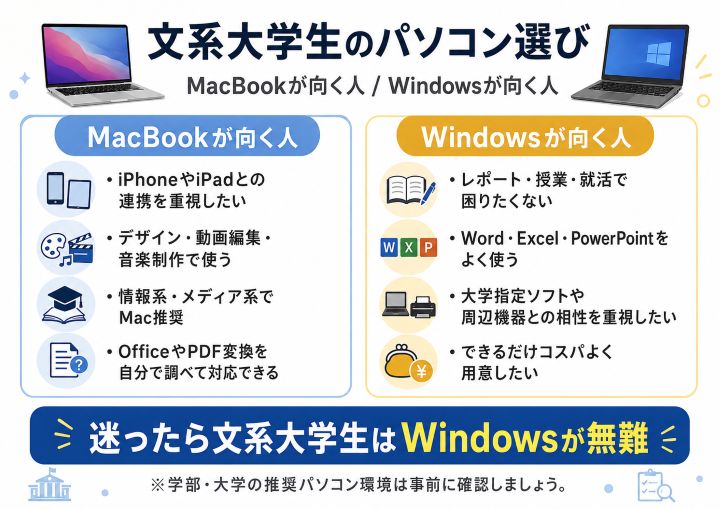
文系大学生がパソコンを選ぶとき、MacBookとWindowsのどちらがよいのか迷う方も多いと思います。
結論から言うと、レポート作成・オンライン授業・ゼミ資料・就活書類の作成が中心なら、文系大学生にはWindowsパソコンのほうが無難です。
一方で、iPhoneやiPadとの連携、デザイン、動画編集、音楽制作などを重視する場合は、MacBookを選んでもよいケースがあります。
以下では、文系大学生がよく使う用途に合わせて、MacBookとWindowsの違いを比較します。
| 項目 | Windows | MacBook |
|---|---|---|
| 価格帯 | 新品・中古ともに選択肢が広い | 本体価格が高め |
| レポート作成 | Word形式での提出に対応しやすい | WordやPDF変換の確認が必要 |
| Officeソフト | Word・Excel・PowerPointとの相性がよい | 使えるが、表示や操作感が異なることがある |
| 周辺機器 | USB・HDMIなどに対応しやすい | USB-Cハブや変換アダプタが必要な場合がある |
| 大学でのサポート | 先生や友人に聞きやすい場合が多い | Macに詳しい人が少ないと自力対応が必要 |
| 向いている人 | 文系・レポート中心・コスパ重視の学生 | Apple連携・デザイン・動画編集などを重視する学生 |
このように、文系大学生の日常的な使い方を考えると、Windowsのほうが大学生活に合わせやすい場面が多くあります。
レポート・就活・オンライン授業中心ならWindowsが無難
文系大学生のパソコン用途は、レポート作成、プレゼン資料、ゼミ資料、オンライン授業、就活書類の作成が中心になりやすいです。
これらの作業では、Word、Excel、PowerPointを使う機会が多く、提出先や共有相手もWindows環境を前提にしている場合があります。
MacBookでもMicrosoft Officeは使えますが、操作方法や表示がWindows版と少し違うことがあります。パソコンに慣れていない学生にとっては、その違いが小さなストレスになることもあります。
特に、レポート提出や就活書類では、ファイル形式やレイアウトの崩れをできるだけ避けたいところです。その意味でも、文系大学生にはWindowsパソコンのほうが安心です。
価格帯が広く、コスパ重視で選びやすい
Windowsパソコンは価格帯が広く、新品だけでなく中古のビジネスノートも選択肢に入ります。
一方で、MacBookは本体価格が高めで、Microsoft OfficeやUSB-Cハブ、HDMI変換アダプタなどを追加すると、さらに費用がかかることがあります。
文系大学生の場合、動画編集やデザイン制作を本格的に行わないのであれば、MacBookほど高性能なパソコンでなくても十分に対応できます。
コスパを重視するなら、必要な性能を備えたWindowsパソコンや、中古の整備済みビジネスノートを選ぶのも現実的です。
以下の記事では、中古レッツノートの選び方と購入先を詳しく解説しています。

大学やアルバイト先でもWindows環境に慣れておくと安心
大学のパソコン教室、事務室、図書館、アルバイト先などでは、Windowsパソコンが使われていることが多くあります。
普段からWindowsに慣れておくと、大学内のパソコンを使うときや、アルバイト先で資料作成を頼まれたときにも戸惑いにくくなります。
また、先生や友人に操作方法を聞く場合も、Windowsであれば説明してもらいやすい場面があります。
パソコンが苦手な学生ほど、周囲と同じ環境を選んでおくと、困ったときに相談しやすくなります。
MacBookは目的が明確な学生向け
MacBookは、iPhoneやiPadとの連携、デザイン、動画編集、音楽制作などを重視する学生には魅力があります。
また、情報系・メディア系・デザイン系など、学部や授業内容によってはMacBookが向いている場合もあります。
ただし、「なんとなくおしゃれだから」「店員にすすめられたから」という理由だけで選ぶと、大学の授業環境や提出形式との違いで後悔する可能性があります。
MacBookを選ぶなら、自分の学部・授業内容・提出形式・必要なソフトを確認したうえで、本当にMacBookが必要かどうかを判断しましょう。
迷った場合は、文系大学生にはWindowsパソコンを選んでおくほうが失敗しにくいです。
MacBookで後悔したくない文系大学生がWindowsを選ぶときの基準
MacBookではなくWindowsパソコンを選ぶ場合でも、安ければ何でもよいわけではありません。
大学生活で使うパソコンは、レポート作成、オンライン授業、ゼミ資料、就活書類の作成など、4年間にわたって使う可能性があります。
MacBookを選んで後悔したくないからWindowsにする場合でも、最低限の性能を確認して選ぶことが大切です。
文系大学生がWindowsパソコンを選ぶときは、次の4つを基準にすると失敗しにくくなります。
メモリは8GB以上を選ぶ
文系大学生がWindowsパソコンを選ぶなら、メモリは8GB以上を目安にしましょう。
レポートを書きながらブラウザで調べものをしたり、オンライン授業を受けながら資料を開いたりする場合、メモリが少ないと動作が重く感じることがあります。
4GBのパソコンでも簡単な作業はできますが、複数のタブを開いたり、WordやPowerPointを同時に使ったりすると、動きが遅くなる可能性があります。
大学生活で4年間使うことを考えるなら、最初から8GB以上のモデルを選んでおくと安心です。
ストレージはSSD 256GB以上が安心
ストレージは、SSD 256GB以上を目安にすると安心です。
SSDは、パソコンの起動やファイルの読み込みが速く、レポート作成やオンライン授業でも快適に使いやすいのが特徴です。
128GBでも使えないわけではありませんが、授業資料、レポート、写真、動画、就活関係のファイルなどを保存していくと、容量が足りなくなることがあります。
特に、大学生活で長く使う予定なら、SSD 256GB以上のモデルを選んでおくと、容量不足で困りにくくなります。
持ち運ぶなら13〜14インチが使いやすい
大学にパソコンを持ち運ぶなら、画面サイズは13〜14インチが使いやすいです。
13〜14インチのノートパソコンは、レポート作成や資料閲覧に十分な画面サイズがありながら、バッグに入れて持ち運びやすいのがメリットです。
15.6インチのパソコンは画面が大きく見やすい一方で、毎日大学へ持っていくには重く感じることがあります。
自宅中心で使うなら15.6インチも候補になりますが、大学の授業、図書館、カフェ、ゼミ室などに持ち運ぶ予定があるなら、13〜14インチ前後を選ぶと使いやすいでしょう。
Office付きかどうかを確認する
文系大学生がWindowsパソコンを選ぶときは、Microsoft Officeを使えるかどうかも確認しておきましょう。
大学では、Word、Excel、PowerPointを使う機会が多くあります。特にレポート提出、ゼミ資料、プレゼン資料、就活書類の作成では、Officeソフトが必要になる場面があります。
ただし、大学によっては学生向けにMicrosoft 365を利用できる場合もあります。その場合、パソコン本体にOfficeが付いていなくても、大学のアカウントでWordやExcelを使えることがあります。
購入前に、大学でOfficeを無料または割引で使えるかどうかを確認しておくと、余計な出費を避けやすくなります。
まとめると、文系大学生がWindowsパソコンを選ぶなら、メモリ8GB以上・SSD 256GB以上・13〜14インチ前後・Officeを使える環境を基準にすると失敗しにくいです。
この基準を満たすWindowsパソコンを選びたい方は、次の「文系大学生におすすめのWindowsパソコン候補」で、安さ重視・軽さ重視・保証重視に分けて確認してみてください。
文系大学生におすすめのWindowsパソコン|用途別の候補
Windowsパソコンを選ぶなら、まずは大学が指定する仕様や必要なソフトを確認したうえで、持ち運びやすさ・画面サイズ・予算から候補を絞りましょう。レポート作成やオンライン授業が中心なら、保証付きの中古ビジネスノートも選択肢になります。

メモリは複数のアプリを同時に使うなら16GBも比較し、ストレージは保存する資料や写真の量に合わせて選んでください。中古の場合は、Windows 11の正式な対応状況、バッテリー状態、保証条件も確認が必要です。「Windows 11搭載」という表示だけで判断しないようにしましょう。
| シリーズ | 選ぶ際のポイント | 比較候補の例 |
|---|---|---|
| Let’s note | 通学時の持ち運びやすさと画面サイズ | SV9・SV1・FV1 |
| HP ProBook | 持ち運び用か、自宅での作業用か | 430 G8・450 G8・450 G9 |
| ThinkPad | 文章入力のしやすさとメモリ容量 | X13 Gen 2・X1 Carbon Gen 10 |
| Dell Latitude | 画面サイズと必要な接続端子 | 5320・5520 |
| VAIO Pro PG | 13.3型モデルの世代と構成 | PG13・PG21 |
| NEC VersaPro UltraLite | 本体重量と携帯性 | タイプVNなど |
| 富士通 LIFEBOOK | 新品・中古それぞれの軽量モデル | WU5/J3・U9310・U9311 |
同じシリーズでも、世代や構成によって性能・重量・メモリ増設の可否が異なります。シリーズ名だけで決めず、購入する商品の詳しい型番と仕様を確認してください。
Let’s note|大学へ持ち運ぶならSV、画面の広さならFV
毎日大学へ持ち運ぶパソコンを探しているなら、Let’s noteのSVシリーズが候補になります。レポート作成だけでなく、図書館や教室など、使う場所が変わる学生にも比較しやすいシリーズです。
中古ではSV9・SV1などを、価格・メモリ容量・バッテリー状態まで含めて比較しましょう。安価な旧世代モデルもありますが、大学生活で使う期間を考え、安さだけで選ばないことが大切です。
資料を並べたり、画面を広く使ったりしたい場合は、14型のFVシリーズも候補になります。持ち運びやすさと作業画面の広さのどちらを優先するかで選ぶと、候補を絞りやすくなります。
購入前の確認事項は中古レッツノートの選び方とWindows 11対応モデルの確認方法、シリーズの違いはSVシリーズ比較・FVシリーズ比較で詳しく解説しています。
👉 Qualitで中古Let’s noteの構成・状態・価格を確認する
👉 PC WRAPで中古Let’s noteの在庫・保証条件を確認する
HP ProBook|持ち運ぶなら430、自宅作業中心なら450を比較
HP ProBookは、画面サイズから用途に合うモデルを選びたい方の候補です。例えば、持ち運び用なら13.3型の430 G8、自宅での資料作成が中心なら15.6型の450 G8・G9などを比較できます。
大きめの画面は、資料を見ながらレポートを書いたり、表計算をしたりする際に便利です。一方、毎日持ち運ぶなら、画面サイズだけでなく本体とACアダプターを合わせた重さも確認しましょう。
選び方はHP ProBookの比較記事、サイズ別の候補は430シリーズ・450シリーズで紹介しています。個別モデルを確認したい方は、ProBook 430 G8も参考にしてください。
👉 QualitでHP ProBook 450シリーズの構成・状態を確認する
👉 PC WRAPでHP ProBook 450シリーズの価格・保証条件を確認する
ThinkPad|レポートや卒論など文章入力を重視する方へ
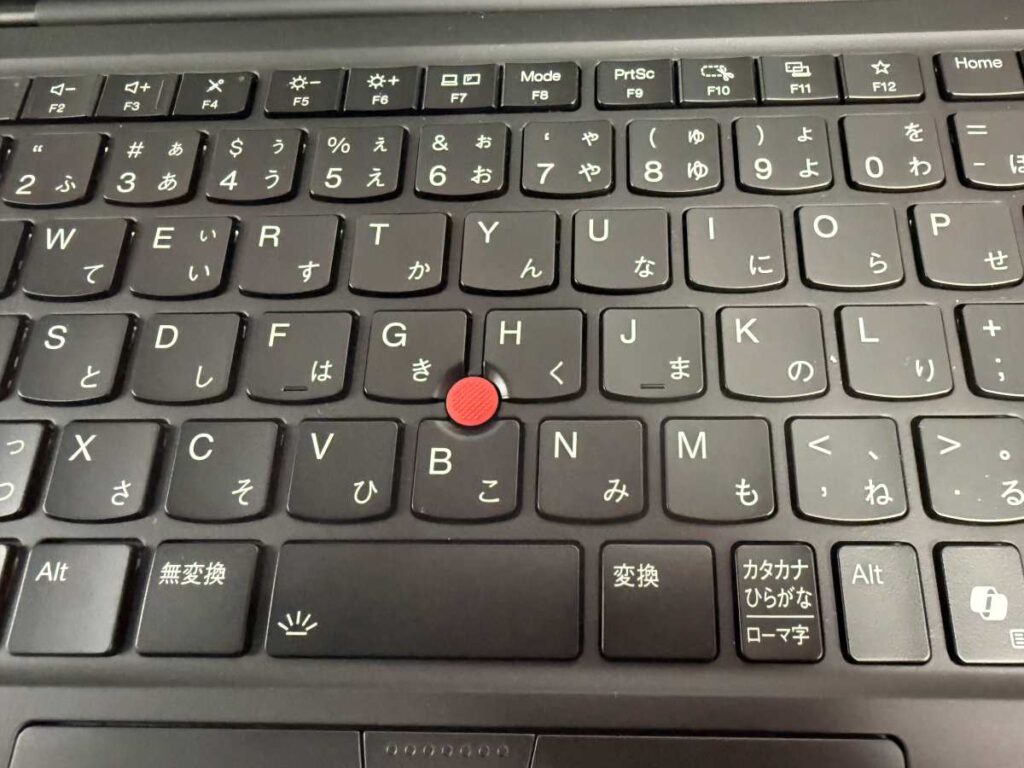
レポートや卒論、就活書類など、長文を書く機会が多い方はThinkPadも候補になります。キーボードの配列やタッチパッドの使い方を確認し、自分が入力しやすいモデルを選びましょう。
持ち運び用ならX13シリーズ、14型の画面を使いたい場合はX1 Carbonシリーズなどを比較できます。同じシリーズでも世代によってメモリ増設の可否が異なるため、購入時の容量も重要です。
世代ごとの選び方はThinkPad X13シリーズ比較、個別モデルはX13 Gen 2・X1 Carbon Gen 10で詳しく解説しています。
👉 Qualitで中古ThinkPad・Lenovoノートの構成と状態を確認する
👉 PC WRAPで中古ThinkPadの在庫・保証条件を確認する
Dell Latitude|通学用と自宅用を画面サイズから選ぶ
Dell Latitudeも、レポート作成やオンライン授業に使うWindowsノートの比較候補です。例えば、持ち運び用にはLatitude 5320、自宅で大きめの画面を使いたい場合にはLatitude 5520などがあります。
同じLatitudeでも、モデルによって画面仕様や接続端子、メモリ増設の可否が異なります。大学で使う周辺機器や外部ディスプレイに接続できるかも確認しておきましょう。
候補の整理には大学生向けDellパソコンの選び方、中古モデルの比較にはLatitude 5000シリーズ比較が参考になります。個別の仕様はLatitude 5320・Latitude 5520で紹介しています。
VAIO Pro PG|13.3型の中古モバイルPCを比較したい方へ
大学へ持ち運ぶ13.3型のWindowsノートを探しているなら、VAIO Pro PGシリーズも候補になります。ThinkPad X13やDell Latitudeなどと、本体サイズや必要な端子を比較してみてください。
PG13・PG21は、同じPro PGでもCPU世代や本体の仕様が異なります。購入する商品の詳しい型番、メモリ・SSD容量、バッテリー状態、保証条件まで確認しましょう。
モデルの違いや中古で選ぶ際の注意点は、VAIO Pro PG13・PG21の比較・選び方で詳しく解説しています。
NEC VersaPro UltraLite|軽さとコンパクトさを重視する方へ
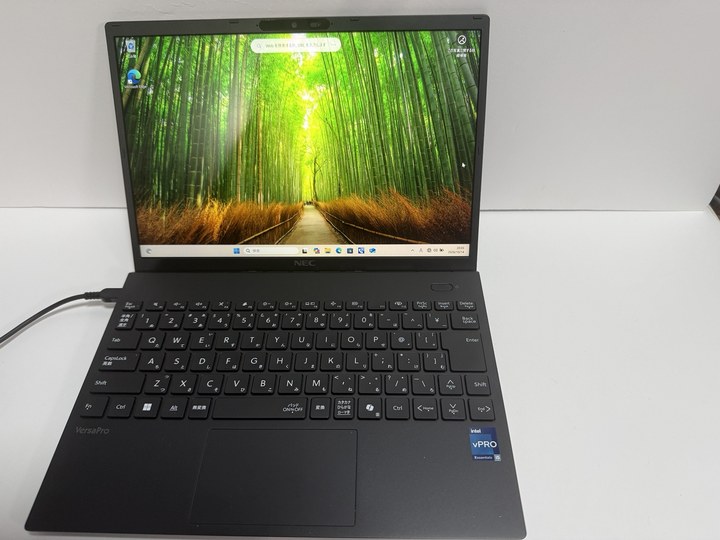
通学時の荷物を軽くしたい方は、NECのVersaPro UltraLiteも比較候補です。実際に借りたタイプVNは、Core i5-1335U・メモリ16GB・SSD 256GBの構成で、本体重量は実測975gでした。
持ったときの軽さに加えて、普段使っている小さめのリュックにもすんなり収まりました。キーボードも打ちやすく、持ち運びと文字入力のしやすさが印象に残っています。
ただし、UltraLiteにはタイプVN・VG・VC・VHなどがあり、世代やタイプによって仕様が異なります。今回のVNの重量や性能を、中古の別モデルにそのまま当てはめることはできません。
実機の写真やベンチマーク、動画再生時のバッテリー測定結果は、NEC VersaPro UltraLite タイプVNの実機レビューで紹介しています。
富士通 LIFEBOOK|新品のWU系と中古のUシリーズを比較
軽量なWindowsノートを探すなら、新品ではLIFEBOOK WU系、中古では法人向けのLIFEBOOK Uシリーズも候補になります。毎日大学へ持ち運ぶ方は、価格とともに本体・ACアダプターの重さも比較しましょう。
新品の比較候補にはLIFEBOOK WU5/J3などがあります。ただし、重量やバッテリー構成は商品によって異なるため、シリーズの最軽量値だけで判断せず、購入する構成を確認してください。
以下の商品はメモリ8GB・SSD 256GBの構成です。大学の推奨仕様を満たすかを確認し、オンライン授業と複数アプリを同時に使う場合などは、メモリ16GB以上の構成も比較しましょう。Officeは大学が提供するライセンスを利用できる場合もあるため、付属の必要性を先に確認すると選びやすくなります。
予算を抑えて軽量モデルを選びたい場合は、中古のLIFEBOOK U9310・U9311系なども比較できます。同じ型番でもメモリ容量や画面仕様、バッテリー状態に差があるため、商品ごとの説明を確認してください。
👉 Be-Stockで中古LIFEBOOK Uシリーズの在庫を確認する
大学生のWindowsパソコンはどこで買う?中古ショップと購入先を比較
欲しい機種が決まったら、次は購入先を比較しましょう。中古パソコンは、同じ型番でも状態や付属品、保証条件が異なります。本体価格だけでなく、外装ランク・バッテリー状態・保証範囲・返品条件まで確認することが大切です。
新品を購入する場合は、大学生協やメーカー直販も比較できます。大学指定モデルなら、必要なソフトや学内サポートが含まれるかも確認してください。中古を選ぶ場合は、以下の専門店や購入先が候補になります。
| 購入先 | 比較したいポイント | 購入前の確認事項 |
|---|---|---|
| Qualit | 外装ランクや使用感を確認して選ぶ | 商品ランク・付属品・バッテリーに関する記載 |
| PC WRAP | 対象商品の3年保証 | 保証対象・対象外項目・返品条件 |
| 楽天市場 | 複数店舗の価格やポイント還元を比較 | 販売店ごとの状態表記・保証・実質負担額 |
Qualit|外装やキーボードの状態を重視して選びたい方へ
中古でも外装やキーボードの使用感を重視したい方は、Qualit(クオリット)も比較候補です。商品ランクや状態説明を確認し、価格とのバランスを見ながら選びましょう。
以下は、実際に手元で確認したQualitの中古パソコンです。本体だけでなく、ACアダプターなどの付属品も確認しました。
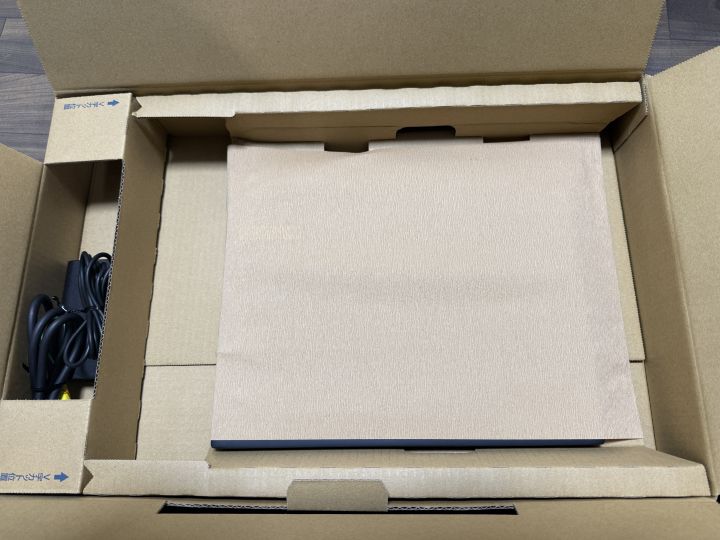
大学へ持ち運ぶパソコンでは、毎日触れるキーボードやパームレストの使用感も気になるところです。私が確認した個体は使用感が少なく、第一印象では「本当に中古なのか」と感じるほどでした。
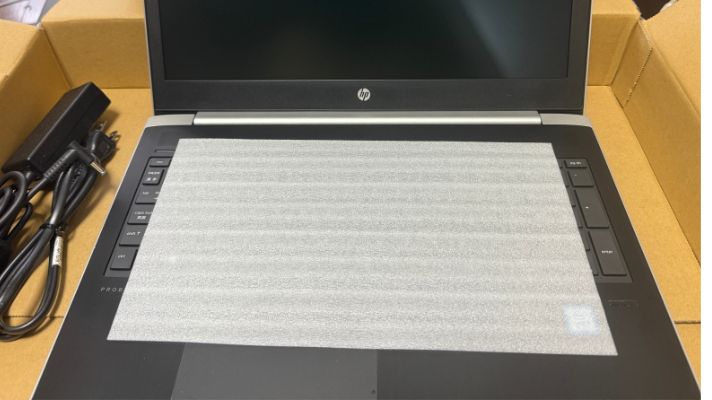
天板などの外装も確認しました。ただし、写真は手元で確認した個体のもので、すべての商品が同じ状態というわけではありません。
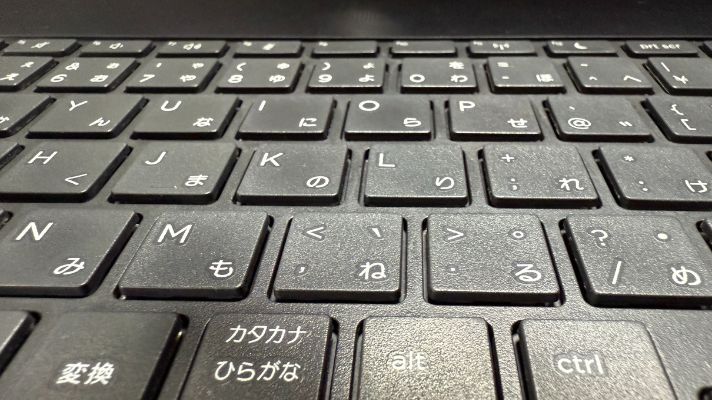
中古品には、外装の傷やキーボードのテカリ、バッテリーの消耗などに個体差があります。購入時は、選ぶ商品のランク・状態説明・付属品・保証条件を確認してください。
実際に確認したときの印象や購入前のチェックポイントは、Qualit(クオリット)の中古パソコンレビューで詳しく紹介しています。
👉 Qualitで中古ノートパソコンの状態・構成・価格を確認する
PC WRAP|保証期間と保証範囲を確認して選びたい方へ
中古パソコンの保証を重視したい方は、PC WRAPも候補になります。対象商品には無料の3年保証が付くため、購入後の故障対応まで含めて比較したい方に向いています。
ただし、保証の有無や条件は商品によって異なり、バッテリーは保証対象外です。「3年保証があるから、バッテリーも3年間使える」とは判断できません。持ち運び用を選ぶ場合は、バッテリーに関する記載も別に確認しましょう。
レポート提出やオンライン授業の直前に故障すると困るため、保証期間に加えて、修理の手続きや返品条件も確認しておくと購入後の対応を考えやすくなります。
保証内容や購入前の注意点は、PC WRAPの特徴と中古パソコンの選び方で詳しく解説しています。
👉 PC WRAPで中古ノートパソコンの価格・保証条件を確認する
楽天市場|販売店の条件とポイント還元を比較したい方へ
楽天ポイントを使いたい方は、楽天市場で新品・中古を比較する方法もあります。普段から利用している方なら、支払い方法やポイントをまとめやすい購入先です。
ただし、楽天市場は複数の販売店が出店しているため、保証期間や返品条件、商品ランクの基準は販売店ごとに異なります。レビューを読む際も、店舗への評価と購入する商品の仕様を分けて確認しましょう。
比較するときは、ポイント還元率だけでなく、送料を含む支払額と獲得条件を確認してください。CPU・メモリ・SSD・画面仕様・Officeの有無までそろえて比べると、条件の違う商品を価格だけで判断せずに済みます。
販売店選びの注意点は、楽天市場で中古パソコンを買うときの確認事項で詳しくまとめています。
👉 楽天市場のPC WRAPで中古パソコンの価格・ポイント還元を確認する
購入先を決める際は、用途に合う構成、持ち運べる重さ、商品の状態、購入後の保証をそろえて比較しましょう。大学の推奨仕様を満たしていることを確認したうえで、自分の予算と使い方に合う1台を選んでください。
大学生のMacBook選びでよくある質問
最後に、大学生がMacBookを選ぶときによくある疑問をまとめます。MacBookは魅力的なパソコンですが、大学や学部、使うソフトによってはWindowsのほうが安心な場合もあります。購入前に、自分の使い方に合っているかを確認しておきましょう。
大学生にMacBookは本当にやめとけですか?
大学生にMacBookが絶対に向いていないわけではありません。レポート作成、調べもの、動画視聴、画像編集、iPhoneとの連携などを重視するなら、MacBookは使いやすいパソコンです。
ただし、大学指定のソフトや授業で使うアプリがWindows前提の場合は注意が必要です。特に、統計ソフト、CAD、会計ソフト、実習用ソフトなどを使う学部では、MacBookだけだと不便に感じる可能性があります。
つまり、「MacBookはやめとけ」というより、大学で必要なソフトがMacに対応しているか確認せずに買うのはやめたほうがいい、というのが現実的な考え方です。
文系大学生にMacBookは向いていませんか?
文系大学生でも、MacBookが向いている人はいます。レポート作成、プレゼン資料作成、オンライン授業、調べもの、動画編集、SNS運用などが中心なら、MacBookでも十分に使えます。
一方で、大学の授業でMicrosoft Officeを細かく使う場合や、ゼミ・就職活動でWindows環境を前提にした資料共有が多い場合は、Windowsパソコンのほうが無難です。特にExcelの細かい操作やマクロを使う可能性があるなら、Windowsのほうが安心です。
文系だからMacBookがダメというわけではありませんが、周囲とのデータ共有や大学指定の環境を考えると、迷う場合はWindowsを選ぶほうが失敗しにくいです。
MacBookを買って後悔しないためには何を確認すべきですか?
MacBookを買って後悔しないためには、まず大学や学部の推奨パソコン条件を確認しましょう。OS、メモリ、ストレージ、Officeの必要性、指定ソフトの有無を見ておくことが大切です。
特に確認したいのは、次のような点です。
- 大学指定のソフトがMacに対応しているか
- Microsoft Officeをどの程度使うか
- Excelのマクロや専門ソフトを使う可能性があるか
- 周囲の学生や大学のサポート環境がWindows中心か
- 価格に対して、本当にMacBookが必要か
MacBookは本体の完成度が高く、長く使いやすい一方で、価格は高めです。見た目やイメージだけで選ぶのではなく、授業・課題・就活で困らないかを基準に選ぶと後悔しにくくなります。
大学生にはMacとWindowsのどちらがおすすめですか?
多くの大学生にとって無難なのはWindowsです。大学の推奨パソコンや授業用ソフト、Office、就職活動での資料作成などを考えると、Windowsのほうが対応しやすい場面が多いからです。
一方で、iPhoneやiPadとの連携を重視したい人、動画編集やデザイン系の作業をしたい人、大学の必要ソフトがMacに対応している人なら、MacBookを選んでも問題ありません。
迷っている場合は、まず大学の推奨環境を確認し、特にこだわりがなければWindowsを選ぶのが安心です。MacBookは「Macでやりたいことが明確にある人」や「大学の環境で問題なく使えることを確認できた人」に向いています。
まとめ:文系大学生で迷うならMacBookよりWindowsのほうが安心
MacBookはデザイン性が高く、iPhoneやiPadとの連携もしやすい魅力的なパソコンです。
ただし、文系大学生がレポート作成、Word提出、オンライン授業、ゼミ資料、就活書類の作成を中心に使う場合は、MacBookよりもWindowsパソコンのほうが安心です。
大学の授業環境や先生・友人のサポート、Officeソフトとの相性、USBやHDMIなど周辺機器との接続を考えると、Windowsのほうが困りにくい場面が多くあります。
もちろん、MacBookが絶対にダメというわけではありません。iPhoneやiPadとの連携を重視したい人、デザイン・動画編集・音楽制作に使いたい人、大学や学部でMacが推奨されている人なら、MacBookを選んでもよいでしょう。
一方で、パソコン操作に自信がない学生や、レポート・就活・オンライン授業が中心の文系大学生は、最初の1台としてWindowsを選んでおくほうが無難です。
Windowsパソコンを選ぶ場合は、メモリ8GB以上、SSD 256GB以上、13〜14インチ前後、Officeを使える環境を目安にすると、大学生活で使いやすい1台を選びやすくなります。
MacBookの見た目やブランドだけで決めるのではなく、自分の学部、授業内容、提出形式、パソコン操作への自信を考えて選ぶことが大切です。
迷っている文系大学生は、まずは大学の推奨環境を確認し、特別な理由がなければWindowsパソコンを中心に検討してみるとよいでしょう。
最後にもう一度整理すると、文系大学生でレポート作成・オンライン授業・就活書類が中心なら、MacBookよりもWindowsパソコンのほうが無難です。中古で選ぶ場合は、状態重視ならQualit、保証重視ならPC WRAPを確認しておくと安心です。
👉 Qualitで状態のよい中古Windowsノートを確認する
👉 PC WRAPで3年保証付き中古ノートパソコンを確認する
それでもMacBookを選びたい方は、いきなり高額な新品を買う前に、中古MacBookや整備済み品を比較してみるのも一つの方法です。