



中古ノートパソコンを探していても、「メーカーも機種も多く、どれを選べばよいかわからない」「安いものを買って、すぐに困るのは避けたい」と迷うのではないでしょうか。
仕事や大学のレポート作成、Web閲覧が中心なら、Windows 11に正式対応した法人向けモデルを、必要なメモリ容量と保証を確認して選ぶのがおすすめです。複数のアプリを使うならメモリ16GBを基本に考え、文章作成やメールが中心なら8GBも選べます。
この記事では、クオリット・PC WRAP・Be-Stockの販売情報をもとに、持ち運びや仕事・学習に使いやすい中古ノートパソコンを5機種選びました。迷ったら、毎日持ち歩くならレッツノートSV1、13.3型の仕事・学習用ならDell Latitude 5320の16GB構成から比較してみてください。文章や資料を縦に広く表示したい人にはThinkPad X13 Gen 2、軽量なレッツノートを価格重視で探す人にはSV9、14型の画面と軽さを両立したい人にはThinkPad X1 Carbon Gen 10が候補です。
筆者はこれまでに、レッツノート・ThinkPad・Dell・HPなど、50台以上のパソコンを使用し、多くの機種をレビューしてきました。レッツノートは10台以上、ThinkPadのノート型ワークステーションも約5年間使っています。この記事では、実際に使ってきた経験や、SV1・SV9で確認した使い勝手に加え、各機種の仕様・中古ショップの販売情報をもとに、おすすめ機種と購入時の注意点を紹介します。
中古ノートパソコンのおすすめ5選を比較
中古ノートパソコンは、使う場所や用途に合わせて選ぶのがおすすめです。軽さを重視するならレッツノートSV1、13.3型の仕事・学習用ならDell Latitude 5320など、まずは次の表で用途と予算に合う機種を探してみてください。
| おすすめ機種 | 向いている人 | 販売例の構成 | 販売価格(税込)・商品ランク |
|---|---|---|---|
| レッツノートSV1 | 毎日持ち歩き、軽さと端子の豊富さを重視する人 | Core i5-1145G7/16GB/SSD256GB 12.1型・1920×1200 | PC WRAP:69,300円(特選) 液晶のキズ・圧迫痕・ムラなどの記載あり |
| レッツノートSV9 | 購入費用を抑えて、軽量なレッツノートを選びたい人 | Core i5-10310U/16GB/SSD256GB 12.1型・1920×1200 | PC WRAP:47,300円(標準) 液晶のキズ・ムラ、ゴム足の破損・欠品などの記載あり |
| Dell Latitude 5320 | 13.3型・16GBの仕事・学習用を探す人 | Core i5-1145G7/16GB/SSD256GB 13.3型・1920×1080 | Be-Stock:40,300円(Bランク) 動作ランクA・1年保証 送料別 |
| ThinkPad X13 Gen 2 | 13.3型の縦に広い画面で、文章や資料を読み書きしたい人 | Core i5-1135G7/8GB/SSD256GB 13.3型・1920×1200 | PC WRAP:48,400円(特選) 液晶のキズ・圧迫痕などの記載あり |
| ThinkPad X1 Carbon Gen 10 | 14型の画面と持ち運びやすさを両立したい人 | Core i7-1265U/16GB/SSD256GB 14型・1920×1200 | PC WRAP:113,300円(特選) 液晶のキズ・圧迫痕などの記載あり |
価格は2026年11月11日に確認した販売例です。クーポン・ポイント還元・追加オプションは含めていません。商品ランクの基準はショップによって異なるため、価格とあわせて状態説明も確認してください。在庫・価格は変わることがあります。なお、今回の5機種はいずれも購入後にメモリを増設できません。
中古ノートパソコンで法人向けモデルをおすすめする理由
仕事や学習用の中古ノートパソコンを探すなら、企業での業務利用を想定した法人向けモデルがおすすめです。ThinkPad・Latitude・ProBook・Let’s noteなどが代表例で、文書作成や表計算、メール、オンライン会議に使う機種を選べます。
契約終了や計画的な入れ替えで、まだ使えるパソコンが中古市場に出る
企業では、リース・レンタルの契約期間や社内の更新計画に合わせて、パソコンをまとめて入れ替えることがあります。故障して使えなくなったから手放すものばかりではなく、引き続き使用できるパソコンも中古市場に流通します。
例えば、クオリットを運営する横河レンタ・リースは、法人向けに貸し出した機器のレンタルアップ品を販売しています。こうした商品から、用途に合う性能と状態のものを選べるのが、法人向け中古パソコンの魅力です。
ただし、入れ替えまでの期間や使用状況は企業によって異なります。発売年だけで判断せず、液晶・キーボード・バッテリーなどの状態も確認しましょう。
キーボードや接続端子など、仕事での使いやすさを重視できる
法人向けモデルには、文章入力や周辺機器との接続など、日常業務での使いやすさを重視した機種があります。長時間のレポート作成や事務作業では、CPU性能だけでなく、キーボードや端子の使い勝手も大切です。
筆者もThinkPadのノート型ワークステーションを約5年間使用し、キーボードの入力のしやすさが印象に残っています。また、実際に確認したLet’s note SV1は、コンパクトでもキーを打ちやすく、軽さも魅力に感じました。
USB-A・HDMI・有線LANなどを備えた機種なら、仕事先のモニターやプロジェクター、ネットワークにも接続しやすくなります。搭載されている端子は機種によって異なるため、自分が使う周辺機器に合わせて選んでください。
同じ機種でも構成・状態・保証を比較して選べる
企業でまとめて導入されたモデルは、中古でも同じ機種が複数台販売されることがあります。希望する機種の中から、メモリ容量やSSD容量、外観の状態、保証条件を比較して選びやすい点もメリットです。
例えば、複数のアプリを使うならメモリ16GBを優先し、外装の小さなキズは許容して価格を抑える、といった選び方ができます。まず必要な性能を決め、そのうえで液晶・キーボード・バッテリーの状態と保証を比較すると、用途と予算に合う1台を見つけやすくなります。
中古ノートパソコンのおすすめ5選
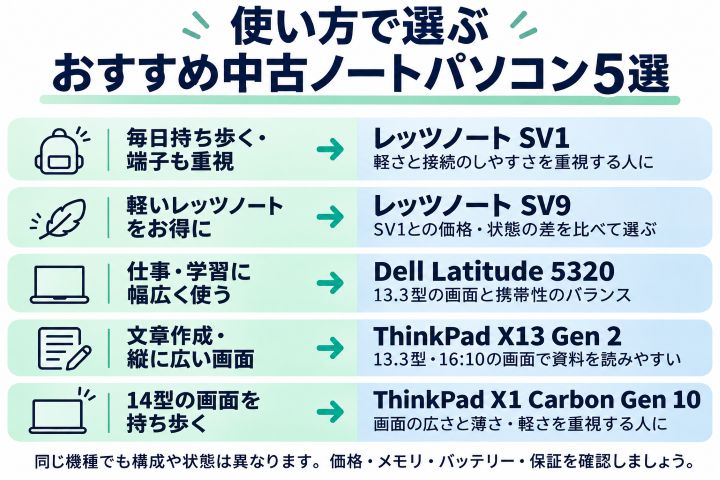
仕事や学習用の中古ノートパソコンとして、おすすめの5機種を紹介します。毎日持ち歩くなら軽さとバッテリー、資料作成が中心なら画面の見やすさなど、使い方に合わせて選んでください。
Let’s note SV1|新品では高価格帯のレッツノートを、16GB構成で手頃に選べる
毎日の通勤・通学や出張で持ち歩くなら、まずおすすめしたいのがLet’s note SV1です。新品では高価格帯に位置するレッツノートも、中古なら購入費用を抑えて選べます。第11世代Core i5・メモリ16GBの構成を選べるため、軽さと仕事での実用性を両方重視する人に向いています。
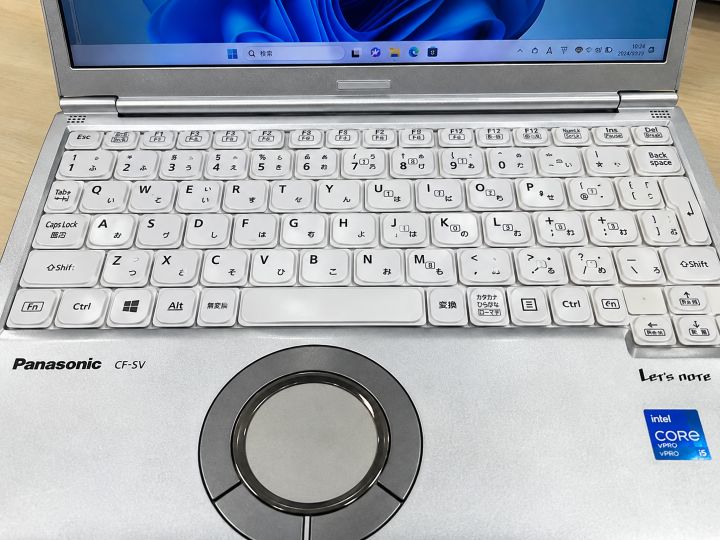
私はこれまでにレッツノートを10台以上使ってきました。特に気に入っているのは、丈夫さとバッテリーの持ちのよさです。これまで一度も故障したことがなく、修理に出したこともありません。
一時期、富士通の超軽量ノートに切り替えたこともあります。本体は軽かったのですが、公称のバッテリー駆動時間が約16時間のモデルでも、私の使い方では約3時間しか持ちませんでした。また、2年間で使った2台は、どちらも修理に出しています。機種や使用条件によって違いはありますが、私が使ってきたレッツノートは充電がもっと長持ちし、故障もなかったため、安心して使えました。
SV1も実際に手に取ってみると、まず軽さに驚きました。キーボードの打鍵感もしっかりしていて、コンパクトでも文章を入力しやすいと感じました。毎日持ち歩き、外出先でもレポートや資料を作成する人におすすめしたい機種です。
USB-A・USB-C・HDMI・有線LANなど、接続端子が豊富な点も便利です。仕事先のプロジェクターや有線ネットワークにも接続しやすく、使う機器によっては変換アダプターを持ち歩かずに済みます。
おすすめの構成は、Core i5・メモリ16GB・SSD256GB以上です。SV1は購入後にメモリを増設できないため、ブラウザで調べながら文章を書く人や、オンライン会議と資料作成を同時に行う人は、最初から16GBモデルを選ぶとよいでしょう。
2026年11月11日には、PC WRAPでCore i5-1145G7・メモリ16GB・SSD256GBの特選品が69,300円で販売されていました。液晶のキズ・圧迫痕・ムラなどの記載があるため、画面の状態も確認して選びましょう。
購入後の保証を重視するなら、3年保証付きのPC WRAPから探してみてください。クオリットも入荷状況に応じて比較できます。中古品のバッテリー状態は1台ごとに異なるため、持ち歩く人は残容量や検査基準も確認しましょう。
画面の大きさより、毎日持ち歩く軽さ・入力のしやすさ・接続端子を重視する人におすすめです。12.1型では作業画面が小さいと感じる人は、後述する13.3型や14型のモデルも比較してみてください。
▶ PC WRAPで3年保証付きSV1の構成・価格を比較する
軽さやキーボード、端子の実機写真は、Let’s note SV1のレビュー・中古の選び方で紹介しています。
Let’s note SV9|16GBと保証を確保しながら、軽量なレッツノートを選びたい人に
レッツノートの軽さや使いやすさに魅力を感じ、購入費用も抑えたい人にはSV9が候補です。第10世代Intel Coreを搭載した12.1型モデルで、SV1と同じく、持ち運びやすい本体と豊富な接続端子を備えています。
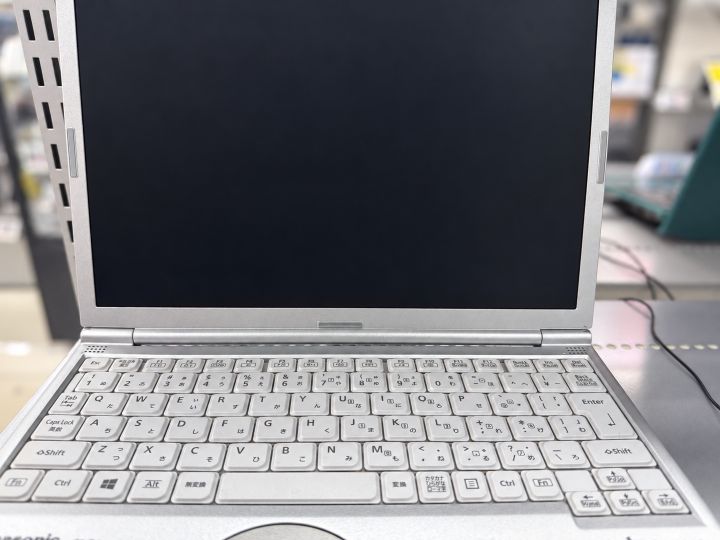
SV9も店頭で実際に持ってみると、軽さが印象に残りました。キーが大きく、コンパクトな本体でも入力しやすい点も好印象です。筆者が長年レッツノートを選んできた理由である、持ち運びやすさと文章入力のしやすさを、SV9でも感じました。
画面は12.1型・1920×1200の16:10です。一般的な1920×1080のフルHDより縦方向の表示領域があり、WebページやPDF、文章を読む用途に向いています。USB-A・USB-C・HDMI・VGA・有線LANなどを備え、仕事先の機器につなぎやすいことも魅力です。
中古で選ぶなら、Core i5・メモリ16GB・SSD256GBの構成から比較するのがおすすめです。2026年11月11日には、PC WRAPでCore i5-10310U・16GB・SSD256GBの標準品が47,300円で掲載されていました。対象商品には3年保証が付くため、購入後の故障が心配な人にもおすすめです。この販売例には、液晶のキズ・圧迫痕・ムラや、底面のゴム足の破損・欠品などが記載されています。価格だけでなく、許容できる状態かも確認してください。
SV1との選び分けでは、CPU世代だけでなく、価格・外観・バッテリーの確認基準・保証期間を比べましょう。条件が近く価格差が小さいならSV1、必要な条件を満たすSV9を安く選べるならSV9という考え方です。
複数のアプリを使う人は16GBを優先し、軽い文書作成やメール用のサブPCとして使う人は、クオリットの8GB構成も比較できます。
▶ PC WRAPでSV9の16GBモデル・3年保証を確認する

端子やキーボードの写真、SV1との違いは、Let’s note SV9の実機写真と中古の選び方で紹介しています。
Dell Latitude 5320|13.3型・16GBで仕事と学習をこなしたい人に
持ち運びやすさを保ちながら、SV1・SV9より大きい画面で作業したい人にはLatitude 5320がおすすめです。第11世代Intel Coreを搭載した13.3型の法人向けノートで、仕事・レポート作成・オンライン授業に使う1台として比較できます。
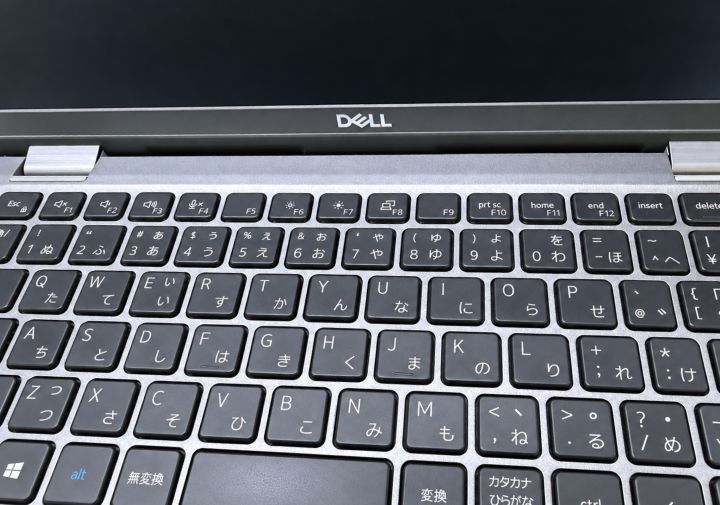
選びたいのは、Core i5-1135G7・1145G7などの第11世代CPU、メモリ16GB、SSD256GB以上、フルHD液晶の構成です。ブラウザで調べながらWordで文章を書く、オンライン会議中にPDFや表計算を開く人は、CPUをCore i7にすることより、まずメモリ16GBを優先するとよいでしょう。
2026年11月11日には、Be-StockでCore i5-1145G7・16GB・SSD256GB・フルHDのBランク品が40,300円で販売されていました。動作ランクはA、保証は1年で、送料は別途かかります。16GBの仕事・学習用を4万円前後で探している人におすすめです。
本体重量は構成により約1.2kgで、USB-A・USB-C・HDMIを備えています。外出先では本体だけで使い、自宅や職場では外部モニターに接続するなど、場所を変えながら使う仕事用にも向いています。
ThinkPad X13 Gen 2と迷う場合は、画面の比率や価格、メモリ容量を比べましょう。どちらも16GB構成があるので、必要なメモリ容量をそろえたうえで、画面の見やすさと価格で選んでください。
8GBの販売品もあるため、機種名だけで選ばず搭載メモリの容量を確認してください。また、通常のノート型と2-in-1があるので、手書き入力やタブレットとしての利用が必要かも整理しておきましょう。
13.3型の扱いやすいサイズで、複数のアプリを使う仕事・学習用のノートを探している人におすすめです。
▶ PC WRAPでLatitude 5320のメモリ容量・状態を比較する
▶ Be-StockでLatitude 5320の在庫と状態を比較する
構成の違いや購入時の確認点は、Latitude 5320の仕様・メモリ・中古購入ガイドで詳しく解説しています。
ThinkPad X13 Gen 2|13.3型の縦に広い画面で、レポートや資料を読み書きしたい人に
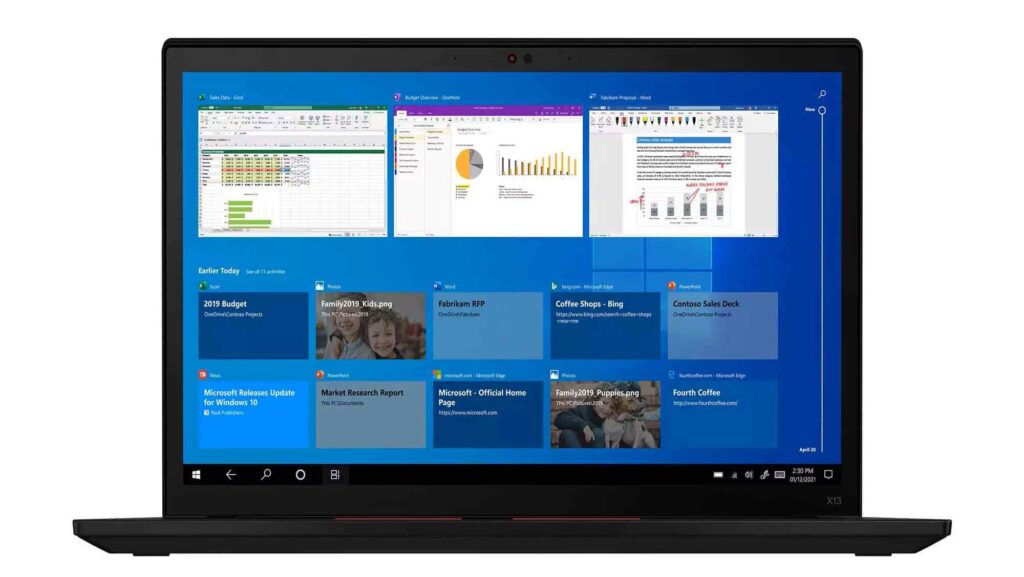
SV1・SV9より大きい画面が欲しいけれど、14型までは必要ない人におすすめなのがThinkPad X13 Gen 2です。13.3型・16:10の画面を搭載し、1920×1200の構成なら、持ち運べるサイズで文書を縦に広く表示できます。
PDFを読み進める、文章の前後を確認しながらレポートを書く、表計算で表示する行数を確保するといった作業では、画面の縦方向の余裕が役立ちます。文書作成や調べものが多く、画面の見やすさを重視する人におすすめです。
Intelモデルは第11世代Coreを搭載し、USB-A・USB-C・HDMIを備えています。本体は構成によって約1.2kg前後。授業や仕事先には本体を持ち出し、自宅では外部モニターにつなぐ使い方にも向いています。
2026年11月11日には、PC WRAPでCore i5-1135G7・メモリ8GB・SSD256GB・1920×1200の特選品が48,400円で販売されていました。3年保証付きで、液晶のキズ・圧迫痕や外装のキズ・凹みなどの記載があります。文書作成・メール・Web閲覧が中心であれば、この8GB構成も選択肢になります。
一方、オンライン会議をしながら資料や多数のタブを開く人は、16GB構成を優先してください。メモリは後から増やせないため、画面や価格が気に入っても、必要な容量を満たしていることが購入の前提です。
13.3型で持ち運びやすく、文書を縦に広く表示できることがX13 Gen 2の魅力です。購入費用だけでなく、毎日使う画面の見やすさも重視する人におすすめです。
▶ PC WRAPでThinkPad X13 Gen 2のメモリ・画面・保証を確認する
▶ クオリットでThinkPad X13 Gen 2の外観ランク・価格を見る
Intel・AMDの違いや詳しい仕様、購入先の比較は、ThinkPad X13 Gen 2の中古購入ガイドで解説しています。
ThinkPad X1 Carbon Gen 10|14型の作業画面と軽さを両立したい人に
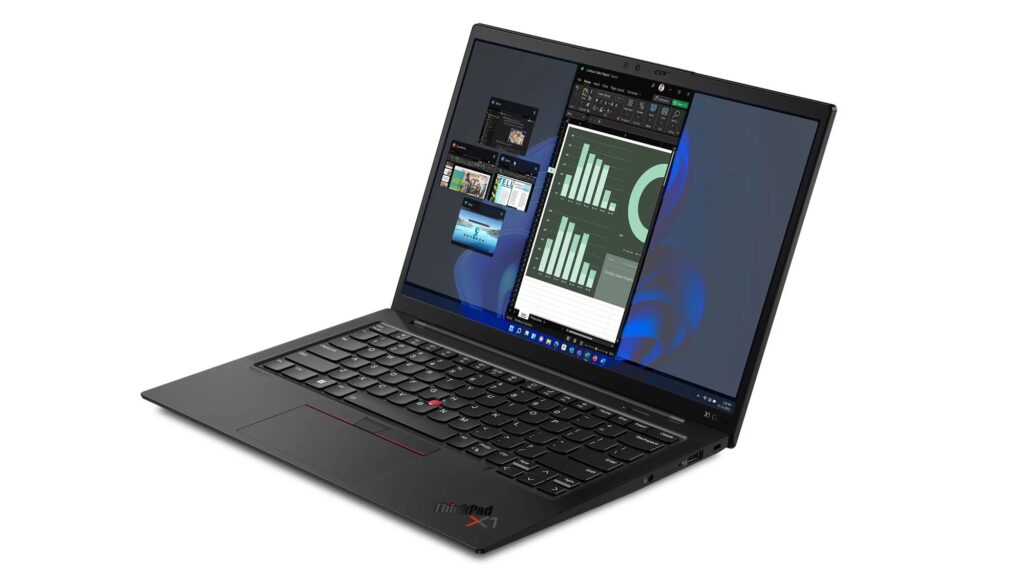
本体の画面でしっかり作業したい人には、14型のThinkPad X1 Carbon Gen 10がおすすめです。画面を大きくしながら、本体重量は構成により約1.12kgから。持ち運ぶ負担を抑えつつ、作業画面を広く取れることが、この機種を選ぶ理由です。
画面比率は16:10で、1920×1200の構成を選べます。同じ解像度・表示倍率なら、12.1型や13.3型より文字や資料を大きく表示できるため、小さい画面では見づらいと感じる人にも向いています。PDFを参照しながら文章を書く、表計算の数値を確認するなど、画面を見る時間が長い人に選びたいモデルです。
CPUは第12世代Intel Coreで、Core i5・Core i7、Uシリーズ・Pシリーズなどの構成があります。仕事や学習用なら、まずメモリ16GB・1920×1200の画面・SSD256GB以上を基準にし、そのうえでCPU型番や商品状態も確認しましょう。
薄型ながらUSB-A・USB-C・HDMIを備え、外部モニターや周辺機器を接続できます。外出先では軽量ノートとして、自宅や職場ではモニターにつないで使う主力PCとして検討できます。
X13 Gen 2と迷うなら、13.3型で購入費用とのバランスを取るか、14型の画面と薄さ・軽さに予算を配分するかで考えましょう。毎日使う画面を少しでも大きくしたい人には、X1 Carbonを選ぶ価値があります。
2026年11月11日には、PC WRAPでCore i7-1265U・メモリ16GB・SSD256GB・1920×1200の特選品が113,300円で販売されていました。3年保証付きで、液晶のキズ・圧迫痕や外装のキズなどの記載があります。今回の5機種では予算が高くなるため、14型の画面と軽さを重視する人向けです。同じ予算で買える新品も含めて比較してみてください。
▶ PC WRAPでX1 Carbon Gen 10の構成・価格を比較する
CPUの違いやメモリ・SSD、前後の世代との比較は、ThinkPad X1 Carbon Gen 10の中古購入ガイドで解説しています。
用途別に選ぶなら、どの中古ノートパソコンがおすすめ?
中古ノートパソコンは、使い方によって必要な性能が変わります。文章作成やメールが中心なら8GBモデルで購入費用を抑える方法がありますが、オンライン会議と資料作成を同時に行うなら16GBを選びたいところです。用途ごとに、おすすめの機種と構成を紹介します。
文章作成・メール・ネット閲覧が中心なら、8GBモデルで購入費用を抑える
Wordで文章を書く、メールを確認する、少数のタブでWebサイトを見るといった使い方なら、メモリ8GBのモデルも選択肢です。同程度の状態の16GBモデルと比べて価格が安ければ、必要な性能を満たしながら購入費用を抑えられます。
おすすめの候補は、ThinkPad X13 Gen 2のCore i5・8GB・SSD256GB構成です。13.3型・1920×1200の画面を選べるため、文章やWebページを縦に広く表示できます。文書を読み書きする用途では、メモリ容量だけでなく画面の見やすさも選ぶ理由になります。
今後、オンライン会議や複数アプリの同時使用が増えそうなら、最初から16GBモデルを選びましょう。
▶ PC WRAPでThinkPad X13 Gen 2の8GB・16GBモデルを比較する
▶ クオリットでもThinkPad X13 Gen 2の在庫・価格を見る
大学のレポート作成・オンライン授業なら、持ち運べる16GBモデルを選ぶ
授業資料・ブラウザ・Wordを同時に開く大学生には、メモリ16GBのレッツノートSV1やDell Latitude 5320がおすすめです。オンライン授業を受けながら資料を確認したり、調べものをしながらレポートを書いたりする使い方を想定して選びましょう。
毎日大学へ持ち歩くなら、軽さと接続端子の豊富さが魅力のレッツノートSV1を比較してください。12.1型では画面が小さいと感じる人には、13.3型のDell Latitude 5320が候補になります。SSDは文書中心なら256GBも選べますが、授業動画や写真を多く保存するなら512GB以上も比較しましょう。
購入前には、大学・学部が指定するOSや性能を確認してください。CAD・統計解析・動画制作などを行う学科では、ここで紹介した構成以上の性能が必要な場合があります。また、大学の契約でMicrosoft 365を利用できるかを確認しておくと、Officeの重複購入を避けられます。
▶ PC WRAPでレッツノートSV1の16GBモデルを探す
▶ PC WRAPでDell Latitude 5320のメモリ容量・価格を比較する
▶ Be-StockでLatitude 5320の在庫と状態を比較する
新品も比較したい場合は、大学生におすすめのDellノートパソコンも参考にしてください。
仕事や出張で毎日持ち歩くなら、軽さ・端子・バッテリーを重視する
毎日の移動で荷物を軽くしたいならレッツノートSV1、14型の画面で作業したいならThinkPad X1 Carbon Gen 10がおすすめです。持ち運ぶ頻度だけでなく、移動先でどのくらい作業するかを考えて選びましょう。
レッツノートSV1は、コンパクトな本体にUSB-A・USB-C・HDMI・有線LANなどを備えています。訪問先でプロジェクターや有線ネットワークを使う人には、端子の豊富さが便利です。予算を抑えたい場合は、同じく軽量なレッツノートSV9の16GBモデルも比較できます。
一方、外出先でもPDFや表計算を長時間扱うなら、ThinkPad X1 Carbon Gen 10の14型画面が候補です。本体だけで作業する時間が長い人は、軽さに加えて画面の見やすさも重視するとよいでしょう。
バッテリーは、新品時の公称駆動時間に加え、購入する商品の劣化状態も確認してください。本体に加え、充電器や変換アダプターまで含めた荷物の重さも比較しておきましょう。
▶ PC WRAPでレッツノートSV9の16GBモデルを比較する
▶ PC WRAPでThinkPad X1 Carbon Gen 10の構成・価格を見る
自宅で文書作成・表計算をするなら、画面サイズと作業環境を優先する
持ち運ぶ機会が少ない人は、軽さより画面の大きさや入力のしやすさを優先しましょう。今回の5機種では、14型のThinkPad X1 Carbon Gen 10が候補です。数値入力が多くテンキーが必要なら、15.6型のHP ProBook 450 G8なども比較すると選択肢が広がります。
ネット閲覧や簡単な文書作成が中心なら8GBも選べますが、複数のExcelファイルやブラウザを開く人は16GBを基本に探してください。本体の画面だけで長時間作業するなら、サイズだけでなく、フルHD以上の解像度も確認しましょう。
すでに外部モニターを持っている場合は、Dell Latitude 5320の16GBモデルを接続して使う方法もあります。自宅では大きな画面で作業し、外出するときは本体だけを持ち出せます。
▶ PC WRAPでDell Latitude 5320の16GBモデルを探す
15.6型・テンキー付きのモデルについては、HP ProBook 450 G8の仕様と中古の選び方で紹介しています。
写真編集・動画編集をするなら、16GB以上とソフトの必要条件を確認する
写真の明るさ調整や短い動画のカット編集程度なら、今回の5機種では第12世代CPU・14型画面のThinkPad X1 Carbon Gen 10が比較候補です。メモリは16GB以上を目安にし、動画ファイルを本体に多く保存するならSSD512GB以上を選びましょう。
4K動画の編集や重いエフェクトを使う作業が中心なら、モバイルノートにこだわらず、メモリ32GB以上や編集ソフトに適したGPUを備えた機種も比較してください。Adobe Premiereの公式システム要件でも、4K以上には32GB以上が推奨されています。
中古ノートパソコンで失敗しない選び方
中古ノートパソコンは、価格や機種名だけで決めず、使い方に必要な性能を備えているか確認しましょう。特に見ておきたいのは、Windows 11への対応、CPU、メモリ、SSD、画面サイズです。高性能な構成にそろえる必要はなく、自分の用途と予算に合うものを選ぶことが大切です。
Windows 11に正式対応しているか確認する
「Windows 11搭載」と書かれていても、そのパソコンが正式な動作要件を満たしているとは限りません。Windows 10の通常サポートは2025年10月に終了しているため、中古品を選ぶ際は、Windows 11に正式対応した機種かどうかを確認してください。
Intel Core搭載モデルでは、第8世代以降が探す際の一つの目安になります。ただし、CPU以外にもTPM 2.0やセキュアブートへの対応などの要件があるため、世代だけで判断せず、購入する型番と販売店の説明を確認しましょう。
手元のパソコンの対応状況は、MicrosoftのPC正常性チェックアプリでも確認できます。
CPUは「Core i5・Core i7」だけでなく、世代も確認する
中古パソコンは、Core i7だからCore i5より高性能とは限りません。CPUは世代によって性能が異なるため、「Core i5」「Core i7」という名称だけでなく、後ろに続く型番も確認しましょう。
今回紹介する第10~12世代のCPUは、ハイフンの後ろにある最初の2桁で世代を見分けられます。数字が大きいほど新しい世代です。
| CPUの型番 | 世代 | 搭載機種の例 |
|---|---|---|
| Core i5-10310U | 第10世代 | レッツノートSV9 |
| Core i5-1135G7 | 第11世代 | ThinkPad X13 Gen 2 |
| Core i5-1145G7 | 第11世代 | レッツノートSV1・Dell Latitude 5320 |
| Core i7-1255U | 第12世代 | ThinkPad X1 Carbon Gen 10 |
同程度の構成・状態で比べると、CPUの世代が新しいほど価格も高くなる傾向があります。ただし、文書作成・メール・Web閲覧などが中心なら、今回紹介する第10・第11世代のCore i5で十分です。こうした使い方なら、新しい世代を選ぶために無理に予算を増やす必要はありません。
複数のアプリを使うならメモリ容量、毎日持ち歩くなら重さやバッテリーの状態も大切です。CPUの世代だけにこだわらず、自分の使い方に合う構成と状態の商品を、予算内で選びましょう。
なお、ThinkPadの商品名にある「Gen 2」「Gen 10」は、パソコン本体のシリーズ内での世代です。CPUの世代とは異なるため、販売ページの仕様欄でCPU型番を確認してください。
メモリは8GB・16GBを使い方に合わせて選ぶ
文章作成やメール、Web閲覧が中心なら、メモリ8GBでも使えます。ブラウザのタブやアプリをあまり開かない人は、8GBモデルを選んで購入費用を抑えるのもよいでしょう。
オンライン会議をしながら資料を開く人や、ブラウザのタブや複数のアプリを同時に使う人には、16GBがおすすめです。今後、使うソフトや作業が増えそうかも考えて選びましょう。
今回紹介した5機種は、いずれもメモリが本体に固定されていて、購入後に増設できません。文章作成やメールが中心なら8GB、複数の作業を同時に行うなら16GBが目安です。どちらにするか迷い、価格差も小さい場合は、余裕のある16GBを選ぶとよいでしょう。
文書作成やネット閲覧が中心なら、SSD256GBでも十分
今回紹介した中古ノートパソコンには、SSD256GBのモデルが多くあります。Word・Excelでの資料作成、メール、Web閲覧、オンライン会議が中心なら、256GBでも十分に使えます。
SSDの容量は、写真や動画を本体にどれだけ保存するかで選びましょう。動画配信サービスで視聴するだけなら、動画ファイルを大量に保存するほどの容量は必要ありません。
写真や動画が増えたら、外付けSSDやクラウドに移す方法もあります。まずは256GBモデルを購入し、容量が足りなくなったら外付けSSDなどを追加してもよいでしょう。
写真や動画を本体に大量に保存する人や、容量の大きいソフトを複数使う人は、512GB以上を検討しましょう。Windowsやアプリも容量を使うため、今使っているパソコンでどのくらいの容量を使っているかを目安に選んでください。
画面サイズ・重さ・接続端子を使う場所に合わせる
毎日持ち歩くなら12~13.3型、もう少し大きい画面で作業したいなら14型がおすすめです。自宅で使うことが多く、本体の画面だけで作業する人は、15.6型以上も検討してみてください。
画面は大きさだけでなく、解像度も確認しましょう。同じ13.3型でも、フルHD(1920×1080)はHD(1366×768)より多くの情報を表示できます。ただし、高解像度の小さな画面では文字も小さくなるため、表示倍率を調整して使うことがあります。
持ち歩く人は、本体だけでなく充電器の重さも確認しましょう。USBメモリを使うならUSB-A、モニターやプロジェクターにつなぐならHDMIなど、必要な端子が付いているかも見ておいてください。
USB-C端子で充電や映像出力ができるかどうかは、機種や端子によって異なります。USB-C端子の有無だけでなく、使いたい機能に対応しているかも確認しましょう。
中古ノートパソコンを購入する前に確認したい注意点
機種やスペックが決まったら、購入する商品の状態と保証を確認しましょう。同じ機種でも、液晶やキーボードの傷み、バッテリーの状態、付属品は1台ごとに異なります。
バッテリーの状態と保証の範囲を確認する
中古パソコンのバッテリーは、新品のときより劣化していることがあります。カタログに長い駆動時間が書かれていても、中古品で同じ時間使えるとは限りません。持ち運んで使う人は、販売店がバッテリーの状態をどこまで確認しているかを見ておきましょう。
クオリットでは、WindowsのS~Cランク品は、満充電時の容量が新品時の80%以上あるものを販売しています。ただし、訳あり品やバリュー品などは、この容量チェックの対象外です。バッテリーは消耗品のため保証にも含まれず、実際に使える時間は作業内容や設定によって変わります。
外観ランクだけでなく液晶・キーボードの状態も確認する
A・B・Cなどの商品ランクは、販売店によって基準が異なります。同じBランクでも、ショップが違えば状態も同じとは限りません。ランクだけで決めず、商品の写真と状態説明を確認しましょう。
- 液晶:キズ・圧迫痕・白ムラ・明るさの偏り
- キーボード:文字消え・テカリ・キーの欠損・入力不良
- 本体:割れ・ヒンジの状態・タッチパッド周辺の浮き
- 端子:USB・充電端子・HDMIなどの動作確認範囲
天板の小さなキズは気にならなくても、液晶のキズやキーボードの傷みは、画面の見やすさや入力のしやすさに関わります。また、掲載写真が届く商品の実物なのか、同じ機種の見本なのかも確認してください。
Officeの種類とライセンスを確認する
「Office付き」と書かれていても、Microsoft Officeが付属するとは限りません。WPS Officeなど、別のソフトが付いている場合もあります。Word・Excel・PowerPointが必要な人は、ソフトの正式名称やバージョン、ライセンスの条件を確認しましょう。
すでにMicrosoft 365を契約している人や、大学・勤務先を通じて利用できる人は、Officeを別に購入する必要があるか確認しておきましょう。
保証期間・返品条件・付属品を確認する
保証は期間だけでなく、何が対象になるかも確認しましょう。バッテリーなどの消耗品や、販売時に説明されているキズ・不具合は対象外の場合があります。修理を依頼するときの送料も、販売店によって異なります。
初期不良による返品と、「使ってみたら合わなかった」といった自己都合の返品では条件が異なります。返品期限や対象外の商品を確認しておきましょう。また、対応するACアダプターが付属するか、Windowsのライセンス認証や初期設定はどうなっているかも、購入前に見ておいてください。
中古ノートパソコンはどこで買う?おすすめショップを比較
今回紹介した5機種を探すなら、まずPC WRAPとクオリットを確認してみてください。希望するメモリ容量や状態の商品が見つからない場合は、Be-Stockでも探せます。
| ショップ | 保証の目安 | 比較したいポイント | 向いている人 |
|---|---|---|---|
| PC WRAP | 対象商品は3年 | 保証期間・外観説明・条件付きの返品制度 | 購入後の保証を重視する人 |
| Qualit(クオリット) | 対象商品は12カ月 | 外観ランク・バッテリー容量の検査基準 | 外観やバッテリーの状態を重視する人 |
| Be-Stock | 対象PCは1年 | メモリ・SSD容量、外観・動作の評価 | 希望する容量や状態の商品を探したい人 |
保証や返品の条件は、ショップや商品によって異なります。購入前に商品ページと規約を読み、対象となる不具合や返品期限、送料を確認してください。
PC WRAP|購入後の3年保証を重視する人に
購入後の保証を重視するなら、PC WRAPがおすすめです。対象商品には3年保証が付いています。今回紹介したレッツノートSV1・SV9、Dell Latitude 5320、ThinkPad X13 Gen 2・X1 Carbon Gen 10でも、保証付きの販売例を確認しました。
対象商品は、到着予定日から7日以内なら自己都合で返品できる制度もあります。保証・返品ともに適用条件があるため、購入する商品の説明と規約を確認してください。
▶ PC WRAPで仕事・学習用のDell Latitude 5320を探す
Qualit(クオリット)|外観とバッテリーの状態を重視する人に
クオリットは、横河レンタ・リースが運営する中古パソコンショップです。法人向けのレンタルアップ品を中心に販売しており、レッツノートやThinkPadなどを探せます。WindowsのS~Cランク品にはバッテリー容量の基準もあるため、外出先で使う人にもおすすめです。在庫は変動するので、希望する機種が売り切れている場合は、ほかのショップも確認してください。
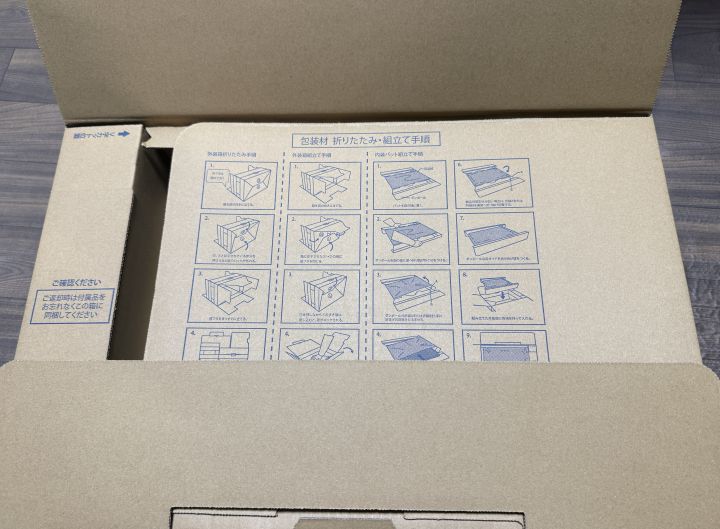
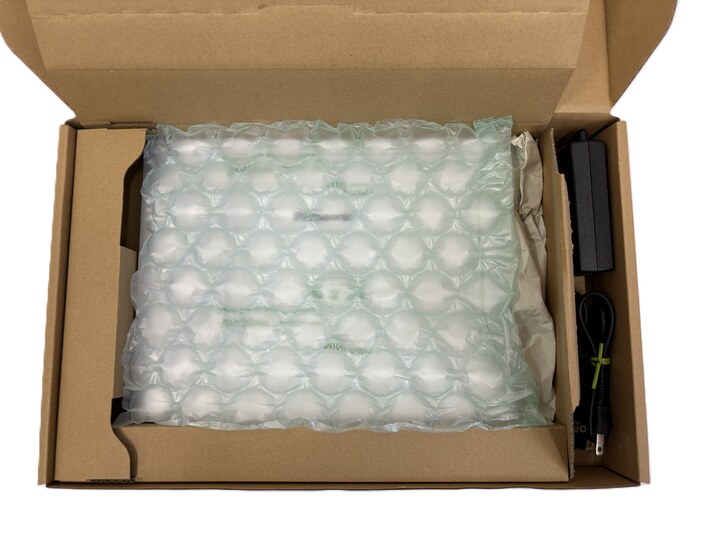
以前クオリットから受け取ったDell Latitude 7390は、新品のように感じるほどきれいで、梱包も丁寧でした。写真は、そのときに届いた商品の梱包です。今回紹介する5機種とは異なりますが、実際に届いた様子の一例として参考にしてください。
クオリットの在庫リンクは、スマートフォンではトップページが開くことがあります。その場合は、サイト内検索に「SV1」などの機種名を入力してください。
▶ クオリットでThinkPad X13 Gen 2の外観ランク・価格を見る
Be-Stock|外観と動作の評価を確認して選びたい人に
Be-Stockでは、メモリやSSDの容量に加え、外観と動作の評価を確認して中古パソコンを選べます。今回紹介したDell Latitude 5320には、Core i5・メモリ16GB・SSD256GBのBランク品が40,300円(税込・送料別)の販売例がありました。仕事や学習用の16GBモデルを、購入費用を抑えて探したい人におすすめです。
商品ページには、外観の商品ランクとは別に「動作ランク」が記載されています。今回のLatitude 5320は動作ランクAでした。同じ機種でも状態は異なるため、液晶やキーボードの傷み、個別に記載されたキズ・不具合まで確認しましょう。
対象のパソコンには1年保証が付いています。購入前に、保証の対象となる故障や返品条件、送料も確認しておきましょう。掲載価格は2026年11月11日の確認時点のもので、在庫や価格は変わることがあります。
▶ Be-StockでDell Latitude 5320の価格・メモリ・商品状態を確認する
▶ Be-StockでレッツノートSV1の構成・商品状態を比較する
Amazon整備済み品・楽天市場・フリマで買う場合の注意点
Amazonや楽天市場で買う場合は、どの販売店の商品かを確認しましょう。同じサイト内でも、販売店によって整備内容や保証・返品条件は異なります。「整備済み品」「Office付き」といった表示だけで決めず、商品説明まで読んで選んでください。
フリマの個人売買では、専門店と同じような保証や動作確認を受けられるとは限りません。パソコンの状態を自分で確認することに慣れていない人は、保証や問い合わせ先が明確な専門店で買うほうが安心です。
中古ノートパソコンのよくある質問
中古ノートパソコンの寿命や価格、新品との選び分けについて、よくある疑問に答えます。
- Q中古ノートパソコンは何年くらい使える?
- A
使われ方や部品の状態が1台ごとに違うため、「中古ならあと何年使える」とは言い切れません。同じ発売年の機種でも状態には差があります。購入時には、使いたいソフトが動くか、OSがサポートされているかも確認しましょう。
保証は、故障したときに一定の条件で修理などを受けられる制度です。保証期間中に故障しないという意味ではありません。大切なデータは、外付けストレージやクラウドにも保存しておきましょう。
- Q2万円以下の安い中古ノートパソコンでも大丈夫?
- A
文書作成やネット閲覧に使える商品もありますが、安い理由は確認しておきましょう。CPUが古い、メモリが少ない、バッテリーが劣化している、ACアダプターが付属しないなど、商品によって条件は異なります。
特に訳あり品やジャンク品は、通常商品とは保証や返品の条件が違うことがあります。初めて買う人や毎日の仕事に使う人は、価格だけで決めず、Windows 11への対応、メモリ・SSDの容量、商品状態、保証を確認してください。
- Q中古の高性能モデルと安い新品ではどちらがおすすめ?
- A
同じ予算であれば、中古と新品の両方を比べてみてください。「中古のCore i7」と「新品のCore i5」のように名称だけで決めず、CPUの世代やメモリ、画面の大きさ、重さなどを比べましょう。
中古なら、予算内で軽量な法人向けモデルなどを選べることがあります。一方、新品には、バッテリーが未使用でメーカー保証が付くよさがあります。特に中古でも10万円前後になる場合は、同じ予算で買える新品も確認してから決めるとよいでしょう。
まとめ|用途に合った中古ノートパソコンを保証付きで選ぼう
中古ノートパソコンは、使い方に必要な性能と、画面・重さ・商品状態・保証を確認して選びましょう。今回紹介した5機種は、次のような人におすすめです。
- 軽さと端子を重視して毎日持ち歩くなら、レッツノートSV1
- 軽量なレッツノートを価格重視で探すなら、レッツノートSV9
- 13.3型の仕事・学習用なら、Dell Latitude 5320の16GB構成
- 13.3型の縦に広い画面を重視するなら、ThinkPad X13 Gen 2
- 14型の画面と軽さを両立したいなら、ThinkPad X1 Carbon Gen 10
毎日持ち歩くならレッツノートSV1、13.3型の仕事・学習用ならDell Latitude 5320から探してみてください。文章作成やメールが中心なら8GB、複数のアプリを同時に使うなら16GBを目安に、予算に合う1台を選びましょう。