



ThinkPad X13 Gen2は、中古市場で人気の高い13.3インチの軽量ビジネスノートです。2021年発売のモデルですが、第11世代Intel CoreプロセッサやAMD Ryzen 5000シリーズを搭載した構成があり、文章作成・レポート作成・Office作業・Web閲覧などには今でも十分使いやすい世代です。
ただし、現在は中古在庫が減っており、「欲しいと思ったときに買えない」ことも増えています。特にメモリ16GBモデルや状態の良い個体は在庫が限られるため、PC WRAPやジャンクワールドなど複数のショップを比較して探すのがおすすめです。
また、同世代で性能が近いX13 Yoga Gen2(2-in-1モデル)も中古市場では流通しています。通常のX13 Gen2にこだわりすぎると在庫が見つからないこともあるため、タッチ操作や2-in-1に抵抗がなければ、Yogaモデルも含めて探すと選択肢が広がります。
この記事では、ThinkPad X13 Gen2のスペック・重さ・SSD交換・バッテリー交換・中古の注意点まで、購入前に知っておきたいポイントをまとめました。あわせて、ThinkPad X13 Gen1との違いや、X13 Yoga Gen2も含めた現実的な選び方も解説しています。
なお、ThinkPad X13シリーズ全体の違いを先に確認したい場合は、ThinkPad X13 Gen1〜Gen6の違いを比較した記事も参考にしてください。価格をさらに抑えたい場合は、ひとつ前のThinkPad X13 Gen1中古も比較候補になります。
👉 PC WRAPでThinkPad X13 Gen2の在庫をチェック
3年保証付きの中古PCを探したい人に向いています。在庫・価格・状態は日々変動するため、気になる個体があれば早めの確認がおすすめです。
👉 QualitでThinkPad X13 Gen2の在庫を確認する
状態の良い中古ThinkPadを品質重視で選びたい人に向いています。在庫が少ないため、掲載されている個体は早めに確認しておくのがおすすめです。
- ThinkPad X13 Gen2の概要
- ThinkPad X13 Gen2のスペック
- ThinkPad X13 Gen2の重さ・サイズ
- おすすめの中古ショップ
- ThinkPad X13 Gen2はメモリ増設できる?
- ThinkPad X13 Gen2はSSD交換できる?
- ThinkPad X13 Gen2のバッテリー交換
- ThinkPad X13 Gen2のキーボード交換
- ThinkPad X13 Gen2の中古の注意点
- ThinkPad X13 Gen1との違い
- ThinkPad X13 Gen3との違い
- ThinkPad X13 Gen2はまだ買い?
- まとめ|ThinkPad X13 Gen2は軽量・コスパ重視なら今でも候補になる
ThinkPad X13 Gen2の概要
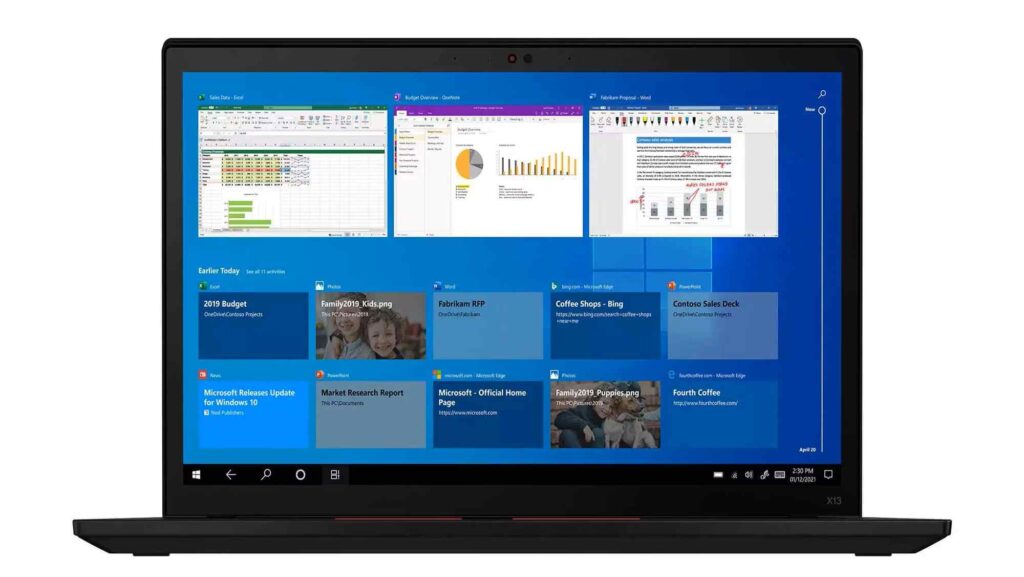
ThinkPad X13 Gen2は、2021年に発売された13.3インチの軽量ビジネスノートです。ThinkPad X13シリーズの第2世代にあたり、軽量性とビジネス用途のバランスが取れたモデルとして人気があります。
CPUはIntel第11世代CoreプロセッサおよびAMD Ryzen 5000シリーズを搭載し、前世代のThinkPad X13 Gen1よりも性能が向上しています。また、約1.2kg前後の軽量設計で、通勤・出張・大学での持ち運びにも使いやすいモデルです。
発売時期
ThinkPad X13 Gen2は2021年に発売されました。現在は新品販売が終了し、中古市場が中心となっていますが、性能と価格のバランスが良く、今でも人気の高いモデルです。
特徴
- 約1.2kg前後の軽量設計
- 第11世代Intel Core / AMD Ryzen 5000シリーズ搭載
- 13.3インチの持ち運びしやすいサイズ
- 16:10ディスプレイで作業しやすい
- 中古市場で価格が下がり、コスパ重視で選びやすい
中古価格の相場
ThinkPad X13 Gen2は現在、中古市場では3万円台〜5万円台が中心となっています。構成や状態によって価格は変わりますが、軽量なビジネスノートとしては比較的手頃な価格帯です。
- 8GBモデル:3万円台〜4万円台
- 16GBモデル:4万円台〜6万円台
- 状態の良い個体:5万円台前後
特にメモリ16GBモデルは流通が少なく、価格がやや高めになる傾向があります。長く使う予定であれば、16GBモデルを選ぶと安心です。
中古価格が下がっている現在は、ThinkPad X13シリーズの中でもコストパフォーマンスの高い世代といえます。世代ごとの違いを比較したい場合は、ThinkPad X13 Gen1〜Gen6の比較記事もあわせて確認しておくと選びやすくなります。
位置づけ
ThinkPad X13 Gen2は、ThinkPad X13シリーズの中では「性能と価格のバランスが良い世代」です。ThinkPad X13 Gen1よりもCPU性能や画面比率の面で進化しつつ、中古価格は比較的手頃になっており、コストパフォーマンスの高いモデルといえます。
一方で、より新しい世代を選びたい場合はThinkPad X13 Gen6、画面の広さや軽さをさらに重視する場合は上位モデルのThinkPad X1 Carbon Gen 13 Aura Editionも比較対象になります。価格重視なら、数世代前のThinkPad X1 Carbon Gen10も候補です。
また、ThinkPadにこだわらず、安く新品ノートを選びたい場合は、Lenovo V14 Gen4のような低価格モデルと比較してもよいでしょう。
X13 Gen2とX13 Yoga Gen2の違い
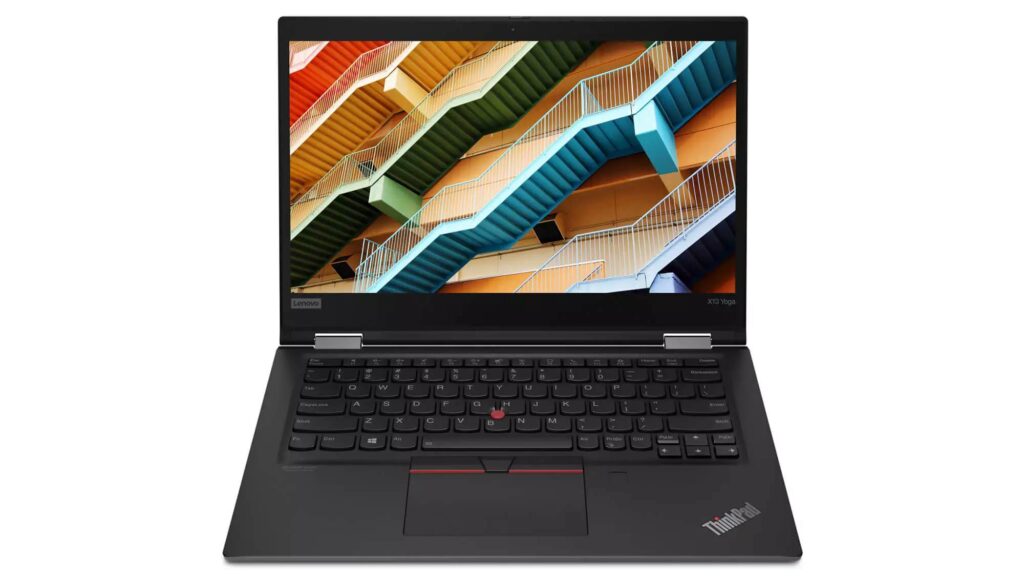
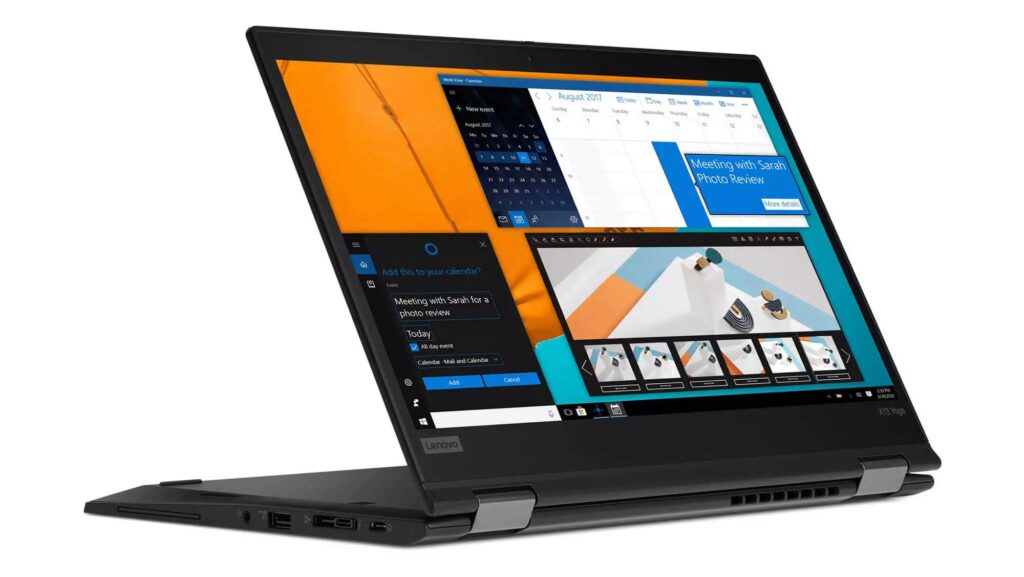
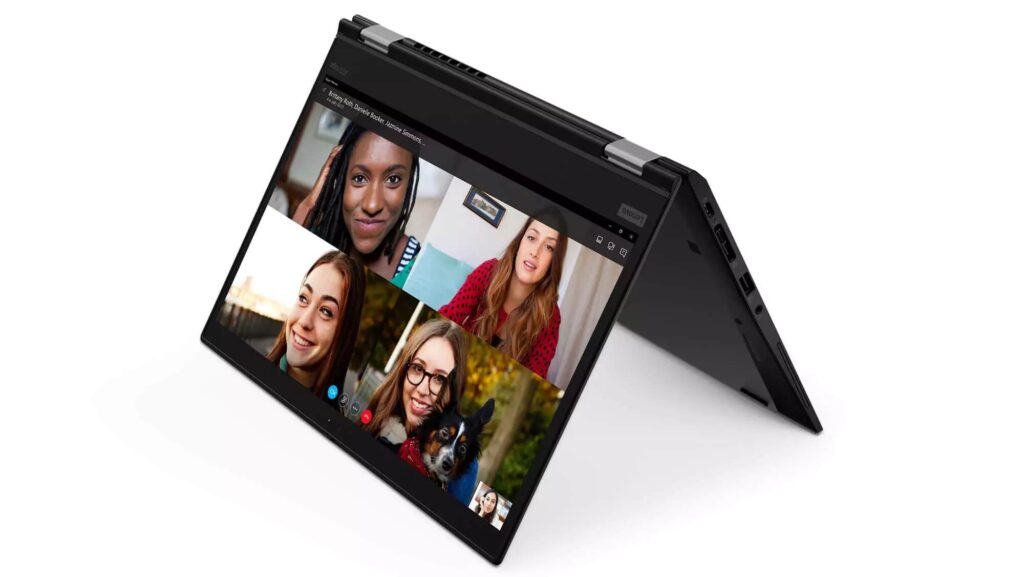
※X13 Yogaは、ノートPCとしてだけでなく、タブレットモードやテントモードでも使える2-in-1モデルです。
ThinkPad X13 Gen2とよく比較されるモデルに、ThinkPad X13 Yoga Gen2があります。どちらも同世代の13.3インチThinkPadで、CPUやメモリ構成などの基本性能は近いモデルです。
大きな違いは、X13 Yoga Gen2が画面を360度回転できる2-in-1タイプで、タッチ操作やペン入力に対応している点です。通常の資料作成・Web閲覧・オンライン会議が中心なら、軽くて扱いやすいX13 Gen2が基本です。一方で、手書きメモやプレゼン用途も考えるなら、X13 Yoga Gen2も選択肢になります。
- X13 Gen2:軽量でシンプルな通常ノートPC
- X13 Yoga Gen2:タブレットとしても使える2-in-1モデル
中古市場ではX13 Gen2の在庫が少ないタイミングもあります。その場合は、同世代で性能が近いX13 Yoga Gen2まで含めて探すと、選択肢が広がります。
👉 ジャンクワールドでX13・Yogaの在庫を見る
X13 Gen2に加えてYogaモデルも含めて探せるため、在庫が見つからない場合の選択肢としてチェックしておくのがおすすめです。
ThinkPad X13 Gen2のスペック
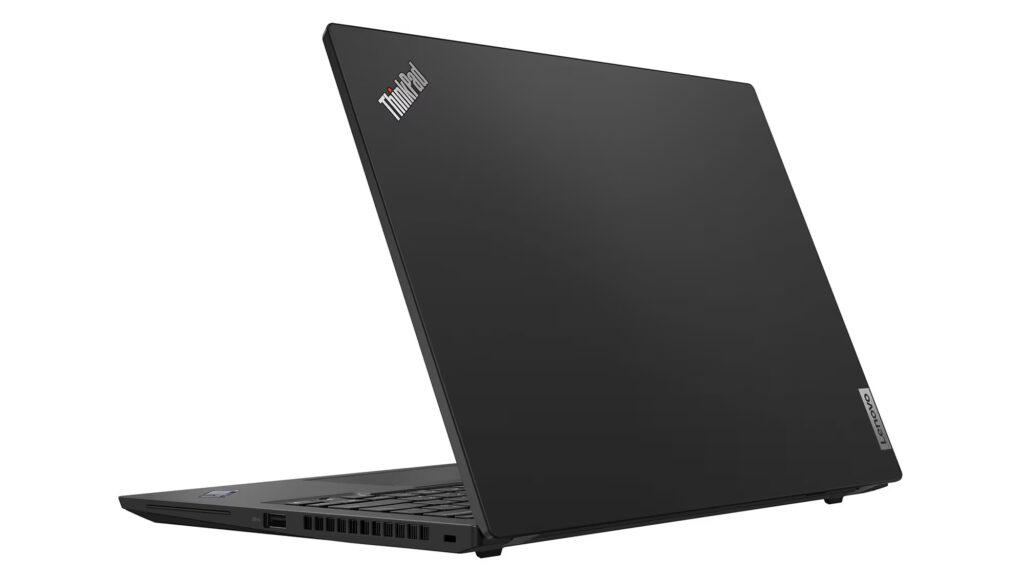
ThinkPad X13 Gen2は、軽量な13.3インチのモバイルノートでありながら、ビジネス用途に十分な性能を備えたモデルです。Intel版とAMD版の2種類が用意されており、用途や価格帯に応じて選択できます。
| 項目 | ThinkPad X13 Gen2 |
|---|---|
| CPU | Intel 第11世代 Core i5 / i7 AMD Ryzen 5000シリーズ |
| メモリ | 8GB / 16GB / 32GB(オンボード) |
| ストレージ | SSD 256GB / 512GB / 1TB(NVMe) |
| 画面サイズ | 13.3インチ(16:10) |
| 重量 | 約1.17kg〜 |
ThinkPad X13 Gen2は、第11世代Intel CoreプロセッサまたはAMD Ryzen 5000シリーズを搭載し、軽量ながらも日常業務やビジネス用途に十分な性能を備えています。特にAMDモデルは性能と価格のバランスが良く、中古市場でも人気の高いモデルです。
メモリは8GB・16GB・32GBの構成があり、オンボード仕様のため後から増設はできません。中古市場では8GBモデルの流通が多いですが、Web閲覧や資料作成、オンライン会議などの一般的な用途であれば8GBでも問題なく使用できます。
ただし、長く使う前提であれば16GBモデルを選ぶと安心です。ブラウザのタブを多く開く人、Office作業とオンライン会議を同時に行う人、複数アプリを使う人は、購入時のメモリ容量をよく確認しておきましょう。
ストレージはNVMe SSDを採用しており、SSDの交換にも対応しています。そのため、容量不足になった場合でも後からSSDを交換することで長く使用することが可能です。中古で購入する場合でも、SSD交換ができる点は大きなメリットといえます。
👉 PC WRAPでThinkPad X13 Gen2の在庫をチェック
3年保証付きの中古PCを探したい人に向いています。
👉 QualitでThinkPad X13 Gen2の在庫を確認する
状態の良い中古ThinkPadを品質重視で選びたい人に向いています。
ThinkPad X13 Gen2の重さ・サイズ
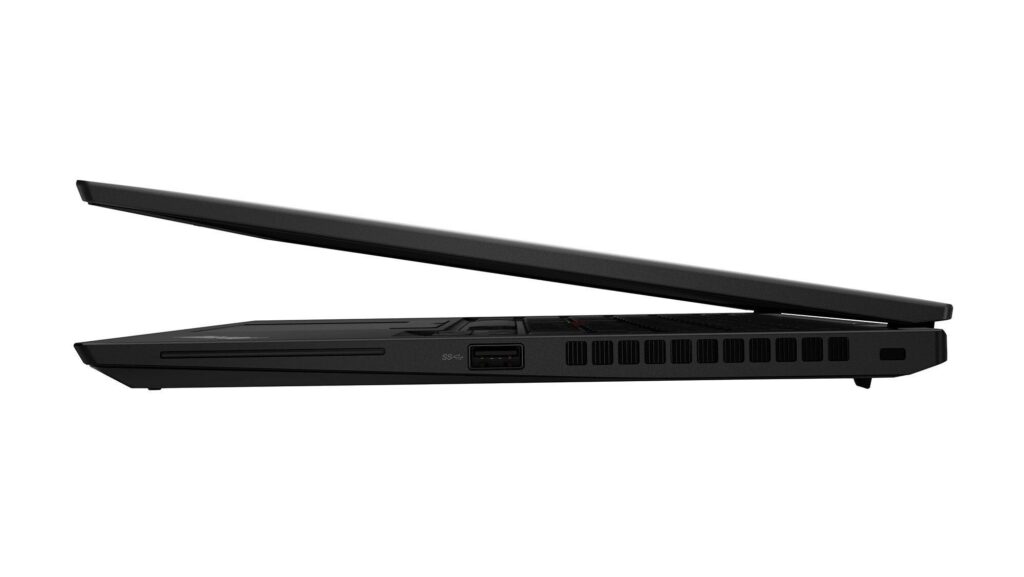
ThinkPad X13 Gen2は、軽量で持ち運びやすい13.3インチのモバイルノートです。出張や外出先での作業にも適しており、ThinkPadシリーズの中でも携帯性を重視したモデルとなっています。
| 項目 | ThinkPad X13 Gen2 |
|---|---|
| 画面サイズ | 13.3インチ |
| サイズ | 約305.8 × 217.3 × 15.9mm |
| 重量 | 約1.17kg〜 |
約1.17kgという軽さは、ビジネス向けノートとしては比較的軽量な部類に入ります。カバンに入れても負担になりにくく、通勤や出張、大学での利用など幅広い用途に向いています。
また、13.3インチのコンパクトなサイズながら、16:10の縦長ディスプレイを採用しているため、作業領域が広く使いやすい点も特徴です。軽さと作業性のバランスが良いモデルといえます。
ThinkPad X13シリーズは世代によって重量やサイズが少しずつ異なります。世代ごとの違いについては、以下の記事で詳しく解説しています。
▶ ThinkPad X13 Gen1〜Gen6の違いを見る
おすすめの中古ショップ
ThinkPad X13 Gen2は在庫が少なくなっているため、複数の中古ショップを比較して探すのがおすすめです。保証重視ならPC WRAP、品質重視ならQualit、ThinkPadの品ぞろえを重視するならBe-Stock、在庫量を重視するならジャンクワールドが候補になります。
PC WRAP(在庫あり・3年保証)
PC WRAPでは、ThinkPad X13 Gen2の中古在庫が見つかることがあります。現在は流通量が少ないため、在庫があるタイミングを逃さないことが重要です。
- 最長3年保証付きで安心
- 在庫が出たタイミングで購入できる
- 個体ごとに状態・価格を選べる
👉 PC WRAPでThinkPad X13 Gen2の在庫をチェック
在庫は日々変動するため、気になる個体があれば早めの確認がおすすめです。
Qualit(12カ月保証・外観とバッテリーの基準で選びたい人向け)
外観の状態やバッテリーの基準を確認しながらThinkPad X13 Gen2を選びたい人には、Qualit(クオリット)が向いています。横河レンタ・リースが運営する中古PCショップで、法人向けレンタルから返却されたパソコンを、検査・清掃・外観評価を経て販売しています。
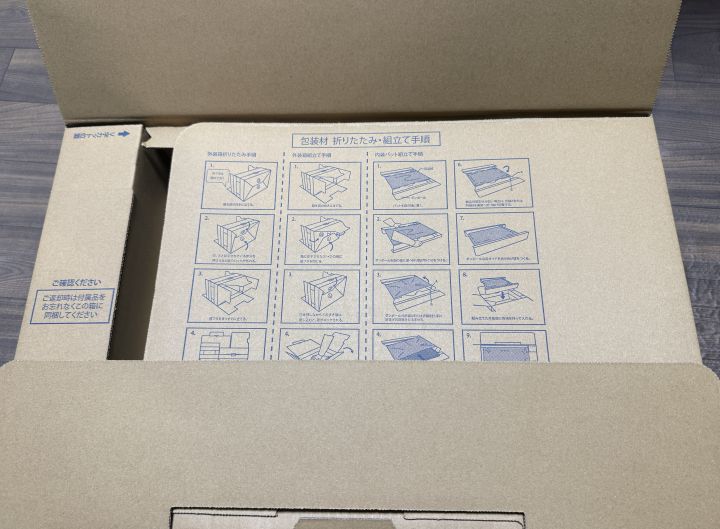
筆者もクオリットの中古ノートパソコンを実際に取り寄せ、梱包と本体の状態を確認しています。以下は、その際の梱包写真です。ThinkPad X13 Gen2そのものの配送写真ではありませんが、通販で購入するときの参考になります。
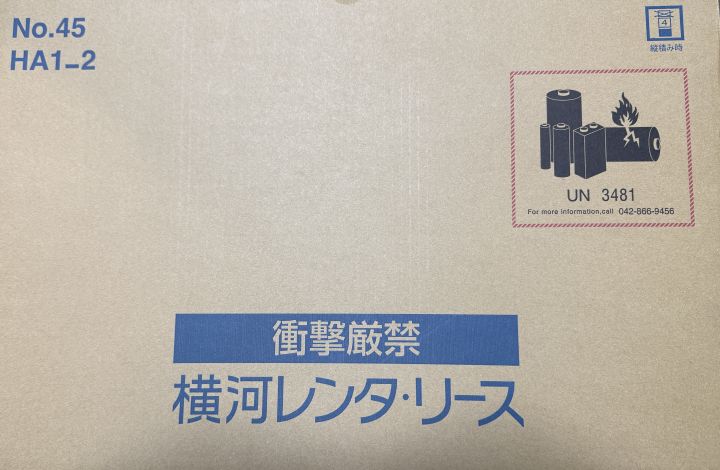
クオリットは、衝撃吸収に優れた梱包材を使った独自開発の箱で配送すると案内しています。実際に確認した商品も梱包が丁寧で、本体の状態も良好でした。個体差はありますが、商品の状態と配送の両方を確認できたことは、ショップを選ぶうえでの安心材料になりました。
ThinkPad X13 Gen2を探す際に確認したい、クオリットの主な特徴は次のとおりです。
- 12カ月保証:購入後の不具合に対する保証があり、長く使う仕事用・学習用PCも比較しやすい
- 外観ランクで比較:S・A・B・Cなどの商品区分から、見た目と価格のバランスを考えて選べる
- バッテリーの選別基準:通常のWindowsランク品では、バッテリーの充電容量80%以上を確認。バリュー品・訳あり品は対象外
- 検査・清掃を実施:機能検査や画面・キーボードなどの清掃を経て販売している
X13 Gen2は持ち運びに向いたモデルなので、外観ランクに加えてバッテリーの基準がある点も魅力です。ただし、充電容量80%以上という基準は、一定の駆動時間を保証するものではありません。バッテリーは12カ月保証の対象外で、訳あり品も通常の保証対象から除外されるため、商品区分と保証条件を確認してください。
構成を比較するときは、メモリ8GBと16GBの価格差、SSD容量、液晶の仕様、外観ランクを確認しましょう。文章作成やWeb閲覧が中心なら8GBも候補ですが、オンライン会議と資料作成を同時に行う人は16GBを優先すると選びやすくなります。メモリは購入後に増設できないため、購入時の容量選びが重要です。
「多少の価格差があっても、外観やバッテリーの基準を確認して選びたい」という人は、クオリットの掲載品を比較してみてください。在庫は入れ替わるため、希望する構成とランクがあるかを商品ページで確認しましょう。
👉 クオリットでThinkPad X13 Gen2の外観ランク・構成・価格を確認する
▶ クオリットの評判・実機レビュー・ランク選びの注意点はこちら
Be-Stock(機種別ページ・細かな状態表示・1年保証で比較)
ThinkPad X13 Gen2に機種を絞り、構成と商品状態を見比べたい人には、Be-Stockが向いています。ThinkPadをはじめとする法人向け中古パソコンを扱う専門店で、X13 Gen2の専用ページから在庫を探せます。
特に便利なのが、本体・画面・動作の状態を分けて確認できるランク表示です。「外装の小傷は許容できるが、液晶の状態は重視したい」など、自分の優先順位に合わせて比較できます。中古品の価格差を、スペックと状態の両面から判断しやすいショップです。
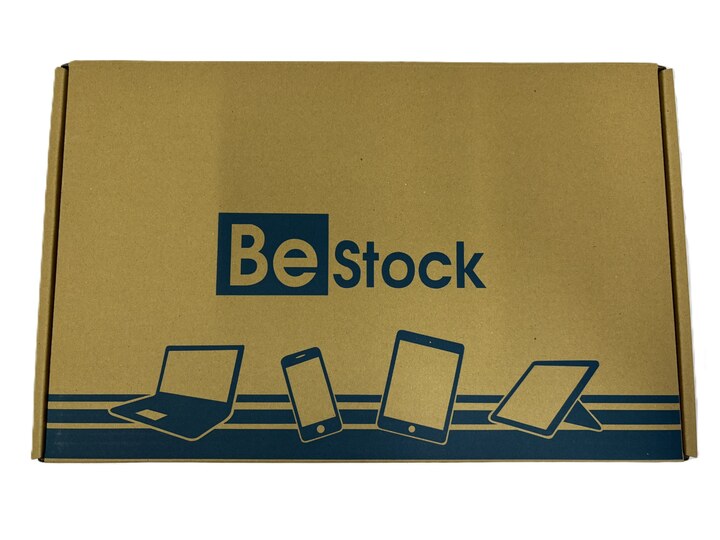
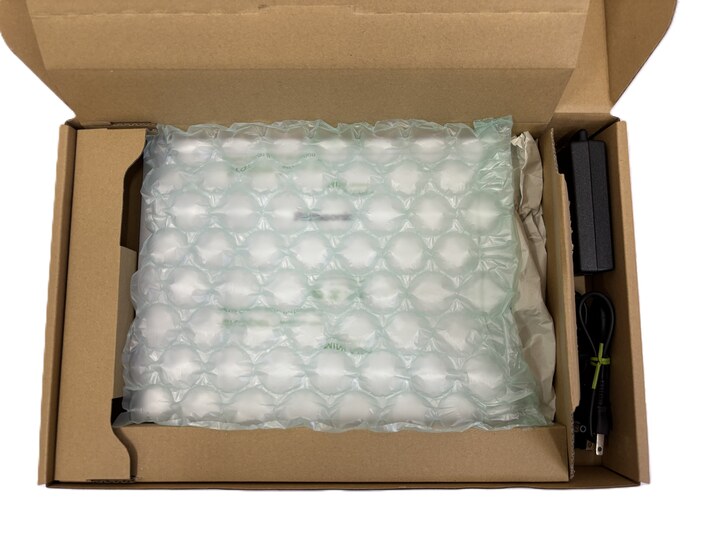
以下は、Be-Stockの配送箱と緩衝材の写真です。Let’s note FV1の梱包例ですが、中古ノートパソコンの配送時の様子を確認する参考になります。
Be-Stockは、商品の状態だけでなく購入後の対応も比較できます。中古PCには商品到着後1年間の無償保証があり、商品情報に記載されていない不具合について、保証条件に応じて修理・交換・返金などの対応が案内されています。
- X13 Gen2の専用ページ:別世代と混同しにくく、対象機種の構成や価格を比較できる
- 細かな状態表示:本体の総合ランクに加えて、画面ランク・動作ランクも確認できる
- 1年間の無償保証:購入後の不具合への対応も含めて購入先を選べる
- 到着後30日以内の交換サービス:ジャンク品を除き、条件に応じて交換を申し込める。購入者都合の場合は送料負担あり
X13 Gen2を選ぶ際は、CPU・メモリ容量・SSD容量・画面ランク・キーボード配列を比較しましょう。同じGen2でもIntel版とAMD版、8GBと16GBなどで構成が異なります。特にメモリは増設できないため、必要な容量を先に決め、その条件に合う商品の状態と価格を見比べると選びやすくなります。
なお、バッテリーや付属品は1年間保証の対象外です。持ち運び用として購入する場合は、商品ごとのバッテリーに関する記載、付属するACアダプター、保証条件も確認してください。
「X13 Gen2の中から、画面や外装の状態まで納得して選びたい」という人は、Be-Stockの専用ページを確認してみてください。CPUや容量だけでなく、状態ランクと保証まで比較することで、用途と予算に合う個体を探しやすくなります。
👉 Be-StockでThinkPad X13 Gen2の中古在庫・状態・価格を確認する
▶ Be-Stockの評判・梱包写真・保証・購入時の注意点はこちら
ジャンクワールド(在庫豊富・Yogaあり)
ジャンクワールドでは、ThinkPad X13シリーズの在庫が比較的見つかりやすく、X13 Gen2だけでなくX13 Yoga Gen2も含めて探せるのが特徴です。
- X13とYogaが混在している
- 在庫が見つかりやすい
- 価格帯も幅広い
X13 Gen2にこだわりすぎると在庫が見つからないこともあるため、Yogaモデルも含めて探すことで選択肢が広がります。
👉 ジャンクワールドでX13 Gen2・Yogaの在庫を見る
在庫が比較的豊富で、X13 Yoga Gen2も含めて探しやすいショップです。
楽天・Amazon・Yahooで比較(価格重視・在庫チェック)
楽天市場やAmazon、Yahooショッピングでは、ThinkPad X13シリーズの中古モデルが複数のショップから販売されています。価格や構成を比較したい方や、ポイント還元を活用してお得に購入したい方におすすめです。
ただし、楽天市場やAmazonでは販売店ごとに保証内容や状態表記が異なります。購入前には、保証期間、返品条件、メモリ容量、SSD容量、OS、バッテリー状態を必ず確認しましょう。
- 複数ショップの在庫をまとめて比較できる
- 楽天ポイント・セールでお得に購入可能
- Amazon・Yahooも含めて横断的に探せる
特に在庫は日々変動するため、複数サイトをまとめて確認しておくと、条件の良い個体が見つかりやすくなります。
以下はThinkPad X13 Gen2の整備済み品の一例です。メモリ8GBモデルは価格を抑えやすく、文章作成・Office作業・Web閲覧・レポート作成などが中心であれば十分候補になります。ただし、メモリは後から増設できないため、購入前に用途・メモリ容量・SSD容量・保証内容を確認して選びましょう。
ThinkPad X13 Gen2はメモリ増設できる?
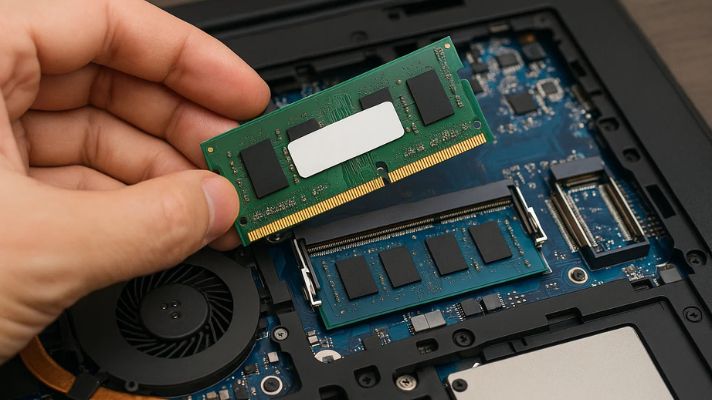
ThinkPad X13 Gen2は、メモリ増設には対応していません。メモリはオンボード仕様で、マザーボードに直接搭載されているため、購入後に追加したり交換したりすることはできません。
メモリ増設は不可(オンボード仕様)
ThinkPad X13 Gen2は、軽量化と薄型化を重視したモバイルノートです。そのため、一般的なデスクトップPCや一部のノートPCのように、後からメモリを追加できるスロットは用意されていません。
中古で購入する場合は、価格だけでなく、購入時点のメモリ容量を必ず確認することが大切です。
中古で選ぶなら8GBと16GBのどちらがいい?
ThinkPad X13 Gen2には、構成によって8GB・16GB・32GBのモデルがあります。中古市場では8GBモデルも多く、文章作成・レポート作成・Office作業・Web閲覧が中心であれば、8GBモデルでも十分候補になります。
- 8GB:文章作成、レポート作成、Office作業、Web閲覧、軽いブログ作業向け
- 16GB:ブラウザのタブを多く開く人、オンライン会議と複数アプリを同時に使う人向け
- 32GB:流通は少なめだが、余裕を持って長く使いたい人向け
価格を抑えて中古ThinkPadを選びたい人には、8GBモデルも現実的な選択肢です。一方で、複数アプリを同時に使う人や長く使う予定の人は、16GBモデルも比較しておくと安心です。
なお、価格をさらに抑えたい場合は、ひとつ前のThinkPad X13 Gen1中古も比較候補になります。世代ごとの違いを確認したい場合は、ThinkPad X13 Gen1〜Gen6の比較記事も参考にしてください。
ThinkPad X13 Gen2はSSD交換できる?
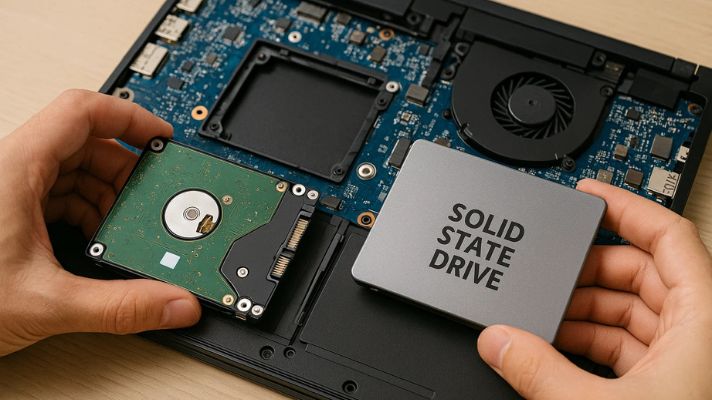
ThinkPad X13 Gen2は、SSD交換に対応しています。ストレージはM.2 NVMe SSDを採用しており、容量不足になった場合はSSDを交換することで容量アップできる可能性があります。
SSDは交換可能だが、分解作業が必要
ThinkPad X13 Gen2は、底面カバーを外すことでSSDにアクセスできます。メモリは増設できませんが、SSDは交換できるため、購入後に容量を増やしたい人にとってはメリットがあります。
ただし、SSD交換には本体の分解作業が必要です。作業に不安がある場合は、無理に自分で交換せず、販売店や修理業者に相談するほうが安心です。
対応するSSDの目安
SSDを交換する場合は、基本的にM.2 2280サイズのNVMe SSDを選びます。高性能なPCIe 4.0 SSDを使っても、機種側の仕様によっては性能をフルに活かせない場合があるため、価格と信頼性のバランスを見て選ぶのがおすすめです。
容量は、通常の用途であれば500GB〜1TB程度が扱いやすいです。写真や動画を多く保存する人、ローカルにデータを置きたい人は、1TBを選ぶと余裕があります。
おすすめのSSD
ThinkPad X13 Gen2でSSD交換を行う場合は、定番のNVMe SSDを選ぶと安心です。価格と信頼性のバランスが良く、多くのノートPCで使われているモデルを選ぶと失敗しにくくなります。
以下に関連パーツを紹介しますが、SSD交換は分解を伴う作業です。対応サイズ・規格・保証条件を必ず確認し、作業に不安がある場合は無理に自分で交換せず、販売店や修理業者に相談してください。
SSD交換時の注意点
- M.2 2280サイズを選ぶ
- NVMe対応モデルを選ぶ
- 交換前にデータをバックアップする
- OSの再インストールやクローン作成が必要になる場合がある
- 分解によって販売店保証の対象外になる可能性がある
SSD交換を行う場合は、対応サイズや規格を確認することが重要です。また、交換後はOSの再インストールやクローン作成が必要になる場合があります。中古で購入した直後に交換する場合は、保証条件もあわせて確認しておきましょう。
ThinkPad X13 Gen2のバッテリー交換
ThinkPad X13 Gen2は、内蔵バッテリーを搭載したモデルです。バッテリー交換自体は可能ですが、底面カバーを外す分解作業が必要になります。
中古で購入する場合は、交換前提で考えるよりも、まずは販売ページでバッテリー状態や保証内容を確認することが大切です。
バッテリー交換は可能だが、初心者は慎重に
ThinkPad X13 Gen2は、内蔵バッテリー仕様のため、交換には底面カバーを外して内部にアクセスする必要があります。コネクタやネジを外す作業が必要になるため、ノートPCの分解に慣れていない人にはあまりおすすめしません。
作業に不安がある場合は、無理に自分で交換せず、修理業者や販売店に相談するほうが安心です。
中古で買うときはバッテリー状態を確認
中古ノートPCは、同じ型番でもバッテリーの劣化具合に個体差があります。バッテリー駆動時間を重視する場合は、商品ページにバッテリー状態や保証についての説明があるか確認しましょう。
- バッテリー状態の記載があるか
- 保証期間にバッテリーが含まれるか
- 極端に安い個体でないか
- ACアダプター使用前提になっていないか
バッテリー交換ができること自体はメリットですが、交換には費用や手間がかかります。中古で選ぶ場合は、最初から状態の良い個体を選ぶほうが安心です。
交換用バッテリーを探すときの注意点
交換用バッテリーはAmazonや楽天市場などでも販売されています。ただし、互換バッテリーは対応型番や品質に差があるため、購入前に現在のバッテリー型番(FRU番号)や対応機種を必ず確認してください。
以下に関連パーツを紹介しますが、バッテリー交換は分解を伴います。対応機種・型番・保証条件を確認し、作業に不安がある場合は無理に自分で交換しないようにしましょう。
バッテリー交換に必要な工具
ThinkPad X13 Gen2の分解作業には、精密ドライバーが必要になる場合があります。ThinkPadではトルクスネジ(T5)が使われていることがあるため、対応した精密ドライバーを用意しておくと作業しやすくなります。
ただし、工具があれば誰でも安全に交換できるわけではありません。分解に慣れていない場合は、工具を購入する前に、修理業者に依頼するかどうかも含めて検討しましょう。
▶ Xiaomi Mijia 精密ドライバー 24in1(コスパ重視)
ThinkPad X13 Gen2のキーボード交換
ThinkPad X13 Gen2のキーボードは交換自体は可能ですが、メモリやSSD交換よりも難易度は高めです。キーボードはパームレストまわりと関係する構造のため、簡単に取り外して交換できるパーツではありません。
キーボード交換は初心者向きではない
ThinkPad X13 Gen2のキーボード交換には、裏面カバーの取り外しや内部パーツの取り外しなど、ある程度の分解作業が必要になります。作業に慣れていない人が無理に行うと、ケーブルや内部パーツを傷める可能性があります。
- 裏面カバーの取り外しが必要
- 内部パーツに触れる作業がある
- 作業ミスで故障する可能性がある
- 販売店保証の対象外になる場合がある
そのため、中古で購入する場合は、キーボード交換を前提にするよりも、最初からキーボード状態の良い個体を選ぶほうが現実的です。
購入時はキーボードのテカリや文字消えを確認
中古のThinkPadでは、キーボードのテカリや文字消え、キーの反応に個体差があります。特にビジネス用途で長く使われていた個体は、キー表面に使用感が出ている場合があります。
- キーボードに強いテカリがないか
- 文字消えがないか
- キー浮きや破損がないか
- 商品写真でキーボード面を確認できるか
キーボードは毎日触れる部分なので、状態が悪いと使い心地に大きく影響します。価格だけでなく、商品写真や状態ランクを確認して選びましょう。キーの反応など、写真では判断できない点が気になる場合は、購入前に販売店へ問い合わせてください。
購入後のキーボードをホコリや汚れから保護したい場合は、キーボードカバーも選択肢になります。カバーは既存のテカリや文字消え、キーの不具合を直すものではないため、まずは本体の状態を確認して選ぶことが大切です。
カバーを選ぶ際は、ThinkPad X13 Gen2への対応、日本語・英語配列の違い、トラックポイント周辺の形状を確認しましょう。X13 Yoga Gen2は別モデルなので、対応機種に含まれているかも確認が必要です。また、装着すると打鍵感が変わることがあるため、長時間入力する人は使い心地も考慮してください。
▶ ノートパソコン用キーボードカバーの選び方・注意点はこちら
交換用キーボードも販売されている
ThinkPad X13 Gen2の交換用キーボードは、Amazonや楽天市場などでも販売されています。ただし、対応する型番や配列、バックライトの有無などを確認する必要があり、交換作業も初心者向けではありません。
以下に関連パーツを紹介しますが、交換前提で中古本体を選ぶよりも、まずはキーボード状態の良い個体を選ぶのが基本です。交換用パーツは、修理に慣れている人や、業者に依頼する前提で確認するとよいでしょう。
ThinkPad X13 Gen2の中古の注意点
ThinkPad X13 Gen2は中古市場でも人気の高いモデルですが、購入時にはいくつか注意点があります。特にメモリが増設できないため、購入時の構成選びが重要です。
中古で失敗しないために、以下のポイントを確認しておきましょう。
価格相場
ThinkPad X13 Gen2の中古価格は、構成や状態、販売店によって大きく異なります。目安としては、3万円台〜5万円台の個体が中心ですが、メモリ容量やSSD容量、外装状態、保証内容によって価格差があります。
- 8GBモデル:3万円台〜4万円台前後
- 16GBモデル:4万円台〜6万円台前後
- 状態良好・高スペック:5万円台以上になることもある
価格を抑えたい人にとっては、8GBモデルも十分候補になります。文章作成・Office作業・Web閲覧などが中心であれば、8GBモデルを選ぶことで費用を抑えやすくなります。
一方で、オンライン会議をしながら複数アプリを使う人や、長く使う前提の人は、16GBモデルも比較しておくと安心です。
おすすめ構成
ThinkPad X13 Gen2の中古でおすすめの構成は、用途によって変わります。価格を抑えて買いたい人なら8GBモデル、余裕を持って使いたい人なら16GBモデルが候補になります。
- 価格重視:メモリ8GB / SSD 256GB / Core i5 または Ryzen 5
- バランス重視:メモリ8GB〜16GB / SSD 256GB〜512GB / Core i5 または Ryzen 5
- 長く使いたい人:メモリ16GB / SSD 512GB以上
文章作成、レポート作成、Office作業、Web閲覧が中心であれば、8GBモデルでも十分候補になります。中古価格を抑えたい人には、8GBモデルは現実的な選択肢です。
ただし、メモリは後から増設できません。ブラウザのタブを多く開く人、オンライン会議と資料作成を同時に行う人、複数アプリを並行して使う人は、16GBモデルも比較しておくと安心です。
SSDは交換できる可能性がありますが、分解作業が必要です。初心者の場合は、最初から必要な容量を搭載した個体を選ぶほうが安心です。
避けるべきモデル
中古で購入する際は、以下のような個体は避けたほうが無難です。
- バッテリー劣化が大きいモデル
- キーボードに不具合や強いテカリがあるモデル
- SSD容量が極端に少ないモデル
- 外装のダメージが大きいモデル
- 保証内容が不明なショップの商品
特にバッテリーとキーボードは毎日の使い心地に直結します。交換できる場合もありますが、手間や費用がかかるため、できるだけ状態の良い個体を選ぶのがおすすめです。
ThinkPad X13 Gen2はビジネス用途で使われていた個体が多いため、商品写真や状態ランク、保証期間を確認して購入しましょう。
ThinkPad X13 Gen1との違い
ThinkPad X13 Gen2は、前世代のThinkPad X13 Gen1と比べて性能や使いやすさが向上したモデルです。中古市場では価格差がそれほど大きくないこともあるため、基本的にはGen2のほうが選びやすい場面が多いです。
| 項目 | ThinkPad X13 Gen1 | ThinkPad X13 Gen2 |
|---|---|---|
| 発売年 | 2020年 | 2021年 |
| CPU | 第10世代Intel / Ryzen 4000 | 第11世代Intel / Ryzen 5000 |
| 画面 | 13.3インチ | 13.3インチ・16:10 |
| 重量 | 約1.28kg前後 | 約1.17kg〜 |
| 中古価格 | 安い | やや高い |
Gen2はGen1と比べてCPU性能が向上し、画面比率も16:10になっています。縦方向の表示領域が広くなったことで、文書作成やWeb閲覧、表計算などの作業がしやすくなっています。
どちらを選ぶべき?
- 価格重視なら → ThinkPad X13 Gen1
- 性能・軽さ・画面の使いやすさ重視なら → ThinkPad X13 Gen2
中古価格の差が小さい場合は、基本的にはThinkPad X13 Gen2を選ぶほうがおすすめです。一方で、文章作成やOffice作業が中心で、できるだけ価格を抑えたい場合は、ThinkPad X13 Gen1も十分候補になります。
ThinkPad X13 Gen1の中古としての使い勝手や注意点は、以下の記事で詳しく解説しています。
▶ ThinkPad X13 Gen1中古は今でも使える?メモリ増設・SSD交換・重さを詳しく見る
また、世代ごとの違いをまとめて確認したい場合は、以下の記事も参考にしてください。
▶ ThinkPad X13 Gen1〜Gen6の違いを比較する
ThinkPad X13 Gen3との違い
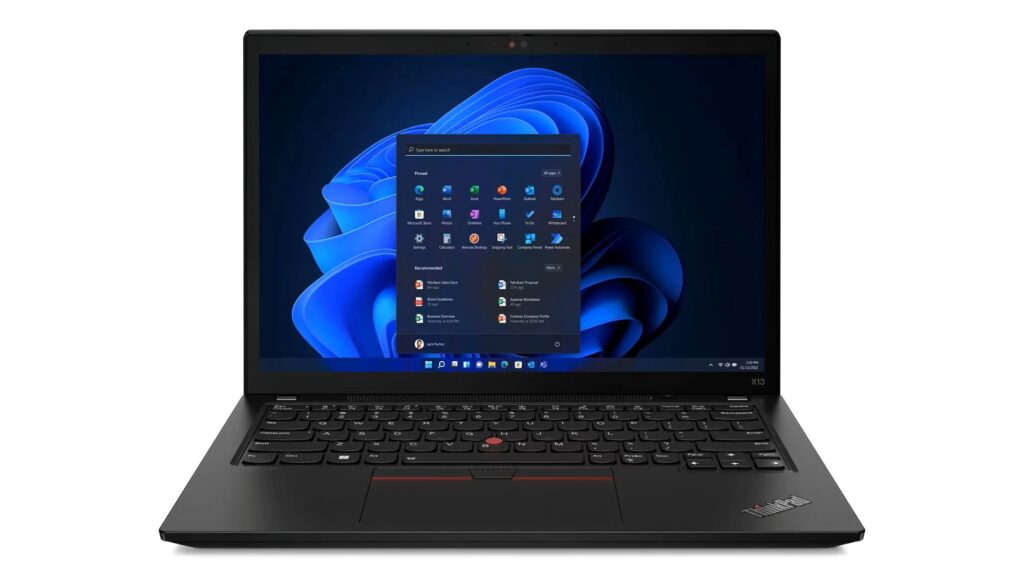
ThinkPad X13 Gen3は、Gen2の後継モデルにあたる世代です。第12世代Intel CoreやRyzen 6000シリーズを搭載した構成があり、CPU性能ではGen2より有利です。
ただし、中古価格はGen2より高めになりやすく、中古在庫もGen2ほど多くありません。価格を抑えて軽量なThinkPadを選びたい場合はGen2、より新しい世代や性能の余裕を重視する場合はGen3も比較対象になります。
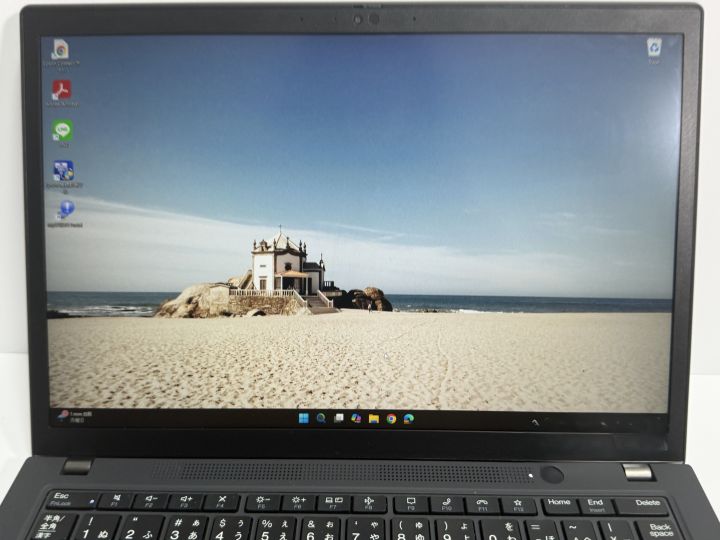
今回確認したThinkPad X13 Gen3の実機は、Core i5-1235U、メモリ16GB、SSD256GBクラスのIntelモデルです。文章作成、Office作業、ブラウザ作業、オンライン会議などであれば、十分実用的な構成です。
| 項目 | ThinkPad X13 Gen2 | ThinkPad X13 Gen3 |
|---|---|---|
| 発売年 | 2021年頃 | 2022年頃 |
| CPU | 第11世代Intel Core / Ryzen 5000シリーズ系 | 第12世代Intel Core / Ryzen 6000シリーズ系 |
| 画面 | 13.3型・16:10構成が中心 | 13.3型・16:10構成が中心 |
| 重量 | 約1.17kg〜 | 約1.2kg前後 |
| メモリ | オンボード・最大32GB構成あり | オンボード・最大32GB構成あり |
| 中古価格 | 3万円台〜5万円台前後 | 5万円台〜8万円台前後になることもある |
| 向いている人 | 価格と実用性のバランスを重視する人 | 性能や新しさを重視する人 |
Gen3はCPU世代が新しく、処理性能ではGen2より有利です。複数アプリの同時利用、オンライン会議、長く使うことを重視する人にはGen3も候補になります。
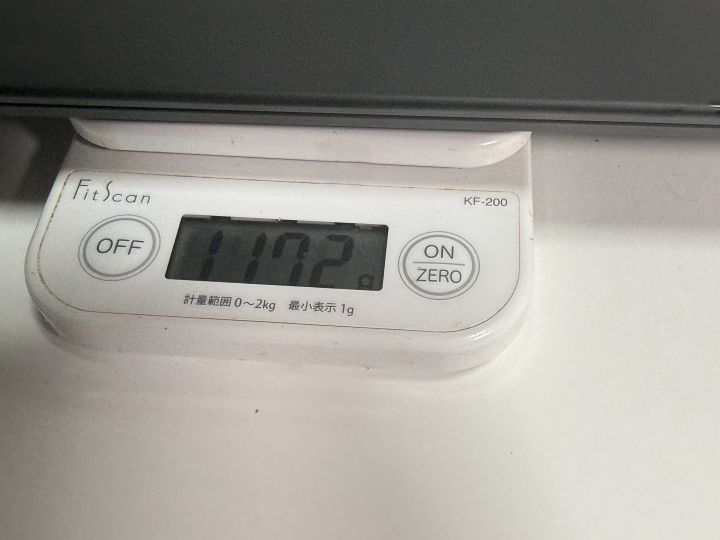
実機で確認したThinkPad X13 Gen3の重量は、家庭用スケールで約1172gでした。構成や測定環境によって差はありますが、Gen2と同じく、持ち運びやすい13.3型モバイルノートといえます。
一方で、文章作成、Web閲覧、Office作業、レポート作成、軽いオンライン会議が中心であれば、ThinkPad X13 Gen2でも十分な性能があります。中古価格を抑えたい場合は、Gen2のほうが現実的です。
どちらを選ぶべき?
- 価格重視なら → ThinkPad X13 Gen2
- 性能重視なら → ThinkPad X13 Gen3
- 中古在庫の見つけやすさを重視するなら → ThinkPad X13 Gen2
- メモリ16GB構成や新しい世代を重視するなら → ThinkPad X13 Gen3も比較
- 費用対効果を重視するなら → 価格差を見て判断
Gen3は性能面で魅力がありますが、中古価格が高めなら、Gen2を選ぶほうが費用対効果は高くなります。中古で選ぶ場合は、CPU世代だけでなく、価格、メモリ容量、SSD容量、バッテリー状態、保証内容を比較して判断しましょう。
ThinkPad X13 Gen3の実機写真、重さ、キーボード、メモリ増設不可、SSD交換、バッテリー交換の可否まで詳しく確認したい場合は、以下の記事も参考にしてください。
👉 ThinkPad X13 Gen 3 中古レビュー|重さ・SSD交換・メモリ増設不可を実機確認
ThinkPad X13 Gen3を直接探す場合は、楽天市場などで中古在庫を確認できます。ただし、Gen3は常に在庫が多い世代ではないため、価格が高い場合はGen2もあわせて比較するとよいでしょう。
ThinkPad X13 Gen2はまだ買い?
結論から言うと、ThinkPad X13 Gen2は現在でも十分「買い」のモデルです。性能・価格・携帯性のバランスが良く、中古市場では特にコストパフォーマンスの高い1台です。
ThinkPad X13 Gen2は第11世代IntelまたはRyzen 5000シリーズを搭載し、ビジネス用途や日常用途では今でも十分な性能を持っています。また、重量も約1.17kg〜と軽量で、モバイル用途にも適しています。
さらに中古価格は3万円台〜5万円台が中心となっており、「軽量なThinkPadをできるだけ安く買いたい」という人には選びやすい価格帯です。価格と性能のバランスが良いのが大きな魅力です。
ThinkPad X13 Gen2がおすすめな人
- 軽量なビジネスノートが欲しい人
- 中古でコスパ重視のThinkPadを探している人
- 文章作成・Office作業・Web閲覧が中心の人
- 持ち運び用のサブPCが欲しい人
- ThinkPadのキーボードや堅牢性を重視する人
ThinkPad X13 Gen2をおすすめしない人
- 最新性能を求める人
- 動画編集など重い作業をしたい人
- 新品保証付きの最新モデルを選びたい人
- 14インチ以上の広い画面で作業したい人
最新モデルと比較すると性能は劣りますが、一般的な作業では十分な性能を持っているため、現在でも中古で購入する価値は高いモデルです。
より新しい世代を選びたい場合は、最新世代の実機レビューも参考になります。
▶ ThinkPad X13 Gen6の実機レビューはこちら
軽さや画面の広さをさらに重視するなら、上位モデルのX1 Carbonシリーズも比較候補になります。
▶ ThinkPad X1 Carbon Gen10のレビューはこちら
▶ ThinkPad X1 Carbon Gen 13 Aura Editionの実機レビューはこちら
なお、ThinkPadにこだわらず、価格重視で新品ノートを探す場合は、Lenovo V14 Gen4のような低価格モデルも候補になります。
まとめ|ThinkPad X13 Gen2は軽量・コスパ重視なら今でも候補になる
ThinkPad X13 Gen2は、現在でも十分実用的な性能を持つ軽量モバイルノートです。中古市場では価格がこなれており、軽さ・堅牢性・性能のバランスが良いモデルとして、今でも十分おすすめできます。
一方で、メモリは後から増設できないため、購入時の構成選びはとても重要です。中古で選ぶ際は、メモリ容量、バッテリー状態、キーボードの状態、保証内容をしっかり確認したうえで、自分の用途に合った個体を選びましょう。
「軽量なThinkPadをできるだけ安く買いたい」「中古でも安心して使える1台が欲しい」という方にとって、ThinkPad X13 Gen2は今でも有力な選択肢です。
ただし、メモリ16GBモデルや状態の良い個体は在庫が少ないため、1店舗だけで判断せず、保証重視のPC WRAPと品質重視のQualitを比較して探すのがおすすめです。在庫が見つからない場合は、同世代で性能が近いX13 Yoga Gen2も含めて検討すると選択肢が広がります。
👉 PC WRAPでThinkPad X13 Gen2の在庫をチェック
最長3年保証が付くため、保証重視で中古ThinkPadを探したい人に向いています。在庫・価格・状態は日々変動するため、気になる個体は早めに確認しましょう。
👉 QualitでThinkPad X13 Gen2の在庫を確認する
法人リース落ちを中心に扱っており、外装や本体の状態を重視して中古ThinkPadを選びたい人に向いています。
※楽天市場で価格やポイント還元を比較したい場合は、複数ショップの中古在庫も確認できます。
👉 楽天市場でThinkPad X13 Gen2を探す