



ThinkPad X1 Carbon Gen10は中古市場で人気の高いモデルですが、選び方を間違えると失敗しやすいノートPCでもあります。
特に中古では、メモリ容量や個体の状態によって使い勝手が大きく変わるため、価格だけで選ぶのは危険です。
この記事では、ThinkPad X1 Carbon Gen10が本当に「買い」なのかを結論から解説しつつ、失敗しない選び方・おすすめ構成・注意点をわかりやすくまとめています。
- 結論|ThinkPad X1 Carbon Gen10は「買い」?どんな人に最適か
- ThinkPad X1 Carbon Gen10とは?発売日・世代・今でも使えるか
- ThinkPad X1 Carbon Gen10のスペック・仕様をわかりやすく解説
- ThinkPad X1 Carbon Gen10のサイズ・重さ|実機で見る携帯性
- ThinkPad X1 Carbon Gen10の価格相場(中古・新品)
- おすすめの中古ショップ
- ThinkPad X1 Carbon Gen10はメモリ増設できる?
- ThinkPad X1 Carbon Gen10はSSD交換・換装できる?
- ThinkPad X1 Carbon Gen10のバッテリー交換と劣化の目安
- ThinkPad X1 Carbon Gen9・Gen10・Gen11との違い
- 中古で買うならここをチェック(失敗しないポイント)
- ThinkPad X1 Carbon Gen10のよくある質問(Q&A)
- まとめ|ThinkPad X1 Carbon Gen10は16GBモデルを選べるなら買い
結論|ThinkPad X1 Carbon Gen10は「買い」?どんな人に最適か
結論:ThinkPad X1 Carbon Gen10は、16GBモデルを選べるなら“買い”です。
中古で選ぶなら、8GBモデルは避け、16GB以上・保証あり・状態の良い個体を選ぶのが失敗しないポイントです。
ただし、メモリ増設ができないなどの注意点もあり、適当に安い個体を選ぶと後悔する可能性があるモデルでもあります。
そのため「どの構成を選ぶか」が最も重要になります。
- 買うべき人
・軽くて持ち運びしやすいノートPCが欲しい人
・ビジネス用途(Office・ブラウザ・軽作業)メインの人
・中古でコスパよく高品質なThinkPadを手に入れたい人
・メモリ16GB以上のモデルを選べる人 - やめた方がいい人
・動画編集や重い処理など高負荷作業をメインにする人
・とりあえず安い8GBモデルを選ぼうとしている人
・後からメモリ増設して長く使う前提の人(※Gen10は増設不可) - 狙い目の価格帯
・目安は5万円台〜7万円台前半
・16GBメモリ搭載モデルでこの価格帯なら“当たり”
・逆に8GBモデルは安くても避けるのが無難
このあとでは、実際に中古で選ぶべき具体的な構成や、失敗しないチェックポイントを詳しく解説していきます。
ThinkPad X1 Carbon Gen10とは?発売日・世代・今でも使えるか
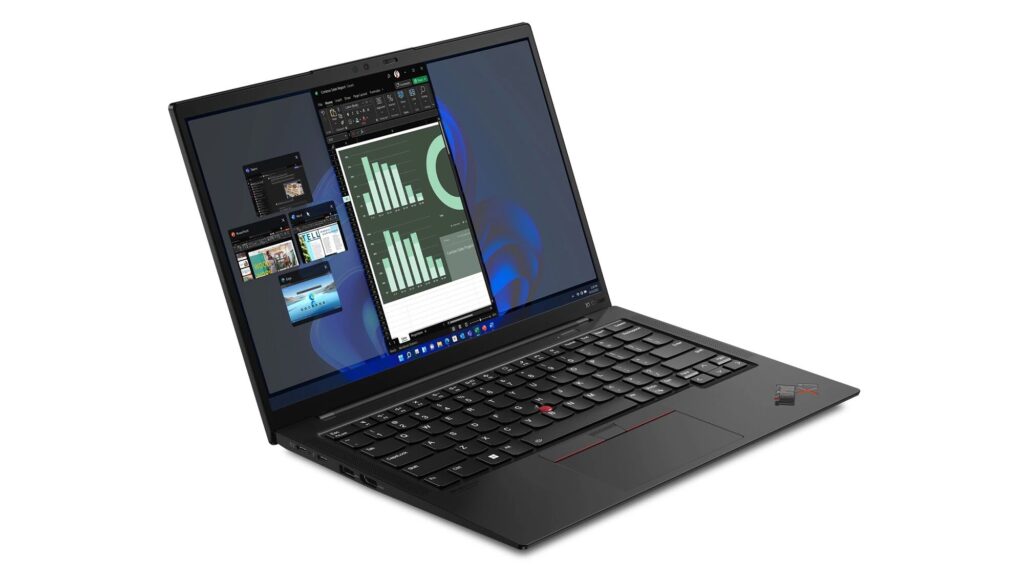
ThinkPad X1 Carbon Gen10は、Lenovoの軽量ビジネスノート「ThinkPad X1 Carbon」シリーズの第10世代モデルです。
発売時期は2022年頃で、第12世代Intel Coreプロセッサーを搭載したモデルとして登場しました。
X1 Carbonシリーズは、ThinkPadの中でも軽さ・薄さ・堅牢性を重視した上位モデルです。
14インチクラスながら約1.1kg前後と軽く、出張や持ち運び用のビジネスノートとして人気があります。
Gen10は最新モデルではありませんが、2026年時点でもWeb閲覧、Office作業、資料作成、オンライン会議などの用途であれば十分実用的です。
特に中古で選ぶ場合は、16GBメモリ搭載モデルを選べば、仕事用ノートとしてまだ十分使える世代と考えてよいでしょう。
| 項目 | 内容 |
|---|---|
| モデル名 | ThinkPad X1 Carbon Gen10 |
| 発売時期 | 2022年頃 |
| CPU世代 | 第12世代Intel Core |
| 画面サイズ | 14インチ |
| 重さ | 約1.1kg前後 |
| 中古での位置づけ | 性能と価格のバランスが良い世代 |
つまりGen10は、「最新でなくてもいいから、軽くて品質の高いThinkPadを中古で選びたい人」に向いたモデルです。
一方で、メモリ増設ができないなど中古ならではの注意点もあるため、安さだけで選ばず、スペック構成を確認して選ぶことが重要です。
ThinkPad X1 Carbon Gen10のスペック・仕様をわかりやすく解説
ThinkPad X1 Carbon Gen10は、軽量モバイルノートとして完成度の高いモデルで、ビジネス用途では今でも十分使えるスペックを備えています。
ただし中古で選ぶ場合は、スペックの違いがそのまま使い勝手に直結するため、「どの構成を選ぶか」が最も重要になります。
| 項目 | 内容 | 選び方のポイント |
|---|---|---|
| CPU | 第12世代 Core i5 / i7 | 基本はi5で十分 |
| メモリ | 8GB / 16GB(増設不可) | 16GB必須 |
| SSD | 256GB / 512GB / 1TB | 512GB以上推奨 |
| 重量 | 約1.1kg | 持ち運びに最適 |
| ポート | USB-C / USB-A / HDMI | 変換ほぼ不要 |
CPU(第12世代Core)|Core i5で十分?i7は必要?
Gen10は第12世代Intel Core(Alder Lake)を搭載しており、Gen9以前から性能が大きく向上しています。
- Core i5 → Web・Office・ブログ・Zoomは余裕
- Core i7 → 重め作業や長期利用なら検討
実際にはビジネス用途ならCore i5で困ることはほぼありません。
むしろCPUよりもメモリ容量のほうが体感に影響します。
メモリ仕様(増設不可)|ここで失敗する人が多い
Gen10最大の注意点はメモリ増設ができない(オンボード)ことです。
- 8GB → 安いがすぐ限界が来る
- 16GB → 長く使える(推奨)
後から増設できないため、8GBを選ぶとほぼ確実に後悔します。
中古で選ぶなら16GBは必須ラインです。
ストレージ(SSD)|256GBで足りる?
Gen10は高速なNVMe SSDを搭載しており、動作は非常に快適です。
- 256GB → 最低限(すぐ不足)
- 512GB → バランス良し(おすすめ)
- 1TB → 長期利用向け
SSDは交換可能ですが、初心者にはややハードルが高いため、最初から512GB以上を選ぶのが無難です。
ディスプレイ|FHDで十分?高解像度は必要?
Gen10は複数のディスプレイ構成がありますが、中古市場ではFHD(1920×1080)が主流です。
- FHD → 軽くてバッテリー持ちも良い(おすすめ)
- 高解像度 → 見やすいがバッテリー減りやすい
特別な用途がなければFHDで十分実用的です。
ポート構成|USB-C充電は使える?
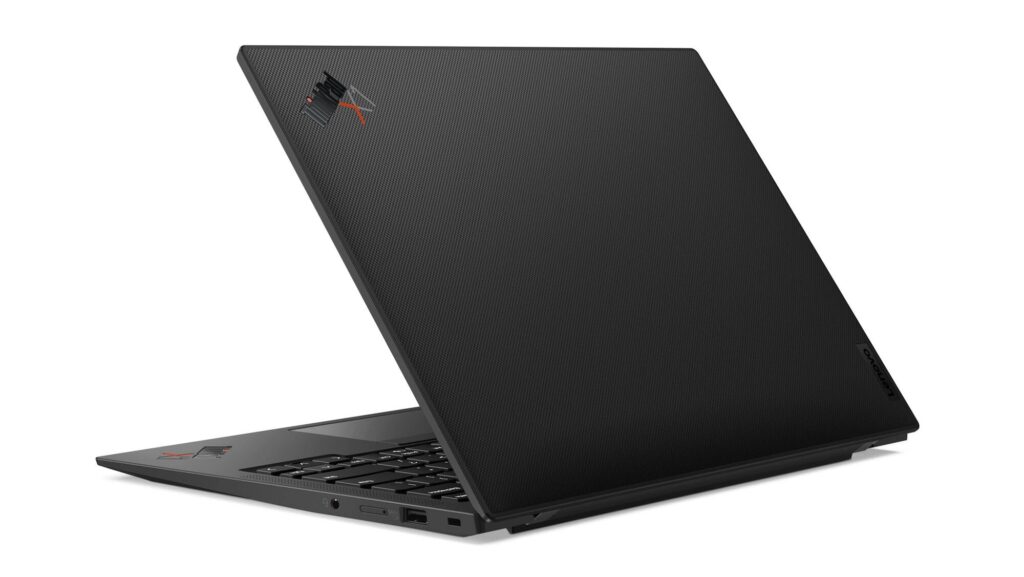
薄型モデルながらポートはしっかり確保されています。
- USB-C(Thunderbolt 4)×2
- USB-A
- HDMI
- イヤホンジャック
USB-Cは充電・映像出力・データ転送を1本で対応でき、USB-C充電(PD)にも対応しています。
そのため、純正AC以外でも充電できる=荷物を減らせるのが大きなメリットです。
薄型ノートではポートが削られがちですが、Gen10は実用性をしっかり残したバランスの良い構成になっています。
👉 在庫は毎日変わるため、今出ている価格だけでも確認しておくのがおすすめです
ThinkPad X1 Carbon Gen10のサイズ・重さ|実機で見る携帯性
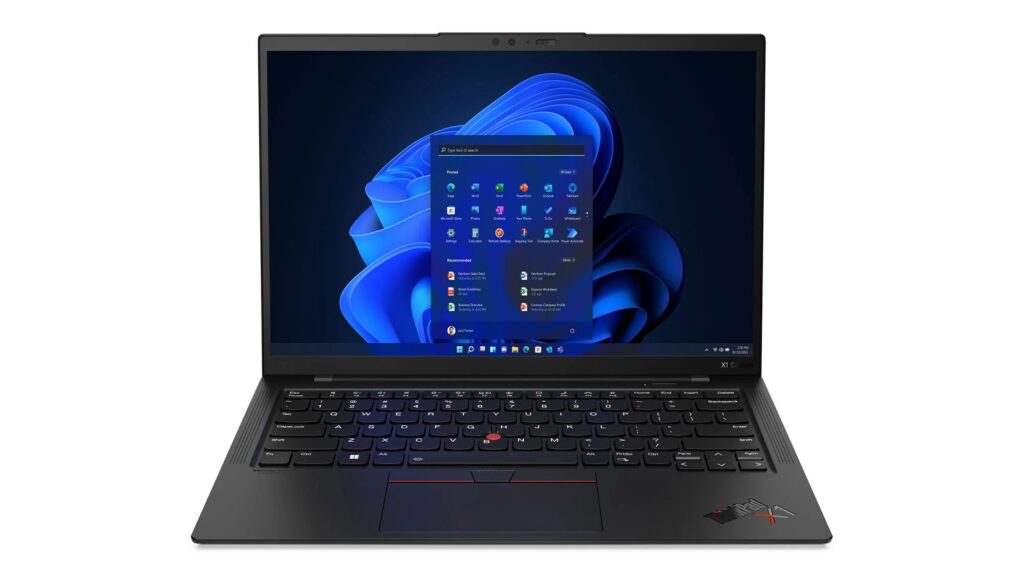
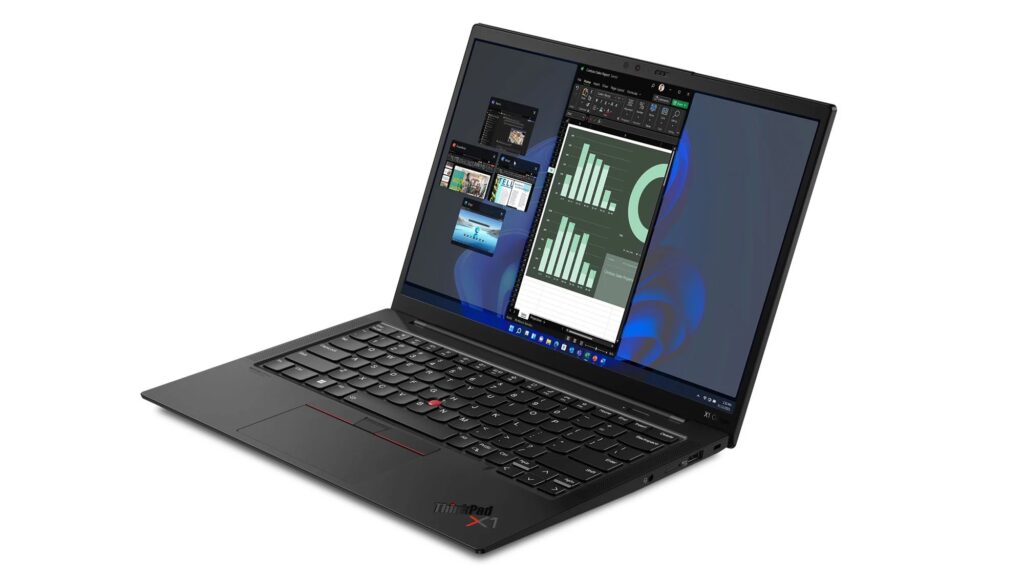
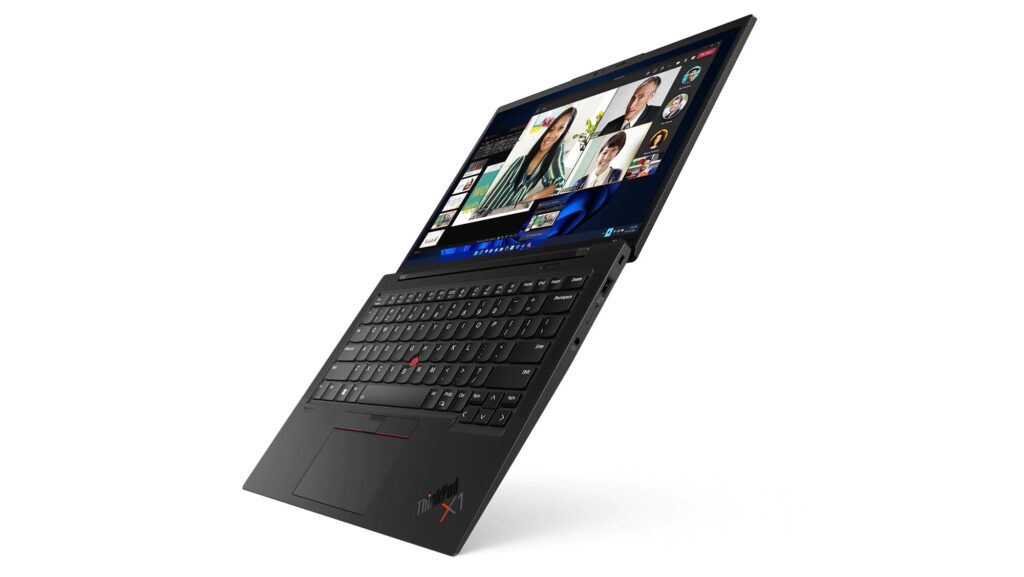
ThinkPad X1 Carbon Gen10は、14インチクラスでありながら約1.1kg前後という軽さが大きな特徴です。
「軽いノートPCが欲しい」「外出先でも使いやすいモデルを選びたい」という人に向いた、持ち運び前提のビジネスノートです。
| 項目 | 内容 |
|---|---|
| 画面サイズ | 14インチ |
| 重量 | 約1.1kg前後 |
| サイズ | 約315.6 × 222.5 mm |
| 厚さ | 約14.9 mm |
一般的な15.6インチノートは約1.8kg〜2kg前後あるため、それと比べると明らかに軽く、毎日持ち歩く負担がかなり変わります。
写真でもわかるように、Gen10は薄型でバッグに収まりやすい形状です。
軽いだけでなく、持ち運びやすい薄さとサイズ感を両立している点がX1 Carbonシリーズの大きな強みです。
出張、カフェ作業、大学や職場への持ち運びなど、外で使う機会が多い人にはかなり相性の良いモデルです。
ThinkPad X1 Carbon Gen10の価格相場(中古・新品)
ThinkPad X1 Carbon Gen10は新品では高価格帯のモデルですが、中古市場では価格が下がり、コスパの良い選択肢として人気が出てきている世代です。
| 状態 | 価格相場 | 特徴 |
|---|---|---|
| 新品 | 約12万〜20万円以上 | 高性能・長期利用向け |
| 中古(美品・整備済) | 約9万〜10万円前後 | 状態が良く安心して使える |
| 中古(一般流通) | 約6万〜8万円前後 | コスパ重視・個体差あり |
→ 中古は6〜10万円帯が主流で、価格と状態で選び方が変わります。
ThinkPad X1 Carbon Gen10の価格と選び方(結論)
6〜7万円台 → コスパ重視(個体差あり・自己判断向け)
8〜9万円台 → バランス型(価格と状態の中間)
9〜10万円台 → 安心重視(保証・状態が良い)
👉 迷ったら「9万円前後の整備済モデル」が最も失敗しにくい
実際の中古価格は6万円〜10万円前後で、同じGen10でも価格に幅があります。
この価格差は性能ではなく、以下のような個体の状態や品質の違いによるものです。
- 外装状態(キズ・使用感)
- バッテリー状態
- 整備・クリーニング品質
- 保証の有無
例えば、保証や整備がしっかりしているショップ品は価格がやや高めになりますが、その分安心して使えるというメリットがあります。
👉 在庫は毎日変わるため、今出ている価格だけでも確認しておくのがおすすめです
一方で、「X1 Carbon Gen10ほどの軽さや上位モデル感にはこだわらないので、もう少し価格を抑えたい」という人は、13.3インチのThinkPad X13シリーズも比較候補になります。X13シリーズはX1 Carbonより画面は小さくなりますが、持ち運びやすいビジネス向けThinkPadを中古で探したい人には現実的な選択肢です。
価格を抑えるなら、2020年頃のThinkPad X13 Gen1も候補になります。文章作成・レポート作成・Office作業などが中心なら、中古でも十分実用的です。
もう少し新しい世代を選びたい場合は、ThinkPad X13 Gen 3の中古レビューも参考になります。X13 Gen3は第12世代Intel CoreやRyzen 6000シリーズを搭載した世代で、X1 Carbon Gen10ほどの14型画面や上位モデル感にこだわらない人には比較対象になります。
👉 ThinkPad X13 Gen 1中古は今でも使える?メモリ増設・SSD交換・重さを詳しく見る
👉 ThinkPad X13 Gen 3中古レビュー|重さ・SSD交換・メモリ増設不可を実機確認
特にX1 Carbon Gen10は、性能がまだ十分現役の状態で価格だけが下がっている段階のため、コスパ面では非常にバランスの良い世代です。ただし、14型の画面やX1 Carbonの軽さに強いこだわりがない場合は、X13 Gen1やX13 Gen3も含めて比較すると、予算に合う中古ThinkPadを選びやすくなります。
おすすめの中古ショップ
ThinkPad X1 Carbon Gen10は、同じモデルでもショップによって価格・状態・保証・買いやすさが大きく変わります。
中古PCは個体差があるため、どこで買うか=満足度に直結します。
迷った場合は、以下の基準で選ぶと失敗しません。
- 状態重視・失敗したくない → クオリット
- 価格重視・保証も欲しい → PC WRAP
- ポイント還元を活用したい → 楽天経由
- 在庫を広く探したい → Amazon・楽天も補助的に確認
クオリット|状態重視・失敗したくない人向け
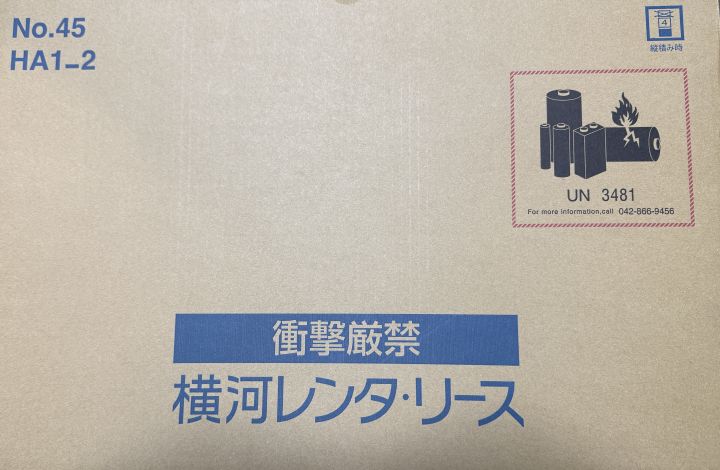
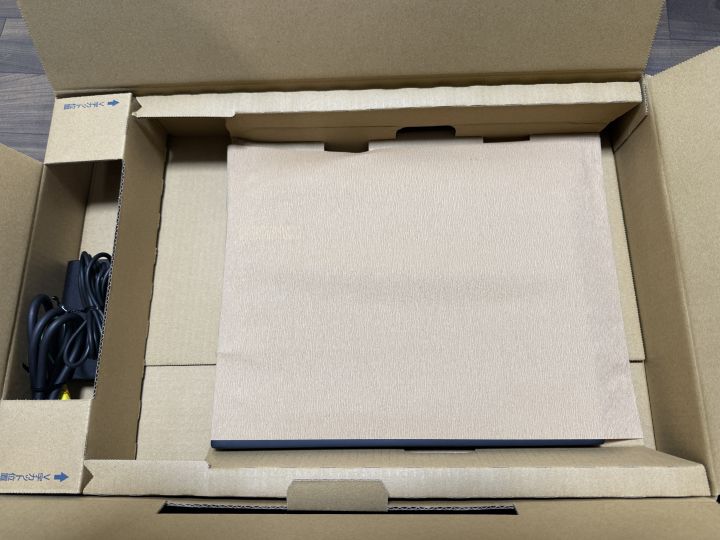
クオリットは横河レンタ・リースが運営しており、法人リース落ちの中でも状態の良い個体を厳選しているのが特徴です。
- 外装・キーボードの状態が非常に安定
- クリーニング・整備品質が高い
- ハズレ個体を引きにくい
実際に購入した経験でも、新品と見間違うほど状態の良い個体が届くことがあり、中古に不安がある人でも選びやすいショップです。
価格は約10万円前後ですが、「失敗したくない」「長く使いたい」人には最も安心できる選択肢です。
在庫は日々変わるため、状態の良い個体があるか今のうちに確認しておくのがおすすめです。
👉クオリットでThinkPad X1 Carbon Gen10の在庫を確認する
PC WRAP|価格重視・保証重視なら最有力
PC WRAPは、価格の安さと保証のバランスが非常に優秀なショップです。
- 約7万円台から狙える(最安クラス)
- 最長3年保証で安心
- 在庫回転が早く掘り出し物が出やすい
中古PCは価格だけで選ぶと不安が残りますが、PC WRAPは保証を付けて安心して使いたい人にも向いています。
在庫の入れ替わりが早いため、良い個体はすぐに売り切れる傾向があります。
👉無料3年保証のPC WRAPでThinkPad X1 Carbon Gen10の在庫を確認する
楽天経由でもPC WRAPの在庫を確認できます。
ポイント還元を含めた実質価格で比較したい場合はこちらもおすすめです。
楽天・Amazon|在庫を広く探したい人向け
クオリットやPC WRAPで条件に合う在庫が見つからない場合は、楽天・Amazonも最後にチェックしておくと、思わぬ掘り出し物が見つかることがあります。
- 複数ショップの在庫を探せる
- ポイント還元で実質価格が下がることがある
- タイミング次第で安い個体が見つかる
ただしショップごとに保証や状態が異なるため、内容をしっかり確認することが前提です。楽天市場で中古パソコンを買う場合は、販売店ごとの保証期間や返品条件、ポイント還元を含めた実質価格を確認しておきましょう。Amazonで探す場合も、通常の中古品なのか、Amazon整備済み品なのかを確認することが大切です。
他で見つからない在庫が出ていることもあるため、最後に一度チェックしておくと安心です。
ThinkPad X1 Carbon Gen10はメモリ増設できる?
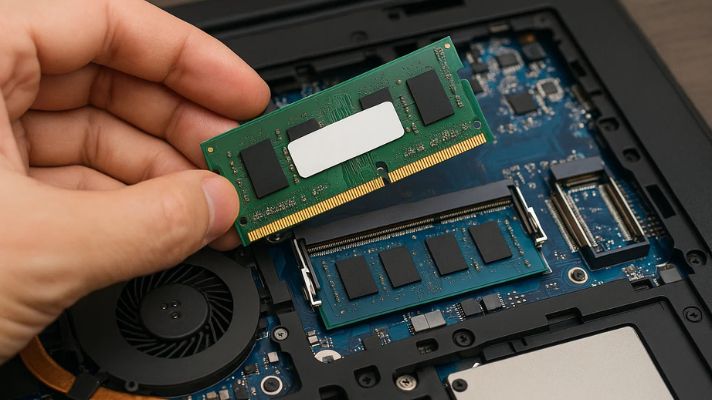
結論:ThinkPad X1 Carbon Gen10はメモリ増設できません。
ThinkPad X1 Carbonシリーズは薄型・軽量を優先した設計のため、メモリはオンボード(基板に直接固定)仕様となっています。
そのため、購入後にメモリを追加・交換することはできません。
実際にGen10でもメモリははんだ付けされておりアップグレード不可で、増設用のスロット自体が存在しません。
なぜ増設できないのか(理由)
主な理由は以下の通りです。
- 軽量化・薄型化を優先した設計
- 内部スペースの削減(拡張スロットなし)
- 消費電力や安定性を最適化するためのオンボード構造
特にX1 Carbonは約1kg前後の軽さを実現しているモデルのため、拡張性より携帯性重視の設計になっています。
購入時に注意すべきポイント
後から増設できないため、購入時のメモリ選びが非常に重要です。
- 8GB:軽作業(やや非推奨)
- 16GB:一般用途・ビジネス用途(標準)
- 32GB:重い作業・長期使用(おすすめ)
最大32GBまで搭載可能ですが、あとから増やせないため余裕を持った構成を選ぶのが鉄則です。
補足:交換・増設できるのはSSDのみ
ThinkPad X1 Carbon Gen10では、メモリは固定ですがSSD(ストレージ)は交換可能です。
容量不足はSSDでカバーできますが、メモリ不足は後から解決できない点に注意してください。
つまりこのモデルは、「最初にスペックを決めて長く使う」前提のノートPCです。
中古で選ぶ場合も、メモリ容量は最優先でチェックしておくべきポイントです。
ThinkPad X1 Carbon Gen10はSSD交換・換装できる?
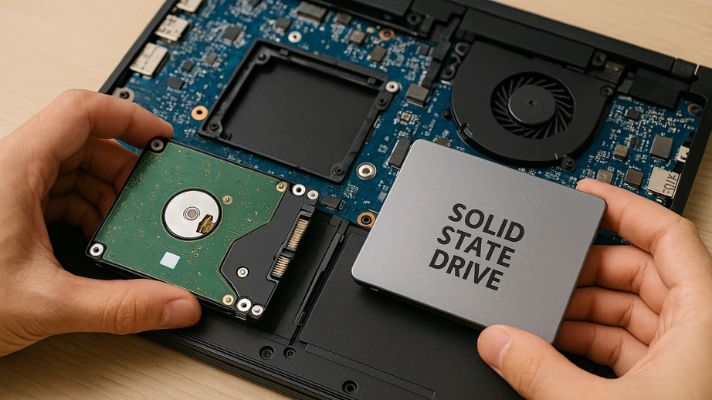
結論:ThinkPad X1 Carbon Gen10はSSD交換・換装が可能です。
ThinkPad X1 Carbon Gen10はメモリ増設はできませんが、SSDは交換可能です。
対応するSSDはM.2 2280(NVMe)で、市販のSSDを使って容量アップや高速化ができます。
中古モデルでもSSDを交換することで体感速度は大きく改善します。容量不足や動作の重さを感じた場合は、有効な改善手段です。
SSD交換は難しい?事前に確認しておきたいポイント
SSD交換は比較的シンプルですが、完全に初心者向けではありません。
作業としては「裏蓋を外す → SSD交換 → データ移行」が必要になります。
- 裏面カバーを外す必要あり
- 精密ドライバーが必要
- データ移行 or OS再インストールが必要
その分、SSDを交換することで容量アップや動作速度の向上が期待でき、中古モデルでも快適に使えるようになります。
ただし、作業は自己責任となり、保証対象外になる可能性があります。
また、BitLocker(暗号化)を使用している場合は事前に回復キーの確認をしておくと安心です。
SSD交換に必要なもの
- SSD本体(M.2 2280 / NVMe)
- SSDケース(クローン用)
- 精密ドライバー
この3点があれば、初心者でもSSD交換が可能です。
Samsung 990 PRO|迷ったらこれ(高速・安定)
速度・安定性ともにトップクラス。長く使うなら最も安心できるSSDです。
1TBでも十分ですが、長く使うなら2TBも選択肢になります。
👉 長期利用なら2TBモデルもチェック
WD Blue SN580|コスパ重視で容量アップ
価格を抑えつつ性能も十分。普段使いやビジネス用途ならこちらでOKです。
Crucial P3 Plus|価格重視で選びやすいSSD
できるだけ価格を抑えたい場合に選びやすいモデル。容量アップ目的なら十分な性能です。
UGREEN SSDケース|データ移行に必須
既存SSDのデータを新しいSSDへコピーするために必要です。USB接続で簡単にクローン作成ができます。
ANEX 精密ドライバーセット|交換作業に必要
精密機器向けに作られた日本メーカーの定番モデル。ネジ山を傷めにくく、PC分解でも安心して使えます。
まとめると、ThinkPad X1 Carbon Gen10はメモリは固定・SSDは交換可能なモデルです。
購入時はメモリ容量を優先し、ストレージはSSD交換で後から強化するのが現実的です。
ThinkPad X1 Carbon Gen10のバッテリー交換と劣化の目安
結論:ThinkPad X1 Carbon Gen10のバッテリーは交換可能ですが、簡単ではありません。
ThinkPad X1 Carbon Gen10のバッテリーは内蔵型(非着脱式)で、ユーザーがワンタッチで交換できる構造ではありません。
ただし、裏面カバーを外せば交換自体は可能で、劣化した場合はパーツ交換で延命できます。
バッテリーの劣化の目安
バッテリーは消耗品のため、使用年数や充電回数によって徐々に劣化します。一般的な目安は以下の通りです。
- 使用期間:2〜3年程度
- 充電回数:約300〜500回
- 満充電でも駆動時間が半分以下になる
特に中古で購入した場合は、前の使用状況によって劣化が進んでいるケースもあるため、バッテリー状態の確認は重要です。
バッテリー交換の難易度
バッテリー交換には分解作業が必要になります。
- 裏面カバーを外す必要あり
- 内部コネクタの取り外しが必要
- 精密ドライバーが必要
SSD交換と同様に作業自体はそこまで難しくありませんが、自己責任での作業となり、保証対象外になる可能性があります。
バッテリー劣化を抑える使い方
- 常に100%充電を維持しない
- 高温環境での使用を避ける
- 長期間使わない場合は50%前後で保管
日常的な使い方を意識することで、バッテリーの寿命をある程度延ばすことができます。
まとめると、ThinkPad X1 Carbon Gen10のバッテリーは交換可能だが分解が必要な構造です。
中古で選ぶ場合は、バッテリー状態もチェックしつつ、必要に応じて交換を前提に考えるのが現実的です。
ThinkPad X1 Carbon Gen9・Gen10・Gen11との違い
ThinkPad X1 Carbonは世代ごとにCPUが変わるため、体感性能と快適さが大きく異なります。
中古で失敗しないためには、各世代の位置関係を把握しておくことが重要です。
| 世代 | CPU世代 | 体感性能 | 中古価格 | 位置づけ |
|---|---|---|---|---|
| Gen9 | 第11世代 | やや古い/同時作業で重くなりやすい | 5万円前後 | 安さ重視 |
| Gen10 | 第12世代 | 同時作業でも安定/日常用途は余裕 | 7〜10万円 | バランス最強 |
| Gen11 | 第13世代 | さらに余裕あり | 10万円以上 | 性能重視 |
Gen9からGen10ではCPU性能が大きく向上しており、特に複数アプリを同時に使う場面での快適さが明確に変わります。
Gen10が分岐点|“快適に使えるライン”はここから
Gen10は第12世代CPUにより、日常作業の安定性が大きく向上しています。
- ブラウザ多タブでも快適
- Zoom+資料作成でも安定
- バックグラウンド処理に強い
どの世代を選ぶべきか
- Gen9:とにかく安く抑えたい
- Gen10:仕事用・コスパ重視 → 最適
- Gen11:高性能を求める
多くの人にとっては、Gen10で性能不足になる場面はほぼありません。
現在のGen10は「性能は十分なのに価格が下がっている」状態で、最もコストパフォーマンスが良い世代です。
長く使いたいが、無駄に高いモデルは避けたい人に最適なのがGen10です。
コンパクトさや価格重視なら、ThinkPad X13 Gen2のレビューも参考になります。
中古で買うならここをチェック(失敗しないポイント)
結論:中古のThinkPad X1 Carbon Gen10は「メモリ・状態・保証」を優先して選べば失敗しません。
中古ノートPCは同じモデルでも状態やスペックに個体差があります。
価格だけで選ぶのではなく、重要なポイントを押さえて選ぶことが大切です。
メモリは16GB以上を選ぶ(最重要)
ThinkPad X1 Carbon Gen10はメモリ増設ができない(オンボード)ため、購入時の容量がそのまま上限になります。
- 8GB → 軽作業なら可だが将来的に厳しい
- 16GB → 長く使うなら必須
中古でも16GB以上を前提に選ぶのが安全です。
SSD容量は用途に合わせて選ぶ
- 512GB → 最低限
- 1TB → 標準的で安心
- 2TB → 長期利用・データ多めならおすすめ
SSDは交換可能ですが、最初から1TB以上を選ぶと手間が減ります。
バッテリー状態を確認する
- 「良好」「80%以上」などの表記があるか
- 極端に安い個体は劣化している可能性あり
バッテリーは交換可能ですが、状態が良い個体を選ぶ方が安心です。
外装・キーボードの状態を見る
- キーボードのテカリ・文字消え
- パームレストの傷
- 液晶のムラ・ドット抜け
ThinkPad X1 Carbon Gen10は薄型・軽量モデルのため、持ち運びや長期間の使用による傷や使用感が出ている場合があります。特に、キーボードのテカリや文字消え、パームレストの傷、液晶のムラなどは、商品写真や状態ランクで確認しておきましょう。
外観の状態を重視する場合は、商品ごとの状態がわかりやすく表示され、保証も付いている中古パソコン専門店から選ぶと安心です。
👉 クオリットでThinkPad X1 Carbon Gen10の在庫と状態を確認する
保証の有無を必ずチェック
- 保証期間はどのくらいあるか
- 故障時の修理や交換に対応しているか
- バッテリーや液晶などが保証対象に含まれるか
中古パソコンは、購入時に正常に動いていても、使用を始めてから不具合が見つかる可能性があります。そのため、価格だけでなく、保証期間と保証対象を確認することが大切です。
PC WRAPでは、対象の中古パソコンに無料3年保証が付いています。ThinkPad X1 Carbon Gen10を長く使いたい人や、中古パソコンの故障が心配な人は、保証期間の長さも含めて比較するとよいでしょう。
👉 無料3年保証のPC WRAPでThinkPad X1 Carbon Gen10の在庫を確認する
まとめると、ThinkPad X1 Carbon Gen10の中古を選ぶときは、メモリ容量・本体状態・保証内容の3点を確認することが重要です。安さだけで判断せず、自分の用途に合うスペックか、購入後も安心して使えるかを見て選びましょう。
ThinkPad X1 Carbon Gen10のよくある質問(Q&A)

- QThinkPad X1 Carbon Gen10はメモリ増設できますか?
- A
できません。ThinkPad X1 Carbon Gen10のメモリはオンボード仕様のため、購入後に増設・交換することはできません。中古で選ぶ場合は、メモリ容量を購入前に確認し、できれば16GB以上のモデルを選ぶと安心です。
- QThinkPad X1 Carbon Gen10はSSD交換できますか?
- A
SSD交換は可能です。対応するSSDはM.2 2280 NVMe SSDです。容量アップや劣化時の交換ができますが、裏蓋を外す作業が必要になるため、作業は自己責任になります。保証対象外になる場合もあるため、購入店の保証条件も確認しておきましょう。
- Q中古で買うならメモリは何GBがおすすめですか?
- A
ThinkPad X1 Carbon Gen10を中古で買うなら、基本的には16GB以上がおすすめです。8GBでも軽い作業なら使えますが、ブラウザのタブを多く開く人、Office作業、オンライン会議、複数アプリの同時利用が多い人は、16GB以上を選んだほうが長く使いやすいです。
- QThinkPad X1 Carbon Gen10はGen9・Gen11と比べて買いですか?
- A
はい。ThinkPad X1 Carbon Gen10は第12世代CPUを搭載しており、Gen9より性能面で有利です。一方で、Gen11より中古価格が下がってきているため、性能・価格・在庫のバランスがよい世代です。コスパ重視でX1 Carbonを選びたい人には、Gen10は有力候補になります。
- QThinkPad X1 Carbon Gen10のバッテリーは交換できますか?
- A
交換自体は可能ですが、内蔵型バッテリーのため分解作業が必要です。互換バッテリーは品質差もあるため、基本的にはメーカー純正品や信頼できる修理業者での交換を検討したほうが安心です。中古で購入する場合は、バッテリー状態や保証条件を事前に確認しましょう。
- QThinkPad X1 Carbon Gen10を中古で買うときに一番注意すべき点は何ですか?
- A
特に重要なのは、メモリ容量・外装状態・バッテリー状態・保証の有無です。ThinkPad X1 Carbon Gen10はメモリ増設ができないため、価格だけでなく、16GB以上かどうか、保証があるか、状態ランクに納得できるかを確認して選びましょう。
まとめ|ThinkPad X1 Carbon Gen10は16GBモデルを選べるなら買い
ThinkPad X1 Carbon Gen10は、性能・軽さ・価格のバランスがよい中古ノートパソコンです。第12世代CPUを搭載しており、Web閲覧、Office作業、オンライン会議、資料作成、ブログ作成など、一般的な作業であれば今でも十分使いやすい性能があります。
特に、X1 Carbonらしい軽さとビジネス向けの使いやすさを重視しつつ、新品より価格を抑えたい人には、Gen10はかなり現実的な選択肢です。Gen9より性能面で有利で、Gen11より中古価格が下がってきているため、コスパ面でも狙いやすい世代といえます。
どの世代を選ぶべきか(結論)
Gen9 → とにかく安く済ませたい人向け
Gen10 → 性能・価格のバランス重視(最もおすすめ)
Gen11 → より新しい世代を選びたい人向け
👉 迷ったらGen10、価格重視ならGen9、新しさ重視ならGen11
ただし、ThinkPad X1 Carbon Gen10はメモリ増設ができません。中古で選ぶ場合は、あとから増設する前提ではなく、最初から用途に合うメモリ容量のモデルを選ぶことが大切です。
軽い作業だけなら8GBでも使えますが、長く使うことを考えるなら、基本的には16GB以上のモデルを選ぶのがおすすめです。ブラウザのタブを多く開く人、オンライン会議をしながら資料を開く人、仕事用として長く使いたい人は、16GBモデルを優先して探しましょう。
ThinkPad X1 Carbon Gen10は、次のような人におすすめです。
- 軽くて高性能なノートPCが欲しい人
- 中古でも快適に使えるビジネスノートを探している人
- Office作業やオンライン会議を快適に行いたい人
- 新品より価格を抑えて、状態のよいX1 Carbonを選びたい人
現在は法人リース落ちや整備済み中古として、状態のよい個体を選べるタイミングです。在庫は日々変動するため、気になる条件の個体がある場合は、価格と状態だけでも確認しておくとよいでしょう。
良い個体から先に売れていくため、迷う前に在庫だけでも確認しておくのがおすすめです
👉 無料3年保証のPC WRAPでThinkPad X1 Carbon Gen10の在庫と価格を確認する
👉 クオリットでThinkPad X1 Carbon Gen10の在庫と状態を確認する
※在庫は日々変動するため、同じ条件の個体が再入荷されないこともあります。
他モデルと迷っている人へ
ThinkPad X1 Carbon Gen10はバランスの良いモデルですが、用途によっては他の選択肢もあります。もう少し価格を抑えたい人はThinkPad X13シリーズ、画面サイズや価格を重視する人はLenovo V14 Gen4なども比較してみましょう。