




MacBookはそのスタイリッシュなデザインやブランド力から大学生に非常に人気があります。
しかし、「大学生 MacBook やめとけ」と検索されるほど、実際には大学生がMacBookに関して不便や後悔を感じることが多いのです。
そこでこの記事では大学生、特に、文系の大学生がMacBookを選ぶと後悔する理由や、不便に感じるポイントを詳しく解説します。
また、Windowsパソコンをおすすめする根拠と、文系学生に最適なモデルもご紹介!大学生活をより快適にするためのヒントを提供します。
パソコン選びに迷っている文系大学生の皆さん、この記事を読めば自信を持って最適な1台を選べます。
後悔のない選択をするために、さっそく内容をチェックしてみましょう!
- 【結論】文系大学生でパソコンが苦手ならMacBookはやめたほうが無難
- 大学生がMacBookをやめとけと言われる理由【文系は特に注意】
- 文系大学生がMacBookを選ぶ前に確認したいこと
- それでも大学生がMacBookを選んでもいいケース
- 大学生がMacBookを選ぶなら新品と中古のどちらがいい?
- MacBookを大学で使うなら最低限準備しておくもの
- 文系大学生にはMacとWindowsどっちのパソコンがおすすめ?
- MacBookで後悔したくない文系大学生がWindowsを選ぶときの基準
- 文系大学生におすすめのWindowsパソコン候補
- 大学生のMacBook選びでよくある質問
- まとめ:文系大学生で迷うならMacBookよりWindowsのほうが安心
【結論】文系大学生でパソコンが苦手ならMacBookはやめたほうが無難
大学生にMacBookが絶対に向いていないわけではありません。デザイン、動画編集、音楽制作、プログラミング、iPhoneやiPadとの連携を重視する学生にとっては、MacBookが使いやすい場面もあります。
ただし、文系大学生で、レポート作成・Word提出・オンライン授業・就活用の資料作成が中心なら、最初の1台はWindowsのほうが無難です。
特に、パソコン操作に自信がない学生の場合、MacBookを買ってから「Wordで提出できない」「Pagesで作ったファイルをどう変換すればいいかわからない」「大学の先生や友人に聞いても解決できない」といった不便を感じることがあります。
私自身、大学で授業を担当してきた中で、MacBookの操作やファイル提出で困る学生を何度も見てきました。MacBookそのものが悪いというより、大学の授業環境やレポート提出の形式がWindows前提になっていることが多いため、パソコンが苦手な学生ほどつまずきやすいのです。
そのため、文系大学生で「パソコンに詳しくない」「とにかくレポートや授業で困らない1台がほしい」という場合は、MacBookよりもWindowsパソコンを選んだほうが失敗しにくいでしょう。
文系大学生でパソコン選びに迷っている場合は、MacBookだけで判断せず、Windowsの中古ビジネスノートも比較してみると選択肢が広がります。レポート作成、オンライン授業、WordやPowerPointでの資料作成が中心なら、整備済みの中古Windowsノートでも十分使える場合があります。
中古で選ぶ場合は、価格だけでなく、状態のよさや保証内容まで見ておきましょう。外装のきれいさを重視する方にはQualit、長く使ううえで保証を重視する方にはPC WRAPが向いています。
👉 Qualitで状態のよい中古Windowsノートを確認する
👉 PC WRAPで3年保証付き中古ノートパソコンを確認する
大学生がMacBookをやめとけと言われる理由【文系は特に注意】
MacBookはデザイン性が高く、iPhoneやiPadとの連携もしやすいため、大学生にも人気があります。
ただし、文系大学生が最初の1台としてMacBookを選ぶ場合は注意が必要です。MacBookそのものが悪いわけではありませんが、文系の授業環境やレポート提出、教員側のサポート体制がWindows前提になっていることが多いため、パソコンに慣れていない学生ほど困りやすいからです。
私自身、大学で授業を担当してきた中で、MacBookの操作やファイル提出で困っている学生を何度も見てきました。特に文系の授業では、レポート作成、Word提出、PDF提出、オンライン授業、資料共有など、Windows環境を前提にした作業が多くなりがちです。
ここでは、大学の現場で見てきた経験をもとに、なぜ文系大学生には「MacBookはやめとけ」と言われやすいのかを整理します。
大学教員、特に文系の先生はWindowsを使っていることが多い
これは私自身の経験に基づくものですが、文系の大学教員はWindowsを使っている人が多いです。私の周囲でも、文系の先生はWindowsユーザーが中心で、MacBookの細かい操作まで詳しく説明できる先生は多くありません。
そのため、学生がMacBookで困ったときに、教員側がすぐにサポートできないことがあります。
実際に、毎年1〜2名ほど、MacBookの操作やファイル提出で戸惑う学生を見かけます。たとえば、ファイルの保存場所が分からない、Word形式で提出できない、課題提出システムにうまくアップロードできない、Pagesで作成したファイルをそのまま送ってしまう、といったケースです。
もちろん、パソコンに詳しい学生であれば、MacBookでも問題なく対応できます。しかし、パソコン操作が苦手な学生の場合、困ったときに「先生に聞けば何とかなる」と思っていても、先生側がMacBookの操作を説明できないことがあります。
実際に、MacBookで困っている学生に「なぜMacを買ったのか」と聞くと、「お店の店員にすすめられたから」と答えるケースもありました。パソコンに詳しくない学生ほど、見た目や店頭での説明だけでMacBookを選んでしまうことがあります。
最近では、私は1年生の最初の授業で、パソコン操作に自信がない学生には「よく考えずにMacBookを買わないほうがよい」と伝えるようにしています。MacBookそのものを否定しているわけではなく、文系の授業で困ったときにサポートを受けにくい可能性があるからです。
一方で、理系、情報系、デザイン系、メディア系などでは、Macを使っている先生や学生が多い場合もあります。学部や学科でMacが推奨されている場合や、授業でMac環境を前提にしている場合は、MacBookを選んでも問題ないケースがあります。
つまり、重要なのは「MacBookがよいか悪いか」ではなく、自分の学部・授業内容・提出形式・周囲のサポート環境に合っているかです。文系でレポート作成やOffice作業が中心なら、最初の1台はWindowsのほうが安心です。
レポート提出はWordまたはPDFが基本になることが多い
文系大学生のパソコン用途で多いのは、レポート作成、ゼミ資料、プレゼン資料、就活書類の作成です。
これらの作業では、Word、Excel、PowerPointを使う機会が多く、レポート提出もWord形式またはPDF形式を求められることが多いです。
MacBookでもMicrosoft Officeは使えますが、Windows版と操作感が違ったり、細かい表示やレイアウトが異なったりすることがあります。また、MacBookにはPagesという文章作成アプリがありますが、Pages形式のまま提出されると、教員側の環境では開けないことがあります。
実際に、Pagesで作ったファイルをそのまま提出してくる学生がいます。その場合、こちらで確認できないため、Word形式やPDF形式で再提出してもらう必要があります。
パソコンに慣れている学生なら、Pagesで作成した文書をWord形式やPDF形式に変換して提出できます。しかし、その変換方法が分からない学生にとっては、レポートの内容とは別のところでつまずいてしまいます。
大学のレポートでは、「文章を作れる」だけでなく、「指定された形式で提出できる」ことが重要です。
MacBookを使う場合でも、Pagesのまま提出するのではなく、Word形式やPDF形式で保存・提出できるようにしておきましょう。それが不安な場合は、最初からWindowsパソコンを選んだほうが安心です。
困ったときに周囲へ聞きにくい
文系大学生がMacBookで困りやすい理由のひとつが、周囲に聞きにくいことです。
大学の授業では、先生や友人がWindowsを使っていることも多くあります。そのため、MacBookで操作に困ったときに質問しても、「Windowsなら分かるけれど、Macは分からない」と言われることがあります。
たとえば、ファイルの保存場所、Word形式での保存、USBメモリの使い方、オンライン授業での画面共有、プリンター設定、Officeの操作など、基本的な場面でもMacBookとWindowsでは操作が違います。
自分で検索して解決できる学生なら問題ありません。しかし、パソコンが苦手で、困ったときに先生や友人に聞きながら進めたい学生には、Windowsのほうが扱いやすい場面が多いです。
大学指定ソフトや周辺機器との相性で困ることがある
大学や学部によっては、授業で使うソフトやシステムがWindowsを前提にしていることがあります。
たとえば、統計ソフト、専用の学習システム、履修登録や課題提出に関わるツール、大学のプリンター、教室のプロジェクターなどが、Windows環境での利用を前提にしている場合です。
MacBookでも使えることはありますが、設定方法が違ったり、大学のサポート対象外になったりする可能性があります。
また、MacBookはUSB-C中心のモデルが多いため、USBメモリ、HDMI接続、外付けマウス、プリンターなどを使う場合に、USB-Cハブや変換アダプタが必要になることがあります。
ゼミ発表やプレゼンの直前に「プロジェクターにつながらない」「USBメモリが挿せない」となると困るため、MacBookを選ぶ場合は周辺機器の準備も必要です。
価格が高く、周辺機器まで含めると出費が大きい
MacBookは本体価格が高めです。さらに、Microsoft Office、USB-Cハブ、HDMI変換アダプタ、ケースなどをそろえると、思った以上に費用がかかることがあります。
文系大学生の場合、パソコンの主な用途は、レポート作成、オンライン授業、資料閲覧、就活書類の作成であることが多いです。
この用途であれば、必ずしも高額なMacBookである必要はありません。Windowsパソコンなら新品・中古ともに選択肢が広く、必要十分な性能のモデルを予算に合わせて選びやすいです。
大学生活では、教科書代、交通費、一人暮らしの生活費、就活費用など、パソコン以外にもお金がかかります。コスパを重視するなら、MacBookにこだわらず、Windowsの中古ビジネスノートも比較しておくとよいでしょう。
文系大学生がMacBookを選ぶ前に確認したいこと
ここまで、大学生にMacBookはやめとけと言われる主な理由を解説してきました。
ただし、MacBookそのものが大学生に向いていないわけではありません。問題は、自分の使い方や大学の環境に合っているかどうかです。
文系大学生でMacBookを選ぶか迷っている場合は、購入前に次の点を確認しておきましょう。
パソコン操作に自信があるか
パソコン操作に自信がない大学生は、最初の1台としてMacBookを選ぶと困りやすいです。
MacBookは使いこなせれば便利ですが、大学の授業やレポート提出では、Windowsを前提に説明される場面も少なくありません。
たとえば、ファイルの保存場所、Word形式での提出、USBメモリの使い方、オンライン授業での画面共有など、基本的な操作でつまずいたときに、周囲の先生や友人がWindowsの説明しかできないことがあります。
自分で調べて解決できる学生なら問題ありませんが、パソコンが苦手で、困ったときに誰かに聞きながら進めたい学生には、Windowsのほうが安心です。
レポート・ゼミ資料・就活書類の作成が中心か
文系大学生の場合、パソコンの主な用途は、レポート作成、ゼミ資料、プレゼン資料、就活書類の作成になることが多いです。
これらの作業では、Word、Excel、PowerPointを使う機会が多く、提出先や共有相手もWindows環境を前提にしている場合があります。
MacBookでもMicrosoft Officeは使えますが、細かい表示や操作感がWindows版と異なることがあります。特に、ゼミやグループワークでファイルを共有する場合、レイアウトの崩れや操作方法の違いが気になることもあります。
レポートや就活書類の作成が中心なら、最初からWindowsパソコンを選んだほうが、提出形式や周囲との共有で余計なトラブルを避けやすくなります。
大学指定のソフトや授業環境がMacに対応しているか
大学や学部によっては、授業で使うソフトやシステムがWindowsを前提にしていることがあります。
たとえば、統計ソフト、専用の学習システム、履修登録や課題提出に関わるツールなどが、Windows環境での利用を想定している場合です。
MacBookでも利用できることはありますが、操作方法が違ったり、大学のサポート対象外になったりする可能性があります。
購入前には、大学や学部の推奨パソコン、必要なソフト、授業で使う環境を確認しておくことが大切です。特に、入学前にパソコンを買う場合は、大学の案内や生協の推奨モデルを見てから選ぶと安心です。
パソコンにかけられる予算に余裕があるか
できるだけ安くパソコンを用意したい大学生にも、MacBookはあまり向いていません。
MacBookは本体価格が高めで、さらにMicrosoft Office、USB-Cハブ、HDMI変換アダプタ、ケースなどをそろえると、思った以上に費用がかかることがあります。
一方で、Windowsパソコンは価格帯が広く、新品だけでなく中古のビジネスノートも選択肢に入ります。レポート作成やオンライン授業が中心であれば、必要十分な性能のWindowsパソコンを比較的安く用意することも可能です。
大学生活では、教科書代、交通費、一人暮らしの生活費、就活費用など、パソコン以外にもお金がかかります。コスパを重視するなら、MacBookにこだわるよりも、用途に合ったWindowsパソコンを選ぶほうが現実的です。
以上の点を確認してみて、「自分でMacBookの設定やファイル変換まで対応できそう」と思えるなら、MacBookを選んでも問題ありません。
反対に、パソコン操作に不安がある、Word提出や大学指定ソフトで困りたくない、できるだけ費用を抑えたいという場合は、MacBookよりもWindowsパソコンのほうが無難です。
MacBookの価格が気になる方は、まず中古Windowsノートも比較してみるとよいでしょう。レポート作成やオンライン授業が中心なら、整備済みの中古ビジネスノートでも十分使える場合があります。
それでも大学生がMacBookを選んでもいいケース
ここまで、大学生がMacBookを選んで後悔しやすいケースを解説してきました。
ただし、すべての大学生にMacBookが向いていないわけではありません。使い方や学部、持っている端末との相性によっては、MacBookを選んでも問題ないケースもあります。
次のような大学生であれば、MacBookを選んでも後悔しにくいでしょう。
iPhoneやiPadとの連携を重視したい
iPhoneやiPadをすでに使っていて、Apple製品同士の連携を重視したい大学生には、MacBookが便利に感じられることがあります。
たとえば、iPhoneで撮った写真をMacBookに送ったり、iPadで作成したメモや資料をMacBookで確認したりする作業はスムーズです。
授業のメモ、写真、PDF資料、スケジュール管理などをApple製品でまとめたい学生にとっては、MacBookを選ぶメリットがあります。
ただし、大学のレポート提出やゼミ資料の共有では、Word形式やPDF形式での提出が求められることも多いため、Apple製品同士の便利さだけで決めないようにしましょう。
デザイン・動画編集・音楽制作で使う
デザイン、動画編集、音楽制作などを本格的に行う大学生にとっては、MacBookが向いている場合があります。
たとえば、写真編集、動画編集、イラスト制作、音楽制作など、クリエイティブ系の作業ではMacBookを好んで使う人も多いです。
特に、学業だけでなく、サークル活動、ポートフォリオ作成、SNS発信、動画制作などにもパソコンを使いたい学生なら、MacBookを選ぶ理由はあります。
👉 Qualitで中古MacBook・Apple製品の在庫を確認する
ただし、レポート作成やオンライン授業だけが主な用途であれば、MacBookの性能を持て余す可能性もあります。自分が本当にクリエイティブ用途で使うのかを考えてから選ぶことが大切です。
情報系・メディア系などでMacが推奨されている
情報系、メディア系、デザイン系などの学部や学科では、授業内容によってMacBookが使いやすい場合があります。
また、大学や学部によっては、推奨パソコンとしてMacBookが紹介されていたり、授業でMac環境を前提にしていたりすることもあります。
このような場合は、無理にWindowsを選ぶよりも、大学の推奨環境に合わせてMacBookを選んだほうがスムーズです。
入学前にパソコンを購入する場合は、大学の案内、生協の推奨モデル、学部・学科の指定ソフトを必ず確認してから選びましょう。
Word形式やPDF変換に自分で対応できる
MacBookを大学生活で使うなら、Word形式やPDF変換に自分で対応できることが重要です。
MacBookではPagesを使って文章を書くこともできますが、大学のレポート提出ではWord形式やPDF形式を求められることがあります。
そのため、Pagesで作成したファイルをWord形式やPDF形式で保存する方法、Microsoft WordをMacBookで使う方法、提出前にファイル形式を確認する方法は覚えておきたいところです。
これらを自分で調べて対応できる学生であれば、MacBookを選んでも大丈夫でしょう。
反対に、ファイル形式や提出方法でつまずいたときに自分で調べるのが苦手な場合は、Windowsパソコンを選んだほうが安心です。
つまり、MacBookは「なんとなくおしゃれだから選ぶ」よりも、Apple製品との連携、クリエイティブ用途、学部の推奨環境、自分で解決できる操作力がある場合に向いています。
これらに当てはまらない文系大学生や、パソコン操作に自信がない学生は、MacBookよりもWindowsパソコンを選んだほうが後悔しにくいでしょう。
大学生がMacBookを選ぶなら新品と中古のどちらがいい?
MacBookを選ぶ理由がある場合でも、いきなり高額な新品を買うべきか、中古MacBookから試すべきかは迷うところです。
特に文系大学生の場合、レポート作成、オンライン授業、ブラウザ作業、iPhoneやiPadとの連携が中心であれば、最初から高額なMacBook Proを選ぶ必要はない場合もあります。
一方で、動画編集やデザイン、音楽制作などをある程度行いたい場合は、安い新品モデルではスペックが物足りなくなる可能性もあります。
そのため、MacBookを選ぶなら、新品の安いモデルを選ぶのか、中古で上位スペックを狙うのかを考えておくと選びやすくなります。
迷うなら中古MacBookで試してから新品を検討するのもあり
MacBookに興味はあるけれど、「大学生活で本当に使いこなせるか不安」という場合は、いきなり高額な新品を買うのではなく、中古MacBookや整備済み品から試してみるのも一つの方法です。
中古MacBookのメリットは、同じ予算でも新品より上位のスペックを狙いやすい点です。たとえば、新品では価格が高くなりやすいメモリ容量やストレージ容量の多いモデルも、中古なら手が届きやすくなる場合があります。
特に、動画編集やデザイン作業などをある程度行いたい場合、新品の安いモデルを選ぶより、中古で少しスペックの高いMacBookを選んだほうが使いやすいこともあります。
また、まずは中古MacBookで使い勝手を確認し、大学のレポート提出やWord形式・PDF形式への変換に問題がないと感じてから、新品を検討するという選び方も現実的です。
中古MacBookを選ぶ場合は、価格だけでなく、バッテリー状態・メモリ容量・ストレージ容量・保証の有無・外装ランク・OSの対応状況を確認しておきましょう。
特に中古MacBookは同じ型番でも状態に差が出やすいため、個人売買よりも、保証や状態表記がある中古専門店で比較するほうが安心です。
状態のよさを重視するならQualitで中古MacBookを確認
中古MacBookを選ぶときに気になるのは、外装の傷、キーボードの使用感、画面の状態、バッテリー状態です。
できるだけ状態のよい中古MacBookを選びたい方は、Qualit(クオリット)を確認しておくとよいでしょう。
私自身、Qualitの中古パソコンは「本当に中古なのか」と感じるほどきれいな個体に当たった経験があります。もちろん中古なので個体差はありますが、外装のきれいさや整備状態を重視したい方には相性がよいショップです。
「中古でもできるだけきれいなMacBookを選びたい」「価格だけでなく状態も見て選びたい」という方は、まずQualitのApple製品在庫を確認してみてください。
Qualitの特徴や実際に取り寄せた感想は、以下の記事でも詳しく解説しています。
状態のよい中古MacBookやApple製品を探したい方は、こちらから現在の在庫を確認できます。
👉 Qualitで中古MacBook・Apple製品の在庫を確認する
保証重視ならPC WRAPで中古MacBookを確認
中古MacBookを買ううえで、「故障したらどうしよう」「大学生活で数年間使えるか不安」という方は、保証重視で選ぶのがおすすめです。
新品のパソコンでも、一般的なメーカー保証は1年程度であることが多いです。その点、PC WRAPは対象商品に3年保証を打ち出しているため、中古でも長く使う前提で選びたい方には大きな安心材料になります。
中古MacBookは新品より安く買える一方で、バッテリーや外装、故障リスクに個体差があります。だからこそ、保証付きのショップで確認しておくことが大切です。
「中古MacBookを試してみたいけれど、保証なしで買うのは不安」「新品は高いけれど、できるだけ安心してMacBookを使ってみたい」という方は、PC WRAPのApple製品在庫も確認してみるとよいでしょう。
PC WRAPの保証内容や中古パソコンの選び方は、以下の記事でも解説しています。
保証付きの中古MacBookを探したい方は、こちらから現在の在庫を確認できます。
👉 PC WRAPで3年保証付き中古MacBookの在庫を確認する
まとめると、状態のよさを重視するならQualit、保証を重視するならPC WRAPで中古MacBookを確認すると選びやすいです。
中古MacBookは、同じ予算でも新品より上位スペックを狙いやすいのが魅力です。MacBookを本格的に使ってみたいけれど、新品の価格に迷う場合は、中古から検討するのも現実的です。
どうしても新品がいい人は価格を比較して選ぶ
中古MacBookに不安がある方や、大学生活で長く使う前提で新品を選びたい方は、新品MacBookを比較して選ぶのも一つの方法です。
新品ならバッテリー状態や外装の傷を気にせず使えるため、「中古は少し不安」「最初からきれいな状態で使いたい」という方には向いています。
ただし、新品のMacBookは価格が高くなりやすいため、最初から高額な上位モデルを選ぶ必要はありません。文系大学生がレポート作成、オンライン授業、ブラウザ作業、iPhoneやiPadとの連携を中心に使うなら、まずはMacBook Air 13インチを中心に検討するとよいでしょう。
一方で、動画編集、デザイン、音楽制作などを本格的に行いたい場合は、安い新品モデルではスペックが物足りなくなることもあります。その場合は、新品の上位モデルだけでなく、上記で紹介した中古ショップでスペックの高いMacBookを選ぶ方法もあります。
MacBookはメモリ容量、SSD容量、チップの世代によって価格が大きく変わります。新品で購入する場合は、Amazonや楽天市場などで現在の価格やポイント還元を比較してから選ぶとよいでしょう。
楽天ポイントを使いたい方や、セール・買い回りのタイミングで購入したい方は、楽天市場で新品MacBookの価格も確認しておくとよいでしょう。
👉 楽天市場で新品MacBookの価格とポイント還元を確認する
在庫の見つけやすさや配送の早さを重視する方は、Amazonでも新品MacBookの価格を確認しておくと比較しやすいです。
ただし、MacBookを新品で購入する場合でも、大学や学部の推奨環境、Officeの利用可否、Word形式・PDF形式での提出方法は必ず確認しておきましょう。
MacBookを大学で使うなら最低限準備しておくもの
MacBookを大学生活で使う場合は、本体を買うだけでは不十分なことがあります。
特に、レポート提出、ゼミ発表、オンライン授業、グループワークなどで困らないように、事前に準備しておきたいものがあります。
MacBookを選ぶ場合は、少なくとも次の4点は確認しておきましょう。
Microsoft Officeを使えるようにしておく
大学のレポートや資料作成では、Word、Excel、PowerPointを使う機会が多くあります。
MacBookにはPages、Numbers、KeynoteといったApple純正アプリもありますが、大学の授業やレポート提出ではMicrosoft Officeを前提にしている場合があります。
そのため、MacBookを使う場合でも、Microsoft Word、Excel、PowerPointを使える状態にしておくと安心です。
大学によっては、学生向けにMicrosoft 365を利用できる場合もあります。購入前に、大学の案内や情報システムのページで確認しておきましょう。
PagesではなくWord形式・PDF形式で提出できるようにする
MacBookで文章を作成するときに注意したいのが、ファイル形式です。
Pagesでレポートを作成した場合、そのままの形式で提出すると、教員側の環境によっては開けなかったり、確認に手間がかかったりすることがあります。
大学のレポート提出では、Word形式(.docx)やPDF形式での提出を求められることが多いため、提出前に必ずファイル形式を確認しましょう。
MacBookを使うなら、Pagesで作成した文書をWord形式やPDF形式で書き出す方法、または最初からMicrosoft Wordで作成する方法を覚えておくことが大切です。
「作成できる」だけでなく、「指定された形式で提出できる」ことが大学生活では重要です。
USB-CハブやHDMI変換アダプタを用意する
MacBookはモデルによって、接続端子がUSB-C中心になっています。
そのため、USBメモリ、外付けマウス、プリンター、プロジェクターなどを使う場合、USB-CハブやHDMI変換アダプタが必要になることがあります。
特にゼミ発表やプレゼンでは、大学の教室にあるプロジェクターへHDMIで接続する場面があります。変換アダプタを持っていないと、発表直前に接続できず困る可能性があります。
MacBookを大学で使うなら、HDMI・USB-A・USB-C充電に対応したUSB-Cハブを1つ用意しておくと安心です。USBメモリやマウスを使う場合はUSB-A、プレゼンでプロジェクターにつなぐ場合はHDMI、充電しながら使いたい場合はUSB-C PD対応の有無を確認して選びましょう。
特に、AnkerやUGREENのUSB-Cハブは、MacBook用として選びやすい定番候補です。大学用なら、高機能すぎるドッキングステーションではなく、HDMI・USB-A・USB-C PD充電に対応した5-in-1前後のハブで十分な場合が多いです。
大学・学部の推奨パソコンを事前に確認する
MacBookを購入する前に、必ず大学や学部の推奨パソコンを確認しておきましょう。
大学によっては、授業で使うソフト、オンライン授業の環境、課題提出システムなどがWindowsを前提にしている場合があります。
一方で、情報系、デザイン系、映像系、メディア系などでは、MacBookが使いやすいケースや、Mac環境に理解のある授業もあります。
入学前に勢いで購入するのではなく、大学の案内、生協の推奨モデル、学部・学科の指定ソフトを確認してから選ぶことが大切です。
大学の環境に合わないパソコンを選んでしまうと、あとからソフトの互換性やサポート面で困る可能性があります。
MacBookを選ぶ場合は、見た目やブランドだけでなく、大学生活で実際に問題なく使えるかどうかを確認しておきましょう。
👉 Qualitで中古MacBook・Apple製品の在庫を確認する
👉 PC WRAPで3年保証付き中古MacBookの在庫を確認する
文系大学生にはMacとWindowsどっちのパソコンがおすすめ?
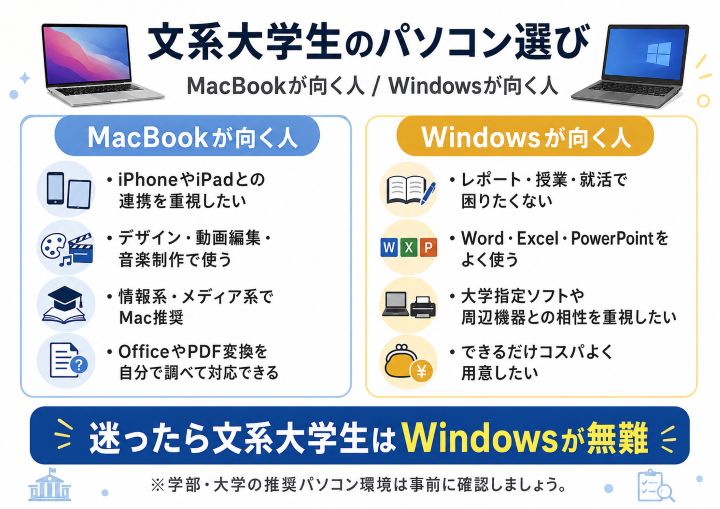
文系大学生がパソコンを選ぶとき、MacBookとWindowsのどちらがよいのか迷う方も多いと思います。
結論から言うと、レポート作成・オンライン授業・ゼミ資料・就活書類の作成が中心なら、文系大学生にはWindowsパソコンのほうが無難です。
一方で、iPhoneやiPadとの連携、デザイン、動画編集、音楽制作などを重視する場合は、MacBookを選んでもよいケースがあります。
以下では、文系大学生がよく使う用途に合わせて、MacBookとWindowsの違いを比較します。
| 項目 | Windows | MacBook |
|---|---|---|
| 価格帯 | 新品・中古ともに選択肢が広い | 本体価格が高め |
| レポート作成 | Word形式での提出に対応しやすい | WordやPDF変換の確認が必要 |
| Officeソフト | Word・Excel・PowerPointとの相性がよい | 使えるが、表示や操作感が異なることがある |
| 周辺機器 | USB・HDMIなどに対応しやすい | USB-Cハブや変換アダプタが必要な場合がある |
| 大学でのサポート | 先生や友人に聞きやすい場合が多い | Macに詳しい人が少ないと自力対応が必要 |
| 向いている人 | 文系・レポート中心・コスパ重視の学生 | Apple連携・デザイン・動画編集などを重視する学生 |
このように、文系大学生の日常的な使い方を考えると、Windowsのほうが大学生活に合わせやすい場面が多くあります。
レポート・就活・オンライン授業中心ならWindowsが無難
文系大学生のパソコン用途は、レポート作成、プレゼン資料、ゼミ資料、オンライン授業、就活書類の作成が中心になりやすいです。
これらの作業では、Word、Excel、PowerPointを使う機会が多く、提出先や共有相手もWindows環境を前提にしている場合があります。
MacBookでもMicrosoft Officeは使えますが、操作方法や表示がWindows版と少し違うことがあります。パソコンに慣れていない学生にとっては、その違いが小さなストレスになることもあります。
特に、レポート提出や就活書類では、ファイル形式やレイアウトの崩れをできるだけ避けたいところです。その意味でも、文系大学生にはWindowsパソコンのほうが安心です。
価格帯が広く、コスパ重視で選びやすい
Windowsパソコンは価格帯が広く、新品だけでなく中古のビジネスノートも選択肢に入ります。
一方で、MacBookは本体価格が高めで、Microsoft OfficeやUSB-Cハブ、HDMI変換アダプタなどを追加すると、さらに費用がかかることがあります。
文系大学生の場合、動画編集やデザイン制作を本格的に行わないのであれば、MacBookほど高性能なパソコンでなくても十分に対応できます。
コスパを重視するなら、必要な性能を備えたWindowsパソコンや、中古の整備済みビジネスノートを選ぶのも現実的です。
以下の記事では、中古レッツノートの選び方と購入先を詳しく解説しています。

大学やアルバイト先でもWindows環境に慣れておくと安心
大学のパソコン教室、事務室、図書館、アルバイト先などでは、Windowsパソコンが使われていることが多くあります。
普段からWindowsに慣れておくと、大学内のパソコンを使うときや、アルバイト先で資料作成を頼まれたときにも戸惑いにくくなります。
また、先生や友人に操作方法を聞く場合も、Windowsであれば説明してもらいやすい場面があります。
パソコンが苦手な学生ほど、周囲と同じ環境を選んでおくと、困ったときに相談しやすくなります。
MacBookは目的が明確な学生向け
MacBookは、iPhoneやiPadとの連携、デザイン、動画編集、音楽制作などを重視する学生には魅力があります。
また、情報系・メディア系・デザイン系など、学部や授業内容によってはMacBookが向いている場合もあります。
ただし、「なんとなくおしゃれだから」「店員にすすめられたから」という理由だけで選ぶと、大学の授業環境や提出形式との違いで後悔する可能性があります。
MacBookを選ぶなら、自分の学部・授業内容・提出形式・必要なソフトを確認したうえで、本当にMacBookが必要かどうかを判断しましょう。
迷った場合は、文系大学生にはWindowsパソコンを選んでおくほうが失敗しにくいです。
MacBookで後悔したくない文系大学生がWindowsを選ぶときの基準
MacBookではなくWindowsパソコンを選ぶ場合でも、安ければ何でもよいわけではありません。
大学生活で使うパソコンは、レポート作成、オンライン授業、ゼミ資料、就活書類の作成など、4年間にわたって使う可能性があります。
MacBookを選んで後悔したくないからWindowsにする場合でも、最低限の性能を確認して選ぶことが大切です。
文系大学生がWindowsパソコンを選ぶときは、次の4つを基準にすると失敗しにくくなります。
メモリは8GB以上を選ぶ
文系大学生がWindowsパソコンを選ぶなら、メモリは8GB以上を目安にしましょう。
レポートを書きながらブラウザで調べものをしたり、オンライン授業を受けながら資料を開いたりする場合、メモリが少ないと動作が重く感じることがあります。
4GBのパソコンでも簡単な作業はできますが、複数のタブを開いたり、WordやPowerPointを同時に使ったりすると、動きが遅くなる可能性があります。
大学生活で4年間使うことを考えるなら、最初から8GB以上のモデルを選んでおくと安心です。
ストレージはSSD 256GB以上が安心
ストレージは、SSD 256GB以上を目安にすると安心です。
SSDは、パソコンの起動やファイルの読み込みが速く、レポート作成やオンライン授業でも快適に使いやすいのが特徴です。
128GBでも使えないわけではありませんが、授業資料、レポート、写真、動画、就活関係のファイルなどを保存していくと、容量が足りなくなることがあります。
特に、大学生活で長く使う予定なら、SSD 256GB以上のモデルを選んでおくと、容量不足で困りにくくなります。
持ち運ぶなら13〜14インチが使いやすい
大学にパソコンを持ち運ぶなら、画面サイズは13〜14インチが使いやすいです。
13〜14インチのノートパソコンは、レポート作成や資料閲覧に十分な画面サイズがありながら、バッグに入れて持ち運びやすいのがメリットです。
15.6インチのパソコンは画面が大きく見やすい一方で、毎日大学へ持っていくには重く感じることがあります。
自宅中心で使うなら15.6インチも候補になりますが、大学の授業、図書館、カフェ、ゼミ室などに持ち運ぶ予定があるなら、13〜14インチ前後を選ぶと使いやすいでしょう。
Office付きかどうかを確認する
文系大学生がWindowsパソコンを選ぶときは、Microsoft Officeを使えるかどうかも確認しておきましょう。
大学では、Word、Excel、PowerPointを使う機会が多くあります。特にレポート提出、ゼミ資料、プレゼン資料、就活書類の作成では、Officeソフトが必要になる場面があります。
ただし、大学によっては学生向けにMicrosoft 365を利用できる場合もあります。その場合、パソコン本体にOfficeが付いていなくても、大学のアカウントでWordやExcelを使えることがあります。
購入前に、大学でOfficeを無料または割引で使えるかどうかを確認しておくと、余計な出費を避けやすくなります。
まとめると、文系大学生がWindowsパソコンを選ぶなら、メモリ8GB以上・SSD 256GB以上・13〜14インチ前後・Officeを使える環境を基準にすると失敗しにくいです。
この基準を満たすWindowsパソコンを選びたい方は、次の「文系大学生におすすめのWindowsパソコン候補」で、安さ重視・軽さ重視・保証重視に分けて確認してみてください。
文系大学生におすすめのWindowsパソコン候補

文系大学生がMacBookではなくWindowsパソコンを選ぶなら、用途と予算に合わせて選ぶことが大切です。
レポート作成、オンライン授業、ゼミ資料、就活書類の作成が中心であれば、必ずしも高価格な新品パソコンを選ぶ必要はありません。
一方で、毎日大学へ持ち運ぶなら軽さも重要です。また、パソコンに不慣れな学生ほど、保証や返品対応のあるショップを選んでおくと安心です。
ここでは、文系大学生が選びやすいWindowsパソコンの候補を、目的別に整理します。
中古パソコンはどこで買う?保証・状態重視なら専門店がおすすめ
文系大学生がWindowsパソコンを選ぶときは、いきなり高額な新品を買う必要はありません。
大学生協や大学指定のパソコンを選ぶ方法もありますが、実際には「スペックが低くて使いにくい」「画像を扱ったり、アプリを複数開いたりすると重い」と感じる学生もいます。
レポート作成だけなら最低限のスペックでも足りることはあります。しかし、オンライン授業、画像の整理、動画視聴、プレゼン資料作成、ゲーム、複数アプリの同時利用まで考えると、メモリやストレージに余裕があるパソコンを選んだほうが安心です。
とはいえ、スペックの高い新品パソコンは高額になりやすく、大学生にとっては大きな出費になります。
そこで現実的な選択肢になるのが、保証付きの中古ビジネスノートです。中古なら、同じ予算でも新品より上位スペックのモデルを狙いやすく、メモリやSSDに余裕のある機種を選びやすくなります。
ただし、中古パソコンはどこで買ってもよいわけではありません。バッテリー状態、外装の傷、保証期間、初期不良対応に差があるため、価格だけでなく、保証・整備状態・返品対応・外装ランクまで確認できるショップを選ぶことが大切です。
中古パソコンを安心して選ぶなら、状態重視のQualit(クオリット)、保証重視のPC WRAPを候補にすると選びやすいです。
Qualit|美品・状態重視で中古パソコンを選びたい人向け
Qualit(クオリット)は、中古でもできるだけ状態のよいパソコンを選びたい方に向いている中古パソコン専門店です。
中古パソコンを選ぶときに不安になりやすいのが、外装の傷、キーボードの使用感、画面の状態、付属品の有無です。価格が安くても、届いたときに使用感が強すぎると、大学生活で毎日使うパソコンとしては気になってしまうかもしれません。
以下は、実際に手元で確認したQualitの中古パソコンです。まずは、本体とACアダプタなどの内容物がどのような状態で届くのかを確認できます。
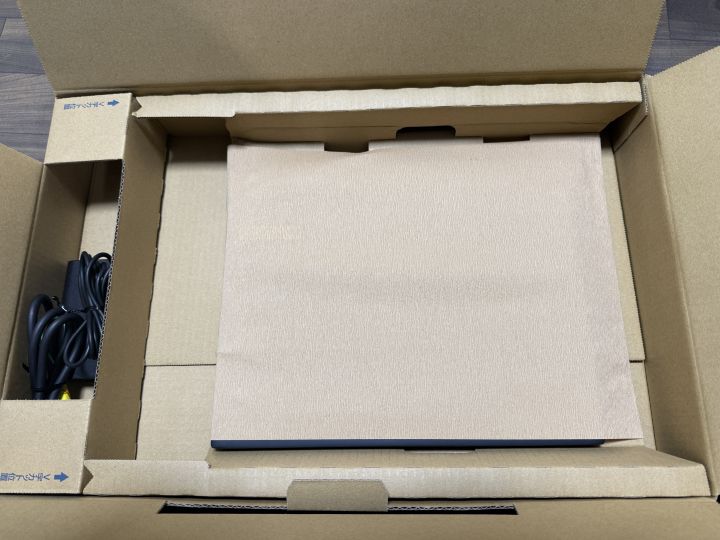
中古パソコンでは、本体だけでなく、ACアダプタなどの付属品がそろっているかも確認しておきたいポイントです。内容物が分かる写真があると、届いたときのイメージもつかみやすくなります。
次に確認したいのが、キーボードやパームレスト周りの使用感です。中古パソコンは、毎日手で触れる部分にテカリや汚れ、傷が出やすいため、大学生活で長く使うなら重要なチェックポイントになります。
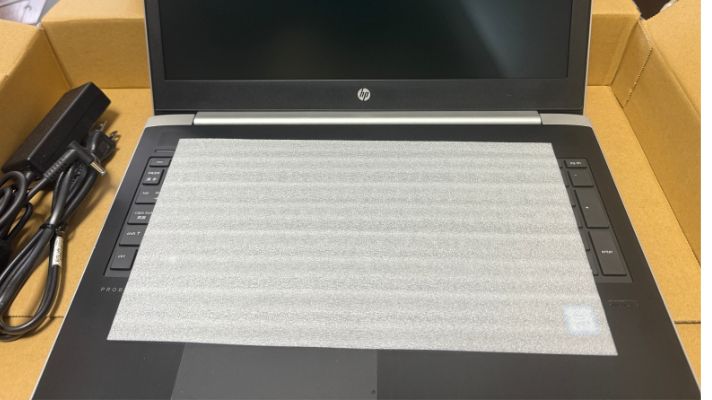
私が手元で確認した個体は、キーボードやパームレスト周りの使用感が少なく、第一印象としては「本当に中古なのか」と感じるほどでした。
さらに、本体全体の外観も確認しておきたいところです。中古パソコンは同じ型番でも個体差があるため、天板や外装にどの程度の傷があるかは、購入前に気になるポイントです。
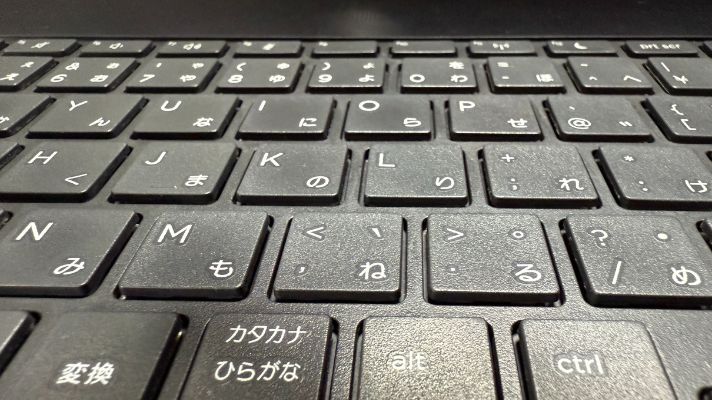
もちろん中古パソコンなので、すべての個体が新品同様というわけではありません。外装の状態、バッテリーの劣化具合、キーボードの使用感などには個体差があります。
それでも、外装やキーボード周りのきれいさを重視して選びたい方にとって、Qualitは確認しておきたい中古専門店です。
「中古でもできるだけ美品を選びたい」「安さだけでなく状態も重視したい」「外装の傷やキーボードの使用感が少ない法人向けパソコンを選びたい」という方は、まずQualitを確認してみるとよいでしょう。
Qualitの詳しい特徴や、実際に手元で確認したときの印象は、以下の記事で解説しています。
状態のよい中古ノートパソコンを探したい方は、現在の在庫も確認してみてください。
PC WRAP|3年保証で安心して中古パソコンを選びたい人向け
PC WRAPは、中古パソコンでも保証を重視したい方に向いています。
新品パソコンでも、一般的なメーカー保証は1年程度であることが多いです。その点、PC WRAPは対象商品に3年保証を打ち出しているため、中古でも長く使う前提で選びたい大学生には大きな安心材料になります。
大学生活で使うパソコンは、レポート提出、オンライン授業、ゼミ資料、就活準備などで急に使えなくなると困ります。中古を選ぶなら、「安いかどうか」だけでなく、壊れたときに対応してもらえるかを確認することが重要です。
「中古は安いけれど、すぐ壊れたら不安」「大学生活で数年間使いたい」「保証が長い中古ノートを選びたい」という方は、PC WRAPを確認しておくとよいでしょう。
PC WRAPの保証内容や中古パソコンの選び方は、以下の記事で詳しく解説しています。
3年保証付きの中古ノートパソコンを探したい方は、現在の在庫も確認してみてください。
👉 PC WRAPで3年保証付き中古ノートパソコンを確認する
楽天市場|ポイントを使いたい人や新品・中古を比較したい人向け
楽天ポイントを貯めている方や、セール・買い回りのタイミングで購入したい方は、楽天市場で新品・中古を比較するのも選択肢です。
楽天市場では、中古のLet’s note、HP ProBook、ThinkPadだけでなく、新品や型落ちのWindowsノートパソコンも探せます。ポイントを使いたい方や、家族が楽天をよく利用している場合には選びやすい購入先です。
ただし、楽天市場の中古パソコンは販売店によって保証期間や状態表記が異なります。価格だけで選ばず、保証期間、販売店の評価、Windows 11対応、バッテリー状態、Officeの有無を確認しましょう。
楽天市場で中古パソコンを選ぶときの注意点は、以下の記事で解説しています。
楽天ポイントを使いながら中古ノートパソコンを探したい方は、楽天市場の在庫も確認してみてください。セールや買い回りのタイミングによっては、ポイント還元を含めて総額を抑えられる場合があります。
👉 楽天市場で中古ノートパソコンの価格とポイント還元を確認する
まとめると、美品・状態重視ならQualit、保証重視ならPC WRAP、楽天ポイントを使いたいなら楽天市場というように、自分が重視するポイントで購入先を選ぶと安心です。
安さ重視なら中古ビジネスノート
できるだけ費用を抑えたい文系大学生には、中古ビジネスノートが候補になります。
法人向けに使われていた中古ノートパソコンは、もともと仕事用に作られているため、キーボードが打ちやすく、WordやExcel、ブラウザ作業との相性もよいモデルが多いです。
中古で選ぶなら、最低でもメモリ8GB・SSD 256GB以上・Windows 11対応を目安にすると安心です。
安さ重視で選ぶなら、まず候補にしたいのは中古Let’s note、HP ProBook、ThinkPadです。
中古Let’s note|軽さと頑丈さを重視したい人向け
Let’s noteは、大学へ持ち運びやすい中古ノートパソコンを探している方に向いています。
もともと法人向け・ビジネス向けのモバイルノートとして使われてきたシリーズなので、軽さ、頑丈さ、キーボードの打ちやすさを重視したい文系大学生にも相性がよいです。
新品のLet’s noteは価格が高くなりやすいため、大学生が最初の1台として選ぶなら、中古で状態のよい個体を探すほうが現実的です。
ただし、Let’s noteは中古でも世代によって性能差があります。今から選ぶなら、古すぎるモデルではなく、Let’s note SV8・SV9あたりを中心に見るとよいでしょう。
SV8・SV9は、中古価格が以前より落ち着いてきており、レポート作成、オンライン授業、ブラウザ検索、WordやPowerPointでの資料作成が中心の文系大学生にも使いやすい世代です。
中古Let’s noteを選ぶときは、価格だけで決めず、メモリ容量、SSD容量、Windows 11対応、バッテリー状態、保証の有無を確認しておきましょう。
中古レッツノート全体の選び方は、以下の記事で詳しく解説しています。
Windows 11対応モデルを選びたい場合は、こちらの記事も参考になります。
👉 Windows 11対応の中古レッツノートを選ぶポイントを見る
SV8・SV9など、Let’s note SVシリーズの違いを確認したい方は、こちらの記事も参考になります。
中古Let’s noteは在庫や状態に個体差があるため、購入先も比較して選ぶと安心です。外装のきれいさや整備状態を重視するならQualit、保証期間を重視するならPC WRAPを確認しておくとよいでしょう。
👉 Qualitで状態のよい中古Let’s noteを確認する
👉 PC WRAPで保証付き中古Let’s noteを確認する
HP ProBook|画面の見やすさと価格のバランス重視
画面の見やすさや価格とのバランスを重視するなら、HP ProBookも候補になります。
HP ProBookは法人向けの定番モデルで、中古市場にも多く流通しています。13.3インチの430シリーズは持ち運びやすく、15.6インチの450シリーズは画面が広く、レポート作成や資料閲覧がしやすいのが特徴です。
毎日持ち運ぶならHP ProBook 430 G8、自宅や図書館での作業が中心ならHP ProBook 450シリーズを比較するとよいでしょう。
HP ProBook全体の選び方は、以下の記事でまとめています。
持ち運びやすい13.3インチを選びたい方は、HP ProBook 430シリーズも候補になります。
画面の見やすさを重視するなら、HP ProBook 450シリーズも確認しておきましょう。
HP ProBook 450シリーズは中古市場でも流通が多く、状態のよい個体を選べば、文系大学生の自宅学習・レポート作成用として使いやすいモデルです。外装のきれいさを重視するならQualit、保証期間を重視するならPC WRAPも確認しておくと選びやすいです。
👉 Qualitで状態のよいHP ProBook 450シリーズを確認する
👉 PC WRAPで3年保証付きHP ProBook 450シリーズを確認する
ThinkPad|キーボード重視なら候補
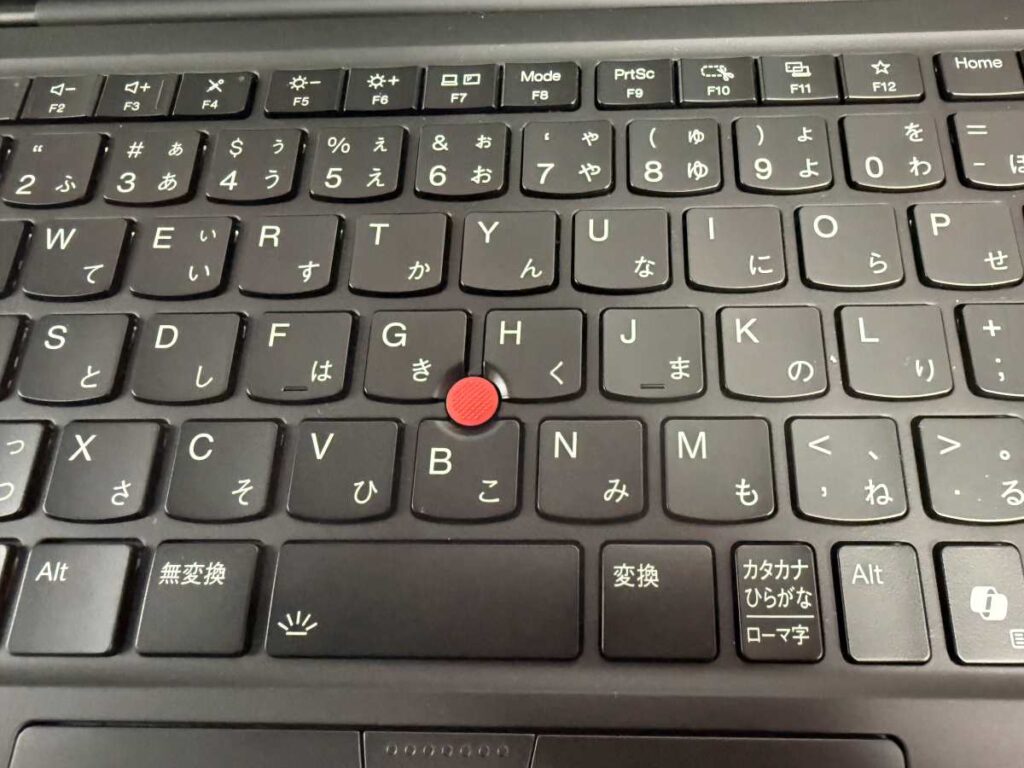
レポート作成や文章入力のしやすさを重視するなら、ThinkPadも候補になります。
ThinkPadはキーボードの打ちやすさに定評があり、レポートや卒論、就活書類など、長文を書く機会が多い文系大学生には相性がよいモデルです。
持ち運びやすさを考えるなら、ThinkPad X13シリーズなどの13インチ前後のモデルが候補になります。画面の広さや軽さを重視する場合は、在庫と価格を見ながら比較するとよいでしょう。
ThinkPad X13の選び方は、以下の記事で解説しています。
中古ThinkPadを選ぶ場合も、同じ型番でもバッテリー状態や外装、キーボードの使用感に差があります。外装のきれいさや整備状態を重視するならQualit、保証期間を重視するならPC WRAPを確認しておくと安心です。
👉 Qualitで状態のよい中古ThinkPad・Lenovoノートを確認する
👉 PC WRAPで保証付き中古ThinkPadの在庫を確認する
中古ビジネスノートは価格を抑えやすい一方で、バッテリー状態や外装、保証内容に個体差があります。安さだけで選ばず、整備済み・保証付きのショップを選ぶことが大切です。
まとめると、軽さと頑丈さを重視するなら中古Let’s note、画面の見やすさと価格のバランスならHP ProBook、キーボード重視ならThinkPadを比較すると、自分に合う中古ビジネスノートを選びやすくなります。
軽さ重視なら新品は富士通LIFEBOOK WU系、中古は法人向けUシリーズ
大学へ毎日パソコンを持ち運ぶ予定があるなら、軽さはかなり重要です。
軽さ重視でWindowsノートを選ぶなら、新品では富士通のLIFEBOOK WU系、中古では法人向けのLIFEBOOK Uシリーズが候補になります。
新品でとにかく軽いモデルを選びたい場合は、LIFEBOOK WU5/J3のような超軽量モデルが候補です。14.0型クラスで約634gのモデルもあり、毎日大学へ持ち運ぶパソコンとしてはかなり軽い部類です。
一般的な13〜14インチのノートパソコンは1kgを超えるものも多く、1.2〜1.4kg前後のモデルも珍しくありません。そのため、約634gクラスの軽量モデルは、通学時の負担を大きく減らしやすいです。
新品で軽量Windowsを長く使いたい方は、LIFEBOOK WU5/J3のようなWU系モデルを比較してみるとよいでしょう。
レポート作成、オンライン授業、WordやPowerPointでの資料作成、ブラウザ作業が中心なら、Core Ultra 5・メモリ8GB・SSD 256GB・Office付きの構成でも候補になります。
ただし、画像を多く扱う、動画編集をする、ブラウザのタブを大量に開く、ゲームも少ししたいという場合は、メモリ16GB以上やSSD 512GB以上のモデルも比較しておくと安心です。
新品の軽量Windowsノートを探している方は、以下から現在の価格を確認できます。
一方で、予算を抑えながら軽いWindowsパソコンを選びたい場合は、中古の富士通LIFEBOOK Uシリーズもおすすめです。
LIFEBOOK Uシリーズは、法人向けに使われていた軽量モバイルノートが中古市場に出回ることがあります。特にU9310・U9311系は、13.3インチクラスで軽量なモデルが多く、大学へ持ち運ぶWindowsノートとして選びやすい候補です。
新品のWU5/J3のような約634gクラスの超軽量モデルと比べると、中古Uシリーズはやや重くなることがあります。ただし、一般的な13〜14インチノートより軽い個体も多く、価格を抑えながら軽量モデルを選びたい方には現実的です。
中古で選ぶなら、まずはU9310・U9311系を中心に確認するとよいでしょう。価格をさらに抑えたい場合は、U938・U939系も候補になりますが、Windows 11対応やバッテリー状態は必ず確認してください。
中古LIFEBOOK Uシリーズを選ぶ場合も、メモリ8GB以上、SSD 256GB以上、Windows 11対応、バッテリー状態、保証の有無を確認しておくと安心です。
つまり、新品で最軽量を重視するならLIFEBOOK WU5/J3、中古で軽さと価格のバランスを取りたいなら法人向けLIFEBOOK Uシリーズという選び方が現実的です。
中古で富士通の軽量モデルを探すなら、LIFEBOOK Uシリーズの在庫がある中古専門店を確認しておきましょう。U9310・U9311系を中心に、価格を抑えたい場合はU938・U939系も比較できます。
👉 Be-Stockで中古LIFEBOOK Uシリーズの在庫を確認する
大学生のMacBook選びでよくある質問
最後に、大学生がMacBookを選ぶときによくある疑問をまとめます。MacBookは魅力的なパソコンですが、大学や学部、使うソフトによってはWindowsのほうが安心な場合もあります。購入前に、自分の使い方に合っているかを確認しておきましょう。
大学生にMacBookは本当にやめとけですか?
大学生にMacBookが絶対に向いていないわけではありません。レポート作成、調べもの、動画視聴、画像編集、iPhoneとの連携などを重視するなら、MacBookは使いやすいパソコンです。
ただし、大学指定のソフトや授業で使うアプリがWindows前提の場合は注意が必要です。特に、統計ソフト、CAD、会計ソフト、実習用ソフトなどを使う学部では、MacBookだけだと不便に感じる可能性があります。
つまり、「MacBookはやめとけ」というより、大学で必要なソフトがMacに対応しているか確認せずに買うのはやめたほうがいい、というのが現実的な考え方です。
文系大学生にMacBookは向いていませんか?
文系大学生でも、MacBookが向いている人はいます。レポート作成、プレゼン資料作成、オンライン授業、調べもの、動画編集、SNS運用などが中心なら、MacBookでも十分に使えます。
一方で、大学の授業でMicrosoft Officeを細かく使う場合や、ゼミ・就職活動でWindows環境を前提にした資料共有が多い場合は、Windowsパソコンのほうが無難です。特にExcelの細かい操作やマクロを使う可能性があるなら、Windowsのほうが安心です。
文系だからMacBookがダメというわけではありませんが、周囲とのデータ共有や大学指定の環境を考えると、迷う場合はWindowsを選ぶほうが失敗しにくいです。
MacBookを買って後悔しないためには何を確認すべきですか?
MacBookを買って後悔しないためには、まず大学や学部の推奨パソコン条件を確認しましょう。OS、メモリ、ストレージ、Officeの必要性、指定ソフトの有無を見ておくことが大切です。
特に確認したいのは、次のような点です。
- 大学指定のソフトがMacに対応しているか
- Microsoft Officeをどの程度使うか
- Excelのマクロや専門ソフトを使う可能性があるか
- 周囲の学生や大学のサポート環境がWindows中心か
- 価格に対して、本当にMacBookが必要か
MacBookは本体の完成度が高く、長く使いやすい一方で、価格は高めです。見た目やイメージだけで選ぶのではなく、授業・課題・就活で困らないかを基準に選ぶと後悔しにくくなります。
大学生にはMacとWindowsのどちらがおすすめですか?
多くの大学生にとって無難なのはWindowsです。大学の推奨パソコンや授業用ソフト、Office、就職活動での資料作成などを考えると、Windowsのほうが対応しやすい場面が多いからです。
一方で、iPhoneやiPadとの連携を重視したい人、動画編集やデザイン系の作業をしたい人、大学の必要ソフトがMacに対応している人なら、MacBookを選んでも問題ありません。
迷っている場合は、まず大学の推奨環境を確認し、特にこだわりがなければWindowsを選ぶのが安心です。MacBookは「Macでやりたいことが明確にある人」や「大学の環境で問題なく使えることを確認できた人」に向いています。
まとめ:文系大学生で迷うならMacBookよりWindowsのほうが安心
MacBookはデザイン性が高く、iPhoneやiPadとの連携もしやすい魅力的なパソコンです。
ただし、文系大学生がレポート作成、Word提出、オンライン授業、ゼミ資料、就活書類の作成を中心に使う場合は、MacBookよりもWindowsパソコンのほうが安心です。
大学の授業環境や先生・友人のサポート、Officeソフトとの相性、USBやHDMIなど周辺機器との接続を考えると、Windowsのほうが困りにくい場面が多くあります。
もちろん、MacBookが絶対にダメというわけではありません。iPhoneやiPadとの連携を重視したい人、デザイン・動画編集・音楽制作に使いたい人、大学や学部でMacが推奨されている人なら、MacBookを選んでもよいでしょう。
一方で、パソコン操作に自信がない学生や、レポート・就活・オンライン授業が中心の文系大学生は、最初の1台としてWindowsを選んでおくほうが無難です。
Windowsパソコンを選ぶ場合は、メモリ8GB以上、SSD 256GB以上、13〜14インチ前後、Officeを使える環境を目安にすると、大学生活で使いやすい1台を選びやすくなります。
MacBookの見た目やブランドだけで決めるのではなく、自分の学部、授業内容、提出形式、パソコン操作への自信を考えて選ぶことが大切です。
迷っている文系大学生は、まずは大学の推奨環境を確認し、特別な理由がなければWindowsパソコンを中心に検討してみるとよいでしょう。
最後にもう一度整理すると、文系大学生でレポート作成・オンライン授業・就活書類が中心なら、MacBookよりもWindowsパソコンのほうが無難です。中古で選ぶ場合は、状態重視ならQualit、保証重視ならPC WRAPを確認しておくと安心です。
👉 Qualitで状態のよい中古Windowsノートを確認する
👉 PC WRAPで3年保証付き中古ノートパソコンを確認する
それでもMacBookを選びたい方は、いきなり高額な新品を買う前に、中古MacBookや整備済み品を比較してみるのも一つの方法です。