




Amazonの中古パソコンを見て、「安いけれど大丈夫?」「評判はどう?」「整備済み品なら安心して買える?」と迷っていませんか。
Amazonの中古パソコンは購入候補になりますが、商品ごとのスペック・状態・販売元・保証条件を確認して選ぶことが大切です。同じ機種名でも、CPUの世代やメモリ容量、バッテリーの状態などが異なるため、価格だけでは比較できません。
特に注意したいのは、「Core i5」「Windows11搭載」「Office付き」といった表記です。CPUの詳しい型番、Windows11への正式対応、Officeの種類まで確認すると、購入後の「思っていたものと違う」を防ぎやすくなります。
この記事では、Amazon中古パソコンの評判を判断するときのポイント、購入前に知っておきたい危険性、安い理由、整備済み品と一般的な中古品の違いを解説します。用途に合った機種の選び方や、中古PC専門店との比較も紹介します。
- Amazonの中古パソコンは大丈夫?商品と販売元の確認が大切
- Amazon中古パソコンの評判は?実際の購入レビューから分かるメリットと注意点
- Amazon中古パソコンの危険性|購入を避けたい5つのケース
- Amazon整備済み品のパソコンは危険?一般的な中古品との違い
- Amazonの中古パソコンはなぜ安い?価格差が生まれる理由
- Amazon中古パソコンで失敗しない選び方|用途を決めてから比較する
- Amazon中古パソコンでおすすめの機種は?用途別に比較
- 中古パソコンはどこで買う?Amazon・楽天・PC WRAP・クオリットを比較
- Amazon中古パソコンについてよくある質問
- まとめ|Amazon中古パソコンは評判と商品条件を確認して選ぼう
Amazonの中古パソコンは大丈夫?商品と販売元の確認が大切
Amazonで販売されていることだけを理由に、中古パソコンの品質や使いやすさを判断することはできません。購入する商品と、その販売元を確認する必要があります。
中古パソコンは、同じシリーズでも構成や使用状況に差があります。文書作成やネット検索には十分なモデルでも、持ち運びに使うにはバッテリーの状態が気になる場合があります。まず、自分の用途に合う条件がそろっているかを確認しましょう。
購入前に押さえたいのは、次の5つです。
- 性能:CPUの型番・世代、メモリ容量、SSD容量が用途に合っているか
- Windows11対応:インストール済みという表記だけでなく、機種や構成が正式な動作要件を満たしているか
- 商品状態:外観、キーボード、バッテリー、付属品について説明があるか
- Office:必要なソフトが付属するか、正式名称とライセンス内容が明記されているか
- 販売元と購入後の対応:販売元の評価、保証期間、保証対象、返品条件を確認できるか

また、商品レビューと販売元の評価は、分けて確認しましょう。商品レビューでは使い勝手や不具合の内容を、販売元の評価では商品説明の正確さや問い合わせへの対応を見ます。レビューを読む際は、自分が購入する構成や販売元についての投稿かどうかも確認してください。
商品説明に不明点があれば、注文前に販売元へ問い合わせると判断しやすくなります。CPU型番やバッテリーの扱い、保証条件について確認できない場合は、説明が明確な別の商品と比較するのがおすすめです。
Amazon整備済み品も比較候補になります。ただし、「整備済み品」という名称だけで決めず、購入する商品の仕様と保証・返品条件まで確認しましょう。
必要な条件を満たす商品を選び、その中で価格を比較することが、Amazon中古パソコン選びの基本です。
Amazon中古パソコンの評判は?実際の購入レビューから分かるメリットと注意点

Amazonの中古パソコンは、購入した人からどのように評価されているのでしょうか。ここでは、Amazon整備済み品を実際に購入した人が、自身のブログで公開している4件のレビューを紹介します。
外観や動作に満足した購入者もいれば、画面の状態やバッテリー、不具合による交換に不満を感じた購入者もいます。以下はそれぞれの購入者に届いた商品の記録であり、Amazon内のカスタマーレビューや、筆者自身の購入体験ではありません。
| 購入したパソコン | 購入者が報告した結果 | 購入判断のポイント |
|---|---|---|
| Let’s note CF-LV7 | 多少の傷はあるが、外観と普段使いの動作に満足 | 用途に合う構成と外観の状態 |
| 富士通ノートPC Core i5-4300M搭載 | 軽作業には満足。一方、使用後にバッテリー駆動時間が短くなった | 電源につないで使うか、持ち運ぶか |
| Let’s note CF-SZ6 | 起動は速かったが、画面の色むらや一部端子の不調を確認 | 起動以外の画面・端子・付属品の状態 |
| Surface Pro(第5世代) | 約1か月で充電できなくなり、保証で交換。交換品は長期間使用 | 不具合時の対応と交換までの待ち時間 |
良い評判|外観がきれいで、普段使いの動作にも満足
「オーディオビジュアルライフ」では、Amazon整備済み品のLet’s note CF-LV7を購入したレビューが公開されています。購入したのはCore i5-8350U、メモリ8GB、SSD512GBの構成で、商品状態は「非常に良い」でした。
ほぼきれいな外観ですが、多少傷はあります。
出典:オーディオビジュアルライフ「【Amazon整備済み品】パソコン購入レビュー。かなり使える!!」
画面やキーボードには傷・汚れがほぼなく、ブラウザの複数タブやExcelなどを同時に使っても、動作が遅くならなかったと報告しています。
この事例は、中古でも、商品の状態と用途が合えば満足できる場合があることを示しています。ただし、新品同様の無傷を期待するのではなく、どの程度の使用感なら許容できるかを考えて選ぶことが大切です。
価格への満足|軽作業には使えても、持ち運びには注意が必要
「ナカンブログ」では、約3万円で購入した富士通ノートパソコンの使用体験が紹介されています。構成はCore i5-4300M、メモリ16GB、SSD256GBです。
起動も動作も速く全く問題ありませんでした。
出典:ナカンブログ「Amazon 整備済み品で中古ノートPCを購入する時の注意点!/口コミ/評判【Amazon Renewed 体験談】」
購入者は軽作業での使い勝手に満足しています。一方、複数のアプリを同時に使うと動作が遅くなり、半年ほど使った後には、フル充電でもバッテリー駆動が約1時間になったと記載しています。
普段はACアダプターを使うため、購入者にとっては大きな問題ではなかったとのことです。同じ状態でも、外出先で長時間使いたい人なら評価は変わるでしょう。
「安くて使えた」という評判は、使用条件と合わせて読む必要があります。また、過去の購入者が快適に使えたことだけで、現在購入する機種として適切かどうかまで判断することはできません。
悪い評判|起動は速くても、画面や端子に問題があった
中古PCサイト「ちゅーぱそ!」では、Amazon整備済み品のLet’s note CF-SZ6を購入し、外観や動作を検証しています。購入時の価格は15,600円で、商品状態は「非常に良い」でした。
ディスプレイの状態としてはあまりいいとは言えないコンディションでした。
出典:ちゅーぱそ!「【整備済み品】Amazonで一番売れてる中古パソコンを買ったら地雷だった件」
レビューでは、起動は速かった一方、画面の色むらやホワイトスポット、SDカードスロットの認識不良を報告しています。付属ACアダプターにつないで起動した際には、警告画面も表示されたとのことです。
この事例から分かるのは、「起動する」「動作が速い」だけでは、商品全体の状態を判断できないということです。画面、キーボード、端子、充電など、実際に使う機能を確認する必要があります。
商品が届いたら、使用する機能を早めに確認し、説明と違う点や不具合があれば、販売元へ連絡しましょう。
悪い評判と保証対応|約1か月で不調になり、交換が必要になった
「いろはの小さなIT整理ノート」では、2023年8月に39,800円で購入したAmazon整備済み品のSurface Pro(第5世代)について、約1か月後に不調が発生した体験が公開されています。
バッテリーが充電できない
出典:いろはの小さなIT整理ノート「Amazon整備済み品のパソコンはやめとけ?4万円で買った店主の正直な話」
購入者によると、ACアダプターを抜くと電源が落ち、動作も遅くなったとのことです。その後、販売元へ連絡し、保証による交換を受けています。
交換品は、記事執筆時点で約2年9か月、事務作業に使えていると報告されています。ただし、交換品が届くまでは、購入者の記憶では3週間から1か月ほどかかったとのことです。
保証で対応してもらえることと、すぐに使える状態へ戻ることは別です。仕事や授業で毎日使う場合は、価格や保証期間に加えて、不具合時の連絡・返送・交換の手順も確認しておきましょう。
Amazon中古パソコンの評判をどう判断する?用途と商品条件を合わせて比較する
今回確認した購入レビューには、外観や普段使いの動作に満足した事例と、画面・端子・バッテリーに問題が起きた事例があります。少数の購入記録から、Amazon中古パソコン全体の故障率や、特定の販売元の現在の品質を判断することはできません。
ただし、購入前に確認すべき点は具体的になります。
- 自宅での軽作業が中心:用途に合うCPU・メモリ・SSDと、外観の許容範囲を確認する
- 持ち運びが中心:バッテリー状態と、バッテリー不具合時の対応条件を確認する
- 仕事や授業で毎日使う:不具合時の交換・返品条件と、使えない期間への備えを考える
評判を参考にしながら、最後は注文する商品の仕様・状態・販売元・保証条件を確認することが大切です。レッツノートを検討する方は、中古レッツノートのおすすめモデルとCPU世代別の比較や、レッツノートのWindows11対応モデルの選び方も参考にしてください。
Amazon中古パソコンの危険性|購入を避けたい5つのケース
Amazonで中古パソコンを購入するときに注意したいのは、商品説明だけでは気づきにくい、Windows11への非対応、付属ソフトのライセンス、バッテリーや保証の条件です。
中古であること自体が問題なのではありません。必要な機能が使えない商品や、購入後の対応が分からない商品を選ぶことが、後悔につながります。以下の5つに当てはまる場合は、注文前に確認し、不明点を解消できなければ別の商品を選びましょう。
| 購入を避けたいケース | 購入後に困ること | 確認する項目 |
|---|---|---|
| Windows11の正式な動作要件を満たさない | Microsoftのサポートや更新プログラムが保証されない | CPU型番・機種・対応状況 |
| 持ち運ぶのにバッテリー状態が不明 | 電源のない場所で十分に使えない | バッテリー状態・保証対象 |
| Officeの種類やライセンスが不明 | 必要なソフトが使えない、再認証・再インストールで困る | 正式名称・利用条件 |
| 販売元や保証・返品条件が分からない | 不具合時に対応を受けられるか判断できない | 販売元・問い合わせ先・対応条件 |
| 安さだけで用途に合わない構成を選ぶ | 動作が遅い、保存容量や必要な機能が足りない | CPU・メモリ・SSD・画面・端子 |
危険性1|「Windows11搭載」でも正式な動作要件を満たしていない
Windows11がインストールされていることと、パソコンがWindows11に正式対応していることは別です。商品名に「Windows11搭載」と書かれていても、それだけでは判断できません。
Microsoftは、最小システム要件を満たさない機器について、サポートの対象外となり、セキュリティ更新を含む更新プログラムの提供も保証されないと案内しています。購入時に動いていても、長く使ううえで不安が残る構成です。
参考:Microsoft「最小システム要件を満たしていないデバイスにWindows11をインストールする」
Intel Coreシリーズの中古PCなら、第8世代以降がCPUを選ぶ際のひとつの目安です。ただし、Windows11にはCPU以外の要件もあるため、世代だけで決めず、機種全体の対応状況を確認してください。
例えば、「Core i5」という表記だけでは世代を判断できません。「Core i5-8250U」のような詳しい型番まで確認し、販売元の説明やメーカーの対応情報と照合しましょう。
レッツノートの場合は、Windows11対応モデルと購入時の注意点をまとめています。安いモデルを見つけたときほど、シリーズ名とCPU型番を確認してください。
▶ AmazonでWindows11対応と表記された中古パソコンを比較する
検索結果には条件に合わない商品が含まれる場合もあるため、各商品の仕様を確認してください。
危険性2|持ち運びに使うのに、バッテリー状態を確認できない
中古ノートパソコンは、同じ機種・構成でもバッテリーの劣化状態が異なります。メーカーが新品時に公表した駆動時間を、そのまま中古品でも期待することはできません。
また、「充電可能」「動作確認済み」という説明だけでは、電源につながず何時間使えるのかまでは分かりません。大学や出張先へ持ち運ぶなら、次の点を確認しましょう。
- バッテリーの状態や容量について説明があるか
- 駆動時間の記載がある場合、その測定条件は何か
- 充電できない場合や、著しく劣化している場合の対応条件は何か
自宅で電源につないで使う人と、電源のない場所で使う人では、選ぶべき条件が違います。持ち運びが目的なのに状態を確認できない場合は、バッテリーの説明が明確な商品を優先しましょう。
危険性3|「Office付き」でも種類やライセンスが分からない
「Office付き」は、必ずしもMicrosoftのWord・Excelが付属するという意味ではありません。互換Officeの場合もあるため、まずソフトの正式名称を確認してください。
Microsoft Officeと記載されている場合も、製品名・バージョン・ライセンスの提供方法・再インストールの可否を確認する必要があります。「インストール済み」「認証済み」という説明だけで、利用条件まで判断することはできません。
Microsoftは非正規品のOfficeについて注意喚起し、Office Professional Plusは企業向け製品で、一般消費者向けには販売されていないと説明しています。個人向け中古PCに付属する場合は、どのようなライセンスで利用できるのか、販売元へ確認しましょう。
参考:Microsoft「非正規品のOfficeにご注意ください」
学校や職場からMicrosoft 365を利用できる場合は、付属Officeが必要ないこともあります。先に利用できるソフトを確認すると、「Office付き」という条件だけで商品を絞り込まずに済みます。
▶ AmazonでOffice付き中古パソコンの付属内容を比較する
危険性4|販売元と保証・返品条件が分からない
「Amazonから発送される」ことと、「Amazonが販売する」ことは別です。購入画面では発送元だけでなく、販売元も確認してください。
商品レビューに満足した声があっても、購入する商品の販売元が同じとは限りません。販売元の評価を確認し、商品説明との相違や不具合への対応について、具体的な記載がないかを見ましょう。
保証は期間の長さだけでなく、対象と手続きが重要です。購入前に、次の条件を確認してください。
- 保証期間と、その起算日
- 初期不良や説明と異なる商品が届いた場合の対応
- バッテリーなど、保証対象外となる項目
- 返品・交換・返金の条件と、返送料の負担
- 問い合わせ先と連絡方法
説明が不足している場合は注文前に問い合わせ、回答を確認してから判断しましょう。保証条件を比較したい方は、PC WRAPの保証・返品条件や、クオリットの実機レビューと購入時の注意点も参考にしてください。
危険性5|安さを優先して、用途に合わない構成を選ぶ
安い中古パソコンでも、用途に合えば購入候補になります。ただし、CPUが古い、メモリや保存容量が少ない、必要な端子がないといった理由で、購入後に使いにくさを感じる場合があります。
文書作成やネット閲覧を中心に使うなら、メモリ8GB以上・SSD256GB以上を比較の出発点にすると選びやすくなります。オンライン会議をしながら複数のアプリやタブを使うなら、メモリ16GBも比較してください。
CPUは「Core i7だから高性能」と判断せず、型番と世代を確認しましょう。画面の解像度、Webカメラ、テンキー、HDMIなど、必要な機能がそろっているかも大切です。
同じシリーズでも構成が違うため、価格を比べる際は、CPU・メモリ・SSD・画面・商品状態・保証をできるだけそろえて比較してください。
▶ AmazonでCore i5・メモリ8GB・SSD搭載の中古パソコンを比較する
購入を避けたいのは、必要な条件を満たさない商品や、重要な不明点を解消できない商品です。安い理由を確認し、自分の用途と購入後の対応に納得できるものを選びましょう。
Amazon整備済み品のパソコンは危険?一般的な中古品との違い

Amazon整備済み品は、Amazonが定める基準に沿って認定出品者が検査・整備した再生品です。新品ではなく、中古品や開封済みの商品などを、再び販売できる状態に整えたものです。
一般的な中古品との主な違いは、プログラムとして整備・状態・保証の基準が設けられていることです。ただし、Amazon自身がすべてのパソコンを整備しているわけではありません。実際の整備や保証対応は認定出品者が行います。
| 比較項目 | Amazon整備済み品 | 一般的な中古品 |
|---|---|---|
| 検査・整備 | 認定出品者がプログラムの基準に沿って実施 | 販売元の商品説明で確認 |
| 商品状態 | コンディションごとの基準がある | 販売元の状態説明やランク基準で確認 |
| 保証 | 最低180日の出品者保証 | 商品の保証条件を個別に確認 |
| 付属品 | 純正品とは限らず、代替品の場合もある | 商品の付属品欄で確認 |
| 性能・対応OS | 機種と構成による | 機種と構成による |
一般的な中古品でも、販売元によっては丁寧な整備や長期保証が付いています。「整備済み品」という名称だけで優劣を決めず、同じ構成・状態・保証条件で比較しましょう。
最低180日の出品者保証|正常に機能しない場合は交換・返金の対象
Amazon整備済み品には、最低180日の出品者保証が設けられています。Amazonの公式案内では、正常に機能しない商品について、購入から180日の期間中であれば、認定出品者が交換または返金を行うと説明されています。
保証の枠組みが明示されていることは、中古パソコンを比較する際の判断材料になります。ただし、180日間ならどのような理由でも返品できる、という意味ではありません。通常の返品条件と整備済み品の保証を区別し、対象や手続きを確認してください。
商品が届いたら、同梱されている保証案内を保管しましょう。不具合が起きた場合は、注文履歴から該当商品を確認し、表示される手続きや販売元の案内に従って連絡してください。
参考:Amazon公式「Amazon整備済み品のコンディションと保証」
コンディションの違い|「非常に良い」でも新品と同じではない
Amazon整備済み品には、「非常に良い」「良い」「可」など、商品の状態に応じたコンディションがあります。注文する商品がどの状態なのかを確認しましょう。
「非常に良い」は、新品や未使用品を意味する表示ではありません。中古として一定の状態基準を満たす商品であり、新品の外観や付属品一式を期待して選ぶと、認識の違いが生じる可能性があります。
外観を重視する場合は、コンディションに加えて、傷や使用感についての説明、実物写真の有無も確認してください。ACアダプターなどは代替品の場合もあるため、純正品が必要な人は付属品の内容まで確認しましょう。
バッテリー容量の基準|新品時と同じ駆動時間を保証するものではない
Amazon公式では、「非常に良い」の整備済み品について、バッテリーが元の容量の80%以上という基準を案内しています。
ここでいう80%は、届いたときの充電残量ではなく、バッテリーが保持できる容量の基準です。充電表示が100%になっていても、新品時と同じ量の電力を蓄えられるとは限りません。
また、容量の基準を満たしていても、具体的な駆動時間が保証されるわけではありません。画面の明るさや使用するアプリ、通信状況などで消費電力は変わります。持ち運びに使う場合は、商品のバッテリー説明と対応条件を確認してください。
整備済みでも確認は必要|CPU世代やWindows11対応は機種ごとに異なる
整備は、古いパソコンを最新世代のパソコンに変える作業ではありません。CPUの世代、画面の解像度、端子の種類など、機種本来の特徴は残ります。
そのため、Amazon整備済み品でも、CPU型番、Windows11への正式対応、メモリ・SSD容量、Officeの種類とライセンスを確認する必要があります。
Amazon整備済み品は、整備と保証の基準を確認しながら中古PCを探せる選択肢です。そのうえで、自分の用途に合う構成と状態の商品を選びましょう。
▶ Amazonで整備済みパソコンの構成・状態・保証を比較する
Amazonの中古パソコンはなぜ安い?価格差が生まれる理由
Amazonの中古パソコンが安い理由には、発売から年数がたっていること、法人で使われたパソコンが中古市場に流通すること、構成や商品状態の違いなどがあります。
価格が安いだけで、問題のある商品とは判断できません。一方で、同じ「Core i5搭載」「メモリ16GB」という表記でも、CPU世代や画面、バッテリー、保証条件が違えば、商品の価値も変わります。
発売から年数がたち、新しい世代のモデルが登場している
パソコンは、新しい世代のモデルが登場すると、以前のモデルを中古で選べるようになります。発売当時は高価だった法人向けノートパソコンでも、年数がたつことで購入しやすい価格になる場合があります。
ただし、発売時の価格が高かったことだけでは、現在の使いやすさは判断できません。今の用途に合う性能と、利用するOSへの対応を確認することが大切です。
商品名に「高性能Core i7」と書かれていても、世代が古ければ、新しい世代のCore i5搭載機より用途に合わない場合があります。CPUのブランド名だけでなく、詳しい型番と世代まで比較しましょう。
法人で使われたパソコンが、入れ替えやリース終了で流通する
中古PCの流通経路には、企業が機器を入れ替えたり、リース契約が終了したりして手放したパソコンもあります。故障したから売却されたものだけではありません。
HP ProBook、ThinkPad、Dell Latitude、Let’s noteなどの法人向けシリーズは、中古で比較する際の候補になります。ただし、Amazonに掲載された個々の商品の仕入れ経路は、商品説明で確認できる範囲に限られます。法人向けモデルだから、すべてがリース終了品とは限りません。
また、同じ企業で使われていた機種でも、使用時間や持ち運びの頻度によって状態は異なります。シリーズ名に加えて、購入する商品の外観やバッテリー、保証条件を確認してください。
中古レッツノートの価格が気になる方は、中古レッツノートが安い理由と購入時の注意点も参考にしてください。
メモリ・SSD・画面などの構成が違う
同じ機種名でも、メモリ8GBと16GB、SSD256GBと512GBでは構成が異なります。画面の解像度やWebカメラの有無などに違いがある場合もあります。
価格を比較する際は、少なくとも次の項目をそろえて確認しましょう。
- CPUの型番と世代
- メモリ容量と、増設できるかどうか
- ストレージの種類と容量
- 画面サイズと解像度
- Webカメラや必要な接続端子の有無
容量や機能が少ない構成でも、自分の用途に足りていれば選択肢になります。反対に、購入後の増設や周辺機器の追加が必要なら、その費用まで含めて比較してください。
外観・バッテリー・付属品・保証の条件が違う
性能が近い商品でも、本体に傷がある、キーボードに使用感がある、バッテリーの状態が異なるなどの理由で価格差が生まれる場合があります。付属品や保証条件の違いも、比較する必要があります。
自宅で電源につないで使うなら、多少の外観の傷は気にならない人もいるでしょう。一方、持ち運びが中心なら、安さを優先してバッテリー状態が不明な商品を選ぶと、使い方に合わない可能性があります。
価格差と引き換えに、何が違うのかを確認しましょう。同じ構成・同程度の状態に見える商品でも、保証期間や対象、返品時の条件まで比較すると判断しやすくなります。
安い理由に納得できれば候補になる|不明点が残る商品は慎重に
「少し傷があるが、自宅で使うので気にならない」「SSD容量は少なめだが、保存するデータも少ない」といった場合は、価格を抑えた商品が用途に合うこともあります。
一方、CPU型番が分からない、Windows11への正式対応を確認できない、Officeの利用条件が不明、保証の説明がないといった商品は、価格が安くても判断材料が不足しています。
Amazon中古パソコンの安さは、仕様・状態・保証とセットで判断しましょう。安い理由を確認し、必要な条件を満たす商品の中から選ぶことが、購入費用を抑えながら後悔を減らすポイントです。
Amazon中古パソコンで失敗しない選び方|用途を決めてから比較する
Amazonで中古パソコンを探すときは、用途と必要な条件を決め、条件に合う商品同士で価格を比較すると選びやすくなります。最初から安い順に探すと、性能や状態の違う商品を比較してしまいがちです。
用途別にメモリ・SSD・画面の条件を決める
以下は、文書作成やネット閲覧などに使う中古ノートパソコンを選ぶ際の目安です。必要な性能は使用するアプリや作業内容によって変わるため、動作要件も確認してください。
| 主な用途 | メモリ・SSDの目安 | 優先して確認すること |
|---|---|---|
| 文書作成・ネット閲覧・動画視聴 | メモリ8GB以上 SSD256GB以上 | CPU型番、画面の見やすさ、キーボード |
| オンライン会議と資料作成を同時に行う | メモリ16GBを優先 SSD256GB以上 | CPU性能、Webカメラ、マイク、Wi-Fi |
| 大学・出張先などへ持ち運ぶ | メモリ8GB以上、余裕があれば16GB SSD256GB以上 | 重量、サイズ、バッテリー状態、充電方法 |
| 自宅でExcelや資料作成を行う | メモリ16GBを優先 保存量に応じてSSD256~512GB以上 | 画面サイズ、解像度、テンキー、外部モニター接続 |
| 写真・動画編集、ゲーム | 使用ソフトの要件に合わせる | CPU・GPU・メモリ・画面などを個別に確認 |
メモリやSSDの容量だけで、パソコン全体の性能は決まりません。例えば、メモリ16GBでもCPUが古ければ、処理の重い作業には向かない場合があります。
また、購入後にメモリを増設できない機種もあります。複数のアプリを使う予定なら、増設の可否が不明な商品より、最初から必要な容量を搭載した商品を選ぶと判断しやすくなります。
商品ページは「型番・構成・状態・販売元」の順に確認する
候補を見つけたら、商品名だけで決めず、次の順番で確認しましょう。
- 機種名とCPU型番:どの世代・モデルの商品なのかを確認する
- 注文する構成:選択中のメモリ・SSD容量・画面仕様を確認する
- WindowsとOffice:Windows11への正式対応と、付属ソフトの内容を確認する
- 商品状態と付属品:外観、バッテリー、ACアダプターなどの説明を確認する
- 販売元と保証:注文する商品の販売元、保証・返品条件を確認する
容量などの選択肢がある商品は、注文前に選択中の構成と価格をもう一度確認してください。商品名・説明・仕様欄の内容が食い違っている場合は、販売元へ問い合わせ、購入する構成を明確にしてから判断しましょう。
比較する条件をそろえ、追加費用まで含めて選ぶ
候補が複数ある場合は、CPU世代、メモリ・SSD容量、画面、商品状態、保証を並べて比較します。安い商品に不足している機能があれば、周辺機器などの追加費用も考えてください。
例えば、オンライン会議に使うのにWebカメラが付いていなければ、外付けカメラが必要です。必要なOfficeを別途用意する場合も、本体価格とは別に費用がかかります。
本体価格の差が小さいなら、必要な構成がそろい、状態や保証の説明が明確な商品を優先すると選びやすくなります。
機種ごとの違いが分からない場合は、HP ProBookシリーズの比較、ThinkPad X13の世代比較、中古レッツノートのモデル比較も参考にしてください。
届いたら、返品・保証期間内に基本機能を確認する
中古パソコンは、届いた商品を確認してから分かることもあります。使い始める前に、商品説明と実物が一致しているか、必要な機能が動くかを確認しましょう。
- CPU・メモリ・SSD容量が注文した構成と一致しているか
- 画面に目立つ色むらや表示不良がないか
- キーボード・タッチパッド・使用する端子が動くか
- Wi-Fi・Webカメラ・マイクなど、必要な機能が使えるか
- 充電できるか、電源を抜いても動作するか
- 付属品とソフトが商品説明どおりか
説明との相違や不具合があれば、症状を写真などで記録し、早めに販売元へ連絡してください。返品・交換を検討する場合は、先に販売元の案内を確認し、分解や部品交換は控えましょう。
用途に合う条件を決める、商品説明を確認する、届いた実物を確かめる。この順番で選ぶことが、Amazon中古パソコンの購入で後悔を減らす基本です。
Amazon中古パソコンでおすすめの機種は?用途別に比較
Amazonで中古パソコンを探すなら、HP ProBook・Let’s note・ThinkPad・Dell Latitude・VAIO Pro PG・NEC VersaPro UltraLiteなどの法人向けシリーズが比較候補になります。持ち運ぶのか、自宅の机で使うのかを決めてから、画面サイズや構成を絞りましょう。
ただし、シリーズ名だけで品質や性能は決まりません。以下のモデルを候補に、注文する商品のCPU・メモリ・画面・状態・保証を確認してください。掲載状況によっては、希望するモデルや構成が見つからない場合もあります。
| シリーズ | 向いている用途 | 比較候補の例 |
|---|---|---|
| HP ProBook | 事務作業・オンライン会議・自宅での資料作成 | 430 G8 450 G8・G9 |
| Let’s note | 大学・出張・外出先への持ち運び | SV9・SV1 画面を重視するならFV1 |
| ThinkPad | 文章作成・仕事用のモバイルPC | X13 Gen 2 X1 Carbon Gen 10 |
| Dell Latitude | 画面サイズを選んで使う事務作業・仕事用PC | 持ち運びなら5320 自宅中心なら5520 |
| VAIO Pro PG | 仕事や大学へ持ち運ぶ13.3型ノート | PG13・PG21 |
| NEC VersaPro UltraLite | 軽さとコンパクトさを重視した持ち運び | タイプVB・VC・VG・VH・VNなど タイプと世代を確認 |
HP ProBook|画面サイズを選んで事務作業に使いたい人へ

HP ProBookは、持ち運び用と自宅での作業用を、画面サイズから選び分けたい人に向いています。比較候補としては、13.3型のProBook 430 G8、15.6型のProBook 450 G8・G9などがあります。
ProBook 430 G8と450 G8には、第11世代Intel Core搭載の構成があります。中古で比較する際は、同じG8でもCPUやメモリ、画面仕様が異なることに注意してください。
持ち運びも考えるなら430シリーズ、大きめの画面やテンキーを使った入力作業を重視するなら450シリーズを中心に比較すると選びやすくなります。画面はサイズだけでなく、フルHDなどの解像度も確認しましょう。
シリーズ選びはHP ProBookの比較記事、個別の候補はProBook 430 G8、ProBook 450 G8、ProBook 450 G9で詳しく解説しています。
▶ AmazonでHP ProBookのモデル・構成・価格を比較する
Let’s note|持ち運びを重視するならSV、大きめの画面ならFV

大学や出張先へ持ち運ぶ中古PCを探すなら、Let’s noteのSVシリーズが比較候補になります。SV9は第10世代、SV1は第11世代のIntel Coreを搭載したシリーズです。
価格を抑えたい場合はSV9、世代を新しくしたい場合はSV1を比較し、メモリ容量と商品状態までそろえて判断しましょう。予算によってはSV8も候補になりますが、安さだけで決めず、バッテリーや外観も確認してください。
画面の広さを重視するなら、14型のFVシリーズも候補です。例えばFV1をSVシリーズと比較すると、持ち運びやすさと作業画面のどちらを優先するかを考えやすくなります。
世代ごとの違いはレッツノートSVシリーズ比較、個別モデルはSV9、SV1、FV1で確認できます。
レッツノートは似た名前のモデルが多いため、商品説明で判別しにくい場合は、レッツノートの型番の見方も参考にしてください。
▶ Amazonで中古レッツノートのモデル・状態・価格を比較する
ThinkPad|文章作成や仕事用なら、X13の世代とメモリ容量を比較する

ThinkPadを文章作成や仕事用に選ぶなら、13.3型のX13シリーズが候補になります。例えばX13 Gen 2のIntelモデルには、第11世代Intel Core搭載の構成があります。
特に注意したいのはメモリです。X13 Gen 2のIntelモデルはメモリが基板に固定されており、購入後に増設できません。複数のアプリを使うなら、価格だけで8GBを選ばず、16GB搭載の商品も比較してください。
同じGen 2でもIntelモデルとAMDモデルでは仕様が異なります。世代名だけでなく、CPU型番と構成を確認しましょう。14型のモバイルPCを探す場合は、X1 Carbonシリーズも比較候補になります。
世代選びはThinkPad X13の世代比較、個別の候補はX13 Gen 2、X1 Carbon Gen 10で詳しく解説しています。
▶ Amazonで中古ThinkPadの世代・メモリ・価格を比較する
Dell Latitude|持ち運び用と自宅用を画面サイズから選ぶ

Dell Latitudeは、画面サイズや構成を比較して仕事用PCを選びたい人の候補になります。例えば、持ち運び用なら13.3型のLatitude 5320、自宅での資料作成を中心に使うなら15.6型のLatitude 5520を比較できます。
同じLatitudeでも、モデルによってメモリ増設の可否や画面仕様が異なります。商品名の数字だけで判断せず、購入する構成と必要な機能を確認してください。
大きめの画面を選ぶ場合も、サイズだけでなく解像度が重要です。持ち運ぶ場合は重量、バッテリー状態、付属ACアダプターまで比較しましょう。
シリーズ全体はLatitude 5000シリーズ比較、個別モデルはLatitude 5320、Latitude 5520で詳しく解説しています。
▶ Amazonで中古Dell Latitudeの構成・状態・価格を比較する
VAIO Pro PG|13.3型の持ち運び用PCを比較したい人へ
13.3型の中古モバイルPCを探すなら、VAIO Pro PGシリーズも比較候補になります。仕事や大学へ持ち運び、資料作成やオンライン会議に使いたい人は、ThinkPad X13やDell Latitudeなどと比較してみてください。
PG13・PG21はどちらも13.3型ですが、CPU世代や本体サイズ、接続端子などが異なります。詳しい型番、CPU、メモリ・SSD容量、バッテリー状態、保証条件まで確認して選びましょう。
両モデルの違いや中古で選ぶ際の注意点、購入先の比較は、VAIO Pro PG13・PG21の比較・選び方で詳しく解説しています。
▶ AmazonでVAIO Pro PGのモデル・構成・価格を比較する
NEC VersaPro UltraLite|軽さと持ち運びやすさを重視する人へ
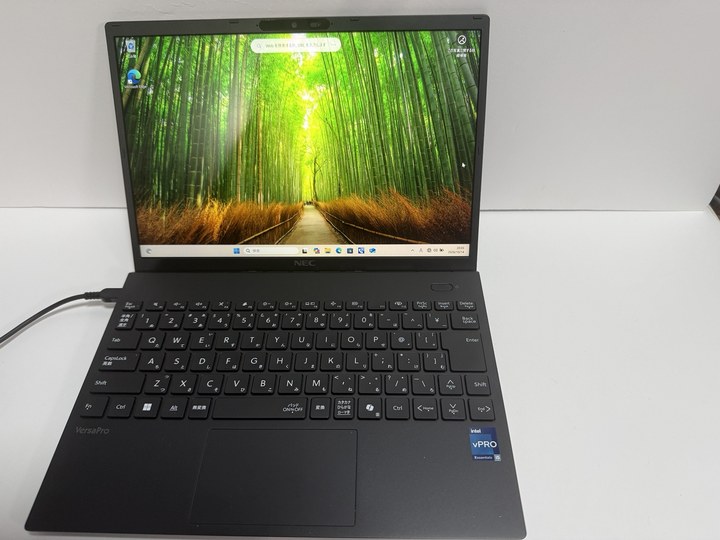
通学・通勤などで持ち運ぶ中古ノートを探すなら、NEC VersaProの軽量モデル「UltraLite」も比較候補になります。タイプVB・VC・VG・VH・VNなどがあり、タイプや世代によって画面サイズや重さ、CPU、接続端子が異なります。
私が実際に使ったタイプVN〈VN-M〉は、Core i5-1335U・メモリ16GB・SSD 256GBの構成で、本体は実測975gでした。小さめのリュックにもすんなり収まり、キーボードも打ちやすいと感じました。ただし、この重量や使用感は今回のレビュー機についてのもので、ほかのUltraLiteに共通するものではありません。
中古で選ぶ際は、UltraLiteという名称だけで決めず、詳しい型番・CPU・メモリ容量・画面の解像度・バッテリー状態を確認しましょう。購入後にメモリを増設できないモデルもあるため、必要な容量を備えた商品を選ぶことが大切です。
タイプごとの違いや、実際の軽さ・収納性・キーボードの使い勝手は、NEC VersaPro UltraLiteの種類とタイプVNの実機レビューで詳しく紹介しています。
Amazonの検索結果には、別世代や条件の異なる商品も含まれる場合があります。まず用途に合うモデルを決め、商品ごとの構成・状態・保証を確認してから価格を比較しましょう。
▶ AmazonでNEC VersaPro UltraLiteのモデル・構成・価格を比較する
中古パソコンはどこで買う?Amazon・楽天・PC WRAP・クオリットを比較

購入候補の機種が決まったら、Amazon以外の販売店とも条件を比較しましょう。同じ機種でも、構成・外観・付属品・保証が異なるため、本体価格だけでは判断できません。
Amazonと楽天市場は複数の販売店が出店する通販サイト、PC WRAPとクオリットは中古PC専門店です。通販サイト名と、実際に商品を販売する店舗を分けて考えると、比較しやすくなります。
| 購入先 | 比較するメリット | 確認したい条件 |
|---|---|---|
| Amazon | 複数の販売元の商品や整備済み品を探せる | 販売元、注文する構成、状態、保証・返品条件 |
| 楽天市場 | 中古PC専門店の商品を、ポイント利用・還元も含めて比較できる | 店舗ごとの保証、送料、ポイントの適用条件 |
| PC WRAP | 対象商品の無料3年保証を比較できる | 保証対象・対象外、期間ごとの対応、返品条件 |
| クオリット | 独自の商品ランクと状態説明を参考に選べる | ランク基準、個別の状態、保証対象・返品条件 |
Amazon|候補の機種が決まっていて、商品ごとの条件を確認できる人へ
欲しい機種や必要な構成が決まっているなら、Amazonでモデル名を検索し、複数の販売元の商品を比較できます。Amazon整備済み品も候補になります。
ただし、同じ機種名で検索しても、別世代や容量の異なる商品が表示される場合があります。注文する構成と販売元を確認し、状態や保証の説明に不明点があれば、購入前に問い合わせてください。
仕様・状態・購入後の対応に納得できる商品が見つかった場合に、Amazonを選ぶという考え方がよいでしょう。
▶ Amazonで整備済みパソコンの構成・状態・価格を比較する
楽天市場|ポイントを利用しながら、中古PC専門店を比較したい人へ
楽天ポイントを貯めたり使ったりしている人は、楽天市場も比較候補になります。中古PC専門店が出店しており、店舗ごとの商品や保証条件を確認できます。
比較する際は、本体価格と送料を確認したうえで、自分に適用されるポイント還元を見ましょう。表示されている最大還元率が、そのまま全員に適用されるとは限りません。
ポイント還元が魅力でも、必要な構成や保証条件が合うことを優先してください。同じ専門店の公式サイトと楽天市場店を比較する場合も、販売価格や付帯条件が同じかを確認しましょう。
▶ 楽天で中古パソコンを買うときのショップ比較・選び方を見る
PC WRAP|長期保証と購入直後の返品条件を重視する人へ
PC WRAPは、対象商品に追加料金なしで3年保証が付く中古PC専門店です。中古パソコンを長く使う予定で、購入後の故障対応を重視する人は比較したいショップです。
また、商品到着予定日から7日以内の返品サービスも案内されています。保証と返品は別の制度なので、注文する商品の適用条件や手続きを確認してください。
3年保証にも対象外商品や条件があり、経過期間によって対応内容が異なります。期間の長さだけで決めず、保証対象の部品や返送時の負担まで確認しましょう。
Amazonで条件に合う商品が見つかっても、近い構成のPC WRAPの商品と比較すると、価格差と保証の違いを判断しやすくなります。
クオリット|商品ランクと実機の状態を参考に選びたい人へ
クオリット(Qualit)は、商品ランクを参考に外観の状態と価格を比較したい人の候補になります。ただし、ショップごとにランクの基準は異なるため、Amazonの商品状態表示と同じ意味として比較しないようにしましょう。
クオリットは12カ月保証を案内していますが、保証には対象外の項目や条件があります。また、お客様都合による返品は認められていないため、注文前に仕様と状態を確認することが大切です。
筆者はクオリットの中古PCを3台、実際に確認しています。商品ランクだけでは分かりにくい外観や清掃状態については、実機写真を掲載したレビューも参考にしてください。
▶ クオリットの中古PC3台の実機レビュー・商品ランク・保証を確認する
最終的には、同じ機種・近い構成の商品を、価格・状態・付属品・保証・返品条件まで含めて比較しましょう。Amazonで条件に納得できる商品があれば購入候補になりますし、保証や状態説明を優先するなら、専門店の商品も選択肢になります。
Amazon中古パソコンについてよくある質問
- QAmazonの中古パソコンは大丈夫ですか?
- A
用途に合う性能と、商品状態・販売元・保証条件を確認できれば購入候補になります。Amazonで販売されていることだけで品質を判断せず、注文する商品のCPU型番、Windows11への正式対応、バッテリー、付属ソフトまで確認してください。
- QAmazon整備済み品のパソコンは危険ですか?
- A
整備済み品という理由だけで、危険とも安心とも判断できません。認定出品者による検査・整備と最低180日の出品者保証がありますが、新品ではありません。機種の仕様と個体の状態、保証の適用条件を確認して選びましょう。
- QAmazon整備済み品と一般的な中古パソコンは何が違いますか?
- A
Amazon整備済み品は、Amazonのプログラムとして整備・コンディション・保証の基準が設けられています。一般的な中古品は、販売元の商品説明と保証条件を個別に確認します。一般的な中古品にも長期保証付きの商品があるため、名称だけで優劣を決めず比較してください。
- QAmazonの中古パソコンはなぜ安いのですか?
- A
発売からの年数、CPU世代や容量などの構成、外観・バッテリーの状態、付属品・保証条件などが価格に関係します。法人の機器入れ替えなどで流通した商品もありますが、個々の商品の仕入れ経路は商品説明で確認できる範囲に限られます。安い理由と用途への適合を確認しましょう。
- QWindows11搭載の中古パソコンなら安心ですか?
- A
インストールされているだけでは判断できません。CPU型番や機種を確認し、Windows11の正式な動作要件を満たすかを調べてください。要件を満たさない機器はMicrosoftのサポート対象外となり、セキュリティ更新を含む更新プログラムの提供も保証されません。
- Q「Office付き」はMicrosoftのWord・Excelが使えるという意味ですか?
- A
必ずしもそうではありません。互換Officeの場合もあるため、ソフトの正式名称を確認してください。Microsoft Officeの場合も、製品名・バージョン・ライセンスの提供方法・再インストールの可否まで確認しましょう。
- QAmazon中古パソコンでおすすめのスペックは?
- A
文書作成やネット閲覧を中心に使うなら、メモリ8GB以上・SSD256GB以上を比較の出発点にできます。オンライン会議と資料作成などを同時に行うなら、メモリ16GBも比較してください。CPU型番とWindows11への正式対応も確認し、使用ソフトの動作要件に合わせて選びましょう。
- QAmazonの中古パソコンが故障したら返品できますか?
- A
商品区分、経過日数、不具合の内容、販売元の条件によって対応が異なります。Amazon整備済み品には最低180日の出品者保証があり、正常に機能しない場合は条件に従って交換・返金の対象になります。不具合を記録し、注文履歴から該当商品の案内を確認して早めに連絡してください。
- QAmazonと楽天では、中古パソコンはどちらがおすすめですか?
- A
通販サイト名だけでは決まりません。同じ機種・近い構成の商品を、実際の販売店、状態、送料、保証・返品条件まで比較して選びましょう。楽天ポイントを利用する場合も、自分に適用される還元条件を確認し、必要な仕様と保証を優先してください。
まとめ|Amazon中古パソコンは評判と商品条件を確認して選ぼう
Amazonの中古パソコンは、用途に合う性能と商品状態、販売元、保証条件を確認できれば購入候補になります。紹介した購入者の体験談には、外観や動作に満足した事例も、不具合や交換が必要になった事例もありました。
評判は参考になりますが、別の購入者に届いた商品の評価が、そのまま自分の注文する商品に当てはまるとは限りません。購入前には、次の点を確認しましょう。
- 性能:CPU型番・世代、メモリ・SSD容量が用途に合っているか
- Windows11:搭載という表記だけでなく、正式な動作要件を満たしているか
- 商品状態:外観、画面、バッテリー、付属品の説明に納得できるか
- Office:必要なソフトが付属し、ライセンス内容を確認できるか
- 購入後の対応:販売元、保証対象、返品・交換条件が明確か
機種選びでは、HP ProBook、Let’s note、ThinkPad、Dell Latitude、VAIO Pro PGなどを比較候補にできます。シリーズ名だけで決めず、具体的なモデルと注文する構成まで確認してください。
購入先もAmazonだけに限定せず、楽天市場の中古PCショップ、PC WRAP、クオリットと、近い構成・状態の商品を比較すると判断しやすくなります。
まず必要な条件を決め、その条件を満たす商品の中から価格を比較することが大切です。商品説明で分からない点は注文前に問い合わせ、届いたら早めに構成と動作を確認しましょう。