




「ThinkPad X13はどの世代(Gen)を選べばいいの?」と迷っていませんか?
結論からいうと、長く使うならGen6(新品)、コスパならGen2、中古最安ならGen1が最も失敗しにくい選び方です。
ThinkPad X13は世代によって性能・価格が大きく異なり、特に中古市場では「安いけど古い」「新しいけど高い」といった判断が難しくなります。
本記事では、Gen1〜Gen6の違い・おすすめの選び方・中古で失敗しないポイントを実機レビューをもとに分かりやすく解説します。
「結局どれを買えばいいのか」をこの記事だけで判断できるようにまとめているので、ぜひ参考にしてください。
- ThinkPad X13とは?|GenとYogaの違いも解説
- 結論|ThinkPad X13 Genはどの世代を選ぶべき?
- ThinkPad X13 Gen1〜Gen6の違いを一覧で比較
- ThinkPad X13 Gen1の特徴
- ThinkPad X13 Gen2の特徴
- ThinkPad X13 Gen3の特徴
- ThinkPad X13 Gen4の特徴
- ThinkPad X13 Gen5の特徴
- ThinkPad X13 Gen6の特徴(実機レビューあり)
- ThinkPad X13はメモリ増設・SSD交換できる?
- ThinkPad X13のAMDとIntelの違い
- ThinkPad X13の重さ・サイズ比較
- ThinkPad X13の価格とコスパ比較
- 中古でThinkPad X13を買うならどの世代?
- 用途別おすすめモデル
- ThinkPad X13で失敗しない選び方
- よくある質問(FAQ)
- まとめ|ThinkPad X13は用途に合わせて世代を選ぶのが大切
ThinkPad X13とは?|GenとYogaの違いも解説
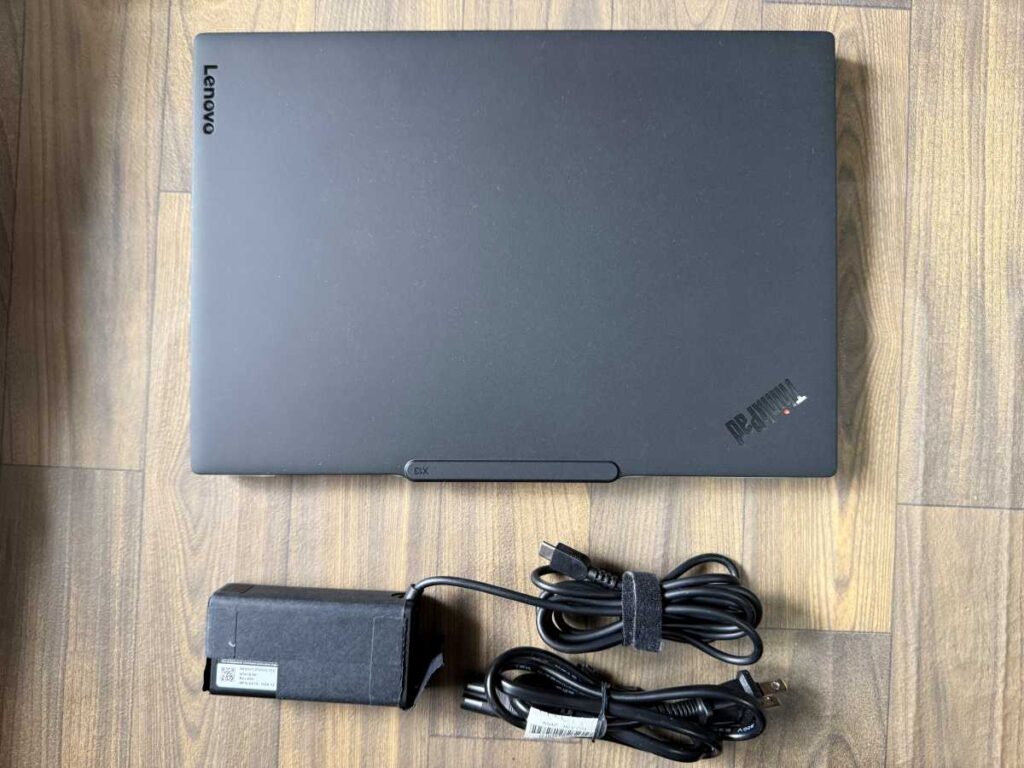
ThinkPad X13は、Lenovo(レノボ)が販売する軽量ビジネスノートPCで、持ち運びやすさと耐久性の高さを両立したモデルです。
法人向けとしても人気が高く、キーボードの打ちやすさや堅牢性の高さから、仕事用ノートPCとして定番のシリーズとなっています。
ThinkPad X13には「Gen」と「Yoga」がある
ThinkPad X13には大きく分けて2つのシリーズがあります。
- X13 Gen(クラムシェル型):一般的なノートPCタイプ(この記事で解説)
- X13 Yoga:画面が360度回転する2-in-1モデル
本記事では、一般的なノートPCとして使いやすいX13 Genシリーズについて解説しています。
Genとは?(世代の意味)
ThinkPad X13の「Gen」は世代(Generation)を意味し、数字が大きいほど新しいモデルになります。
- Gen1 → 初期モデル(中古が安い)
- Gen2 → 性能向上(コスパ良)
- Gen3〜Gen5 → 中間世代
- Gen6 → 最新モデル(新品)
同じ「X13」でも世代によって性能・価格が大きく異なるため、購入時はGenの違いを理解することが最重要ポイントです。
結論|ThinkPad X13 Genはどの世代を選ぶべき?
ThinkPad X13は世代(Gen)ごとに性能や価格が大きく異なるため、「どれを選ぶか」で満足度が大きく変わります。結論からいうと、用途別のおすすめは次の通りです。
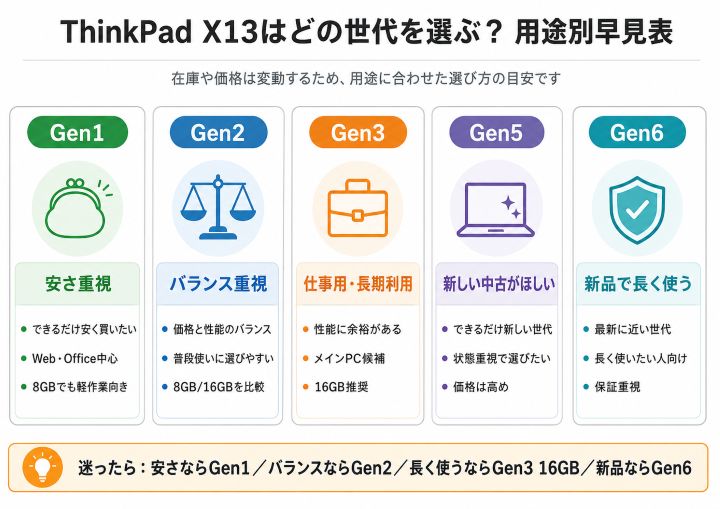
- とにかく安く買うなら → Gen1(中古)
Web閲覧、Office作業、文章作成、レポート作成などが中心で、購入価格をできるだけ抑えたい人に向いています。 - 価格と性能のバランス重視なら → Gen2(中古)
Gen1より性能に余裕があり、中古在庫も比較的多いため、価格・構成・商品状態を比較しながら選びやすい世代です。 - 仕事用・長期利用なら → メモリ16GBのGen3(中古)
Gen1・Gen2よりCPU性能に余裕があり、オンライン会議や複数アプリの同時利用にも対応しやすい世代です。 - できるだけ新しい中古を選ぶなら → Gen5
中古価格は高めですが、安さよりも新しさや商品状態を重視したい人に向いています。 - 新品で長く使うなら → Gen6
メーカー保証やバッテリー状態も重視し、仕事用のメインPCとして長期間安心して使いたい人に向いています。
迷った場合は、「安さならGen1」「価格と性能のバランスならGen2」「仕事用・長期利用なら16GBのGen3」「新品ならGen6」を目安に選ぶと分かりやすくなります。
なお、軽さや快適性をより重視する場合は、上位モデルであるThinkPad X1 Carbon Gen 13 Aura Editionのレビューも参考になります。
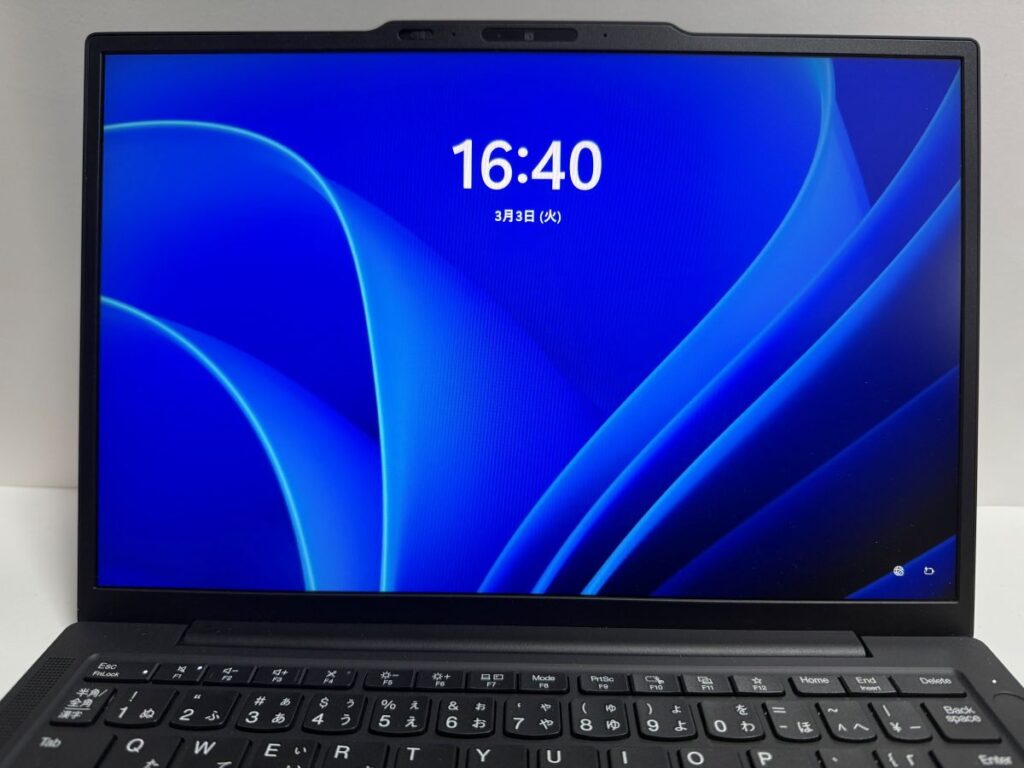
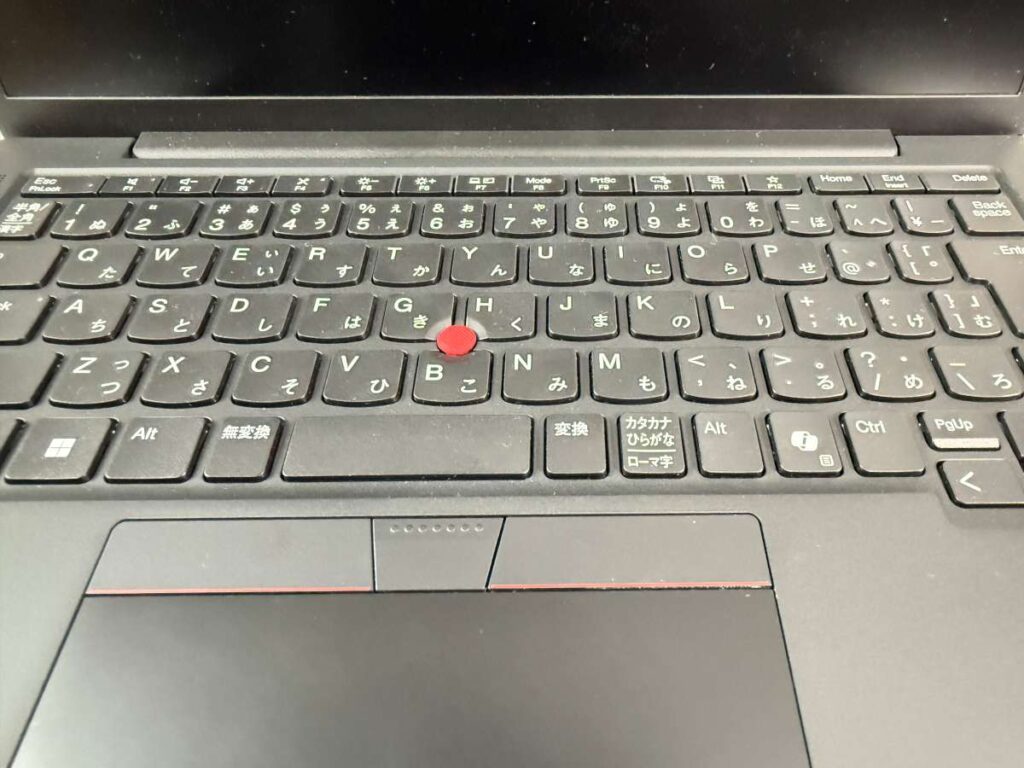
実際にThinkPad X13 Gen6の実機を確認すると、キーボードの打鍵感や筐体の剛性は高く、ビジネス用途でも使いやすい完成度でした。特にタイピングのしやすさは、ThinkPadらしさがしっかり維持されています。
ThinkPad X13 Gen1〜Gen6の違いを一覧で比較
ThinkPad X13はGenごとにCPU性能や重量、画面、バッテリー性能などが異なります。用途別のおすすめを確認したら、次に各世代のスペックや特徴の違いを比較しておきましょう。
比較する際に注目したいポイントは、次の4つです。
- CPU性能:世代が新しいほど処理性能に余裕があり、複数アプリの利用やマルチタスクに対応しやすくなります
- メモリ・ストレージ構成:購入後にメモリを増設できない世代が多いため、購入時の容量確認が重要です
- 重さ・サイズ:持ち運ぶ機会が多い場合は、本体重量やACアダプターを含めた携帯性も確認しましょう
- バッテリー・商品状態:中古では個体差があるため、バッテリー状態、外観、キーボード、保証内容の確認が必要です
ThinkPad X13 Gen1〜Gen6の主な違いを一覧にすると、次のようになります。
| 世代 | CPU | メモリ | 重量 | 特徴 |
|---|---|---|---|---|
| Gen1 | 第10世代 Core / Ryzen 4000 | 最大16GB | 約1.3kg | 中古価格を抑えやすい |
| Gen2 | 第11世代 Core / Ryzen 5000 | 最大32GB | 約1.2〜1.3kg | 価格と性能のバランスがよい |
| Gen3 | 第12世代 Core / Ryzen 6000 | 最大32GB | 約1.2kg | 仕事用・長期利用にも選びやすい |
| Gen4 | 第13世代 Core / Ryzen PRO 7000 | 最大32GB | 約1.1〜1.2kg | 性能は高いが中古在庫は少なめ |
| Gen5 | Core Ultra / Ryzen PRO 7000 | 最大64GB | 約1.1〜1.2kg | 新しさと状態を重視する人向け |
| Gen6 | Core Ultra / Ryzen AI PRO | 構成により異なる | 約1.2kg前後 | 新品で長く使いたい人向け |
このように、ThinkPad X13は世代ごとに価格と性能の位置づけが異なります。Gen1は安さ、Gen2は価格と性能のバランス、Gen3は仕事用としての性能と中古価格のバランスが特徴です。
Gen4・Gen5は新しく性能にも余裕がありますが、中古では在庫が少なく、価格も高めになりやすい傾向があります。状態のよい個体が適正価格で見つかれば候補になりますが、価格が高い場合はGen3や新品のGen6とも比較しましょう。
→ 迷った方は、この結論を目安にしてください。
「安さならGen1」「バランスならGen2」「仕事用・長期利用なら16GBのGen3」「新品ならGen6」という選び方が、現在は分かりやすく失敗しにくいです。
Gen4・Gen5も条件が合えば選択肢になりますが、世代の新しさだけで決めるのではなく、メモリ容量、SSD容量、商品状態、保証内容と価格のバランスを確認して選びましょう。
ThinkPad X13 Gen1の特徴
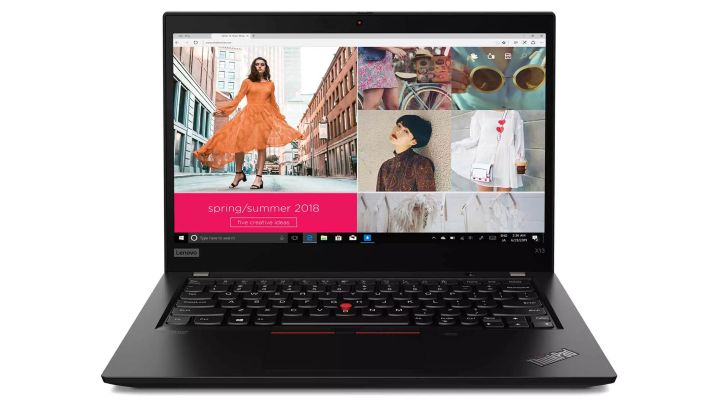
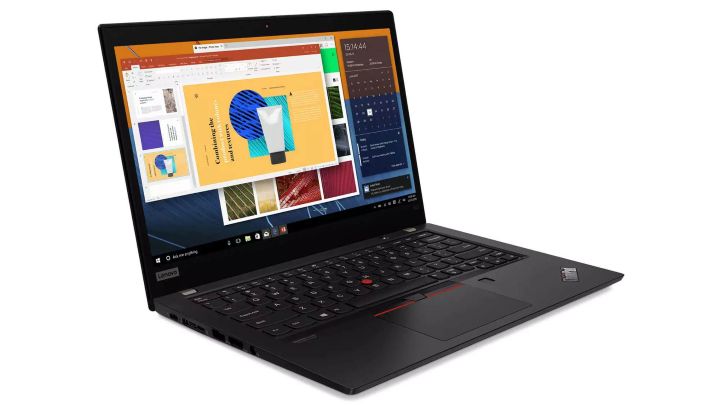
ThinkPad X13 Gen1は、2020年前後に登場した13.3インチのモバイルノートです。現在では中古市場を中心に流通しており、ThinkPad X13シリーズの中では、価格を抑えて選びやすい世代です。
中古ではメモリ8GBモデルも多く見つかりますが、Web閲覧、Office作業、文章作成、レポート作成、軽いブログ作業などが中心であれば、8GBモデルでも十分候補になります。とにかく安くThinkPadを使いたい人には、現実的な選択肢です。
ThinkPad X13 Gen1の中古としての使い勝手、メモリ増設、SSD交換、重さ、Windows 11対応などについては、以下の記事で詳しく解説しています。
▶ ThinkPad X13 Gen1中古は今でも使える?メモリ増設・SSD交換・重さを詳しく見る
Gen1のメリット
- 中古価格が安く、初期費用を抑えやすい
- メモリ8GBモデルでも、軽作業なら十分候補になる
- 約1.3kg前後で持ち運びしやすい
- ThinkPadらしいキーボードでタイピングしやすい
- Web閲覧、Office作業、文章作成、レポート作成に使いやすい
- サブ機・大学用・持ち運び用として選びやすい
Gen1のデメリット
- 最新モデルと比べるとCPU性能は控えめ
- 中古が中心のため、バッテリー状態に個体差がある
- メモリ増設ができないため、購入時の容量確認が必要
- 動画編集や重い作業には向かない
ただし、これらは「Gen1が使えない」という意味ではありません。用途をWeb閲覧・Office作業・文章作成・レポート作成などに絞るなら、中古の8GBモデルでも十分実用的に使えます。
Gen1は買うべきか(結論)
ThinkPad X13 Gen1は、「できるだけ安くThinkPadを導入したい人」に向いた世代です。
実際にGen1も触りましたが、サブ機や軽作業用として割り切って使うなら、コストパフォーマンスは高いと感じました。特にメモリ8GBモデルは中古価格を抑えやすく、ThinkPadのキーボードや使い勝手を安く試したい人にも向いています。
もちろん、オンライン会議をしながら複数アプリを開く人や、より長くメイン機として使いたい人は、ThinkPad X13 Gen2や、より新しいThinkPad X13 Gen6も比較しておくと選びやすくなります。
ただ、価格重視で選ぶなら、Gen1は今でも十分候補になります。購入する場合は、バッテリー状態、メモリ容量、SSD容量、キーボードの状態を確認し、自分の用途に合う個体を選びましょう。
中古価格帯の目安は3〜5万円前後で、状態の良い個体であれば、コストを抑えつつThinkPadを体験できるモデルといえます。
▼ThinkPad X13 Gen1の在庫をチェック(中古)
👉 PC WRAPでThinkPad X13の在庫をチェック
保証重視で中古ThinkPadを選びたい人に向いています。最長3年保証付きの商品もあり、初めて中古PCを買う人でも比較しやすいショップです。
▶ PC WRAPの評判・レビューはこちら
👉 QualitでThinkPad X13 Gen1の在庫を確認する
法人リース落ち中心で状態の良い中古PCを探したい人に向いています。在庫は多くないため、気になる個体がある場合は早めの確認がおすすめです。
▶ Qualitの評判・レビューはこちら
👉 1年間保証のBe STOCKでThinkPad X13 Gen1の在庫と状態を確認する
ThinkPad X13 Gen1を機種別ページから探したい人に向いています。商品ごとの状態や構成を比較でき、1年間の保証が付いている点も安心材料です。
Gen1をおすすめできる人
- とにかく初期費用を抑えてノートPCを導入したい人
- メモリ8GBモデルでも、用途を絞って使える人
- サブ機や持ち運び用として軽いノートPCを探している人
- Web閲覧、Office作業、文章作成、レポート作成が中心の人
- ThinkPadのキーボードや使い勝手を安く体験したい人
Gen1は、価格を抑えてThinkPadを使いたい人には魅力的な選択肢です。メモリ8GBモデルでも、Web閲覧・Office作業・文章作成・レポート作成が中心であれば、十分実用的に使えます。
特に、サブ機・大学用・持ち運び用・ブログ作業用として考えるなら、Gen1の8GBモデルは中古価格を抑えやすく、コストパフォーマンスの高い選択肢になります。
ThinkPad X13 Gen2の特徴
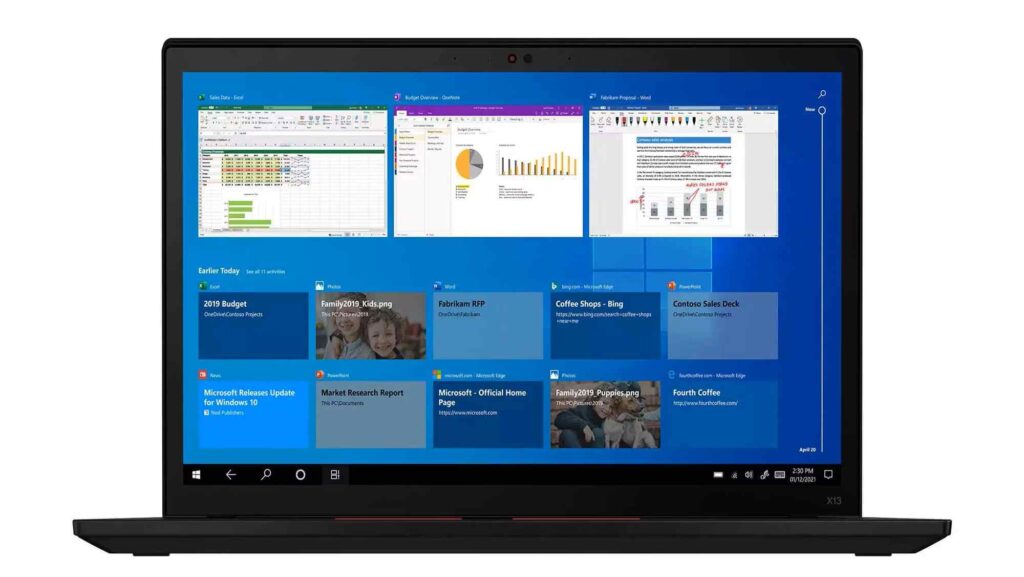
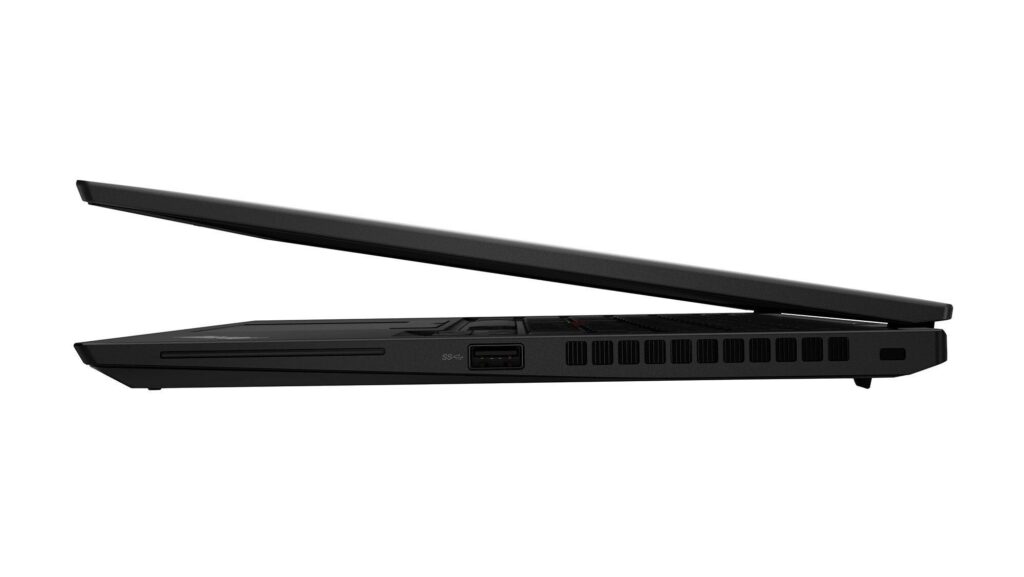
ThinkPad X13 Gen2は、Gen1の後継モデルとして登場した13.3インチのモバイルノートです。第11世代Intel CoreやAMD Ryzen 5000シリーズを搭載した構成があり、Gen1よりも性能や画面の使いやすさが向上しています。
中古市場では8GBモデルも多く流通していますが、Web閲覧、Office作業、文章作成、レポート作成、軽いブログ作業などが中心であれば、8GBモデルでも十分候補になります。より余裕を持って使いたい場合は、16GBモデルも比較すると安心です。
ThinkPad X13 Gen2の詳しいスペック、中古の注意点、SSD交換、バッテリー交換、X13 Yoga Gen2との違いについては、以下の記事で詳しく解説しています。
▶ ThinkPad X13 Gen2中古は今でも買い?スペック・重さ・SSD交換・注意点を詳しく見る
Gen2のメリット
- Gen1よりCPU性能が向上している
- 13.3インチながら16:10画面で作業しやすい
- メモリ8GBモデルでも軽作業なら十分候補になる
- 16GBモデルを選べば、複数アプリ利用にも余裕が出る
- 約1.2kg前後で持ち運びしやすい
- 価格と性能のバランスが良く、中古で選びやすい
Gen2のデメリット
- 中古中心のため、バッテリー状態に個体差がある
- 在庫は時期によって増減しやすい
- メモリ増設はできないため、購入時の容量確認が必要
- 最新モデルと比べると性能は控えめ
ただし、これらは「Gen2が使いにくい」という意味ではありません。文章作成・Office作業・Web閲覧・オンライン授業・軽いブログ作業などが中心であれば、中古でも十分実用的に使える世代です。
Gen2は買うべきか(結論)
ThinkPad X13 Gen2は、価格と性能のバランスを重視する人におすすめしやすい世代です。
実際にGen2も触りましたが、Gen1よりも動作に余裕があり、軽量モバイルノートとして使いやすいモデルだと感じました。中古価格も現実的なため、「安すぎるモデルは少し不安だけれど、最新モデルほど高いものは不要」という人に向いています。
8GBモデルは価格を抑えやすく、文章作成・Office作業・Web閲覧中心なら十分候補になります。一方で、ブラウザのタブを多く開く人や、オンライン会議と複数アプリを同時に使う人は、16GBモデルも比較しておくと安心です。
中古価格帯の目安は3万円台〜5万円台前後で、状態の良い個体を選べば、日常用途やビジネス用途でも十分使える性能があります。
▼ThinkPad X13 Gen2の在庫をチェック(中古)
👉 PC WRAPでThinkPad X13 Gen2の在庫をチェック
保証重視で中古ThinkPadを探したい人に向いています。最長3年保証付きの商品もあり、初めて中古PCを買う人でも比較しやすいショップです。
▶ PC WRAPの評判・レビューはこちら
👉 QualitでThinkPad X13 Gen2の在庫を確認する
法人リース落ち中心で、状態の良い中古ThinkPadを探したい人に向いています。在庫は多くないため、気になる個体がある場合は早めの確認がおすすめです。
▶ Qualitの評判・レビューはこちら
👉 Be-StockでThinkPad X13 Gen2の在庫を確認する
ThinkPadの取り扱いに強く、X13 Gen2の専用ページからメモリ容量・SSD容量・商品状態を比較しやすいショップです。
👉 ジャンクワールドでX13 Gen2・Yogaの在庫を見る
ThinkPad X13 Gen2だけでなく、X13 Yoga Gen2も含めて探せるため、在庫重視で選びたい人に向いています。
Gen2をおすすめできる人
- Gen1よりも少し余裕のある性能を求める人
- 価格と性能のバランスを重視したい人
- メモリ8GBモデルでも、用途を絞って安く使いたい人
- 文章作成・Office作業・Web閲覧・オンライン授業などが中心の人
- 中古でもある程度快適に使えるThinkPadを探している人
より高い性能や長期利用を重視する場合は、ThinkPad X13 Gen6も比較候補になります。ただし、価格と実用性のバランスで選ぶなら、ThinkPad X13 Gen2は今でも十分有力な選択肢です。
ThinkPad X13 Gen3の特徴
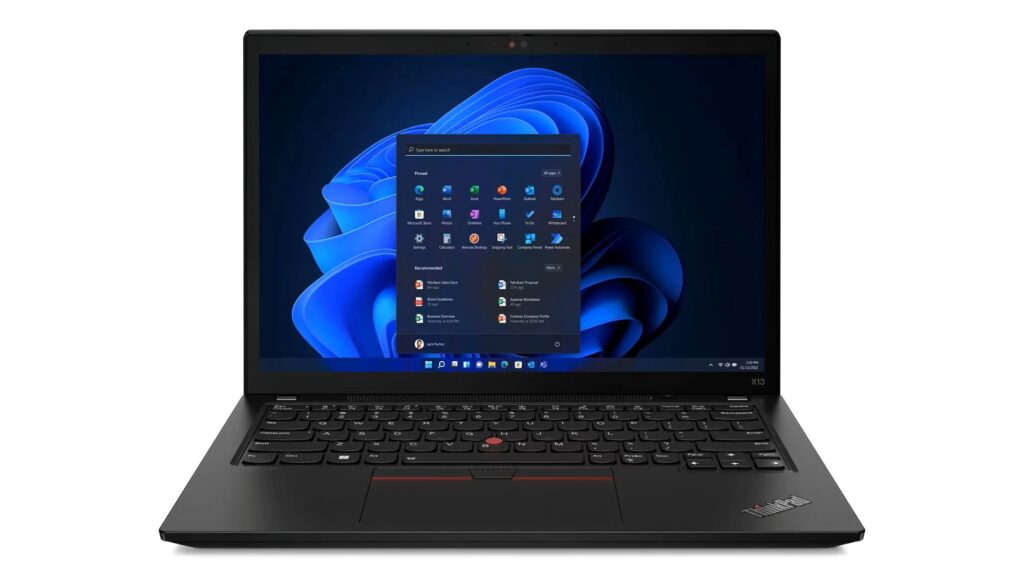
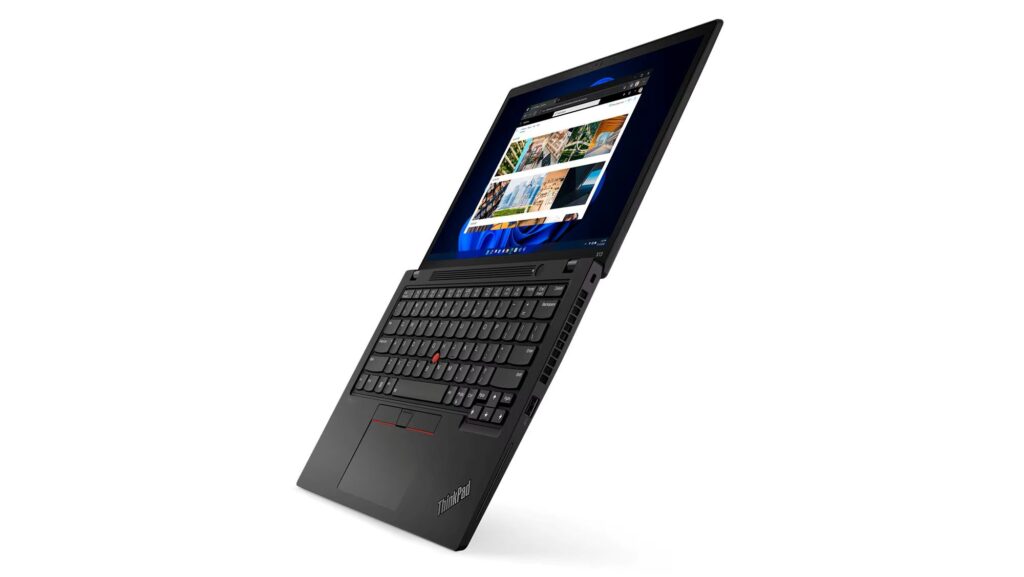
ThinkPad X13 Gen3は、第12世代Intel CoreやRyzen 6000シリーズを搭載した世代です。Gen1・Gen2よりも処理性能が向上しており、軽量モバイルノートとしての使いやすさも高いモデルです。
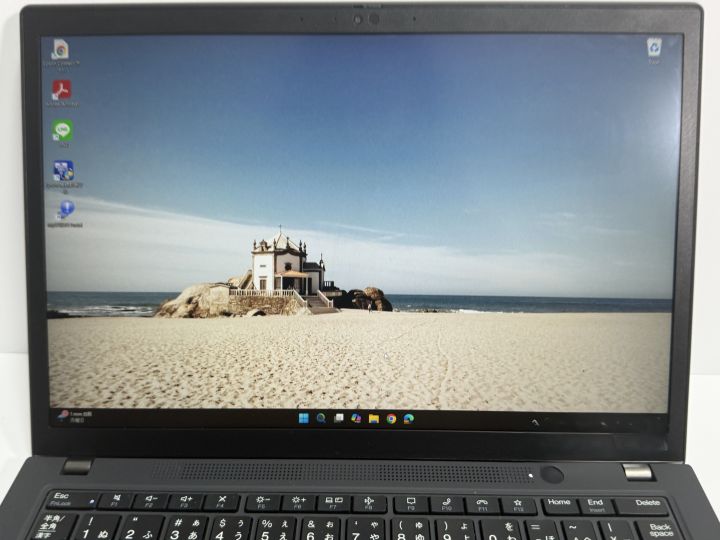
中古でThinkPad X13 Gen3を検討する場合は、スペックだけでなく、メモリ容量、SSD容量、バッテリー状態、キーボードの使用感、保証内容を確認する必要があります。実機写真をもとに詳しく確認したい場合は、ThinkPad X13 Gen 3 中古レビューもあわせて参考にしてください。
今回確認したThinkPad X13 Gen3の実機は、Core i5-1235U、メモリ16GB、SSD256GBクラスのIntelモデルです。文書作成、ブラウザ作業、オンライン会議、ブログ執筆などであれば、十分実用的な構成です。
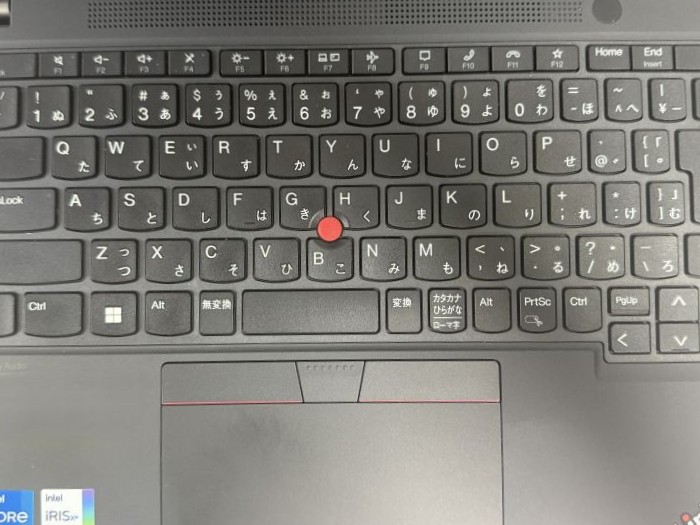
ThinkPadらしいキーボードを備えている点も、X13 Gen3の魅力です。13.3型のコンパクトな本体ながら、文字入力の多い作業にも使いやすく、仕事用、大学用、外出先での作業用として検討できます。
一方で、中古市場ではGen1・Gen2ほど在庫が多くなく、価格もやや高めになりやすい世代です。条件の良い中古が見つかれば有力ですが、価格とのバランスを見ながら選びたいモデルといえます。
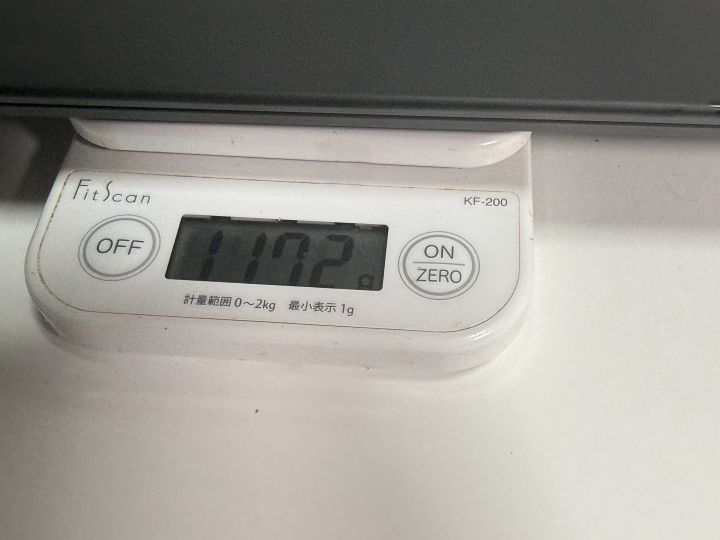
今回確認した実機は、家庭用スケールで約1172gでした。構成や測定環境によって多少の差はありますが、13.3型の中古モバイルノートとして持ち運びやすい重さです。通勤、出張、大学用、カフェ作業などで使う中古ThinkPadを探している人には比較しやすい世代です。
価格と実用性のバランスを重視するなら、ひとつ前のThinkPad X13 Gen2も比較候補になります。Gen2は中古在庫が比較的見つかりやすく、8GBモデルでも用途次第では十分使えるため、価格重視の人には選びやすい世代です。
一方で、より新しいモデルを長く使いたい場合は、ThinkPad X13 Gen6も比較しておくとよいでしょう。価格は上がりますが、最新世代に近い快適さを重視する人には候補になります。
Gen3のメリット
- Gen1・Gen2よりCPU性能が向上している
- マルチタスクやオンライン会議などでも使いやすい
- 約1.2kg前後で持ち運びしやすい
- ThinkPadらしいキーボードで文字入力しやすい
- ビジネス用途や大学用ノートPCとしても使いやすい
- 状態の良い中古が見つかれば、長く使いやすい
Gen3のデメリット
- 中古価格がやや高めになりやすい
- Gen1・Gen2ほど中古在庫が多くない
- 価格次第ではGen6も比較対象に入ってくる
- メモリ増設不可のため、購入時のメモリ容量確認が重要
- SSD交換やバッテリー交換は可能だが、初心者向けの作業ではない
ただし、これらは「Gen3が悪い」という意味ではありません。Gen3は性能面では魅力があり、価格が合えば十分おすすめできる世代です。問題は、在庫数と価格のバランスです。
Gen3は買うべきか(結論)
ThinkPad X13 Gen3は、メモリ16GBで状態と価格の条件がよい中古品が見つかれば、積極的に検討したい世代です。
第12世代Coreプロセッサーを搭載しており、Gen1・Gen2よりも性能面で有利です。Web閲覧、Office作業、オンライン会議、ブログ執筆などの一般的な用途であれば、現在でも快適に使いやすいモデルです。
中古価格帯の目安は5万円台〜8万円台前後です。特に、メモリ16GB、SSD256GB以上、状態良好、保証付きの個体であれば有力な候補になります。一方、価格が高くなりすぎる場合は、価格の下がったGen2や、より新しい世代とも比較しましょう。
ThinkPad X13 Gen3はメモリがオンボード仕様のため、購入後に8GBから16GBへ増設できません。そのため、長く使う予定なら、価格だけで8GBモデルを選ばず、最初からメモリ16GB以上を搭載した個体を優先することが重要です。
現在はクオリットで、メモリ16GBのThinkPad X13 Gen3を確認できます。Gen3は中古在庫が多い世代ではないため、16GBモデルを探している場合は、まずクオリットの価格、SSD容量、外観ランク、バッテリー状態を確認しておくとよいでしょう。
▼ThinkPad X13 Gen3のメモリ16GBモデルを確認
👉 クオリットでメモリ16GBのThinkPad X13 Gen3を確認する
12カ月保証が付き、商品ごとの外観ランクや詳しい構成を確認しながら選べます。メモリは増設できないため、16GBと記載されていることを確認して選びましょう。
SSD交換、バッテリー交換、キーボード交換の可否や、実機の状態を詳しく確認したい場合は、ThinkPad X13 Gen 3の中古実機レビューで解説しています。
クオリットの在庫が売り切れている場合や、ほかの価格・構成と比較したい場合は、楽天市場やAmazonも確認しましょう。複数のショップや出品者を比較できますが、検索結果にはGen1・Gen2や別機種が混ざることがあるため、世代とメモリ容量の確認が必要です。
▼ほかのショップでもGen3の在庫を比較
👉 楽天市場でThinkPad X13 Gen3を探す
複数ショップの中古在庫や価格をまとめて比較したい場合に向いています。メモリ容量、SSD容量、保証期間、販売店の評価まで確認して選びましょう。
👉 AmazonでThinkPad X13 Gen3の中古・整備済み品を確認する
中古品や整備済み品を、返品条件も含めて確認したい場合に向いています。出品者によって保証や商品の状態が異なるため、商品説明をよく確認してください。
Gen3が見つからない場合は、Gen1・Gen2を含めてThinkPad X13シリーズ全体を比較する方法もあります。価格を抑えたい場合や、保証期間を重視する場合は、無料3年保証が付くPC WRAPも候補になります。
👉 PC WRAPでThinkPad X13シリーズの在庫をチェック
無料3年保証を重視して中古ThinkPadを探したい人に向いています。Gen3がない場合でも、価格の下がったGen1・Gen2などを比較できます。
結論として、ThinkPad X13 Gen3は、メモリ16GBの個体を適正な価格で購入できるならおすすめできる世代です。現在クオリットにある16GBモデルを第一候補として確認し、価格や構成が合わない場合は楽天市場やAmazon、それでも見つからない場合はPC WRAPのGen1・Gen2まで比較範囲を広げるとよいでしょう。
Gen3をおすすめできる人
- Gen1・Gen2では性能的に少し不安を感じる人
- 軽さと性能のバランスを重視したい人
- オンライン会議や複数アプリの同時利用が多い人
- メモリ16GB以上の中古ThinkPad X13を探している人
- Gen6ほど高くない範囲で、比較的新しいX13を選びたい人
価格を重視するならThinkPad X13 Gen1やThinkPad X13 Gen2、より新しいモデルを長く使いたい場合はThinkPad X13 Gen6も比較候補になります。Gen3は、価格と状態のバランスが合う中古を見つけたときに選びたい世代です。
ThinkPad X13 Gen4の特徴
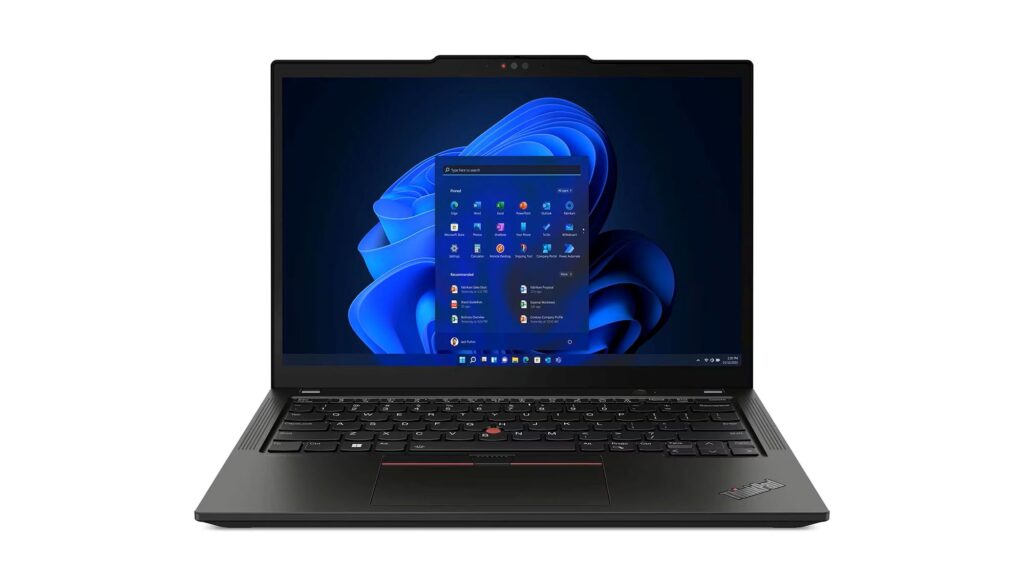
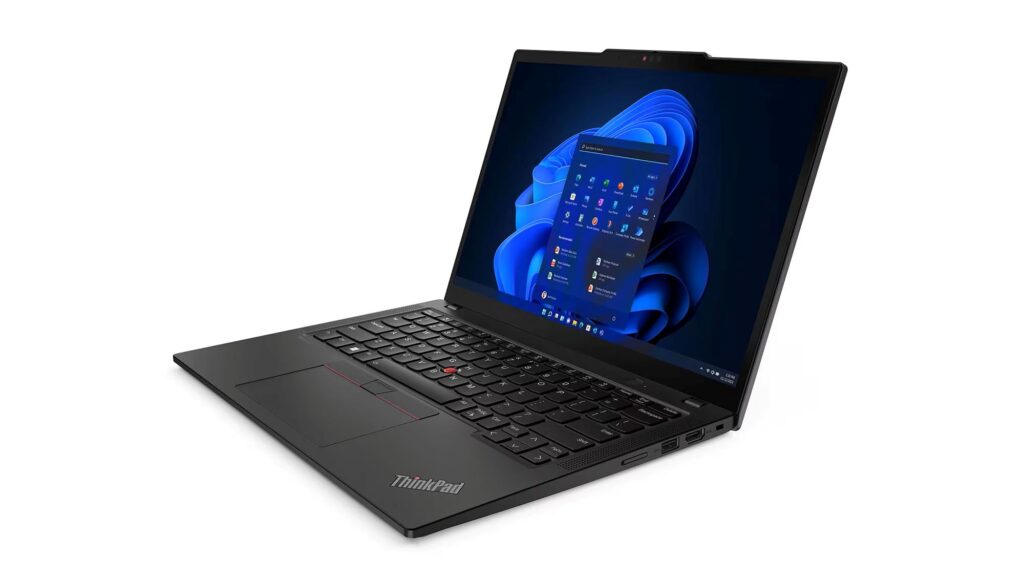
ThinkPad X13 Gen4は、Gen3の次に登場した13.3インチのモバイルノートです。第13世代Intel Coreなどを搭載した構成があり、Gen1・Gen2よりも性能に余裕があり、メイン機としても使いやすい世代です。
一方で、中古市場ではまだ価格が高めになりやすく、在庫も多いとはいえません。楽天市場の通常検索ではL13など別モデルが混ざることもあるため、検索リンクだけで探すより、商品名・型番・CPU・メモリ容量を確認しながら選ぶことが大切です。
価格を抑えたい場合は、ThinkPad X13 Gen2やThinkPad X13 Gen1も比較候補になります。反対に、より新しいモデルを長く使いたい場合は、ThinkPad X13 Gen6も見ておくと選びやすくなります。
Gen4のメリット
- Gen1・Gen2よりも性能に余裕がある
- 第13世代Core i5など、新しめのCPU構成を選べる
- メモリ16GBモデルなら、複数アプリ利用にも対応しやすい
- 約1.2kg前後で持ち運びしやすい
- LTE対応モデルなど、持ち運び用途に便利な構成もある
- 状態の良い個体が見つかれば、メイン機としても使いやすい
Gen4のデメリット
- 中古価格はまだ高めになりやすい
- Gen1・Gen2ほど安くは買いにくい
- 中古在庫が少なく、選択肢が限られることがある
- 価格が高い場合は、Gen6や新品に近いモデルも比較対象になる
ただし、これらは「Gen4が悪い」という意味ではありません。Gen4は完成度が高く、状態の良い個体が適正価格で見つかれば、十分有力な選択肢になります。問題は、在庫数と価格のバランスです。
Gen4は買うべきか(結論)
ThinkPad X13 Gen4は、価格と状態が合えば検討したい世代です。
Gen1・Gen2よりも性能に余裕があり、メモリ16GBモデルなら、文章作成・Office作業・Web閲覧だけでなく、オンライン会議や複数アプリの同時利用にも使いやすいです。
中古価格帯の目安は、構成や状態によって変わりますが、6万円台〜9万円台前後になることがあります。価格が高すぎる場合は、Gen2やGen6も比較しながら選ぶのがおすすめです。
▼ThinkPad X13 Gen4の在庫・価格をチェック
ThinkPad X13 Gen4は、楽天市場の通常検索ではL13など別モデルが混ざることがあります。そのため、ここではGen4の具体的な構成例として、該当商品のもしも簡単リンクを紹介します。Amazon・楽天市場・Yahoo!ショッピングのボタンから比較できますが、購入前には商品名・型番・CPU・メモリ容量・SSD容量・保証内容を必ず確認してください。
もし楽天市場やAmazonで中古・整備済み品を探す場合は、商品名にL13など別モデルが混ざっていないか、販売店の評価や保証内容も確認しておくと安心です。
Gen4をおすすめできる人
- Gen1・Gen2よりも新しい世代を選びたい人
- 中古でもメイン機として使いやすいThinkPadを探している人
- メモリ16GBモデルを選んで、ある程度余裕を持って使いたい人
- LTE対応モデルなど、持ち運びに便利な構成を探している人
- 価格よりも状態やスペックを重視したい人
価格重視ならThinkPad X13 Gen1やThinkPad X13 Gen2、より新しいモデルを長く使いたい場合はThinkPad X13 Gen6も比較候補になります。Gen4は、価格と状態のバランスが合う中古や整備済み品を見つけたときに選びたい世代です。
ThinkPad X13 Gen5の特徴
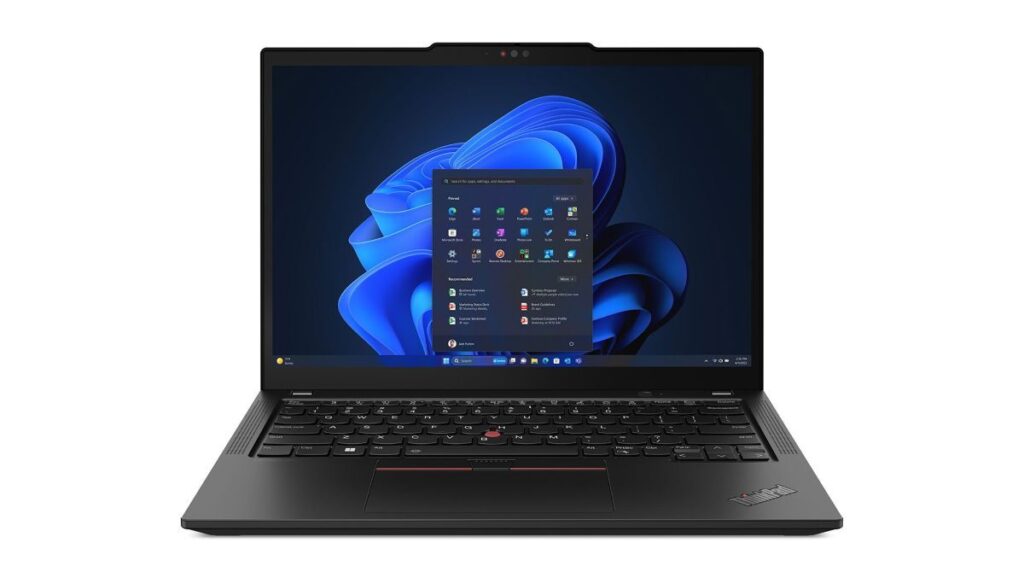
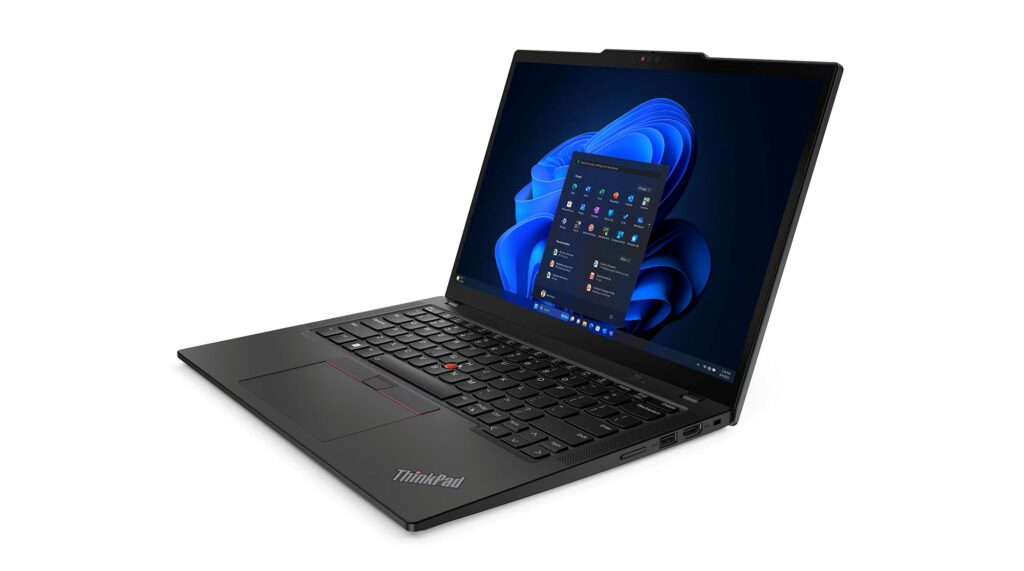
ThinkPad X13 Gen5は、Core Ultra世代を搭載した比較的新しい13.3インチのモバイルノートです。ThinkPad X13シリーズの中では新しい世代に入り、軽さ・性能・ビジネス用途での使いやすさを重視したい人に向いています。
また、ThinkPad X13 Gen5には通常のクラムシェル型だけでなく、画面を回転して使えるThinkPad X13 2-in-1 Gen5もあります。2-in-1モデルはタッチ操作やペン入力を使いたい人には便利ですが、通常のX13 Gen5とは別モデルなので、中古で探すときは商品名や型番をよく確認しましょう。
ただし、Gen5はまだ中古市場での流通量が多い世代ではありません。価格も高めになりやすいため、コスト重視ならThinkPad X13 Gen1やThinkPad X13 Gen2、長く使う新しめモデルを重視するならThinkPad X13 Gen6も比較候補になります。
Gen5のメリット
- Core Ultra世代の比較的新しいモデルを選べる
- 状態の良い個体が見つかれば、メイン機として使いやすい
- 軽量で持ち運びしやすく、大学用・仕事用にも使いやすい
- 2-in-1モデルなら、タッチ操作やペン入力にも対応しやすい
- Gen1・Gen2よりも長く使いやすい世代
Gen5のデメリット
- 中古価格が高めになりやすい
- 流通量が少なく、選択肢が限られる
- 価格次第では新品やGen6も比較対象になる
- 通常モデルと2-in-1モデルがあるため、商品名や型番の確認が必要
これらは「Gen5が悪い」という意味ではありません。Gen5は新しめで魅力のある世代ですが、中古で選ぶ場合は在庫数と価格のバランスが重要になります。
Gen5は買うべきか(結論)
ThinkPad X13 Gen5は、状態の良い個体が適正価格で見つかった場合に検討したい世代です。
価格だけで見るとGen1・Gen2のほうが選びやすいですが、できるだけ新しい中古ThinkPadを選びたい人にはGen5も候補になります。特にメモリ16GB以上の構成や、保証付きの状態の良い個体が見つかれば、長く使いやすいモデルです。
一方で、価格が高すぎる場合は、ThinkPad X13 Gen6や新品に近いモデルも比較しておくとよいでしょう。Gen5は「安さ重視」ではなく、「新しさと状態重視」で選ぶ世代です。
▼ThinkPad X13 Gen5の在庫をチェック(中古)
ThinkPad X13 Gen5は中古在庫が少ないため、まずは状態の良い中古PCを扱うクオリットで、Gen5に絞って在庫を確認するのがおすすめです。通常モデルだけでなく、X13 2-in-1 Gen5が表示される場合もあるため、商品名・型番・CPU・メモリ容量・SSD容量・保証内容を確認して選びましょう。
👉 クオリットでThinkPad X13 Gen5の在庫を確認する
法人リース落ちを中心に、状態の良い中古ThinkPadを探したい人に向いています。Gen5の在庫は少ないため、希望する構成が掲載されている場合は、価格や状態を早めに確認しましょう。
▶ クオリットの評判・レビューはこちら
👉 楽天市場でThinkPad X13 Gen5の中古を探す
クオリットに希望する在庫がない場合や、複数ショップの価格や保証内容を比較したい場合に向いています。
▶ 楽天で中古パソコンを買うときの注意点はこちら
Gen5をおすすめできる人
- できるだけ新しい中古ThinkPadを選びたい人
- 状態の良い個体を優先したい人
- Gen1・Gen2では性能や新しさに不安を感じる人
- メモリ16GB以上の構成を選んで、長く使いたい人
- タッチ操作やペン入力を使うために、X13 2-in-1 Gen5も検討したい人
価格重視ならThinkPad X13 Gen1やThinkPad X13 Gen2、より新しいモデルを長く使いたい場合はThinkPad X13 Gen6も比較候補になります。Gen5は、価格よりも新しさ・状態・保証を重視する人向けの世代です。
ThinkPad X13 Gen6の特徴(実機レビューあり)
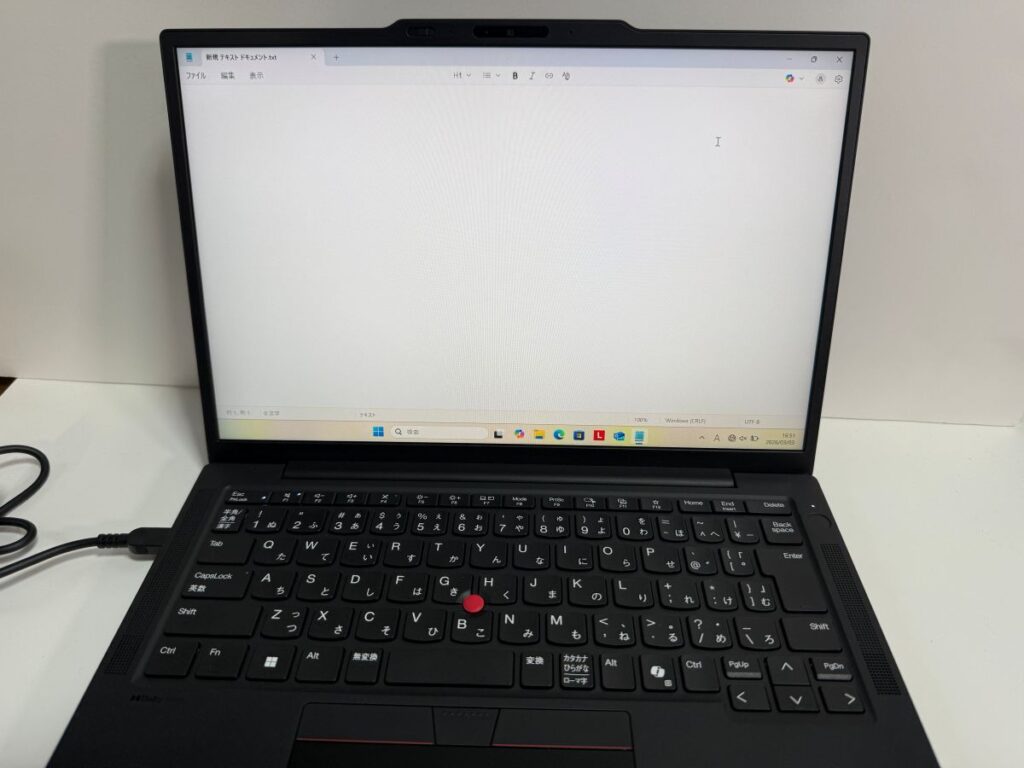
ThinkPad X13 Gen6は、最新のCore UltraやRyzenを搭載した現行モデルで、性能・完成度ともにシリーズの中で最も高いレベルにあります。実際に実機を確認すると、処理性能だけでなく、キーボードや筐体の剛性など細部の完成度も高く、「長く使う前提のメイン機」として非常に優れたモデルです。
Gen6のメリット
- 最新CPUにより処理性能が大幅に向上し、マルチタスクや重い作業も快適
- 長期間使えるスペックで、買い替え頻度を減らせる
- 約1.2kg前後と軽量でモバイル用途にも対応
- キーボード・筐体の完成度が高く、ビジネス用途でも安心して使える
Gen6のデメリット
- 価格が高く、初期投資が大きい
- 中古市場ではほぼ流通していない
- 軽作業中心の用途では性能を持て余す可能性がある
Gen6は買うべきか(結論)
ThinkPad X13 Gen6は「長く使うメイン機を探している人」に最もおすすめできるモデルです。
Gen4・Gen5と比べても処理性能や将来性で優れており、「数年間使い続ける前提」であれば最も満足度の高い選択肢といえます。価格は高いものの、長期的に見れば買い替え頻度を減らせるため、結果的にコストパフォーマンスは悪くありません。
さらに軽さや完成度を重視する場合は、上位モデルのThinkPad X1 Carbon Gen 13 Aura Editionも選択肢になりますが、価格帯が大きく異なるため用途に応じて検討するのがおすすめです。
▼ThinkPad X13 Gen6の最新価格をチェック(新品)
Gen6をおすすめできる人
- 長期間メインで使えるノートPCを探している人
- ビジネス用途やマルチタスクを快適にこなしたい人
- 性能を重視し、多少価格が高くても問題ない人
- 中古ではなく新品で安心して使いたい人
一方で、コストパフォーマンスを重視する場合はGen4、中古で安く導入したい場合はGen1〜Gen2を選ぶ方が適しています。
実際の使用感については、以下の実機写真も参考にしてください。
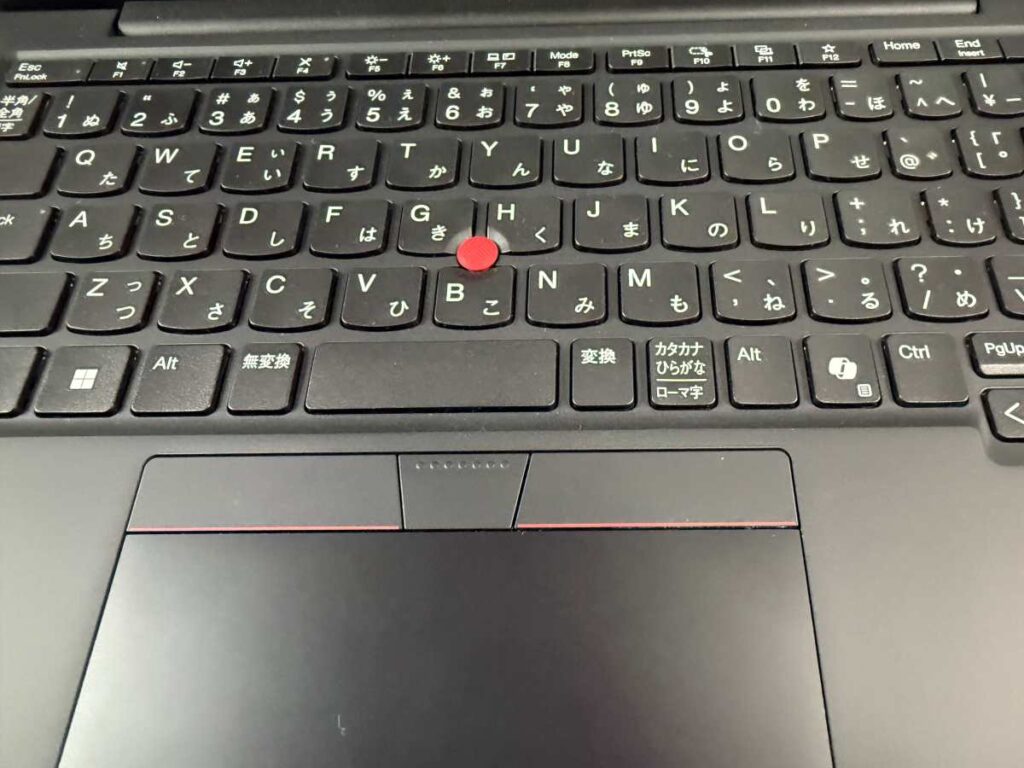
■キーボード
ThinkPadらしい打鍵感が維持されており、長時間のタイピングでも疲れにくい印象です。実際に旧世代(Gen1〜Gen2)と比べても、剛性や安定感はより向上していると感じました。
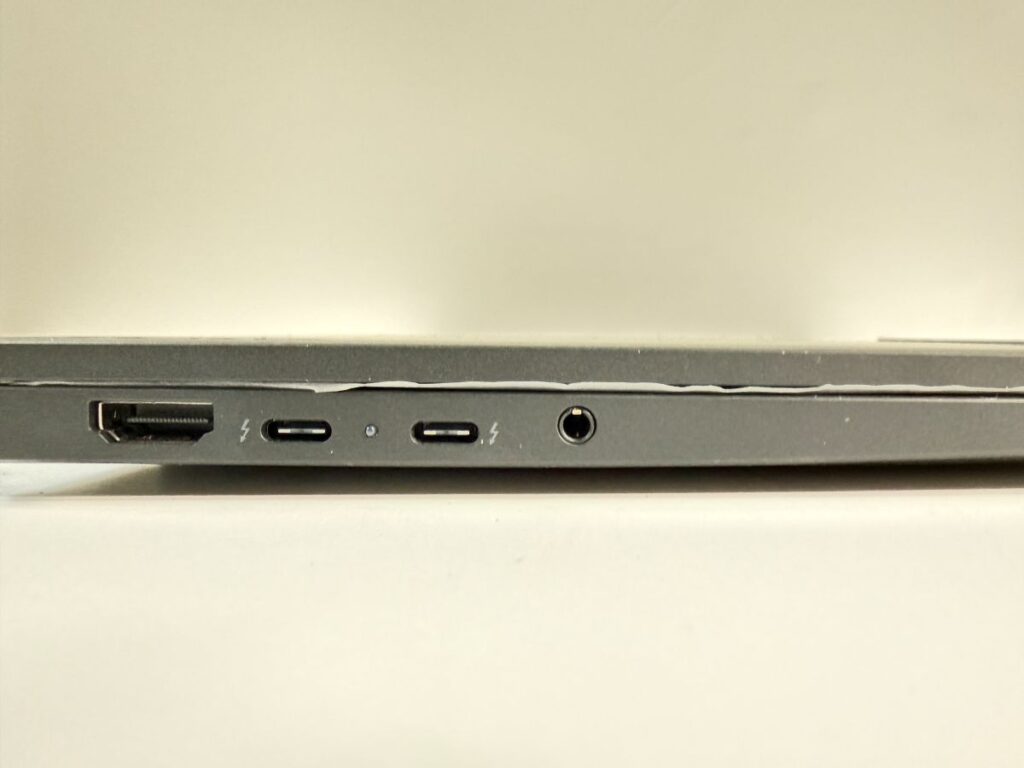
■ポート構成
USB-C(Thunderbolt対応)やUSB-A、HDMIなど必要なポートはしっかり揃っており、外部ディスプレイや周辺機器との接続もスムーズです。ビジネス用途でも拡張性に不便を感じることはほとんどありません。
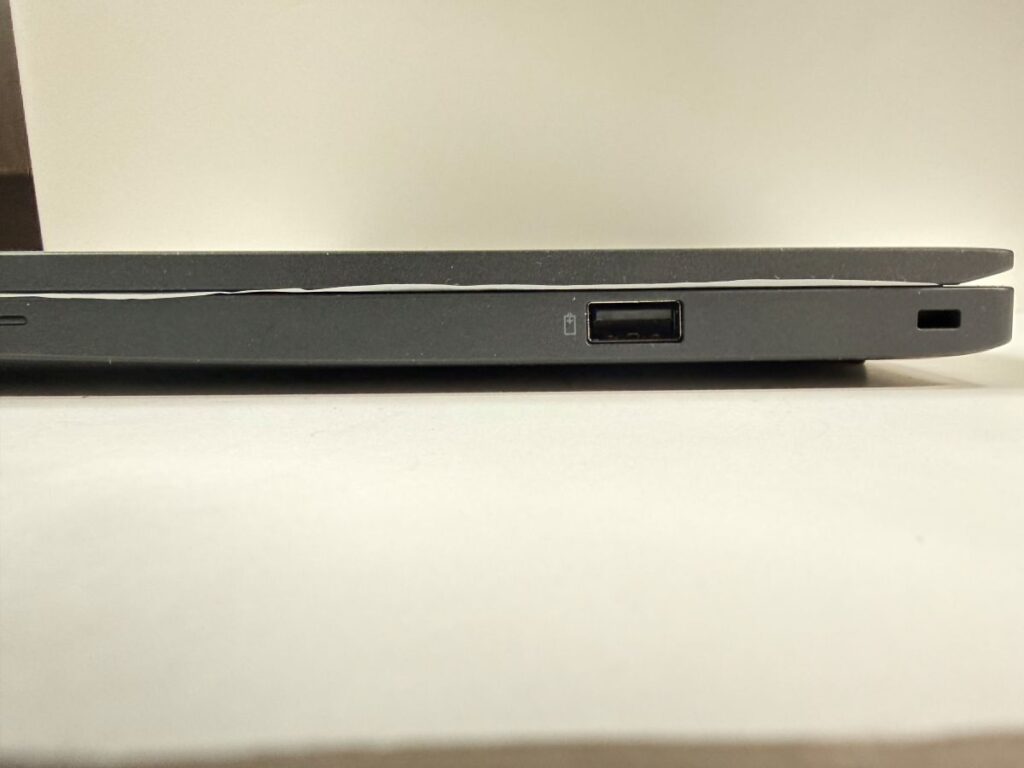
■外観・デザイン
シンプルで無駄のないデザインは従来のThinkPadらしさを踏襲しており、ビジネスシーンにも自然に馴染む落ち着いた外観です。
実機レビューの詳細はこちら
👉ThinkPad X13 Gen6の実機レビューを見る
構成・価格は日々変わるので要チェック
ThinkPad X13 Gen 6の最新価格を確認
👉 軽さや高級感、性能を重視する場合は、上位モデルのThinkPad X1 Carbon Gen10もおすすめです。
ThinkPad X13はメモリ増設・SSD交換できる?
ThinkPad X13は世代によってメモリやSSDの拡張性が大きく異なります。購入後の使い勝手や寿命にも影響するため、事前に確認しておくことが重要です。
- Gen1〜Gen2:SSD交換は可能、メモリはオンボードのため基本的に増設不可(構成選びが重要)
- Gen3以降:SSD交換は可能だが、メモリはオンボード固定で増設不可
特にメモリについては後から増設できないモデルが多いため、購入時に16GB以上を選ぶかどうかが非常に重要なポイントになります。
また、SSDについては交換可能なモデルが多いものの、分解が必要になるため、初心者にはややハードルが高い作業です。保証の有無や自己責任の範囲も含めて検討する必要があります。
とくに中古で購入する場合は、メモリ容量とSSD容量が最初から十分かどうかを必ず確認しておくことが重要です。
ThinkPad X13のAMDとIntelの違い
ThinkPad X13シリーズは、同じ世代でも「Intelモデル」と「AMD(Ryzen)モデル」が用意されていることがあります。どちらを選ぶかによって性能や使い勝手が変わるため、違いを理解しておくことが重要です。
結論からいうと、用途によっておすすめは次のように分かれます。
- 処理性能・安定性を重視するなら → Intelモデル
- コストパフォーマンスやグラフィック性能を重視するなら → AMD(Ryzen)モデル
それぞれの特徴は以下の通りです。
Intelモデルの特徴
- ビジネス用途での安定性や互換性が高い
- Thunderbolt対応など拡張性に優れるモデルが多い
- ソフトや周辺機器との相性問題が少ない
AMD(Ryzen)モデルの特徴
- 同価格帯で高いマルチコア性能を発揮しやすい
- 内蔵グラフィック性能が比較的高い
- 価格が抑えられているモデルが多くコスパが良い
実際の選び方としては、ビジネス用途や安定性を重視する場合はIntelモデル、コストを抑えつつ性能も求める場合はAMDモデルを選ぶと失敗しにくいでしょう。
なお、最新のGen6ではCPU性能自体が大きく向上しているため、どちらを選んでも一般的な用途で困ることはほとんどありません。最終的には価格や在庫、構成のバランスで判断するのがおすすめです。
ThinkPad X13の重さ・サイズ比較
ThinkPad X13は全体的に軽量なモバイルノートですが、世代ごとに重量やサイズ感には違いがあります。持ち運びやすさを重視する場合は、この違いを把握しておくことが重要です。
主な重量の目安は以下の通りです。
- Gen1〜Gen2:約1.3kg前後
- Gen3〜Gen6:約1.2kg前後
数値だけ見ると大きな差はありませんが、実際に持ち比べるとGen3以降の方が軽さや取り回しの良さを感じやすく、モバイル用途ではより快適に使えます。
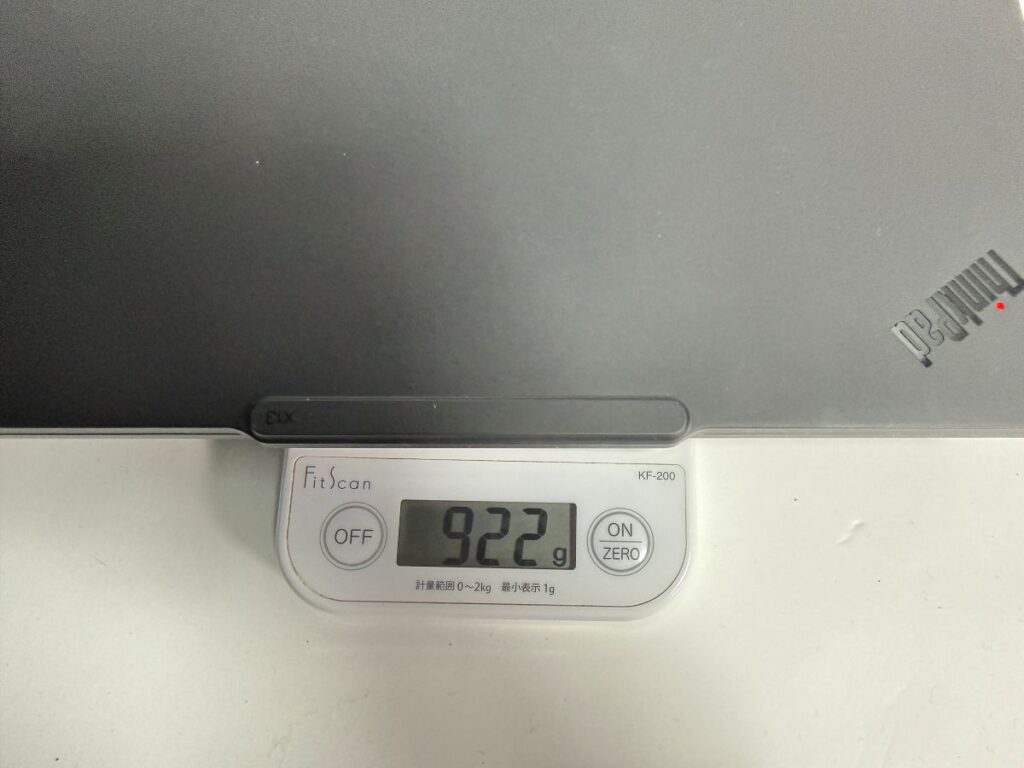
特にGen6については、実機で測定したところ本体重量は922gと非常に軽量でした。一般的な13インチノート(約1.2kg前後)と比べても明確に軽く、実際に手に持つと差を体感できるレベルです。
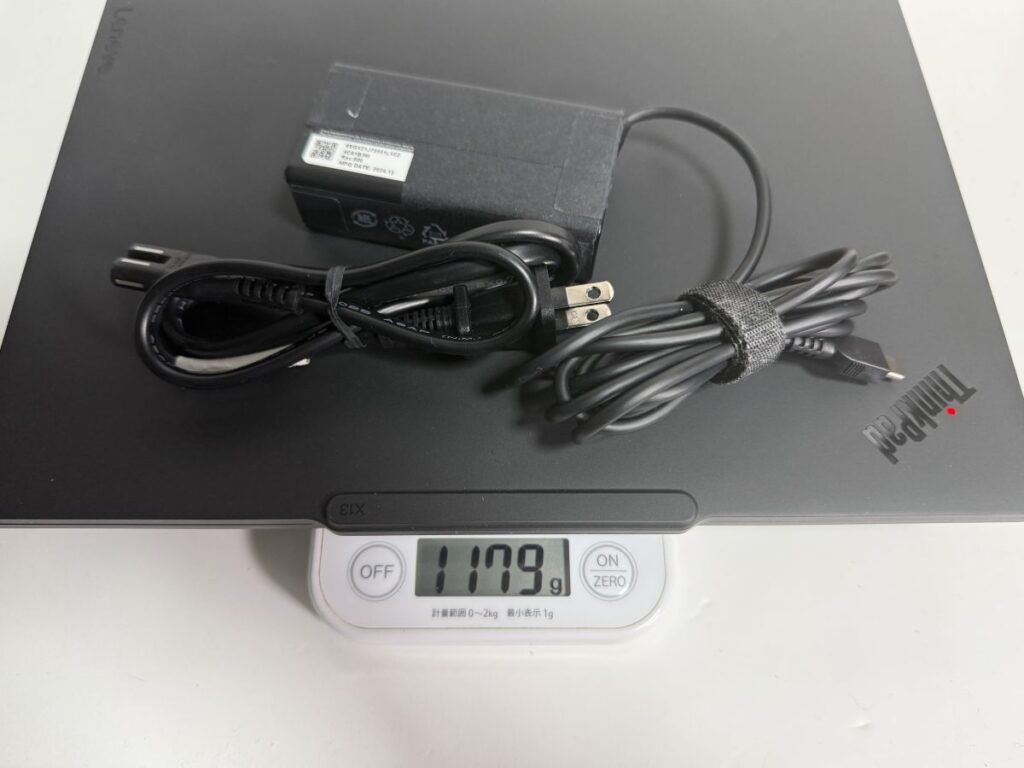
さらに、アダプタ込みでも約1179g(約1.18kg)に収まっており、実際の持ち運びでも負担を感じにくい重量バランスです。特に出張や通勤など「毎日持ち歩く」用途では、この軽さが大きなメリットになります。
サイズについても大きな違いはなく、いずれの世代も13インチクラスのコンパクトな設計です。ただし、ベゼルの薄型化などにより、Gen3以降はより洗練された印象になっています。
結論として、軽さを最重視するならGen6、バランス重視ならGen3〜Gen4、価格を重視するならGen1〜Gen2がおすすめです。
ThinkPad X13の価格とコスパ比較
ThinkPad X13は世代や構成、購入タイミング(セール有無)によって価格が大きく変動します。特にLenovoは頻繁に割引セールを実施しているため、定価ではなく「実売価格」で判断することが重要です。
- 新品(Gen6):約17万円〜25万円前後(セール時の実売価格)
※上位構成では30万円以上になる場合あり - 中古(Gen1〜Gen2):約3万円〜6万円前後
- 中古(Gen3〜Gen4):約6万円〜9万円前後
例えば新品のGen6でも、公式サイトの定価では30万円を超えるケースがありますが、実際にはセール価格で20万円前後まで下がることが多く、コストパフォーマンスは大きく変わります。
そのため、「新品は高すぎる」と判断するのではなく、セール時の価格を前提に比較することが重要です。特にThinkPadシリーズは割引前提で設計されているため、購入タイミングによって数万円単位で差が出ます。
なお、「もう少し価格を抑えて新品を選びたい」という方には、Lenovo V14 Gen4も有力な選択肢です。
ThinkPad X13ほどの軽さや質感はありませんが、価格を抑えつつ実用性を重視するなら非常にコスパの良いモデルです。
👉 Lenovo V14 Gen4のレビュー・詳細はこちら
中古でThinkPad X13を買うならどの世代?
結論:価格を最優先するならGen1、価格と性能のバランスならGen2、メモリ16GBで長く使うならGen3がおすすめです。新しさを重視する場合はGen5、新品ならGen6も比較しましょう。
ThinkPad X13は、世代によって中古価格、性能、在庫の見つけやすさが大きく異なります。現在の中古市場ではGen1・Gen2の在庫が豊富ですが、第12世代Coreプロセッサーを搭載したGen3も徐々に出てきています。
以前は「中古ならGen1・Gen2、新しさ重視ならGen5〜Gen6」という選び方でもよかったのですが、現在はメモリ16GBのGen3も現実的な候補です。特に、仕事用やメインPCとして少し長く使いたい場合は、Gen2だけでなくGen3まで比較したほうが選びやすくなっています。
世代別おすすめ(中古)
- Gen1(価格重視):3万円台〜5万円台前後
できるだけ安くThinkPad X13を購入したい人向けです。メモリ8GBモデルでも、Web閲覧、Office作業、文章作成、レポート作成が中心なら十分候補になります。Be-Stock、クオリット、PC WRAPで比較的探しやすい世代です。
▶ ThinkPad X13 Gen1中古の詳しい解説はこちら - Gen2(価格と性能のバランス重視):3万円台〜6万円台前後
Gen1より性能に余裕があり、中古価格とのバランスがよい世代です。Be-Stock、クオリット、PC WRAPのいずれでも在庫を探しやすく、8GBだけでなく16GBの個体が見つかることもあります。
▶ ThinkPad X13 Gen2中古の詳しい解説はこちら - Gen3(性能と長期利用重視):5万円台〜8万円台前後
第12世代Coreプロセッサーを搭載し、Gen1・Gen2より性能面で有利です。中古在庫も徐々に出てきており、メモリ16GBの個体が適正価格で見つかれば、仕事用やメインPCとして有力な候補になります。
▶ ThinkPad X13 Gen3中古の詳しい解説はこちら - Gen4(在庫と価格次第):条件のよい個体があれば検討
Gen3より新しい世代ですが、中古在庫がまだ少なく、価格も高めになりやすい傾向があります。Gen3やGen5との価格差を確認して選びましょう。 - Gen5(新しさと状態重視):中古在庫があれば候補
安さよりも新しさや状態を重視する人向けです。クオリットで状態のよい個体が見つかる場合がありますが、価格が高い場合は新品のGen6とも比較しましょう。 - Gen6(新品・最新に近いモデル):長期利用重視
新品で長く使うメインPCを探している人や、性能、軽さ、バッテリー状態を重視する人に向いています。
▶ ThinkPad X13 Gen6の特徴はこちら
中古の本命はGen2またはメモリ16GBのGen3
価格をできるだけ抑えたい場合はGen1も候補になりますが、現在の中古ThinkPad X13で中心に比較したいのはGen2とGen3です。
Gen2は中古在庫が多く、価格と性能のバランスに優れています。Web閲覧、Office作業、オンライン会議、文章作成などの一般用途であれば、現在でも十分実用的です。Be-Stock、クオリット、PC WRAPの3店舗を比較できるため、状態や保証を見ながら選びやすい点もメリットです。
一方、Gen3は第12世代Coreプロセッサーを搭載しており、複数のアプリを同時に使う場合や、メインPCとして長めに使いたい場合に向いています。中古市場にも徐々に出てきているため、今後はGen2だけでなくGen3も積極的に比較したい世代です。
ただし、Gen1〜Gen3はメモリがオンボード仕様で、購入後の増設ができません。Web閲覧や文書作成中心なら8GBも候補になりますが、複数アプリを使う人や長く使いたい人は、できれば16GBの個体を優先しましょう。
「安さならGen1」「在庫と価格のバランスならGen2」「性能と長期利用なら16GBのGen3」「新しさならGen5〜Gen6」という選び方がおすすめです。
ThinkPad X13のおすすめ中古ショップ
ThinkPad X13は、同じ世代でもショップによって価格、メモリ容量、商品状態、保証期間が異なります。現在はクオリット、PC WRAP、Be-StockのいずれでもGen1・Gen2を探せるため、1店舗だけで決めずに在庫と条件を比較するのがおすすめです。
- クオリット:Gen1・Gen2から、比較的新しいGen3・Gen5まで幅広く探したい人向け
- PC WRAP:無料3年保証を重視してGen1・Gen2を選びたい人向け
- Be-Stock:Gen1・Gen2の専用ページから、構成や商品状態を比較したい人向け
- 楽天市場:複数の中古ショップを横断して価格を比較したい人向け
▼幅広い世代を比較するならクオリット
クオリットでは、ThinkPad X13 Gen1・Gen2に加えて、タイミングによってはメモリ16GBのGen3や、より新しいGen5も見つかります。商品ごとに外観ランクや構成が掲載されているため、状態と性能を比較しながら選びたい人に向いています。
👉 クオリットでThinkPad X13シリーズの在庫を確認する
検索結果から世代、メモリ容量、SSD容量、外観ランクを確認し、希望する条件に合う個体を比較しましょう。
▼無料3年保証を重視するならPC WRAP
PC WRAPでは、ThinkPad X13 Gen1・Gen2を中心に中古在庫を探せます。無料3年保証が付いているため、初めて中古パソコンを購入する人や、価格だけでなく保証期間を重視したい人に向いています。
👉 PC WRAPでThinkPad X13の在庫を確認する
商品名に記載された世代、メモリ容量、SSD容量、状態ランクを確認して選びましょう。
▼Gen1・Gen2を機種別に探すならBe-Stock
Be-StockはThinkPadの取り扱いに強く、ThinkPad X13 Gen1・Gen2の機種別ページが用意されています。メモリ容量、SSD容量、商品状態を比較しやすく、1年間保証が付いている点も特徴です。
👉 Be-StockでThinkPad X13 Gen1の在庫を確認する
価格を抑えてGen1を探したい場合に向いています。メモリ容量やバッテリー状態を確認して選びましょう。
👉 Be-StockでThinkPad X13 Gen2の在庫を確認する
Gen2の専用ページから、8GB・16GB、SSD容量、商品状態を比較できます。
▼複数ショップをまとめて比較するなら楽天市場
楽天市場では、複数の中古ショップが販売するThinkPad X13をまとめて確認できます。ショップによって価格、保証期間、メモリ容量が異なるため、ポイント還元だけでなく、商品状態や販売店の評価も確認しましょう。
新品で買うならGen6
中古ではGen2またはメモリ16GBのGen3が選びやすい一方、新品で長く使うならGen6が候補になります。
中古Gen5の価格が高い場合は、少し予算を追加してGen6の新品を購入したほうが、メーカー保証やバッテリー状態を含めて安心できる場合があります。中古Gen5と新品Gen6の価格差を確認して判断しましょう。
構成・価格は日々変わるので要チェック
ThinkPad X13 Gen6の最新価格を確認
迷った場合は、「価格重視ならGen1」「バランス重視ならGen2」「仕事用・長期利用なら16GBのGen3」「新しさ重視ならGen5〜Gen6」を目安に選ぶとよいでしょう。
用途別おすすめモデル
ThinkPad X13は、世代によって価格・性能・在庫の見つけやすさが大きく異なります。中古で選ぶ場合は、最新性能だけでなく、用途、予算、メモリ容量に合った世代を選ぶことが大切です。
とにかく安くノートPCが欲しい
→ 中古 Gen1
Web閲覧、Office作業、文章作成、レポート作成が中心なら、ThinkPad X13 Gen1でも十分候補になります。中古ではメモリ8GBモデルが多く、できるだけ価格を抑えてThinkPadを使いたい人に向いています。
ただし、メモリは後から増設できないため、複数アプリを同時に使う人や、メインPCとして長く使いたい人は、Gen2やメモリ16GBのGen3も比較しましょう。
▶ ThinkPad X13 Gen1中古の詳しい解説はこちら
価格と性能のバランスを重視したい
→ 中古 Gen2
価格を抑えつつ実用性も重視するなら、Gen2が最も選びやすい世代です。Gen1よりCPU性能に余裕があり、中古在庫も多いため、価格、メモリ容量、商品状態を比較しながら選べます。
文章作成やOffice作業が中心なら8GBモデルも候補になりますが、ブラウザのタブを多く開く人や、オンライン会議と複数アプリを同時に使う人は、16GBモデルを優先すると安心です。
▶ ThinkPad X13 Gen2中古の詳しい解説はこちら
仕事用・メインPCとして長く使いたい
→ メモリ16GBの中古 Gen3
仕事用やメインPCとして性能に余裕を持たせたい場合は、第12世代Coreプロセッサーを搭載したGen3が有力です。中古在庫も徐々に出てきており、メモリ16GB、SSD256GB以上、保証付きの個体が適正価格で見つかれば、Gen2より長く使いやすい選択肢になります。
Gen3はメモリを後から増設できないため、価格だけで8GBモデルを選ばず、最初から16GBを搭載した個体を優先しましょう。中古価格が高すぎる場合は、Gen2や新品のGen6とも比較します。
▶ ThinkPad X13 Gen3中古の詳しい解説はこちら
できるだけ新しいモデルを選びたい
→ 中古 Gen5または新品 Gen6
価格の安さよりも新しさや状態を重視する場合は、中古のGen5または新品のGen6が候補です。クオリットなどで状態のよいGen5が見つかれば比較対象になりますが、中古価格が高い場合は、新品Gen6との価格差を確認しましょう。
メーカー保証、バッテリー状態、長期利用まで重視するなら、多少予算が上がってもGen6を選ぶほうが安心できる場合があります。
持ち運びや軽さを重視したい
→ 価格ならGen1・Gen2、性能も求めるならGen3
ThinkPad X13は、どの世代も持ち運びを意識したモバイルノートです。価格を抑えるならGen1・Gen2、軽さだけでなくCPU性能や長期利用も重視するならGen3が候補になります。
実際に確認したGen3は約1172gで、通勤、出張、大学、カフェ作業などにも持ち運びやすい重さでした。中古価格とメモリ容量の条件が合えば、持ち運び用のメインPCとしても選びやすい世代です。
迷った場合は、「安さ重視ならGen1」「価格と性能のバランスならGen2」「仕事用・長期利用なら16GBのGen3」「新しさ重視ならGen5〜Gen6」という選び方がおすすめです。
▼ThinkPad X13の中古在庫をチェック
まずは、Gen1・Gen2から比較的新しいGen3・Gen5まで探せるクオリットを確認し、次に無料3年保証のPC WRAP、Gen1・Gen2の機種別ページがあるBe-Stockを比較すると選びやすくなります。
👉 クオリットでThinkPad X13シリーズの在庫を確認する
Gen1・Gen2だけでなく、タイミングによってはメモリ16GBのGen3や、より新しいGen5も確認できます。世代、メモリ容量、SSD容量、外観ランクを比較して選びましょう。
👉 PC WRAPでThinkPad X13の在庫を確認する
Gen1・Gen2を中心に、無料3年保証付きの中古ThinkPadを探せます。保証期間を重視する人や、初めて中古PCを購入する人に向いています。
👉 Be-StockでThinkPad X13 Gen1の在庫を確認する
価格を抑えてGen1を探したい人に向いています。商品ごとのメモリ容量、SSD容量、外観、バッテリー状態を確認して選びましょう。
👉 Be-StockでThinkPad X13 Gen2の在庫を確認する
Gen2の機種別ページから、8GB・16GB、SSD容量、商品状態を比較できます。
構成・価格は日々変わるので要チェック
ThinkPad X13 Gen6の最新価格を確認
ThinkPad X13で失敗しない選び方
ThinkPad X13は中古・新品ともに選択肢が多いため、価格だけで決めると「思っていた用途に合わなかった」と後悔する可能性があります。購入前には、世代だけでなく、メモリ容量、SSD容量、商品状態、保証期間を確認しましょう。
① 世代で選ぶ
ThinkPad X13は、まず用途と予算に合った世代を決めると選びやすくなります。価格重視ならGen1、価格と実用性のバランスならGen2、仕事用や長期利用ならメモリ16GBのGen3、新しさを重視するならGen5〜Gen6が候補です。
- 安さ重視 → Gen1
- 価格と性能のバランス重視 → Gen2
- 仕事用・長期利用重視 → メモリ16GBのGen3
- 新しさ重視 → Gen5〜Gen6
Gen4は性能面では魅力がありますが、中古在庫が少なく価格も高めになりやすいため、Gen3・Gen5・Gen6との価格差を確認して選びましょう。
② メモリは用途に合わせて選ぶ
ThinkPad X13はメモリがオンボード仕様の世代が多く、購入後に増設できません。そのため、現在の用途だけでなく、今後どのくらい長く使うかも考えて容量を選ぶことが重要です。
- 8GB → Web閲覧、Office作業、文章作成、レポート作成中心
- 16GB → 複数アプリ、オンライン会議、ブラウザのタブを多く開く人、長く使いたい人
- 32GB → 重めの作業や、メモリに余裕を持たせたい人
価格を抑えるなら8GBモデルも現実的ですが、仕事用やメインPCとして長く使う予定なら、16GBモデルを優先するのがおすすめです。
③ SSDは256GB以上を目安に選ぶ
ストレージ容量は、最低でも256GB以上を目安にすると安心です。文書作成やWeb閲覧が中心なら256GBでも使えますが、写真、動画、授業資料、仕事のデータを多く保存する人は512GB以上も検討しましょう。
- 256GB → 文書作成、Web閲覧、Office作業中心
- 512GB → データをある程度保存しながら余裕を持って使いたい人
- 1TB → 写真、動画、大量の資料を保存する人
中古では256GBモデルが多いため、価格を抑えたい場合は十分候補になります。SSDを交換できる世代もありますが、初心者には簡単な作業ではないため、購入時に必要な容量を選ぶほうが安心です。
④ 中古は「状態」と「保証」で選ぶ
中古PCは価格だけで選ぶと失敗しやすいため、商品状態と保証を必ず確認しましょう。多少価格が高くても、状態や保証がしっかりしたショップを選ぶほうが、結果的に長く安心して使えます。
- バッテリー状態と保証対象
- キーボードのテカリや文字消え
- 液晶の傷、ムラ、白点
- 外装の傷やへこみ
- 保証期間と返品条件
- 商品状態が具体的に記載されているか
状態や世代の幅を重視するならクオリット、無料3年保証を重視するならPC WRAP、Gen1・Gen2を機種別ページから比較するならBe-Stockが選びやすいショップです。
迷ったら、「価格重視ならGen1またはGen2」「長く使うならメモリ16GBのGen3」「SSD256GB以上」「保証付き」を目安に選ぶと、実用的なThinkPad X13を選びやすくなります。
▼ThinkPad X13の中古在庫をチェック
👉 クオリットでThinkPad X13シリーズの在庫を確認する
Gen1・Gen2から、タイミングによってはGen3・Gen5まで確認できます。商品ごとの外観ランク、メモリ容量、SSD容量を比較しましょう。
👉 PC WRAPでThinkPad X13の在庫を確認する
無料3年保証を重視して、Gen1・Gen2を中心に中古ThinkPadを探したい人に向いています。
👉 Be-StockでThinkPad X13 Gen1の在庫を確認する
価格を抑えてGen1を探したい人に向いています。
👉 Be-StockでThinkPad X13 Gen2の在庫を確認する
Gen2の専用ページから、メモリ容量、SSD容量、商品状態を比較できます。
よくある質問(FAQ)
Q. ThinkPad X13は何年くらい使えますか?
A. 使用用途にもよりますが、Gen2以上であれば3〜5年程度は十分に使えます。特にメモリ16GB以上を選べば長期使用でも安心です。
Q. 中古で買っても大丈夫ですか?
A. 問題ありません。ThinkPadは耐久性が高く中古市場でも人気があります。ただし、保証付きのショップや状態の良い個体を選ぶことが重要です。
Q. Gen1とGen2はどちらを選ぶべきですか?
A. 迷ったらGen2がおすすめです。価格差は数万円程度ですが、性能や快適さが大きく向上しています。
Q. 新品と中古どちらがおすすめですか?
A. 予算によります。コスパ重視なら中古Gen2、長く使うなら新品Gen6がおすすめです。
Q. メモリは8GBでも大丈夫ですか?
A. 軽作業であれば可能ですが、長く使うなら16GB以上をおすすめします。後から増設できないため注意が必要です。
まとめ|ThinkPad X13は用途に合わせて世代を選ぶのが大切
ThinkPad X13は、軽さ・耐久性・キーボードの使いやすさを重視したい人に向いた、13.3インチクラスのビジネス向けノートPCです。中古で価格を抑えて購入することもでき、メモリ16GBのGen3や新品のGen6を選べば、仕事用のメインPCとして長く使うこともできます。
選び方の目安は、次のように考えると分かりやすいです。
- とにかく安く買うなら → ThinkPad X13 Gen1
- 価格と性能のバランス重視なら → ThinkPad X13 Gen2
- 仕事用・長期利用を重視するなら → メモリ16GBのThinkPad X13 Gen3
- 新品で長く使うなら → ThinkPad X13 Gen6
価格を最優先するならGen1、価格と実用性のバランスを重視するならGen2が選びやすい世代です。Gen1はWeb閲覧、Office作業、文章作成、レポート作成が中心なら、メモリ8GBモデルでも十分候補になります。
Gen2はGen1より性能に余裕があり、中古在庫も比較的多いため、価格、メモリ容量、商品状態を比較しながら選びやすい世代です。一般的な作業が中心なら8GBも候補になりますが、複数アプリを使う人や長く使いたい人は16GBモデルを優先すると安心です。
仕事用のメインPCとして長く使いたい場合は、第12世代Coreプロセッサーを搭載したGen3も有力です。中古市場にも徐々に出てきており、メモリ16GB、SSD256GB以上、保証付きの個体が適正価格で見つかれば、積極的に検討できます。
新しさやメーカー保証を重視する場合は、中古のGen5と新品のGen6を比較しましょう。中古Gen5の価格が高い場合は、新品Gen6を選んだほうが、バッテリー状態や保証を含めて安心できる場合があります。
迷った場合は、「安さならGen1」「価格と性能のバランスならGen2」「仕事用・長期利用なら16GBのGen3」「新品で長く使うならGen6」という選び方がおすすめです。
▼ThinkPad X13の中古在庫をチェック
中古のThinkPad X13を探す場合は、まず幅広い世代を比較できるクオリット、次に無料3年保証のPC WRAP、Gen1・Gen2の機種別ページがあるBe-Stockを確認すると選びやすくなります。
👉 クオリットでThinkPad X13シリーズの在庫を確認する
Gen1・Gen2だけでなく、タイミングによってはメモリ16GBのGen3や、より新しいGen5も確認できます。世代、メモリ容量、SSD容量、外観ランクを比較して選びましょう。
▶ クオリットの評判・レビューはこちら
👉 PC WRAPでThinkPad X13の在庫を確認する
Gen1・Gen2を中心に、無料3年保証付きの中古ThinkPadを探せます。初めて中古パソコンを購入する人や、保証期間を重視したい人に向いています。
▶ PC WRAPの評判・レビューはこちら
👉 Be-StockでThinkPad X13 Gen1の在庫を確認する
価格を抑えてGen1を探したい人に向いています。メモリ容量、SSD容量、商品状態、バッテリー状態を確認して選びましょう。
👉 Be-StockでThinkPad X13 Gen2の在庫を確認する
Gen2の専用ページから、8GB・16GB、SSD容量、商品状態を比較できます。
新品を長く使うなら、ThinkPad X13 Gen6も候補になります。
構成・価格は日々変わるので要チェック
ThinkPad X13 Gen6の最新価格を確認
「ThinkPad X13は少し高い」と感じる場合は、コストを抑えやすいLenovo V14 Gen4も比較候補になります。画面サイズや持ち運びやすさは異なりますが、自宅や職場での据え置き利用が中心で、価格を抑えて実用的なノートPCを選びたい人には検討しやすいモデルです。
👉 Lenovo V14 Gen4の詳細を見る