




ThinkPad X13 Gen 6は、13.3型の軽量ボディにCore Ultra / Ryzen AI世代のCPUを搭載した、持ち運び前提のビジネスモバイルです。
本記事では、Core Ultra 7搭載モデル(実機)を用いてレビューを行います。外観や使用感だけでなく、Cinebench 2024 / CrystalDiskMarkによる実測ベンチマーク結果、そして実測重量も公開します。
「ThinkPad X13 Gen 6は本当に軽いのか」「IntelとAMDはどちらを選ぶべきか」「メモリ16GBで十分か」「仕事用として後悔しないか」といった購入前の疑問に対して、カタログ値ではなく実機ベースで判断できる内容にまとめました。
「ThinkPad X13 Gen 6は本当に軽いのか」「IntelとAMDはどちらを選ぶべきか」「メモリ16GBで十分か」「仕事用として後悔しないか」といった購入前の疑問に対して、カタログ値ではなく実機ベースで判断できる内容にまとめました。
結論|ThinkPad X13 Gen 6はこんな人におすすめ
- とにかく軽いノートPCが欲しい人(今回の実機は922g)
- 毎日持ち運ぶビジネス用途で使いたい人
- ThinkPadらしいキーボードを重視する人
- USB-Aも残る実用的なポート構成を求める人
逆に、あとからメモリを増設したい人や、拡張性を最優先したい人には向きません。ThinkPad X13 Gen 6は、購入時点である程度完成形に近い構成を選ぶべきモバイルノートです。
構成・価格は日々変わるので要チェック
ThinkPad X13 Gen 6の最新価格を確認
選び方の結論|迷ったらここをチェック
- 毎日持ち歩くなら有力候補:実測922gで非常に軽量
- 長く使うなら32GB構成が安心:メモリはオンボードで増設不可
- 価格重視ならAMDも比較対象:構成次第でコスパが良い
- 文章作成・事務作業・Web会議中心なら相性が良い
- 動画編集や重いクリエイティブ用途なら他機種比較も必要
あわせて、以下のポイントも詳しく確認しています。
- 実測重量(公称値との比較)
- キーボードの使用感(写真付き)
- ポート構成(左右の実機写真で確認)
- 180度まで開くヒンジ
- ディスプレイの見え方と実用性
- ディスプレイの明るさ・色域の考え方
- Webカメラまわりの作り(追加写真あり)
- CPU・SSDのベンチマーク結果
- SSD換装・メモリ増設可否
- 電源・充電(65W USB-C / 急速充電の考え方)
- 付属品とACアダプタの携帯性
「IntelとAMDはどちらを選ぶべきか」「実際の重さはどうか」「モバイル用途でストレスなく使えるのか」といった視点から、カタログ値ではなく実機ベースでまとめました。ThinkPad X13 Gen 6を検討している方が、購入前の判断材料を一通り確認できる内容にしています。
👉ThinkPad X13 Gen 6の最新価格を公式サイトで確認する
- ThinkPad X13 Gen 6とは?(Intel / AMDの違い)
- 今回レビューするCore Ultra 7モデルの構成
- ThinkPad X13 Gen 6の外観レビュー(デザイン)
- ThinkPad X13 Gen 6の実測重量(公称値との比較)
- ThinkPad X13 Gen 6のポート構成
- ThinkPad X13 Gen 6のディスプレイ(画面)
- ThinkPad X13 Gen 6のWebカメラとプライバシーシャッター
- ThinkPad X13 Gen 6のキーボードレビュー
- ThinkPad X13 Gen 6のベンチマーク測定結果
- ThinkPad X13 Gen 6の底面(裏面)構造
- ThinkPad X13 Gen 6はSSDは換装できる?拡張性をチェック
- ThinkPad X13 Gen 6のBIOSで確認しておきたいポイント
- ThinkPad X13 Gen 6のバッテリー持ちはどれくらい?
- ThinkPad X13 Gen 6の電源・充電
- ThinkPad X13 Gen 6の付属品
- ThinkPad X13 Gen 6はどんな立ち位置?他の選択肢と比較
- ThinkPad X13 Gen 6のメリット・デメリット
- ThinkPad X13 Gen 6はこんな人におすすめ
- よくある質問(FAQ)
- まとめ
ThinkPad X13 Gen 6とは?(Intel / AMDの違い)
ThinkPad X13 Gen 6は、ThinkPadの中でも「毎日持ち運ぶ」ことを前提にした13.3インチの軽量ビジネスモバイルです。外出先でも作業しやすいサイズで、出張や移動が多い人のメインPCになるモデルです。
ThinkPadには、据え置き寄りで標準サイズのTシリーズ、高性能ワークステーション寄りのPシリーズ、そして軽量モバイル系のXシリーズなど、用途で役割が分かれたラインがあります。X13はこのXシリーズに属する13.3インチモデルで、「軽さ」と「実用性」を両立したモバイル枠を担当します。
「Gen 6」は第6世代を意味します。世代が変わるとCPU世代や構成(パネルや通信、バッテリーなど)の選択肢が更新されるため、同じX13でもGenが違えば仕様は別物です。
重量は構成によって異なりますが、軽量帯(1kg前後)の範囲に収まります。本記事では、実機の実測重量を掲載します。
IntelモデルとAMDモデルの違い(先に結論)
ThinkPad X13 Gen 6には、Intel(Core Ultra)搭載モデルとAMD(Ryzen PRO / Ryzen AI PRO)搭載モデルの2系統があります。見た目やサイズはほぼ同じですが、CPUが違うため、性能の出方・バッテリーの傾向・価格が変わります。
| 比較ポイント | Intel(Core Ultra)モデル | AMD(Ryzen PRO / Ryzen AI PRO)モデル |
|---|---|---|
| 向いている人 | 最新のIntel環境で選びたい人 | 価格と実用性能のバランスを重視したい人 |
| CPU例 | Core Ultra 5 / 7 | Ryzen PRO / Ryzen AI PRO |
| 特徴 | NPU(AI処理用回路)を含む新世代構成 | 価格を抑えつつ性能を確保しやすい |
| 価格傾向 | 構成によってはやや高め | 比較的コスパを出しやすい |
| 選び方の目安 | 最新Intel環境や構成面を重視したい | 価格と実用性能のバランスで選びたい |
ざっくり選ぶなら、最新のIntel環境や構成面を重視するならIntel、価格と実用性能のバランスを重視するならAMDという考え方で大きく外しにくいです。最終的には、CPU名だけでなく、メモリ容量・液晶・価格・セール状況まで含めて比較するのが失敗しにくいと思います。
Intel・AMD両方の価格を比較
構成と価格を見比べる
Core Ultra / Ryzen AI PROとは?(AI対応CPUのポイント)
Core UltraやRyzen AI PROは、AI処理用の回路であるNPU(Neural Processing Unit)を内蔵した世代のCPUです。Web会議の背景処理やノイズ低減などのAI処理を、CPUに負荷をかけにくい形で動かせるのが特徴です。
本記事ではCore Ultra 7搭載モデルを実機レビューし、ベンチマーク結果も掲載します。実際、近年のビジネスモバイルでは、単純なCPU速度だけでなく、こうしたAI処理や省電力性も選び方のポイントになってきました。ThinkPad X13 Gen 6も、その流れに沿った世代のモデルです。
型番(MTM)とPSREFで仕様を取り違えない
ThinkPad X13 Gen 6は、同じ名前でも構成違いが多く、購入時に仕様を取り違えやすいモデルです。特にメモリ容量、ディスプレイ、通信機能(WWAN)の有無は型番ごとに異なります。
そのため、スペックを確認する際は「X13 Gen 6」というモデル名だけでなく、型番(MTM)単位でチェックすることが重要です。
Lenovo公式では、型番ごとの詳細仕様をまとめた「PSREF(製品仕様一覧)」が公開されています。本記事では、その公式仕様と実機の内容を照らし合わせながら解説しています。
👉PSREF(Lenovo公式 製品仕様一覧)はこちら
今回レビューするCore Ultra 7モデルの構成
ここでは、本記事で実機レビューするThinkPad X13 Gen 6(Core Ultra 7搭載)の構成を先に整理します。以降のベンチマーク結果や使用感の評価は、この構成を前提にしています。
実機の主要スペック(CPU・メモリ・SSD)
今回レビューする実機は、新世代のCore Ultra 7を搭載した上位構成モデルです。最大の特徴はAI専用プロセッサ「NPU」の内蔵で、Web会議の背景ぼかしなどの処理を省電力でこなせるため、バッテリー駆動時間の向上にも寄与する世代です。
本記事で検証した実機のスペックは以下の通りです。ThinkPadはカスタマイズ性が高いため、購入時は自身の型番(MTM)とPSREF(公式仕様書)を照らし合わせて確認することをおすすめします。
| 項目 | 実機レビュー機の構成 | 備考・確認ポイント |
|---|---|---|
| 型番 (MTM) | 21RKCTO1WW | カスタマイズ(CTO)モデル |
| CPU | Intel Core Ultra 7 | NPU搭載の新世代プロセッサ |
| メモリ | 32GB | オンボードのため増設不可 |
| ストレージ | 512GB NVMe SSD | M.2 2280 / PCIe Gen4対応モデル |
| ディスプレイ | 13.3型 WUXGA (1920×1200) | IPS液晶・非光沢 |
| 無線LAN | Wi-Fi 7 / Bluetooth 5.4 | 構成により差異あり |
今回の実機は、軽さだけでなくメモリ32GBを確保した実務向けの上位寄り構成です。ブラウザタブを多く開く人、ZoomやTeamsを使いながらOffice作業をする人、数年単位で長く使いたい人には、このような余裕のある構成の方が安心しやすいと感じました。
ベンチマークスコアは、CPU性能だけでなくメモリ容量や電源モードの設定によっても変動します。本記事では、実際に測定した際の条件や、日常用途での印象も含めて評価しています。
ThinkPad X13 Gen 6の価格相場
ThinkPad X13 Gen 6の価格は、構成(CPU、メモリ、液晶の仕様など)やセール状況によって大きく変動します。特にThinkPadは、定価よりもクーポン適用後の価格や限定モデルの価格で比較した方が実態に近いです。
| 主な構成例 | 直販・セール価格の目安(税込) |
|---|---|
| Core Ultra 5 搭載モデル (メモリ16GB / SSD 256GB / WUXGA液晶) | 約17万円台〜 |
| Core Ultra 7 搭載モデル(本機に近い構成) (メモリ32GB / SSD 512GB〜1TB / WUXGA液晶) | 約24万円台〜 |
| AMD Ryzen AI PRO 搭載モデル | 約18万円台〜 |
価格をチェックする際のポイントは以下の3点です。
- 直販サイトのセール:ThinkPadは値引き前提で販売されることが多く、定価ではなく割引後価格で判断した方が現実的です。
- 限定モデル:直販の標準構成より安い一方で、カスタマイズ幅が狭い場合があります。
- 構成による価格差:WWANや上位液晶を選ぶと、一気に価格が上がりやすいです。
価格だけを見てメモリ16GBを選んでしまうと、後から増設できないため後悔しやすいのがこのモデルの注意点です。長く使うつもりなら、最初から余裕のある構成を選ぶ方が失敗しにくいと思います。
メモリ16GBで足りるかどうかは、使い方次第です。文章作成やWeb閲覧中心なら16GBでも運用できますが、ブラウザタブを多く開く、Web会議をしながら複数アプリを使う、数年単位で長く使うといった前提なら、最初から32GBを選んだ方が安心しやすいモデルだと思います。
👉ThinkPad X13 Gen 6の最新価格を公式サイトで確認する
ThinkPad X13 Gen 6の外観レビュー(デザイン)
ThinkPad X13 Gen 6は、ThinkPadらしいブラック基調のシンプルな外観が特徴です。装飾を強く打ち出すデザインではなく、仕事用モバイルノートらしい落ち着いた印象にまとまっています。
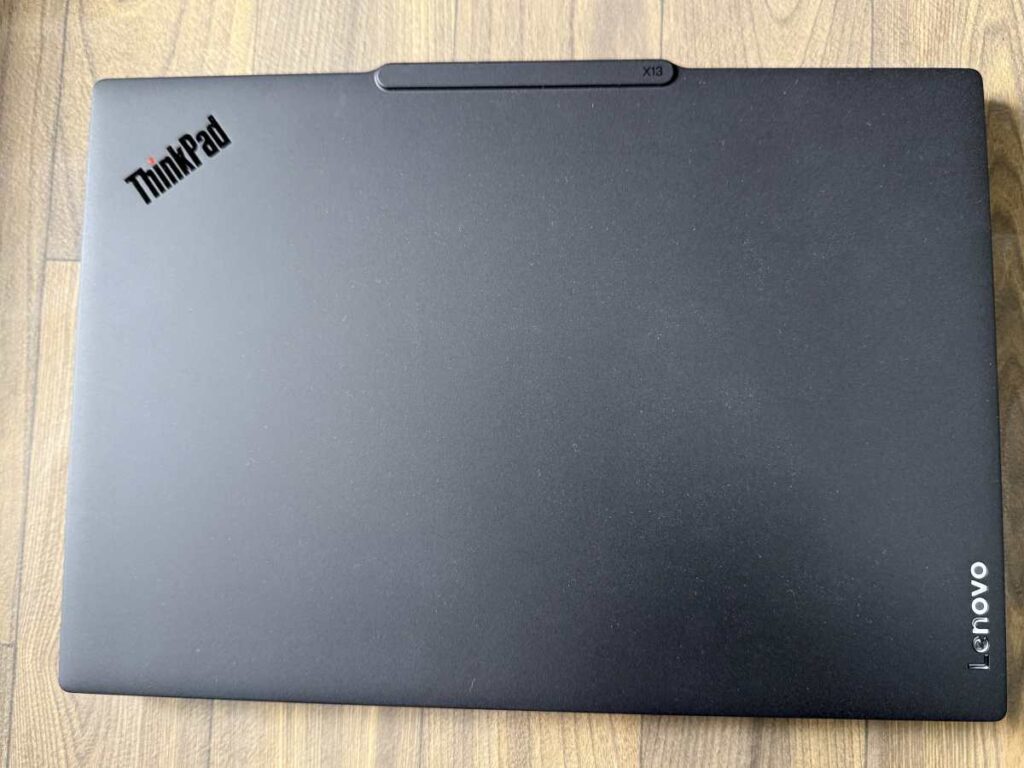
天板はマットな質感で、派手さを抑えた仕上がりです。指紋が極端に目立つ光沢系ではなく、ThinkPadシリーズらしい実用重視のデザインになっています。
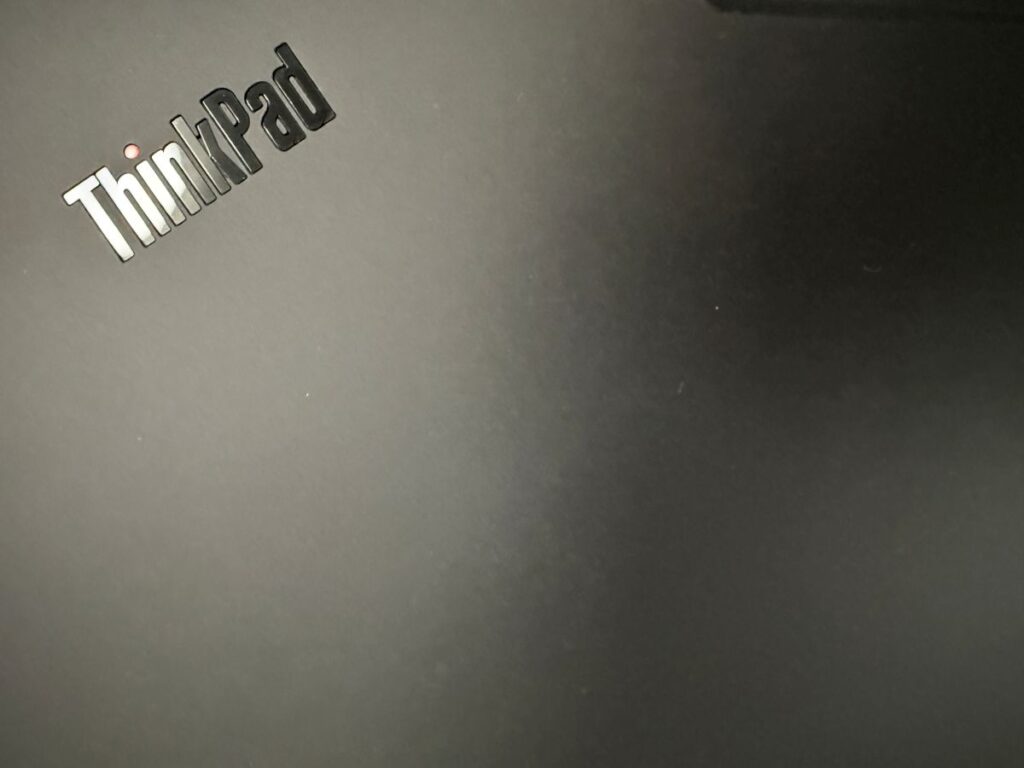
天板の一角にはThinkPadロゴが配置されています。ロゴは控えめですが、シリーズらしさはしっかり感じられます。
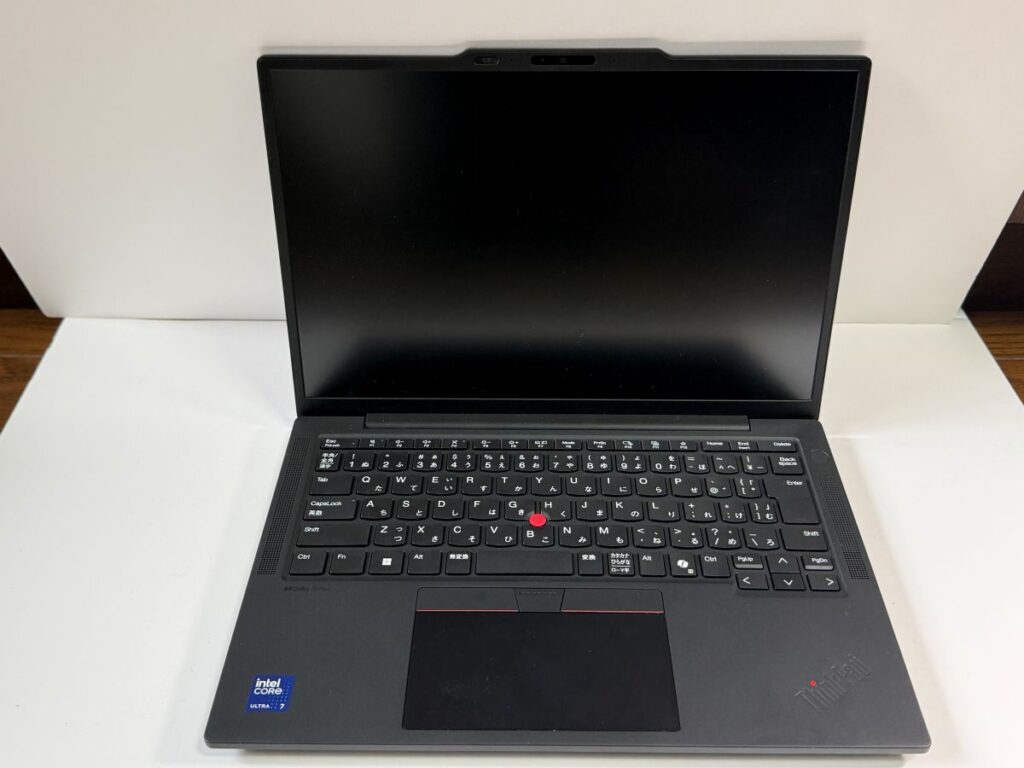
開いた状態では、ThinkPadらしいキーボード中心のレイアウトがよく分かります。中央のTrackPointを含め、見た目にもThinkPadらしさが強い構成です。
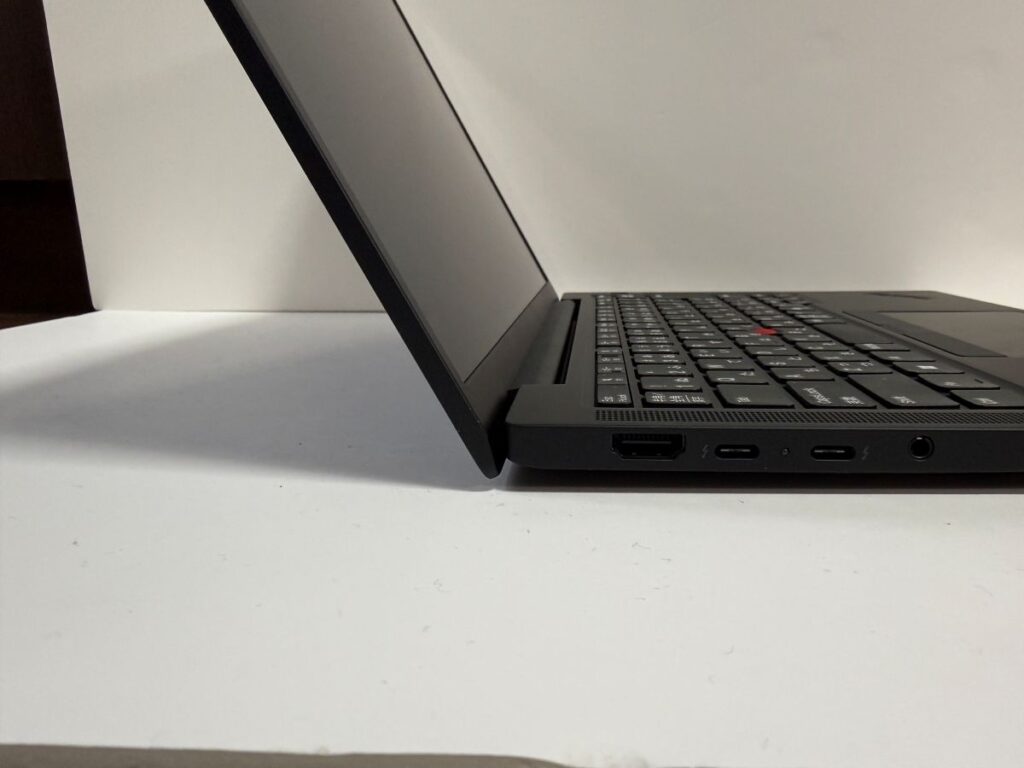
側面から見ると、全体にすっきりしたシルエットであることが分かります。モバイルノートとして持ち運びやすいサイズ感です。
180度まで開くヒンジ
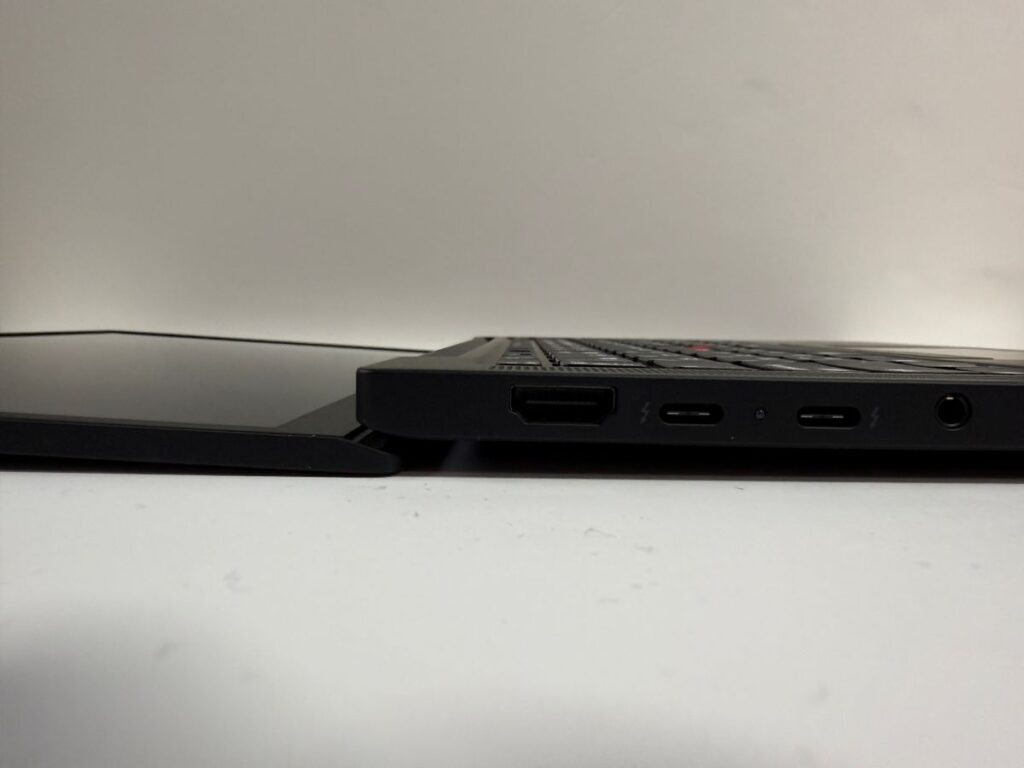
ThinkPad X13 Gen 6は、ディスプレイを約180度まで開けるヒンジを採用しています。ここまで大きく開くことで、画面の角度調整がしやすく、机の高さや座る位置に合わせて見やすい角度にしやすいのが特徴です。
一般的なノートPCではここまで大きく開かないモデルも多いため、ThinkPadらしい実用性を感じるポイントの一つです。対面で画面を見せたいときや、狭い机で無理のない角度に調整したいときにも扱いやすい設計になっています。
毎日持ち歩くモバイルノートでは、軽さだけでなく、こうした細かな使い勝手も重要です。ThinkPad X13 Gen 6は、見た目の派手さよりも実際に使いやすいことを重視したビジネスモバイルだと感じました。
ThinkPad X13 Gen 6の実測重量(公称値との比較)
モバイルノートPCを選ぶうえで、重量は非常に重要なポイントです。ThinkPad X13 Gen 6は13インチクラスのモバイルノートとして軽量モデルに分類されますが、実際の重量がどの程度なのかを実機で測定して確認しました。
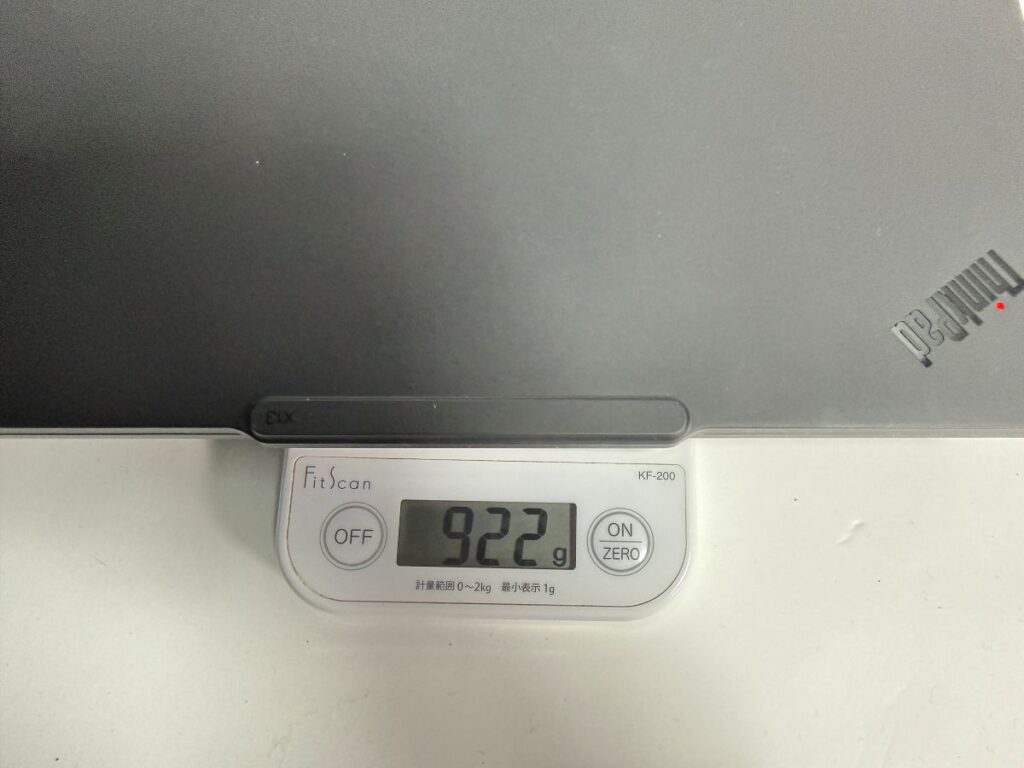
今回測定した個体の重量は922gでした。公称値に近いどころか、それを下回る軽さだったのは大きな魅力です。ノートPCは個体差や構成によって重量が多少変わることがありますが、今回の個体は非常に軽量でした。
922gという重量は、13インチクラスのモバイルノートとしては非常に軽く、日常的に持ち運ぶ用途でも負担を感じにくいレベルです。ThinkPadらしい堅牢さを保ちながら、この軽さに仕上がっているのは強みだと感じました。
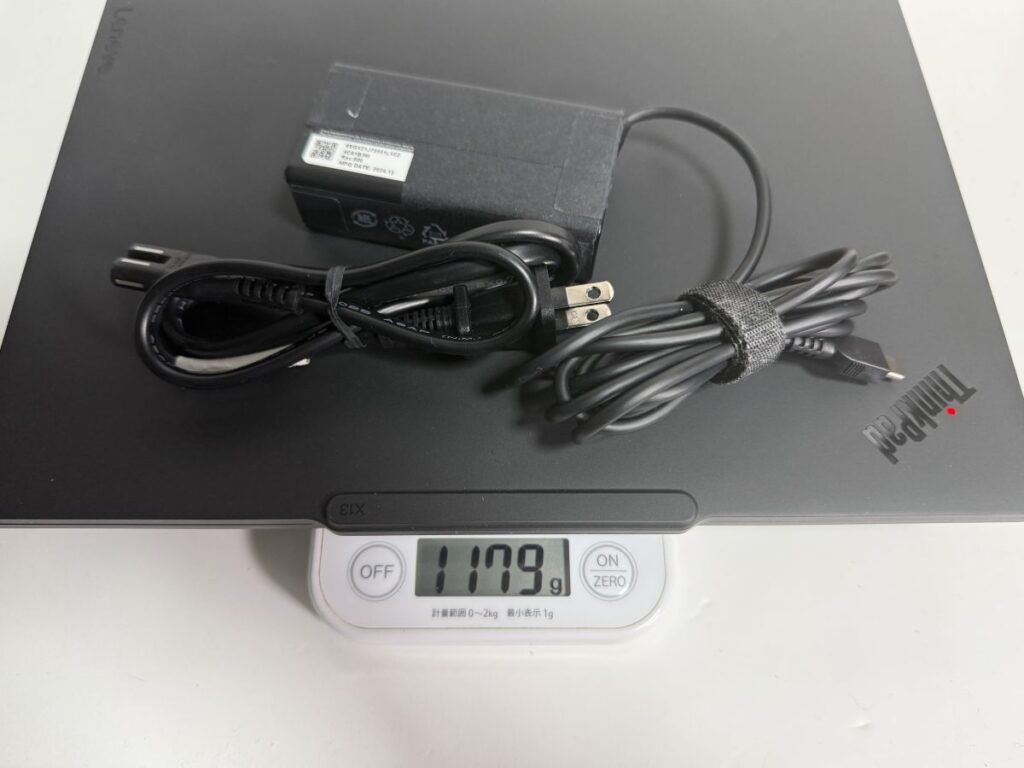
また、出張や外出時にはACアダプタも持ち運ぶことになります。本体だけでなく、アダプタ込みでの運用もイメージしやすいのが実機レビューのメリットです。USB-Cタイプのコンパクトな65W充電器が付属しているため、モバイル用途でも比較的扱いやすい構成になっています。
ThinkPad X13 Gen 6のポート構成
ThinkPad X13 Gen 6は、モバイルノートとしては十分なポート構成を備えています。USB-CやUSB-Aなど、ビジネス用途でよく使うインターフェースがそろっており、外出先でも使いやすい構成です。
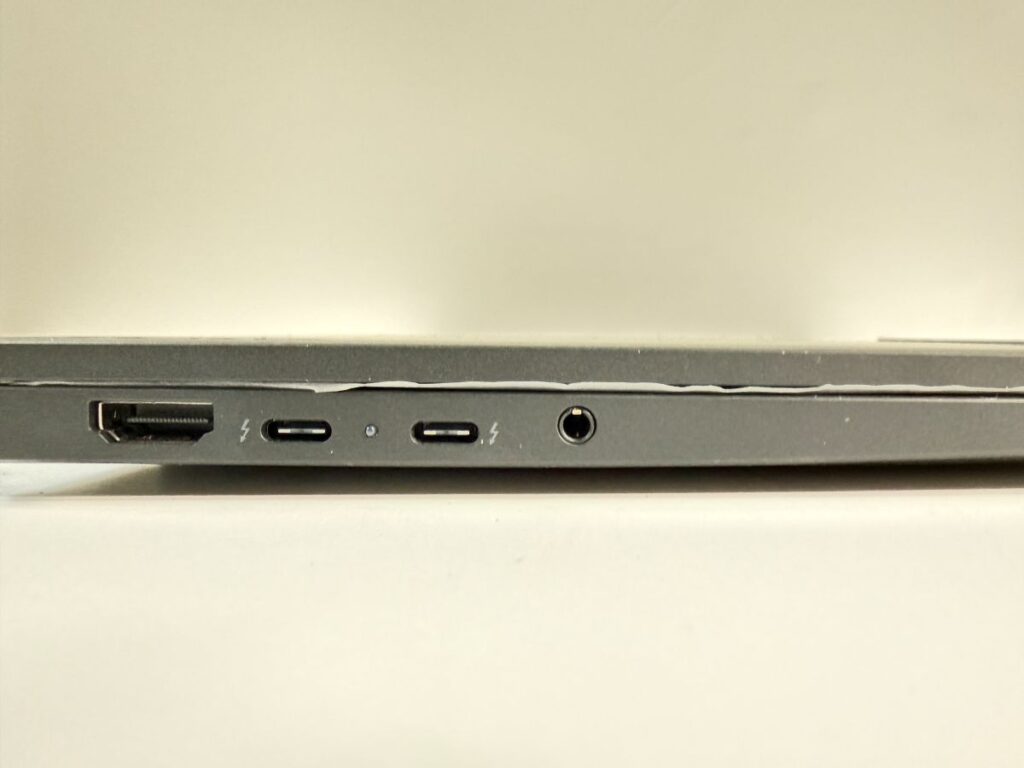
左側にはUSB-Cポートが配置されています。USB-Cは充電やデータ転送、外部ディスプレイ接続に対応する中心的な端子なので、モバイルノートでは特に重要な部分です。
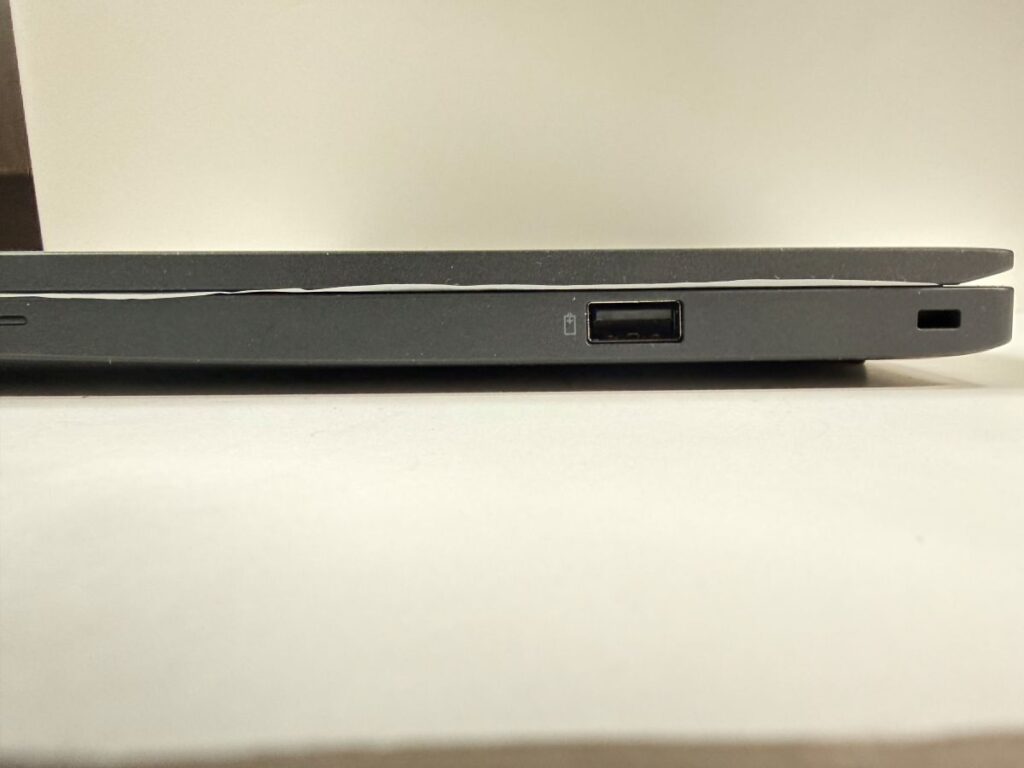
右側にはUSB-Aポートなどが配置されています。USB-Aは現在でもマウスやUSBメモリなどで使う場面が多いため、変換アダプタなしで周辺機器をつなぎやすいのは大きなメリットです。
最近のモバイルノートではUSB-C中心の構成も増えていますが、ThinkPad X13 Gen 6はUSB-Aも残しているため、マウス・USBメモリ・会議室の周辺機器などをそのまま使いたい人には特に便利です。実用面を重視したバランスのよいポート構成だと感じました。
ThinkPad X13 Gen 6のディスプレイ(画面)
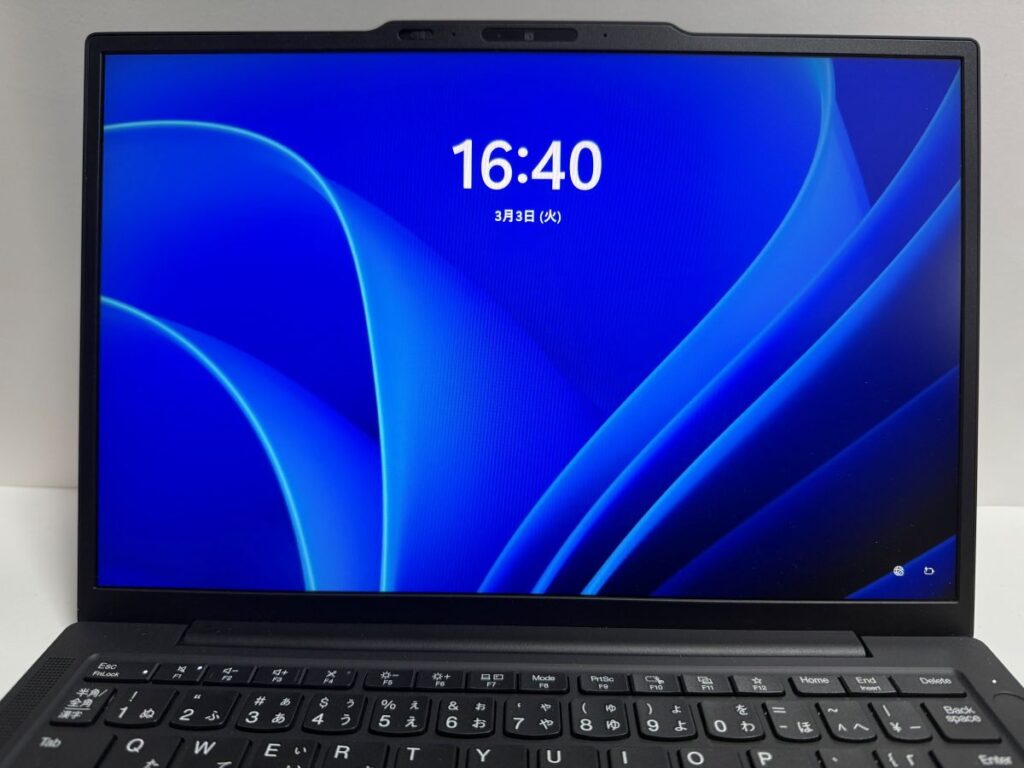
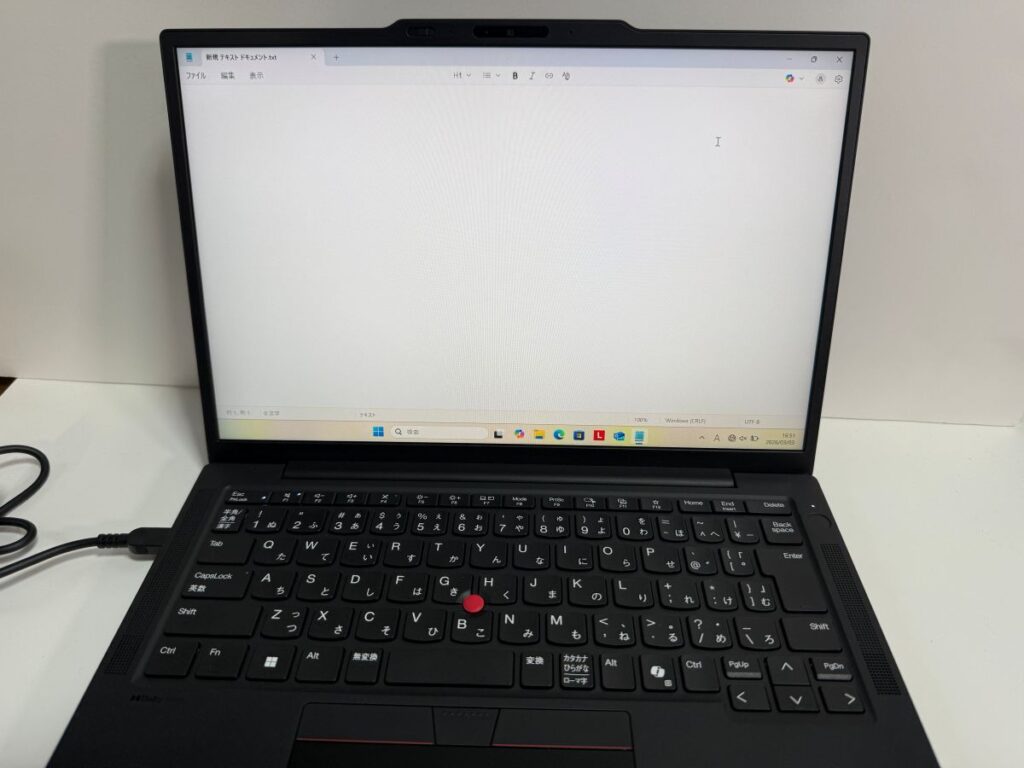
ThinkPad X13 Gen 6は、13.3インチのWUXGA(1920×1200)ディスプレイを搭載しています。縦方向の解像度が1200ピクセルあるため、一般的なフルHD(1920×1080)よりも作業領域が少し広く、Webブラウジングや文章作成などの作業がしやすいのが特徴です。

下ベゼル寄りの写真を見ると、実際の表示領域とフレームのバランスも分かりやすいです。極端な狭額縁モデルではありませんが、ビジネスノートとして違和感のないすっきりした印象にまとまっています。
実際に画面を表示してみると、文字の視認性も高く、ビジネス用途のノートPCとしては十分な見やすさでした。光沢パネルではないため、照明の映り込みが少なく、長時間の作業でも目が疲れにくい印象です。
ThinkPad X13 Gen 6は派手な高解像度パネルではありませんが、ビジネス用途で毎日使うことを考えた実用重視のディスプレイ構成になっています。
明るさ・色域はどう見る?
ThinkPad X13 Gen 6は、公式仕様上ではWUXGA・16:10・非光沢・400nit・100% sRGB系のパネル構成が案内されています。ただし、ThinkPadは構成違いが多いため、実際に購入する個体の液晶仕様は必ず型番(MTM)とPSREFで確認した方が安全です。
実際の選び方としては、屋内中心なら一般的なWUXGA非光沢でも十分使いやすい一方、明るい場所での使用や画面の見やすさを重視する人は、輝度や色域の違いも見ておくと失敗しにくいです。特にモバイルノートでは、解像度だけでなく、明るさと映り込みの少なさが使い勝手に直結します。
ThinkPad X13 Gen 6のWebカメラとプライバシーシャッター
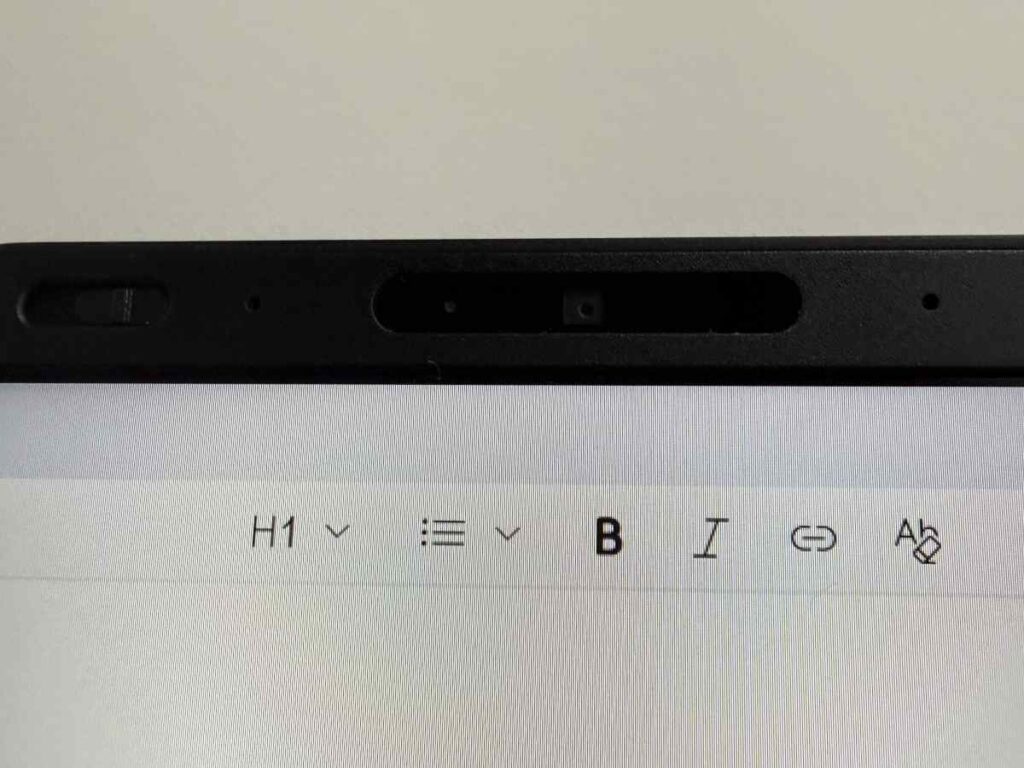
画面上部にはWebカメラが配置されており、プライバシーシャッターも確認できます。オンライン会議が多いビジネス用途では、こうした物理シャッターの有無が安心感に直結します。
ThinkPadらしく、派手な演出よりも実務で使いやすい装備がきちんと押さえられている印象です。細かな部分ですが、日常の使い勝手に効いてくるポイントです。
ThinkPad X13 Gen 6のキーボードレビュー
ThinkPadシリーズの特徴の一つがキーボードです。X13 Gen 6でも、ThinkPadらしい打ちやすいキーボードが採用されています。モバイルノートでありながら、長時間のタイピングでも疲れにくい設計になっています。
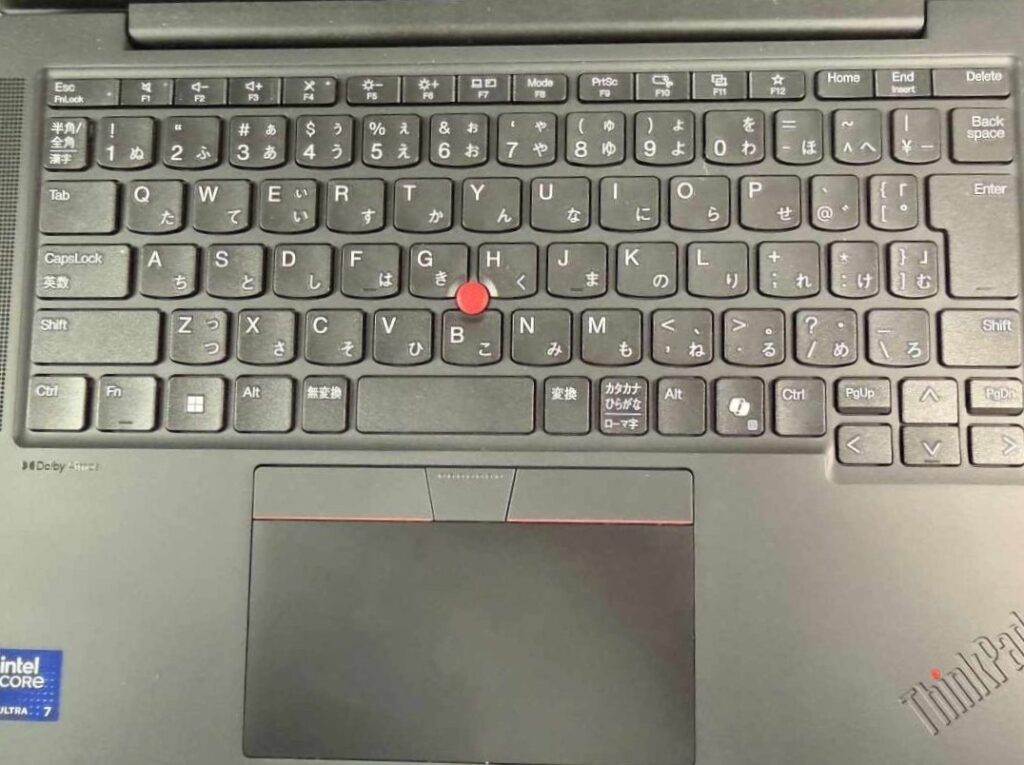
キーボード全体はThinkPadらしいレイアウトになっています。キー同士の間隔も適度に確保されており、タイプミスが起こりにくい配置です。モバイルノートとしては打鍵感もしっかりしており、長文入力にも向いています。
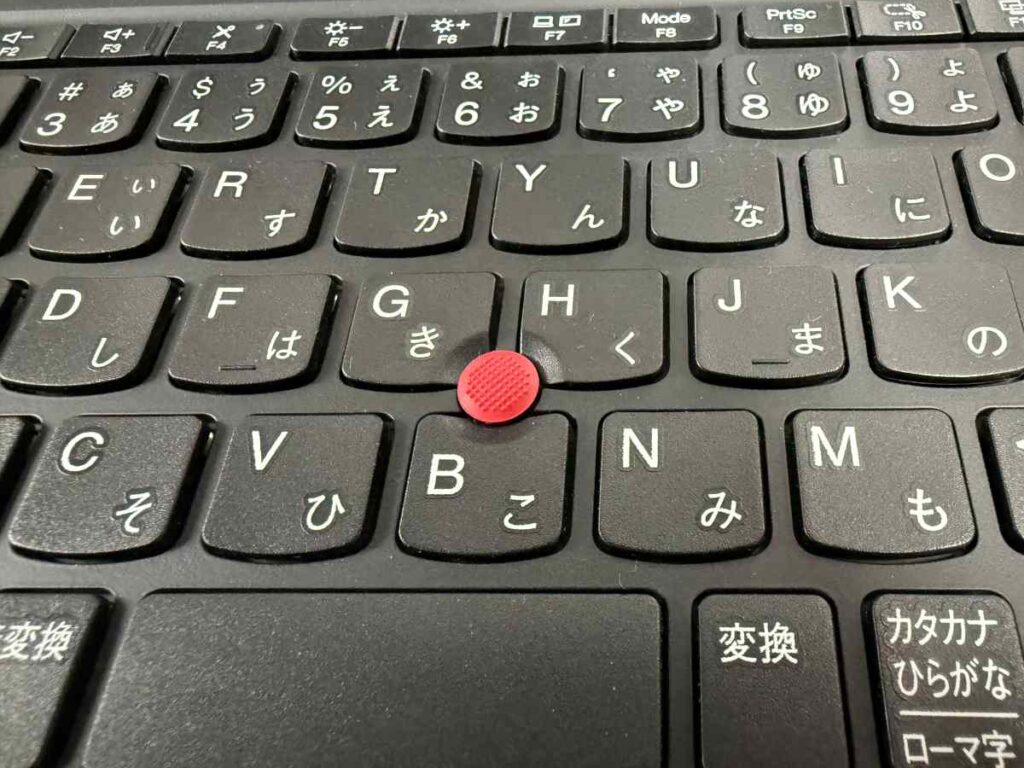
キーボード中央にはThinkPadシリーズの特徴であるTrackPointが配置されています。マウスを使わずにポインタ操作ができるため、キーボードから手を離さずに作業できるのがメリットです。ThinkPadを使い続けているユーザーにとっては欠かせない操作方法といえるでしょう。
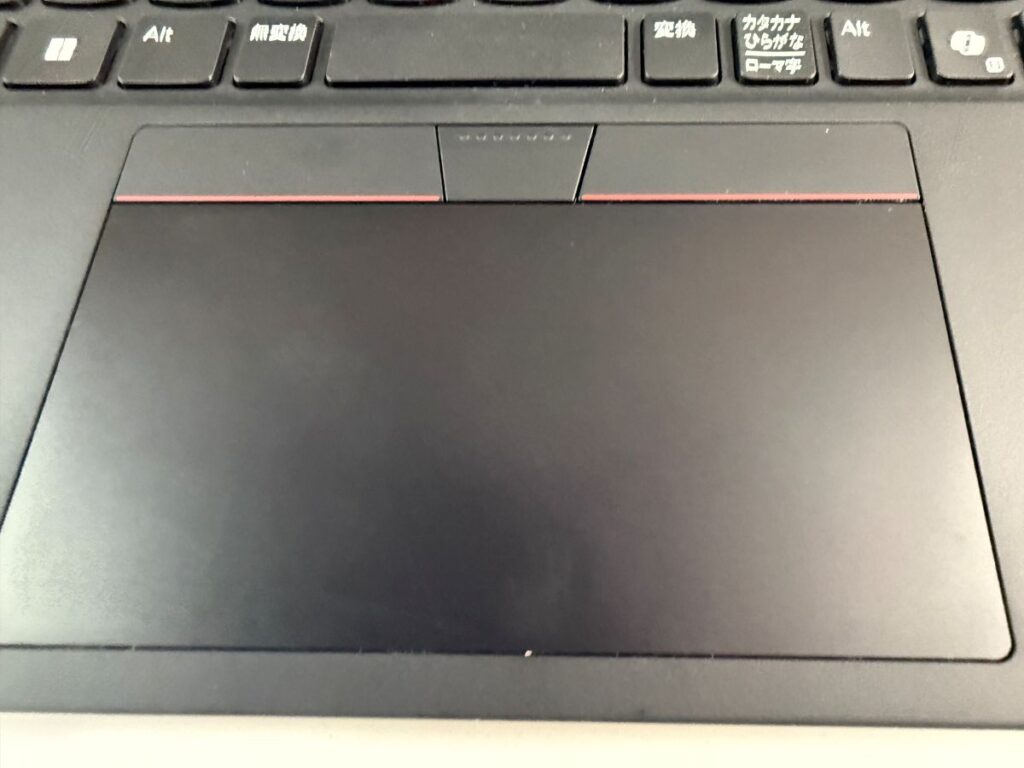
タッチパッドも十分なサイズが確保されており、スクロールやジェスチャー操作もスムーズに行えます。TrackPointを使うユーザーでも、状況に応じてタッチパッドを併用できる設計になっています。
全体として、ThinkPad X13 Gen 6のキーボードはモバイルノートとしては非常に使いやすく、文章入力やビジネス用途に適した設計だと感じました。
ThinkPad X13 Gen 6のベンチマーク測定結果
ThinkPad X13 Gen 6の基本性能を確認するため、CPU性能を確認するCinebench 2024と、SSD速度を確認するCrystalDiskMarkを実施しました。
Cinebench 2024(CPU性能)
CinebenchはCPUのレンダリング性能を確認するベンチマークです。シングルコア性能とマルチコア性能の両方を見られるため、モバイルノートの基本性能を把握しやすいテストです。
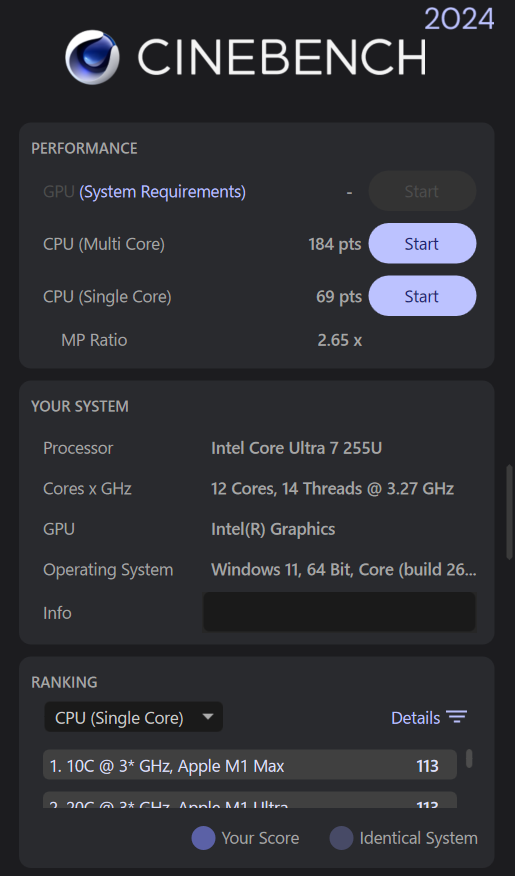
今回の測定結果は以下の通りです。
- Single Core:69 pts
- Multi Core:184 pts
モバイル向けCPUとしては十分なスコアで、WebブラウジングやOffice作業、オンライン会議などのビジネス用途であれば問題なく使用できる性能です。数値としては派手さよりも“日常利用で困らない安定感”が伝わるタイプの結果だと感じました。
一方で、4K動画編集や3Dレンダリングのような重い処理を本格的に行う用途では、より高性能な上位機種を検討した方がよいでしょう。ThinkPad X13 Gen 6は、あくまで軽量モバイルとしての実用性能を重視するモデルです。
CrystalDiskMark(SSD速度)
次にストレージの速度を確認するため、CrystalDiskMarkでSSDの読み書き速度を測定しました。
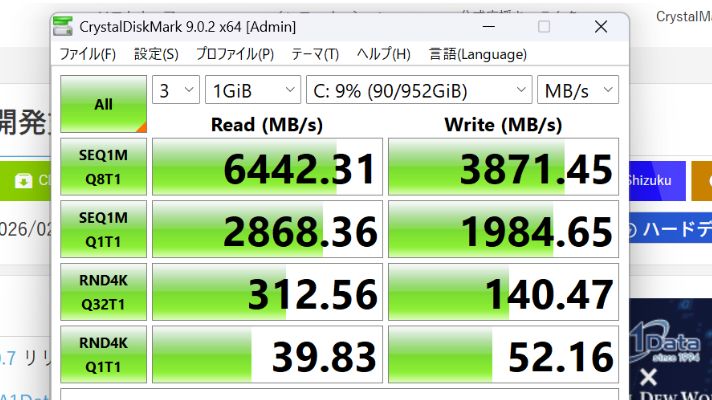
今回の測定結果は以下の通りです。
- Read:6442 MB/s
- Write:3871 MB/s
PCIe Gen4 SSDらしい高速な結果になりました。OSの起動やアプリの読み込みも非常にスムーズで、日常使用でも快適に動作します。実際の体感でも、待たされる印象はほとんどありませんでした。
ThinkPad X13 Gen 6の底面(裏面)構造
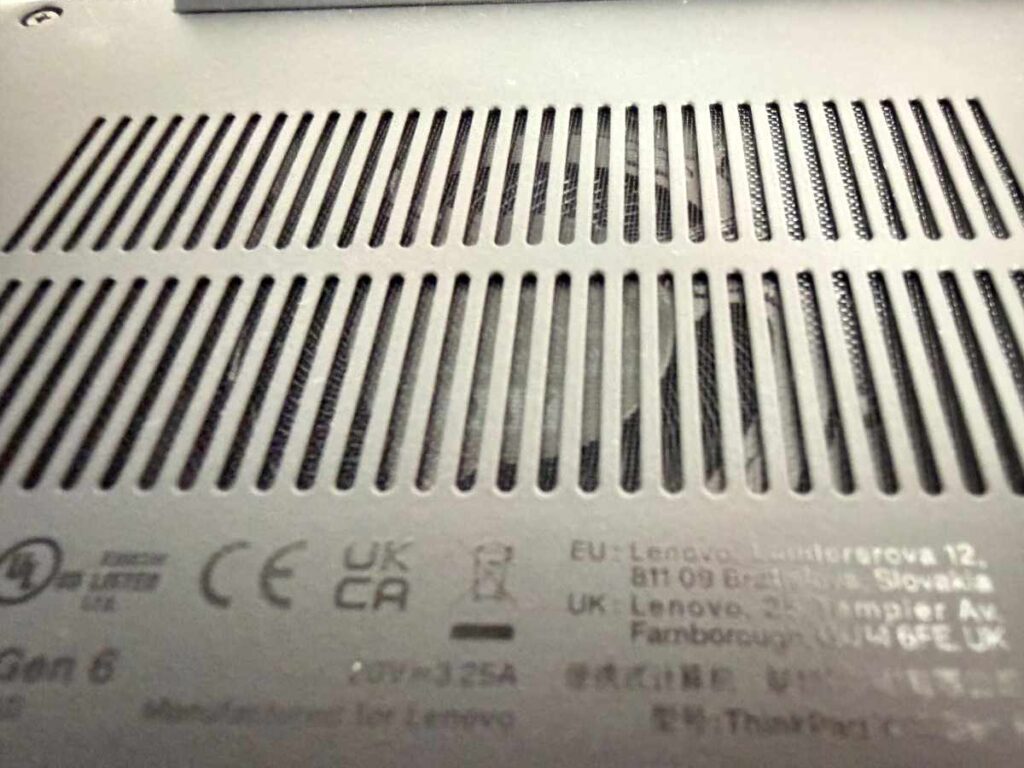
ThinkPad X13 Gen 6の底面は、比較的シンプルな構造です。通気口が配置されており、モバイルノートとして必要な冷却設計が確認できます。
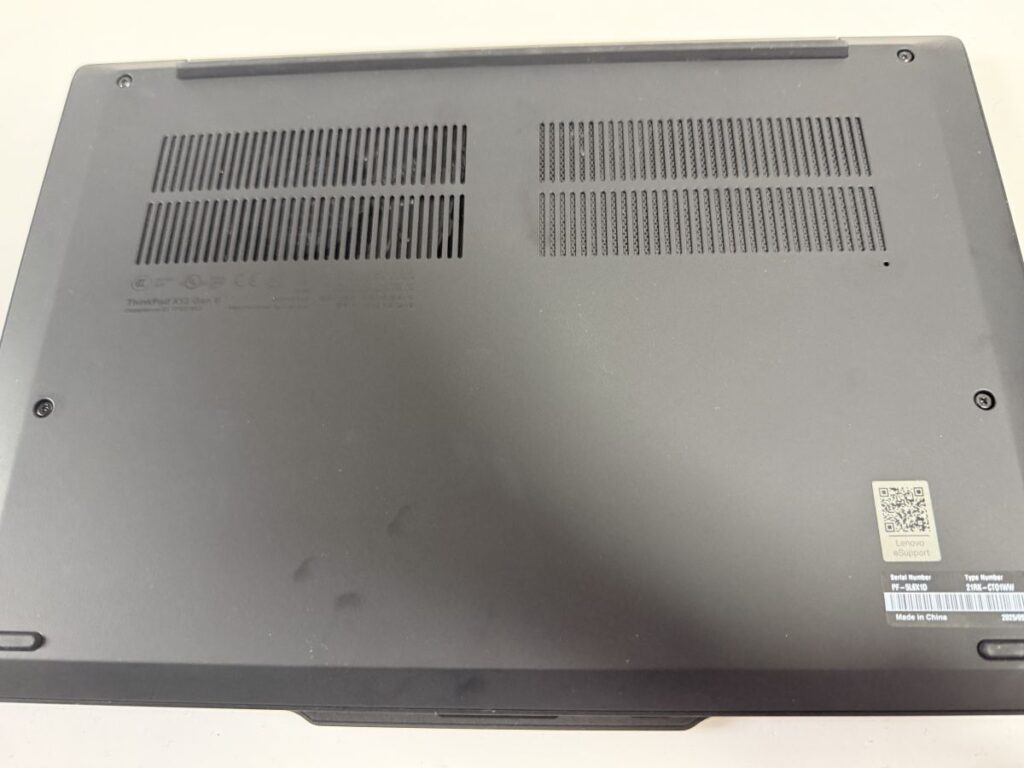
ネジで固定される一般的なノートPCらしい作りで、ThinkPadらしい実用重視の構造になっています。裏蓋の作りを見ても、仕事道具として堅実に作られている印象です。
構成・価格は日々変わるので要チェック
ThinkPad X13 Gen 6の最新価格を確認
ThinkPad X13 Gen 6はSSDは換装できる?拡張性をチェック
ThinkPad X13 Gen 6を購入前に確認しておきたいのが、SSDの換装可否とメモリ増設の可否です。特にThinkPadは法人導入や中古流通でも人気があるため、長く使う前提で「あとから強化できるか」を気にする人は多いと思います。
結論からいうと、ThinkPad X13 Gen 6はメモリ増設は不可で、ストレージはM.2 2280 SSDを1基搭載する構成です。購入後に大きく構成を変えるよりも、最初から用途に合ったメモリ容量・SSD容量を選ぶことが重要なモデルだといえます。
裏蓋構造
底面はネジ固定式で、一般的なビジネスノートらしい構造です。ThinkPadらしく、ある程度メンテナンスを意識した作りに見えます。
SSD規格はM.2 2280
ThinkPad X13 Gen 6のSSDは、M.2 2280規格のNVMe SSDを1基搭載する構成です。交換用SSDを選ぶ際の選択肢が比較的多いのは安心材料です。
今回の実機でもCrystalDiskMarkの結果は良好で、日常用途ではもちろん、複数のアプリを同時に開くような仕事用途でもストレージ速度の不足を感じにくい構成でした。
メモリは増設できない
注意したいのは、ThinkPad X13 Gen 6のメモリがオンボード構成であることです。つまり、購入後にメモリスロットへ追加するような増設はできません。
そのため、長く使うつもりなら16GBよりも32GB構成の方が安心しやすいモデルです。Web会議、Office、ブラウザタブ多め、画像編集、軽い動画編集まで考えるなら、最初から余裕のある構成を選んだ方が後悔しにくいと思います。
保証との関係
実際に開ける場合は自己責任です。メーカー保証や保守契約の条件に影響する可能性もあるため、作業前には保証内容を確認しておくのが安全です。ThinkPadは業務利用も多いモデルなので、この点は軽視しない方がよいでしょう。
ThinkPad X13 Gen 6のBIOSで確認しておきたいポイント
今回の個体ではBIOS画面の写真は掲載していません。したがって、この章では実際に確認しておきたい観点だけを整理します。写真がないものを“ある前提”で書かないために、ここは明確に分けておきます。
CPU情報・メモリ容量
購入直後の初期確認として、CPU名とメモリ容量が注文どおりかどうかは一度見ておくと安心です。特にCTOモデルは構成差があるため、Windows上の情報だけでなく、BIOSレベルでも確認しておく価値があります。
セキュリティ設定
ThinkPadシリーズは、起動時パスワードやストレージ保護など、ビジネス用途向けのセキュリティ項目が比較的しっかりしています。仕事用PCとして使う場合は、このあたりも確認ポイントになります。
TPM・仮想化関連
Windows 11の運用や仮想化ソフトを使う予定がある場合は、TPMやVirtualization関連の設定もチェックしておくと安心です。今回は写真こそありませんが、ThinkPadを使ううえで確認価値のあるポイントとして挙げておきます。
ThinkPad X13 Gen 6のバッテリー持ちはどれくらい?
軽量モバイルノートでは、重量と同じくらい重要なのがバッテリー持ちです。ThinkPad X13 Gen 6は構成によってバッテリー容量が異なるため、選ぶ構成によって実際の駆動時間にも差が出ます。
公称値よりも実使用を重視したい
メーカー公称の駆動時間は、輝度やテスト条件がそろった環境での数値です。実際の使用では、Chromeのタブ数、Web会議の有無、画面輝度、電源モードで大きく変わります。
そのため、モバイルノートを選ぶときは「何時間持つと書いてあるか」よりも、自分の使い方でどのくらい持ちそうかを考えた方が現実的です。
外出先での使い勝手
ThinkPad X13 Gen 6は本体が軽いため、ACアダプタ込みでも持ち運びやすいのが魅力です。バッテリーが不安な日だけ充電器を持つ、普段は本体だけで軽く移動する、といった使い分けもしやすいモデルです。
USB-C充電に対応しているので、運用面でも扱いやすいです。毎日持ち歩くビジネスモバイルとして見ると、単純な公称時間だけでなく、この取り回しの良さも魅力だと感じます。
特に、社内移動・大学内移動・カフェ作業・短時間の外出が中心なら、この軽さとUSB-C充電対応の組み合わせはかなり扱いやすいです。逆に、長時間の外出で電源確保が難しい日が多い人は、バッテリー容量や運用スタイルも含めて検討した方が安心です。
ThinkPad X13 Gen 6の電源・充電
ThinkPad X13 Gen 6は、公式仕様上では41Whまたは54.7Whバッテリーを採用し、Rapid Charge(急速充電)に対応しています。電源アダプタは65WのUSB-C PD 3.0対応が基本で、構成や国によって通常タイプやGaNタイプの違いがあります。
急速充電は、公式には電源オフ・スリープ・休止状態で、約1時間で最大80%まで充電できると案内されています。逆に、PCを起動したまま充電する場合は、消費電力や作業内容によって充電速度が変わる点には注意が必要です。
実際の使い勝手としては、65W USB-Cで統一できるのが大きなメリットです。ノートPC専用の大きなACアダプタが必要な機種に比べると、持ち物をまとめやすく、USB-C対応の充電環境を整えている人には特に相性が良いと感じます。
ThinkPad X13 Gen 6の付属品
ThinkPad X13 Gen 6の付属品は、本体のほかにUSB-C対応のACアダプタと電源ケーブルというシンプルな構成です。ビジネス用途を前提とした、無駄のない内容になっています。
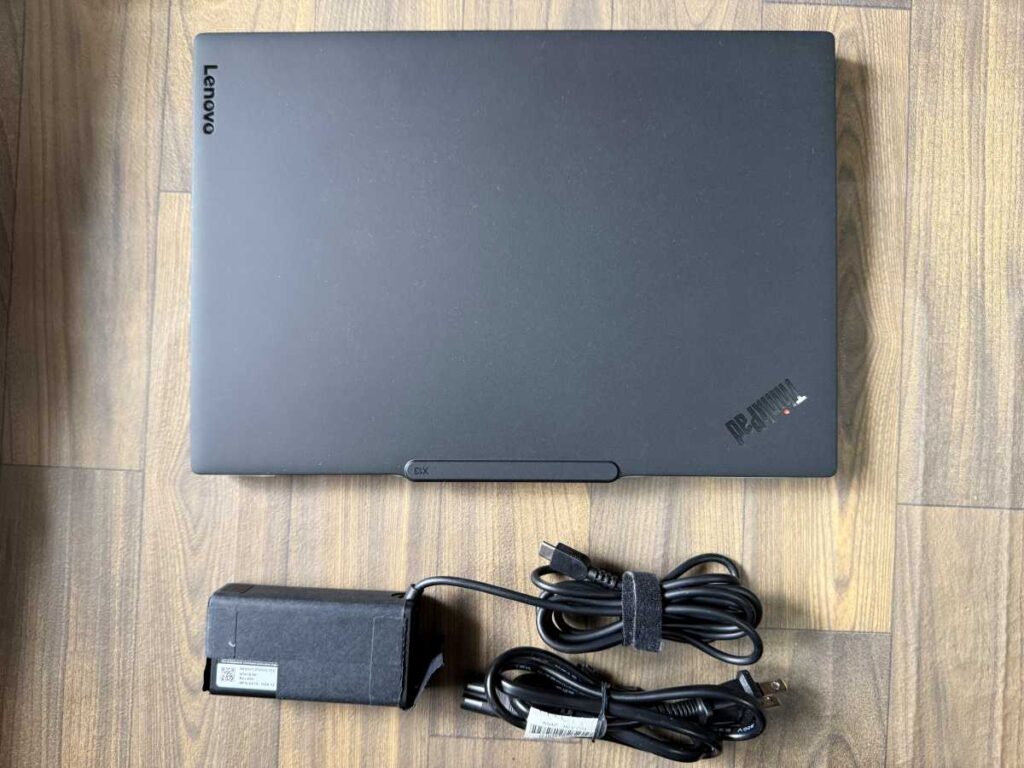
付属のACアダプタはUSB-C接続のコンパクトなタイプで、持ち運びにも配慮されたサイズ感です。最近のThinkPadシリーズと同様にUSB-C充電に対応しているため、対応するモバイルバッテリーや他のUSB-C充電器と併用できるのもメリットです。
本体が軽量なため、アダプタを含めても全体の持ち運び負担は比較的少なく、出張や外出時にも扱いやすい構成になっています。
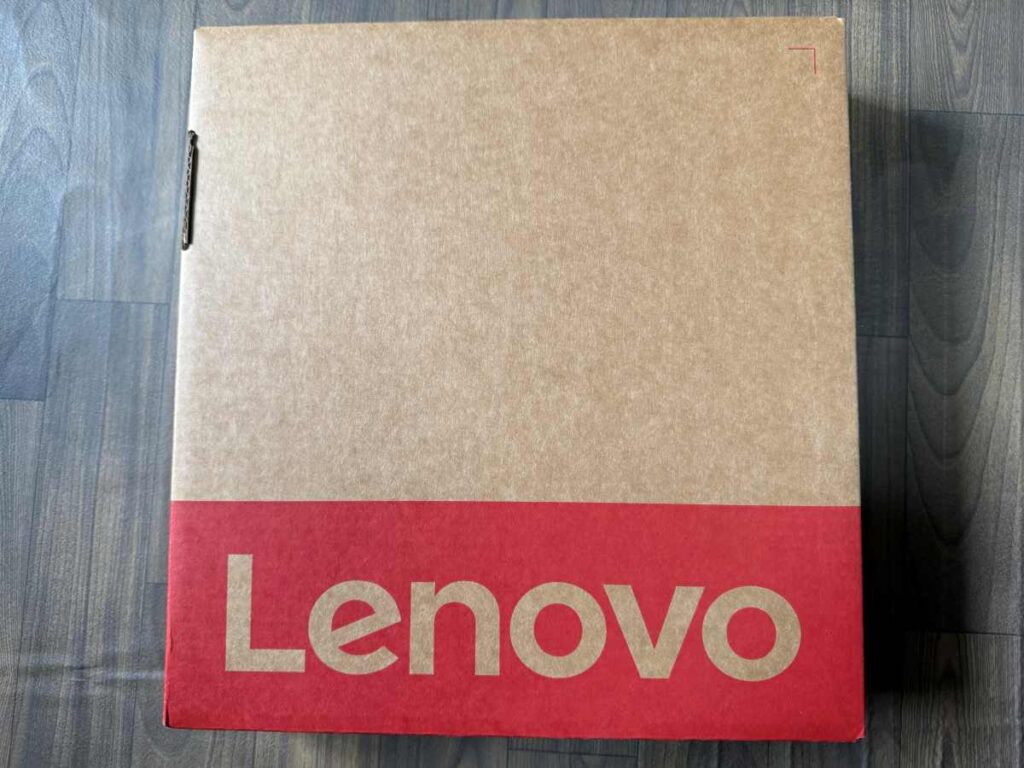
パッケージはシンプルで実用的なデザインです。過剰な装飾がない分、ビジネス用途の製品らしい落ち着いた印象があります。
ThinkPad X13 Gen 6はどんな立ち位置?他の選択肢と比較
ThinkPad X13 Gen 6は、軽さと実用性のバランスが強みのモバイルノートです。購入を検討する際は、ThinkPad内の上位モデルや他の軽量ノート、価格を抑えたモデルとどう違うのかも気になると思います。ここでは、用途ごとの立ち位置を整理します。
| 比較対象 | 向いている人 | 特徴 |
|---|---|---|
| ThinkPad X13 Gen 6 | 軽さと実用性を両立したい人 | 1kg前後の軽量さ、ThinkPadらしいキーボード、実務向けのバランス |
| X1 Carbon | より上位感や完成度を重視したい人 | 上位ラインらしい質感や完成度が魅力だが価格は上がりやすい |
| X1 Nano | さらに軽さを追求したい人 | より軽量志向だが、構成や実用面で好みが分かれる |
| T14系 | 軽さより画面サイズや拡張性を重視する人 | 据え置き寄りで、持ち運び最優先ではない人向け |
| Lenovo V14 Gen4 | 価格を抑えて実用的に使いたい人 | エントリーモデルでコスパ重視。軽さより価格優先 |
そのため、「毎日持ち歩く仕事用PCとして、軽さ・打ちやすさ・使い勝手を重視したい」なら、ThinkPad X13 Gen 6は非常にバランスの良い選択肢です。
一方で、「できるだけコストを抑えたい」「自宅やオフィス中心で使う」という場合は、同じLenovoでもエントリーモデルという選択肢もあります。
特に、軽さよりも価格を優先するのであれば、Lenovo V14 Gen4の実機レビューで紹介しているようなモデルの方が、コストパフォーマンスは高くなります。
このように、ThinkPad X13 Gen 6は「軽さ・モバイル性を重視するか」「価格を優先するか」によって評価が変わるため、自分の使い方に合わせて選ぶことが重要です。
ThinkPad X13 Gen 6のメリット・デメリット
実機を使って感じたポイントを、購入判断の視点で整理しました。
メリット
- 実測922gと非常に軽く、毎日持ち歩いても負担が少ない
13インチクラスとしてもかなり軽量で、通勤や出張でもストレスを感じにくい重量です。 - ThinkPadらしいキーボードで長時間の作業がしやすい
適度なストロークと安定した打鍵感があり、文章作成や仕事用途との相性が非常に良いと感じました。 - USB-Aを含む実用的なポート構成
USB-Cのみの機種と違い、変換アダプタなしで周辺機器を接続できる点は大きなメリットです。 - SSD速度が高速で日常使用ではストレスを感じにくい
アプリの起動やファイルの読み書きもスムーズで、ビジネス用途では十分な性能です。 - 180度ヒンジで会議や対面作業にも対応しやすい
画面をフラットに近い状態まで開けるため、資料共有などにも便利です。 - 軽さ・実用性・操作性のバランスが非常に良い
極端なスペックではなく、日常業務に必要な要素がしっかりまとまったモデルです。
デメリット
- 構成によって価格が高くなりやすい
メモリやSSD容量を上げると価格が大きく上がるため、コスト重視の人にはややハードルがあります。 - メモリがオンボードで後から増設できない
購入時に十分な容量を選ぶ必要があり、長期利用を考える場合は特に注意が必要です。 - グラフィック性能は高くないため重い処理には不向き
動画編集や3D処理など、高負荷な作業には向いていません。 - デザインは実用重視で高級感を求める人には物足りない場合もある
見た目よりも使いやすさを優先した設計になっています。
ThinkPad X13 Gen 6はこんな人におすすめ
実際に使用してみて、特に相性が良いと感じたのは次のようなユーザーです。
- 毎日ノートPCを持ち歩くビジネスユーザー
実測922gと非常に軽く、通勤や出張でも負担になりにくい重量です。持ち運びを前提にする人には特に向いています。 - 1kg前後の軽量モバイルを重視したい人
軽さだけでなく、キーボードやポート構成など実用性も重視したい人に適したバランスの良いモデルです。 - 長時間タイピングする機会が多い人
ThinkPadらしい安定した打鍵感で、文章作成や事務作業など長時間の入力作業でも疲れにくいのが特徴です。 - USB-Aなど従来の周辺機器をそのまま使いたい人
変換アダプタなしで利用できるため、実務での使い勝手を重視する人に向いています。 - 軽さと実用性を両立した仕事用PCを探している人
極端な高性能ではないものの、日常業務に必要な性能と使いやすさがバランスよくまとまっています。
一方で、動画編集や高負荷な処理を中心に使いたい場合は、より高性能なモデルを検討した方がよいでしょう。
セール時は大幅値引きあり
ThinkPad X13 Gen 6の最新価格を確認
よくある質問(FAQ)
ThinkPad X13 Gen 6のメモリは増設できますか?
できません。ThinkPad X13 Gen 6はオンボードメモリ構成で、購入後にスロット追加するタイプではありません。長く使うなら、購入時に16GBか32GBかをしっかり選ぶのが重要です。
ThinkPad X13 Gen 6のSSDは交換できますか?
ストレージはM.2 2280 SSDを1基搭載する構成です。物理的な交換余地はありますが、分解作業は自己責任で、保証条件には注意が必要です。
ThinkPad X13 Gen 6の重さはどれくらいですか?
今回レビューした実機では922gでした。構成や個体差はありますが、13.3型のビジネスモバイルとしてはかなり軽い部類です。
ThinkPad X13 Gen 6はIntelモデルとAMDモデルのどちらがおすすめですか?
最新Intel環境や構成面を重視するならIntel、価格と実用性能のバランスを重視するならAMDが比較しやすいです。最終的には価格差、セール状況、欲しい構成で判断するのが現実的です。
ThinkPad X13 Gen 6の液晶は明るいですか?
公式仕様では400nitクラスのWUXGAパネル構成が案内されていますが、ThinkPadは型番ごとに仕様差があるため、購入前にPSREFで液晶仕様を確認するのが安全です。明るさだけでなく、非光沢かどうか、色域、タッチ有無もチェックポイントになります。
ThinkPad X13 Gen 6の充電はUSB-Cですか?
はい。公式仕様では65WのUSB-C PD 3.0対応アダプタが案内されています。USB-Cで統一できるため、モバイル用途では扱いやすいです。
ThinkPad X13 Gen 6はどんな人に向いていますか?
毎日持ち運ぶ仕事用PCを探している人、1kg前後の軽量モバイルを重視する人、ThinkPadらしいキーボードを重視する人に向いています。
まとめ
ThinkPad X13 Gen 6は、軽さ・キーボード・実用性のバランスが取れた13.3インチのビジネスモバイルでした。特に実測922gという軽さは大きな魅力で、毎日持ち歩く用途との相性は非常に良好です。
派手な演出よりも、日々の仕事で使いやすいことを重視したThinkPadらしい1台であり、出張や移動の多いユーザーには特に魅力のあるモデルだと感じました。メモリはあとから増設できないため、購入時点で構成をしっかり選ぶことが、このモデルで後悔しないコツです。
軽さを最優先しつつ、キーボードや実用性も妥協したくない人には、ThinkPad X13 Gen 6はかなり有力です。一方で、価格最優先の人や高負荷作業を中心に使う人は、AMD構成や他の上位機種もあわせて比較したうえで選ぶと後悔しにくいでしょう。