



「仕事にも学習にも使えるコスパノートを探している」――そんな方に最有力の1台がLenovo V14 Gen 4です。
本記事では、スタンダード/パフォーマンスの違い、AMD/Intel(Ryzen 7000U vs Core i5-13420H)の特徴、さらにメモリ増設可否・SSD換装の注意点まで、購入前に知っておきたいポイントを総まとめ。
国内流通モデルの型番や、価格・保証のバランスに優れた販売店リンクも整理しました。
軽作業メインならAMDスタンダード構成、Web会議や資料作成、同時多タスクが多いならIntelパフォーマンス構成が最適です。
また、V14 Gen 4はメモリ増設が難しい個体が多く、最初から16GBモデルを選ぶのが無難。
SSDはM.2 NVMe(2280)対応モデルなら換装で1TBへ拡張でき、長期的にも安心です。
記事後半では、人気の83A000C5JP(Core i5-13420H/16GB)を実例に、価格・在庫・保証条件を比較。
どの構成を選ぶべきか、どの販売店が信頼できるか――Lenovo V14 Gen 4の“正解”が一目でわかる内容になっています。
- Lenovo V14 Gen 4とは?
- Lenovo V14 Gen 4はどこで買う?おすすめショップ
- Vシリーズの進化とV14 Gen 4登場の背景
- Lenovo V14 Gen 4 AMDモデル(Ryzen 7000シリーズ)を詳しく解説
- Lenovo V14 Gen 4 Intelモデルとは?
- AMD vs Intel|どちらを選ぶべき?
- Lenovo V14 Gen 4 スタンダードモデルとは?
- Lenovo V14 Gen 4 パフォーマンスモデルとは?
- Lenovo V14 Gen 4のメモリ増設はできる?
- Lenovo V14 Gen 4のSSD換装・交換ガイド|対応スロットと注意点
- Lenovo V14 Gen 4のレビュー・使用感まとめ
- Lenovo V14 Gen 4はこんな人におすすめ
- 用途別のおすすめ構成まとめ
- Lenovo V14 Gen 4に関するよくある質問(FAQ)
- まとめ|Lenovo V14 Gen 4はコスパ重視の14型ビジネスノート
Lenovo V14 Gen 4とは?
結論:コスパ重視なら最もおすすめの法人向け14インチノートです。
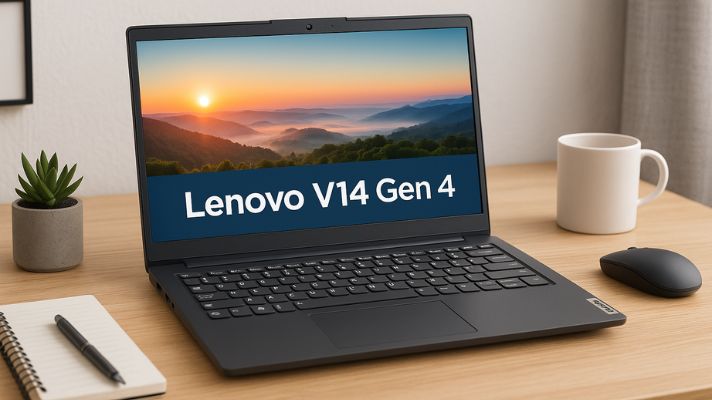
レノボの法人向けノートPC「Vシリーズ」は、上位のThinkPadよりも手頃な価格で導入しやすい実用モデルです。その中でもV14 Gen 4は、14インチサイズの最新世代として登場しました。
Lenovo V14 Gen 4は、レノボのビジネスノート「Vシリーズ」の現行モデル(第4世代)で、コストパフォーマンスと実用性を両立した14インチノートPCです。堅牢な筐体、扱いやすいサイズ、そして手頃な価格を特徴とし、法人・教育機関・個人事業主まで幅広く採用されています。
現行のV14 Gen 4には、AMD版(Ryzen 7000シリーズ搭載)とIntel版(第13世代Core搭載)の2ラインがあります。筐体デザインやサイズは共通ですが、CPUやメモリ規格によって性能・価格帯が異なります。
| シリーズ | 主なCPU | 特徴 | 中古・未開封価格の目安 |
|---|---|---|---|
| Lenovo V14 Gen 4 AMD | Ryzen 3 7320U/Ryzen 5 7430U/Ryzen 5 7520U | 静音・省電力・軽作業向け。コスパ重視モデル。 | 約7〜9万円前後 |
| Lenovo V14 Gen 4(Intel) | Core i3-1315U/Core i5-1335U/Core i5-13420H | 処理性能重視。業務用・マルチタスク向け。 | 約9〜11万円前後 |
Lenovo V14 Gen 4はどこで買う?おすすめショップ
Lenovo V14 Gen 4を探す場合は、Amazon、楽天市場などで在庫を確認するのが現実的です。販売店によって価格や状態、保証内容が異なるため、購入前にCPU・メモリ容量・SSD容量・保証内容を確認して選びましょう。
配送の早さを重視するならAmazon、ポイント還元を活用したいなら楽天市場をおすすめします。
Amazon|配送の早さを重視したい人向け
Amazonでも、Lenovo V14 Gen 4や近い構成のV14シリーズが販売されていることがあります。配送の早さや返品対応を重視する人は、あわせて確認しておくとよいでしょう。
ただし、出品者によって保証内容や商品状態の説明に差があります。購入前に、販売元、型番、メモリ容量、SSD容量、返品条件を確認してください。
レノボ 楽天市場店|ポイント還元を重視したい人向け
楽天ポイントやセールを活用したい場合は、レノボ 楽天市場店も確認しておきたい購入先です。楽天市場内の公式ショップなので、ポイント還元を含めて実質価格を比較できます。
ただし、Lenovo V14 Gen 4は在庫が入れ替わるため、購入前に型番・CPU・メモリ容量・SSD容量・保証内容を確認してください。
楽天市場内の中古も含めた複数ショップも比較したい場合は、以下からLenovo V14 Gen 4の在庫を探せます。
Vシリーズの進化とV14 Gen 4登場の背景
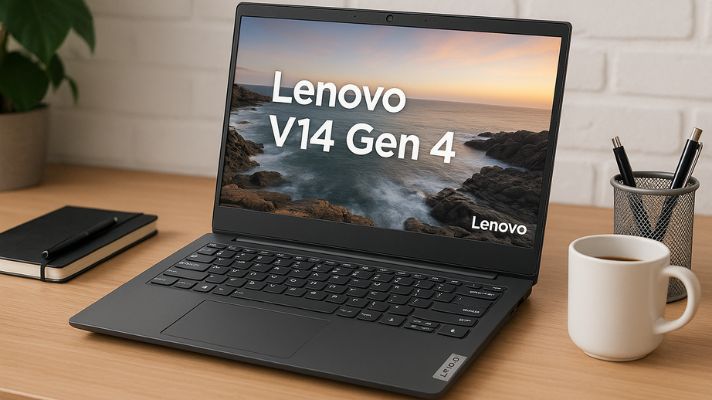
Lenovo Vシリーズは、法人・教育機関・個人事業主などに向けて「必要十分な性能を、手の届く価格で」提供することを目的に開発されたビジネスノートです。2019年の初代登場以来、世代を重ねるごとに設計や性能が改良され、最新のV14 Gen 4では省電力性と快適さがさらに進化しました。
Vシリーズの特徴と位置づけ
Vシリーズは、上位のThinkPadほどの堅牢性・高価格帯を求めないユーザー向けの標準ビジネスノートです。
「ThinkPadより安く、IdeaPadより実務向け」という中間ポジションを担い、コストを抑えながらも実務に必要な性能を確保しています。軽量・静音・高コスパのバランスが良く、法人・教育機関・個人事業主など幅広い層に支持されています。
- 14インチ フルHD(非光沢)液晶で長時間作業に適する
- USB-C・HDMI・LANなど、ビジネスに必要な端子をすべて搭載
- SSD標準搭載で起動・動作が高速
- 約1.4kg前後の軽量ボディで持ち運びやすい
一方で、軽さやキーボード品質を重視する場合は、ThinkPadシリーズも有力な選択肢になります。Lenovo V14 Gen4は14インチの標準ビジネスノートですが、外出先へ持ち運ぶ機会が多い人には、よりコンパクトなThinkPad X13シリーズも比較対象になります。
中古で価格を抑えたい場合はThinkPad X13 Gen2、もう少し新しい世代やメモリ16GB構成を重視する場合はThinkPad X13 Gen 3 中古レビューも参考になります。X13 Gen3は13.3型のモバイルノートで、V14 Gen4より画面は小さくなりますが、持ち運びやすさやThinkPadらしいキーボードを重視する人には比較しやすいモデルです。
ThinkPad X13シリーズ全体の違いやおすすめ世代については、以下の記事で詳しく解説しています。👉 ThinkPad X13 Gen1〜Gen6の違いを比較する
世代ごとの進化
Vシリーズは2019年の初代登場以来、CPUやメモリ規格、筐体設計の改良を重ねてきました。特に第3世代以降は、静音性や省電力性の向上により完成度が一気に高まり、法人向け標準機として定着しています。
| 世代 | 名称 | 主なCPU世代 | 発売時期(日本) | 進化のポイント |
|---|---|---|---|---|
| 初代 | Lenovo V14/V15 | 第10世代 Intel/Ryzen 3000シリーズ | 2019年頃 | シリーズ初登場。低価格法人ノートとして展開開始。 |
| 第2世代(Gen 2) | V14 Gen 2 | 第11世代 Intel/Ryzen 5000シリーズ | 2021年頃 | デザイン刷新。USB-C対応・軽量化・拡張性を強化。 |
| 第3世代(Gen 3) | V14 Gen 3 | 第12世代 Intel/Ryzen 5000Uシリーズ | 2022〜2023年 | ハイブリッド構成(Pコア+Eコア)導入。静音性と安定性を改善。 |
| 第4世代(Gen 4) | V14 Gen 4 AMD/V14 Gen 4(Intel) | 第13世代 Intel/Ryzen 7000シリーズ | 2023年後半〜2024年 | DDR5メモリ対応、省電力化、共通筐体による生産効率向上。 |
V14 Gen 4登場の背景
2023年当時、法人市場ではWindows 11への入れ替え需要が本格化していました。これにより「高性能でありながら導入コストを抑えたい」というニーズが急増。レノボはこの需要に応えるべく、同一筐体でAMD版とIntel版を同時展開することで、導入先の選択肢を広げました。
また、従来モデル(Gen 2〜3)で指摘されていた発熱やファンノイズの課題を改善するため、冷却設計と静音チューニングを見直し。さらにDDR5メモリ対応により、アプリ起動やマルチタスク性能が向上しています。
V14 Gen 4のラインナップ構成
現行のLenovo V14 Gen 4は、CPUアーキテクチャの異なる「AMDモデル(Ryzen 7000シリーズ)」と「Intelモデル(第13世代Core)」の2系統が存在します。どちらも筐体デザインやサイズは共通ですが、得意分野が明確に分かれています。
| モデル名 | 主なCPU | 特徴 | おすすめ用途 |
|---|---|---|---|
| V14 Gen 4 AMDモデル | Ryzen 3 7320U/Ryzen 5 7430U/Ryzen 5 7520U | 静音・省電力・低発熱。軽作業向け。 | 事務処理・リモートワーク・教育用途 |
| V14 Gen 4 Intelモデル | Core i5-1335U/Core i5-13420H/Core i7-1355U | 高性能・安定性重視。拡張性が高い。 | 複数アプリの同時利用・分析・制作業務 |
なお、Lenovo公式ではこれらを性能帯に応じて「スタンダード」(主にRyzen 3/Core i5 Uシリーズ搭載)と、「パフォーマンス」(Core i5 Hシリーズ・Core i7搭載)に分類しています。
次章からは、この2系統をそれぞれ詳しく見ていきましょう。
Lenovo V14 Gen 4 AMDモデル(Ryzen 7000シリーズ)を詳しく解説
Ryzen 7000U搭載の静音・省電力系。選び方と型番の見方をまとめます。
V14 Gen 4(AMD)は、Ryzen 7000シリーズを搭載する省電力・静音重視の系統です。日常の事務処理やWeb会議、学習用途など“毎日の仕事を安定してこなす”ことに最適化されており、コストパフォーマンスの高さで法人・教育機関を中心に採用が広がっています。
主なCPUラインナップと性能傾向
国内で流通しているAMD構成の主なCPUラインナップは次の通りです。いずれも省電力性と軽快な動作を両立したUシリーズです。
| CPU型番 | コア/スレッド | 特徴・用途 |
|---|---|---|
| Ryzen 3 7320U | 4C / 8T | 軽作業中心。ブラウジング、Office、メール業務などに最適。 |
| Ryzen 5 7430U | 4C / 8T | マルチタスク性能が高く、表計算や会議アプリの同時利用も快適。 |
| Ryzen 5 7520U | 4C / 8T | 省電力設計で長時間駆動を重視するユーザーにおすすめ。 |
補足:Ryzen 3 7330Uについて
国内流通のV14 Gen 4は7320U/7430U/7520Uが中心です。7330U表記は並行流通や誤記の可能性があり、V14 Gen 4での採用例は稀です。
メモリ・ストレージ・拡張性
- メモリ:LPDDR5 最大16GB(オンボード固定が多く、増設不可のモデルが中心)
- ストレージ:M.2 NVMe SSD(256GB/512GB)。モデルによっては換装可。
- 入出力端子:USB-C/USB-A/HDMI/LAN/Bluetooth/Webカメラなど、ビジネスに必要な基本機能を完備。
- 重量・静音性:約1.4kg。発熱が少なくファン音も静かで、図書館やカフェでも快適。
おすすめのユーザー層と価格帯
文書作成・表計算・ブラウジング・Web会議を中心に、静かで軽く、コスパの良いノートを探している人に最適です。目安として、Ryzen 3 構成は最安帯、Ryzen 5 構成は余裕のある快適性を狙う層に向きます。中古/未開封市場ではAMD構成の方が価格が抑えめになる傾向があり、コスト重視の導入に向いています。
Lenovo V14 Gen 4 AMD レビュー要点(静音・発熱・体感速度)
- 静音:軽作業時はほぼ無音。会議+資料作成の同時進行でも耳障りな音は少なめ。
- 発熱:高負荷時はキーボード上部が温かくなるが、パームレストは快適。
- 体感速度:Office/ブラウジングは快適。動画編集や重いマクロはIntel H系に分がある。
次章では、第13世代Coreを搭載したIntelモデルについて詳しく解説し、具体的なおすすめ個体(例:83A000C5JP)も紹介します。
Lenovo V14 Gen 4 Intelモデルとは?
Core i5-13420Hを中心とした静音チューニング+高性能構成。処理速度と安定性を重視する方向けに、選び方と型番の見方をまとめます。
V14 Gen 4(Intel)は、第13世代のCore i5/i7プロセッサを搭載した高性能ビジネスノートです。AMDモデルと共通の筐体を採用しながらも、CPUの処理性能・安定性・拡張性で一段上の完成度を備えています。法人の業務端末から個人のリモートワークまで、長く使う前提で選びたい構成です。
主なCPUラインナップと特徴
| CPU型番 | コア/スレッド | 特徴・用途 |
|---|---|---|
| Core i5-1335U | 10C(2P+8E)/12T | 省電力・軽快動作。オフィス業務中心のユーザーに向いている |
| Core i5-13420H | 8C(4P+4E)/12T | Uシリーズより高クロック。Web会議や表計算、複数アプリの同時利用に強い |
| Core i7-1355U | 10C(2P+8E)/12T | マルチスレッド性能重視。処理の重いアプリや分析作業にも対応しやすい |
おすすめの構成と購入ポイント
特に人気なのが、Core i5-13420H/メモリ16GB/SSD256GBを搭載した Lenovo V14 Gen 4(型番:83A000C5JP) です。この構成は実用性能と価格のバランスがよく、法人向け端末のなかでもコスパの高いモデルとして選びやすい構成です。
日常業務から資料作成、オンライン会議まで対応できる性能があり、Core i5クラス・メモリ16GB構成を探している人には候補になります。ただし、特定の型番は在庫が少ないこともあるため、同等スペックのモデルも含めて比較するとよいでしょう。
同等スペック(Core i5/16GB)のモデルは、以下から在庫を確認できます。
👉 レノボ 楽天市場店でLenovoノートを確認する
楽天ポイントやセールを活用したい場合は、レノボ 楽天市場店も候補になります。購入前に型番・CPU・メモリ容量・SSD容量を確認しましょう。
👉 楽天市場でLenovo V14 Gen 4を探す
楽天市場内の複数ショップも比較したい場合はこちらから探せます。価格だけでなく、販売店・保証内容・商品状態も確認してください。
Core i5 Hシリーズ搭載モデルは在庫の入れ替わりが早いため、条件の合う個体を見つけたら、価格・保証・販売店を確認しておくとよいでしょう。
編集部イチオシ:83A000C5JP(Core i5-13420H/16GB相当構成)
「迷ったらこのスペック」という基準にしやすいのが、Core i5クラス・メモリ16GBの構成です。V14 Gen 4らしい14インチサイズと端子の豊富さを備えながら、仕事用ノートとして十分な性能を確保できます。
- 性能バランス:Zoom+Office、ブラウザ多タブ、資料作成を同時に行う用途に対応
- 実務向け装備:USB-C/USB-A/HDMI/LANを備え、周辺機器も接続しやすい
- 取り回し:約1.4kg前後で、据え置き中心でも持ち運びでも使えるサイズ感
- 安心材料:メモリ16GB構成なら、仕事用として長く使う場合にも余裕を持ちやすい
こんな人に:「仕事用に速い1台が欲しい」「Web会議をしながら資料作成もしたい」「コスパの良いビジネスノートを探している」
👉 レノボ 楽天市場店でLenovoノートを確認する
レノボ公式ショップとして、ポイント還元を含めた実質価格を比較できます。
👉 楽天市場でLenovo V14 Gen 4を探す
複数ショップの在庫を比較したい場合はこちらから確認できます。
購入前チェック:本シリーズはメモリ増設不可モデルもあるため、最初から16GB構成を選ぶと安心です。SSDはM.2 NVMeですが、換装可否は販売ページで確認してください。
AMD vs Intel|どちらを選ぶべき?
| 観点 | AMD(Ryzen 7000U系) | Intel(第13世代 U/H系) |
|---|---|---|
| 性能傾向 | 軽快・省電力。日常作業中心に十分 | 体感速度が一段上。同時多タスクに強い |
| 静音 / 発熱 | 静かで低発熱 | 高負荷時は発熱増だが制御良好 |
| メモリ仕様 | LPDDR5オンボード固定(最大16GB・増設不可) | DDR4-3200(オンボード+SO-DIMM×1の構成あり) ※モデルにより最大32GBまで拡張可 |
| SSD / 拡張性 | M.2 2242 NVMe搭載が基本(サイズ要確認) | M.2 2280 NVMe(PCIe Gen4対応構成あり) |
| 価格傾向 | やや安価になりやすい | 流通量が多く選択肢が豊富 |
| こんな人向け | “静かさ・省電力・価格”重視 | “体感速度・同時作業”重視 |
軽作業中心ならAMDで十分です。会議+資料+ブラウザ多タブを快適に使いたい場合は、Intel(とくにCore i5-13420Hなど)が候補になります。構成差が大きいので、メモリ仕様(増設可否)とSSDのサイズ(2242/2280)は購入前に確認しましょう。
性能比較:安定性と処理スピード
一般的な事務処理・ブラウジングではどちらも十分な性能がありますが、IntelモデルのCore i5-13420H/1335UはCPUクロックが高く、マルチタスクやWeb会議+資料作成の同時進行に強みがあります。法人用途や在宅勤務など、アプリを複数同時に使う場面ではIntel版が向いています。
一方、AMDモデル(Ryzen 3/Ryzen 5 7000U系)は省電力性に優れ、ファンノイズや発熱が少ない点が魅力です。静かな環境での作業や、バッテリー駆動を重視する人にはAMDモデルも候補になります。
価格とコストパフォーマンス
価格面ではAMDモデルの方がやや安価で、同等スペックでも1〜2万円ほど抑えられるケースがあります。一方で、Intel構成(Core i5/16GBメモリ)は流通量が多く、保証付きリユース品や未使用品を含めて、状態の良い個体を探せる場合があります。
また、Intel版はWindows 11 Pro搭載モデルもあり、リモート管理やBitLocker対応など、長期運用を前提としたビジネス用途にも向いています。
バッテリー・静音性・拡張性の違い
AMDは低消費電力で静音性が高いのに対し、IntelはCPU性能が高いため高負荷時に発熱はありますが、冷却設計によりファン音は抑えられています。どちらも、図書館やカフェで使うノートPCとして候補になります。
拡張性については、USB-C・HDMI・LANなどを備えた標準的な構成です。ただし、メモリやSSDの仕様はモデルによって異なるため、購入前に型番ごとの仕様を確認してください。
結論:長く使うならIntelモデルが有力
軽作業中心であればAMDモデルも十分ですが、数年単位で業務に使うなら、安定性・互換性・パフォーマンスのバランスが取れたIntelモデルが有力です。特にCore i5-13420H/16GBメモリ構成は、法人利用にも個人の在宅ワークにも向いています。
Lenovo V14 Gen 4 スタンダードモデルとは?
本章ではスタンダードの選び方/おすすめ構成/価格帯目安を手早く整理します。
スタンダードモデルは、V14 Gen 4シリーズの中でも流通量が多い構成です。省電力性・静音性・価格バランスを重視し、日常業務・リモートワーク・教育機関など「軽快に動くビジネスノート」を求めるユーザーに向いています。未使用品や保証付きの中古も流通しており、最初の1台として選びやすいモデルです。
CPU構成の目安(スタンダード=省電力Uシリーズ中心)
| 系統 | 代表CPU | 特徴・用途 |
|---|---|---|
| AMDモデル | Ryzen 3 7320U/Ryzen 5 7430U/Ryzen 5 7520U | ブラウジング、Office、メール、Web会議など軽作業に向く。省電力で静音性が高い |
| Intelモデル | Core i5-1335U | Office+Web会議+クラウドアプリの同時利用など、事務中心のマルチタスクに対応 |
スタンダードが向いている人
- Word/Excel/PowerPoint、メール、ブラウザ中心の業務が多い
- 静かなノートPCを探している
- 価格を抑えつつ、仕事や学習に使える14インチノートが欲しい
- 動画編集やCADなどの重い作業はしない
購入前チェック(失敗しないポイント)
- メモリ仕様:オンボード固定で増設できないモデルもあるため、16GB構成を選ぶと安心
- ストレージ:M.2 NVMe SSD(256GB/512GB)。換装可否は商品ページを確認
- 画面・端子:14型FHD非光沢液晶。USB-C/USB-A/HDMI/LANなど実務に必要な端子を装備
※Core i5-13420HなどHシリーズ搭載機は「パフォーマンスモデル」に分類されます。スタンダードはRyzen 7000U系またはCore i5-1335UなどのUシリーズ中心と考えると分かりやすいです。
Lenovo V14 Gen 4 パフォーマンスモデルとは?
本章の結論:Core i5-13420H中心で、処理性能を重視したい人向けの構成です。
「パフォーマンスモデル」は、Lenovo V14 Gen 4シリーズの中でも高い処理性能を備えた上位構成です。CPUには第13世代 Intel Core i5-13420Hなどを搭載し、複数アプリの同時利用やWeb会議、資料作成を快適に進めたい人に向いています。
スペック概要と特徴
- CPU:Intel Core i5-13420H(8コア/12スレッド)
- メモリ:8GB/16GB(構成により仕様が異なる)
- ストレージ:PCIe Gen4 NVMe SSD(M.2 2280構成あり)
- グラフィックス:Intel UHD Graphics
- OS:Windows 11 Home/Pro(モデルにより異なる)
静音性と発熱のバランス
Core i5-13420Hは処理性能が高いCPUですが、V14 Gen 4では冷却設計により、日常作業ではファン音が目立ちにくい設計です。高負荷時には発熱やファン音が出ますが、Office作業やWeb会議中心であれば扱いやすい範囲です。
体感性能と用途
Word・Excel・Zoomなどのマルチタスクでは、Core i5-13420H搭載モデルは余裕を感じやすい構成です。PhotoshopやCanvaなどの軽い画像編集にも対応できるため、仕事用だけでなく、学習用や副業用のノートPCとしても候補になります。
おすすめユーザーと用途
Web会議を日常的に行う人、Office作業とブラウザを同時に使う人、軽い画像編集も行いたい人には、Intelのパフォーマンスモデルが向いています。価格を抑えつつ、処理性能も重視したい人に合う構成です。
価格の目安:Core i5-13420H/メモリ16GB構成で、在庫や状態によって価格は変わります。ポイント還元を含めると、楽天市場で実質価格が下がる場合もあります。
👉 レノボ 楽天市場店でLenovoノートを確認する
ポイント還元を含めて、実質価格を比較したい場合に便利です。
👉 楽天市場でLenovo V14 Gen 4を探す
楽天市場内の複数ショップも比較したい場合はこちらから確認できます。
Lenovo V14 Gen 4のメモリ増設はできる?
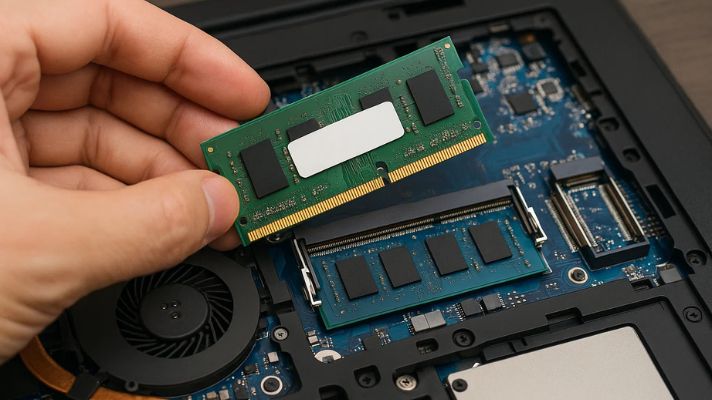
結論:Lenovo V14 Gen 4は、構成によってメモリ仕様が異なります。AMDモデルはオンボード固定が中心で、購入後の増設は基本的にできません。Intelモデルは一部にSO-DIMMスロット付きの構成がありますが、すべてのIntelモデルで増設できるわけではありません。
そのため、購入前には必ず販売ページでメモリ容量・オンボードかどうか・SO-DIMMスロットの有無を確認しましょう。迷う場合は、最初から16GBメモリ構成を選ぶのが無難です。
AMDモデル:オンボード固定が中心
Ryzen 7000U系のAMDモデルは、LPDDR5オンボードの構成が中心です。オンボードメモリは基板に直接搭載されているため、購入後にメモリを追加することはできません。
8GB構成もありますが、長く使うなら最初から16GB構成を選ぶ方が安心です。Web会議、Office作業、ブラウザ多タブを同時に使う場合は、8GBより16GBの方が余裕があります。
Intelモデル:一部にSO-DIMMスロット付き構成あり
Intelモデルの一部には、DDR4-3200のオンボード+SO-DIMMスロットを備えた構成があります。このタイプであれば、空きスロットにメモリを追加できる場合があります。
ただし、同じLenovo V14 Gen 4でも、型番によってスロットの有無が異なります。法人向け構成ではスロットなしのモデルもあるため、購入前に販売ページの「メモリ仕様」を必ず確認してください。
SO-DIMMスロット付きモデルでメモリを増設する場合は、販売ページや仕様表で対応規格を確認したうえで、DDR4-3200 SO-DIMMを選びます。DDR5メモリとは規格が異なるため、間違えて購入しないよう注意が必要です。
👉 AmazonでDDR4-3200 SO-DIMM 16GBを探す
👉 楽天市場でDDR4-3200 SO-DIMM 16GBを探す
補足:メモリ増設は、対応規格が合っていても、BIOSや型番によって認識できる容量が異なる場合があります。また、分解作業は保証に影響する可能性があるため、不安な場合は最初から16GB構成の本体を選ぶ方が安全です。
増設前提より「最初から16GB」を選ぶのが安心
Lenovo V14 Gen 4は、構成によってメモリ増設の可否が変わります。購入後に増設する前提で選ぶよりも、最初から16GBメモリ構成を選んでおく方が失敗を避けやすいです。
特に、Web会議、Office作業、ブラウザ多タブ、クラウドサービスを同時に使う人は、16GB構成を優先して選ぶとよいでしょう。
👉 レノボ 楽天市場店でLenovoノートを確認する
楽天ポイントやセールを活用したい場合に候補になります。
👉 楽天市場でLenovo V14 Gen 4を探す
楽天市場内の複数ショップも比較したい場合はこちらから確認できます。
Lenovo V14 Gen 4のSSD換装・交換ガイド|対応スロットと注意点
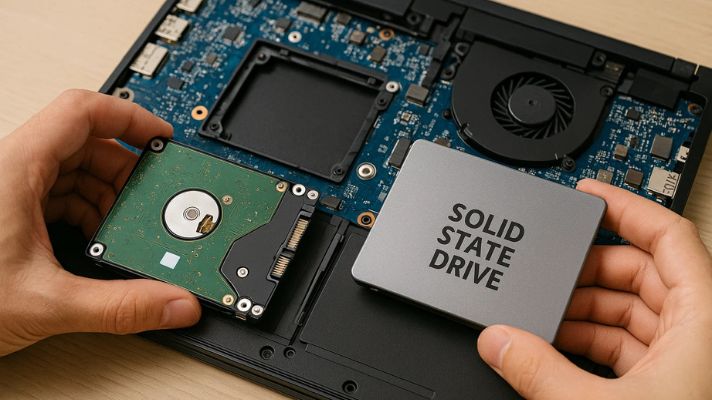
結論から言うと、Lenovo V14 Gen 4のSSDは交換可能です。
ただし、すべてのモデルが対象ではなく、M.2スロットを備えた構成のみが換装に対応しています。オンボード固定タイプ(特に超軽量モデル)は交換できません。以下で対応スロットや注意点を詳しく解説します。
V14 Gen 4でSSDを交換できるモデル・できないモデル
V14 Gen 4シリーズは構成によってストレージ仕様が異なり、SSDを交換できるモデルと交換できないモデルが存在します。下記の分類を参考にしてください。
交換できるモデル(M.2スロット搭載)
SSDを交換できる構成は、NVMeスロット(M.2 2280)を備えた上位・中位モデルです。これらのモデルでは、SSDを差し替えて容量アップや高速化が可能です。
- PCIe Gen4 NVMe SSD:最上位構成(例:Core i5-13420H搭載モデル)
→ SSD換装が可能(M.2 2280スロット搭載) - PCIe Gen3 NVMe SSD:中位構成(例:Core i3-1315U搭載モデル)
→ SSD換装が可能(M.2 2280スロット搭載)
販売ページや仕様欄に「M.2 2280」や「PCIe NVMe」と明記されているモデルが該当します。これらはNVMe接続による高速なデータ転送が可能で、SSD換装に最も適した構成です。
交換できないモデル(スロット非搭載)
一方、以下のような構成ではスロットが搭載されておらず、物理的にSSDの交換や増設は行えません。
- SATA SSD:低価格構成(例:Celeron搭載モデル)
→ 接続方式が異なり、SSD換装は不可 - オンボード固定SSD(eMMC型):一部超軽量構成で採用
→ 基板直付けのため交換不可
購入前に型番(例:83A000C5JPなど)を確認し、M.2スロットの有無とPCIe NVMe対応をチェックしておくと安心です。
M.2スロットの位置とアクセス方法
Lenovo V14 Gen 4のSSDスロットは本体底面パネルを外した内部にあり、ネジ止めカバーを外すことでアクセスできます。
ただし、V14シリーズは法人向け設計のため分解手順がやや複雑で、底面パネルを外す際にツメや内部ケーブルを損傷するリスクがあります。
注意: Lenovo公式サポートではユーザー自身による分解・換装は保証対象外とされています。作業を行う際は自己責任で行うか、専門業者に依頼するのが安心です。
換装におすすめのNVMe SSD(PCIe 4.0対応)
換装時には、M.2 2280サイズ・PCIe Gen4 x4接続のSSDを選ぶと最大性能を発揮できます。以下のモデルは、コスパ・信頼性の両面で定評があります。
Crucial P5 Plus 1TB NVMe SSD(PCIe 4.0)
Western Digital WD_BLACK SN850X 1TB NVMe SSD(PCIe 4.0)
いずれもM.2 2280フォームファクタで、PCIe 4.0 x4接続をサポート。V14 Gen 4 Intelモデルでは問題なく動作するケースが多く報告されています。
換装時の注意点と保証について
SSD換装は比較的容易ですが、作業時の静電気対策とバックアップが不可欠です。換装後はWindowsを再インストールするか、クローンソフト(例:Macrium Reflect、Acronis True Imageなど)を使用して旧SSDからデータを移行します。
また、Lenovoの法人モデルでは内部換装を行うと保証が無効となる場合があるため、保証期間中はメーカーや販売店に確認するのが安心です。
SSD換装の具体的な手順(HowTo)
以下は、M.2 2280 NVMe対応のLenovo V14 Gen 4でSSDを交換する手順です。静電気対策とバックアップを行い、自己責任で作業してください。
- バックアップと電源オフ:重要データをバックアップ→完全シャットダウン。ACアダプタと周辺機器を外す。
- 底面パネルを外す:背面ネジを外し、ツメを割らないように樹脂ヘラ等で慎重に開ける。
- M.2 SSDへアクセス:シールドや固定ネジを外し、既存SSDを斜めに抜き取る。
- 新SSDを装着:M.2 2280スロットに差し込み、固定ネジで固定する(過締め注意)。
- 復旧と確認:クローン済みなら起動確認。未クローン時はUSBメディアからOSをインストールし、SSD認識を確認する。
Lenovo V14 Gen 4のレビュー・使用感まとめ

ここでは、実際にLenovo V14 Gen 4を使用したユーザーやレビューサイトの声をもとに、静音性・発熱・キーボード・液晶といった実使用面をまとめました。各評価の引用元を明記し、編集部の見解も添えています。
パフォーマンス・使い心地
「Ryzen 5 7520U搭載機では、ネット閲覧やOffice作業は快適。ただし動画編集や3D用途では力不足を感じる。」
引用:Komame Blog
編集部コメント: オフィスワークや学習用途なら十分な性能。動画編集やAI処理のような重負荷作業を想定する場合は、上位CPU構成を選ぶのが無難です。
「CPU性能は中程度だが、軽作業には申し分ない。価格と性能のバランスが取れている。」
引用:the比較
編集部コメント: 「安定して使えるビジネスノート」としての位置づけ。処理速度よりも、信頼性・安定動作を重視した設計といえます。
静音性と発熱
「ネット閲覧時は非常に静か。動画再生やベンチ実行時はファンが回るが、30dB前後で気にならない。」
引用:Get-PCレビュー
編集部コメント: 軽作業中心ならほぼ無音に近い動作です。長時間高負荷をかけると内部温度が上がり、ファンがやや目立つ程度。静音設計は平均以上といえます。
「高負荷時にはキーボード上部がやや温かくなるが、パームレストは快適な温度を維持している。」
引用:Get-PCレビュー
編集部コメント: 底面通気とヒンジ側の排気口でしっかり排熱されています。通常使用での不快な熱感はほぼなし。
キーボードと操作性
「ストロークは浅めだが、打鍵感は悪くない。Enterキーがやや左寄りなのは慣れが必要。」
引用:usshi-na-lifeレビュー
編集部コメント: キー配置に個性はあるものの、価格帯を考えれば上出来。長時間入力も問題なし。ただし、バックライトがないため夜間作業では少し不便です。
液晶と表示品質
「IPSパネルで視野角は広く、300nitの明るさは十分。ただし色域は狭め(45% NTSC相当)。」
引用:Get-PCレビュー
「IPS液晶搭載をこの価格帯で選べるのは大きなメリット。」
引用:the比較
編集部コメント: 14型FHDは構成により複数パネル(例:TN 250nit/IPS 300nit・45% NTSC相当)があります。視野角や明るさはIPS構成が有利ですが、色域は広くないため本格的な色編集には不向き。商品ページでパネル種別を要確認です。
総合評価(編集部まとめ)
Lenovo V14 Gen 4は、「コスパ重視で安定した作業用ノート」として非常に完成度が高いモデルです。静音性や打鍵感など実用面のバランスが良く、SSD換装も可能なため長く使えます。
| 評価項目 | 長所 | 短所・注意点 |
|---|---|---|
| 性能 | 日常作業・Officeには十分 | 重負荷処理では伸び悩む |
| 静音性 | 軽作業時はほぼ無音 | 高負荷時はファン音増加 |
| 発熱 | 排熱設計が良好 | 長時間処理時は温度上昇あり |
| キーボード | 軽快で扱いやすい | バックライトなし |
| 液晶 | IPS・300nitで視認性良好 | 色域が狭く、写真編集には不向き |
総評:「軽作業+コスパ+静音性」を求めるユーザーに最適。法人用途だけでなく、在宅勤務や学習PCとしても安心して使える万能ノートです。
Lenovo V14 Gen 4はこんな人におすすめ
- 価格を抑えて仕事用・学習用ノートを導入したい人
- Word・Excel・ブラウジング・Web会議が中心の人
- ThinkPadほどの価格帯までは出したくない人
- 14インチ前後で、据え置き中心に使いやすい実用ノートが欲しい人
- 新品未開封や保証付きのコスパモデルを探している人
Lenovo V14 Gen 4は、「軽さ最優先のモバイルノート」ではなく、「価格と実用性のバランスを重視する14型ノート」です。毎日長時間持ち歩くよりも、自宅・職場・学校などを中心に使う人に向いています。
一方で、軽さや持ち運びやすさを重視したい場合は、同じLenovoでもモバイル向けモデルを検討する価値があります。実際にレビューしたThinkPad X13 Gen 6の実機レビューでは、1kg前後の軽量さやモバイル用途での使い勝手を詳しく解説しています。
用途別のおすすめ構成まとめ
ここまでの内容を、用途別に整理します。
- 静音性・価格重視 → AMDモデル
- Web会議・資料作成・ブラウザ多タブ → Intelモデル
- 長く使う前提 → 最初から16GBメモリ構成を選ぶ
AMDモデルは静音性・省電力性・価格のバランスに優れており、文書作成、メール、ネット検索、学習用途などに向いています。一方、IntelモデルはWeb会議や複数アプリの同時利用が多い人に向いています。
ただし、Lenovo V14 Gen 4は構成によってメモリやSSDの仕様が異なります。メモリ増設やSSD換装を前提に選ぶより、購入時点でメモリ16GB・必要なSSD容量のモデルを選ぶ方が安心です。
| 用途 | おすすめ構成 | 主なCPU | メモリの考え方 | SSDの確認ポイント |
|---|---|---|---|---|
| 文書作成・メール・学習 | AMDモデル | Ryzen 3 / Ryzen 5系 | オンボード固定の構成が中心。16GB構成を選ぶと安心 | 容量とM.2 SSDのサイズを確認 |
| 事務作業+Web会議 | Intel Core i5系 | Core i5-1335U / Core i5-13420Hなど | 一部にSO-DIMMスロット付き構成あり。購入前に仕様確認が必要 | M.2 2242 / 2280など、型番ごとに確認 |
| 同時作業が多い仕事用 | Intel Core i5以上・16GB構成 | Core i5 / Core i7系 | 16GB構成を優先。増設前提ではなく購入時の構成を重視 | 256GBでは足りない人は512GB以上も候補 |
Lenovo V14 Gen 4に関するよくある質問(FAQ)
- QLenovo V14 Gen 4のSSDは自分で交換できますか?
- A
M.2 NVMe SSDを搭載したモデルであれば、SSDを交換できる場合があります。ただし、モデルによってSSDのサイズや換装可否が異なるため、購入前に販売ページの仕様を確認してください。分解や換装は保証に影響する可能性があります。
- QLenovo V14 Gen 4のメモリは増設できますか?
- A
Lenovo V14 Gen 4は、構成によってメモリ仕様が異なります。AMDモデルはオンボード固定が中心で、購入後の増設は基本的にできません。Intelモデルは一部にSO-DIMMスロット付き構成がありますが、すべてのモデルで増設できるわけではありません。
メモリ増設を前提に選ぶより、最初から16GB構成を選ぶ方が安心です。Web会議、Office作業、ブラウザ多タブを同時に使う人は、16GB構成を優先して選びましょう。
- QLenovo V14 Gen 4は8GBメモリでも大丈夫ですか?
- A
メール、ネット検索、Word、Excelなどの軽作業が中心なら、8GBメモリでも使えます。ただし、Web会議をしながら資料作成をする人、ブラウザのタブを多く開く人、長く使いたい人は16GB構成を選ぶ方が安心です。
- QAMDモデルとIntelモデルはどちらがおすすめですか?
- A
価格や静音性を重視するならAMDモデル、Web会議やOffice作業を同時に使う場面が多いならIntelモデルが候補になります。特にCore i5クラス・メモリ16GB構成は、仕事用ノートとしてバランスの良い構成です。
- QLenovo V14 Gen 4の発熱やファン音は気になりますか?
- A
軽作業時は比較的静かで、ファン音は控えめです。Web会議や複数アプリの同時利用など負荷がかかる場面ではファン音が出ることがありますが、Office作業やブラウジング中心なら大きな問題になりにくいでしょう。
- QLenovo V14 Gen 4のバッテリー駆動時間の目安は?
- A
使い方によりますが、一般的な軽作業では約6〜8時間程度が目安です。画面輝度、Web会議、動画視聴、複数アプリの同時利用が多い場合は、バッテリーの減りが早くなります。
- QSSD換装やメモリ増設をすると保証は無効になりますか?
- A
分解やSSD換装、メモリ増設を行うと、メーカー保証や販売店保証の対象外になる場合があります。保証期間中は、販売店やメーカーの条件を確認してから作業することをおすすめします。不安な場合は、最初から希望スペックのモデルを選ぶ方が安全です。
まとめ|Lenovo V14 Gen 4はコスパ重視の14型ビジネスノート
Lenovo V14 Gen 4は、価格を抑えながら、仕事や学習に使える14インチノートPCを探している人に向いたモデルです。上位のThinkPadほどの高級感はありませんが、Office作業、Web会議、資料作成、ブラウジングなどの日常用途には十分な性能があります。
軽作業中心ならAMDモデル、Web会議や複数アプリの同時利用が多いならIntelモデルが候補になります。特にCore i5クラス・メモリ16GB構成は、仕事用として長く使ううえでバランスのよい選択肢です。
ただし、V14 Gen 4はメモリ増設に対応しない構成もあるため、購入時点でメモリ16GBモデルを選んでおくと安心です。SSDについても、容量や換装可否はモデルによって異なるため、購入前に商品ページの仕様を確認しておきましょう。
購入先は、配送の早さを重視するならAmazon、ポイント還元を活用したいならレノボ 楽天市場店や楽天市場全体検索を比較するとよいでしょう。
▼Lenovo V14 Gen 4の在庫を確認する
👉 AmazonでLenovo V14 Gen 4を探す
▶ Amazonで中古パソコンを買うときの注意点はこちら
👉 レノボ 楽天市場店でLenovoノートを確認する
楽天ポイントやセールを活用したい場合に候補になります。
👉 楽天市場でLenovo V14 Gen 4を探す
楽天市場内の複数ショップも比較したい場合はこちらから確認できます。
▶ 楽天市場で中古パソコンを買うときの注意点はこちら
「軽さ」や「キーボードの打ちやすさ」をより重視する場合は、ThinkPadシリーズも比較候補になります。中古で価格を抑えるなら、ThinkPad X13 Gen2やThinkPad X13シリーズ比較も参考にしてください。
関連記事:他メーカー・他シリーズのビジネスノート比較
- HP ProBook 450 中古の選び方・最安で買うコツ
Lenovo V14 Gen 4と同じ法人向けコスパ帯で、堅牢性や端子構成を比較したい人向け。 - 大学生向けDellノートパソコンおすすめ!お得な買い方&選び方
学割やセールを活用して、同スペック帯の価格感を比較したい人向け。 - レッツノート中古で最強の1台はこれ!
軽量・堅牢なLet’s noteと迷っている人向け。