




Dell Latitude 5320は、13.3インチの法人向けモバイルノートPCです。第11世代Intel Coreプロセッサーを搭載しており、持ち運びやすい中古ノートPCを探している人や、仕事・学習・ブログ作成などに使いたい人に向いています。
中古市場では、Core i5・メモリ8GB・SSD256GBの構成が中心です。特に現在は、PC WRAPでCore i5-1145G7・8GB・SSD256GBのLatitude 5320がまとまって入荷しており、同じ構成から状態や価格を比較しやすくなっています。
16GBモデルもありますが、在庫は8GBモデルより少なく、Core i7やLTE対応など上位構成が中心です。Office、Web閲覧、メール、オンライン会議、ブログ作成などの一般用途であれば、まず8GBモデルから探すのが現実的です。
ただし、Latitude 5320のメモリはオンボード式で、購入後に増設できません。多数のブラウザタブや複数のアプリを常時使う人は、在庫があれば16GBモデルも比較してください。
この記事では、Latitude 5320の発売時期、仕様・スペック、重さ、メモリ、SSD、バッテリー、通常モデルと2-in-1モデルの違い、中古で購入するときの注意点、購入先までまとめて解説します。
📌 Latitude 5320を探すなら、まずPC WRAPとBe-Stockを確認
現在はPC WRAPで8GBモデルを中心にLatitude 5320の在庫が多く、複数の個体を比較しやすくなっています。3年保証も付くため、まず確認しておきたいショップです。
Be-StockでもLatitude 5320を扱っているため、PC WRAPの在庫と価格や外観状態を見比べて選ぶと分かりやすいです。
👉 PC WRAPでLatitude 5320の在庫を確認する
👉 Be-StockでLatitude 5320の在庫と状態を比較する
- Latitude 5320の仕様・スペック
- Dell Latitude 5320をレビュー|性能・使いやすさを評価
- Latitude 5320の中古はどこで買う?おすすめショップを比較
- Latitude 5320の中古は買い?
- Latitude 5320のおすすめ構成
- Latitude 5320の中古価格・相場
- Latitude 5320のサイズ・重さ|持ち運びやすい13.3インチ
- Latitude 5320のメモリ容量|8GBと16GBの選び方
- Latitude 5320のSSD容量|交換・増設はできる?
- Latitude 5320の充電器|USB Type-C充電とおすすめ製品
- Latitude 5320の端子・キーボード・カメラなどを確認
- Latitude 5320と5310・5330・5420・5520を比較
- Latitude 5320を中古で買うときの注意点
- Latitude 5320についてよくある質問
- まとめ|Latitude 5320は持ち運びやすい中古モバイルPC
Latitude 5320の仕様・スペック
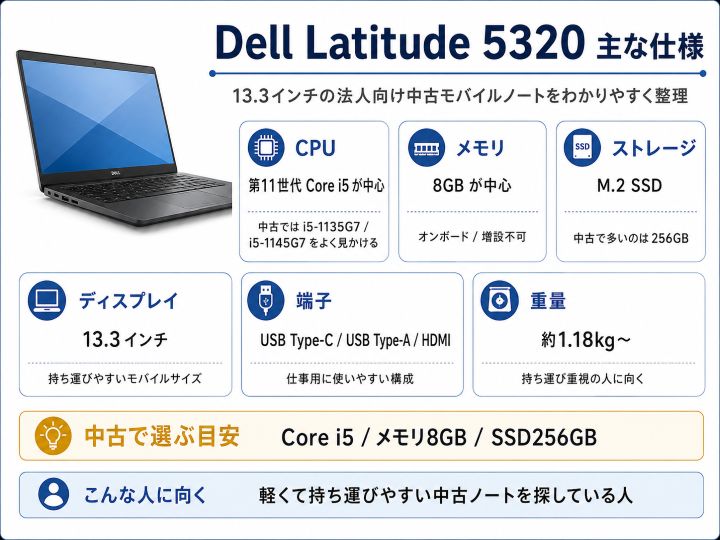
Dell Latitude 5320は、2021年に登場した13.3インチの法人向けモバイルノートパソコンです。主に第11世代Intel Coreプロセッサーを搭載しており、中古市場ではCore i5モデルを中心に流通しています。
5000シリーズは、Latitudeの中では携帯性、性能、端子構成、価格のバランスを重視した位置づけです。上位の7000シリーズほど薄型・軽量性を追求したモデルではありませんが、中古では価格を抑えやすく、一般的な仕事や学習に必要な機能を備えています。
| 項目 | Latitude 5320の主な仕様 |
|---|---|
| 発売時期 | 2021年 |
| 画面サイズ | 13.3インチ |
| 主なCPU | 第11世代Intel Core i5・Core i7 |
| 主なCore i5 | Core i5-1135G7・Core i5-1145G7 |
| 主なCore i7 | Core i7-1185G7など |
| メモリ | 8GB・16GB・32GBなど |
| メモリ増設 | 不可・オンボード方式 |
| ストレージ | M.2 SSD |
| 主な中古SSD容量 | 256GB・512GB |
| 充電 | USB Type-C充電対応 |
| 主な端子 | Thunderbolt 4、USB Type-A、HDMI、microSDなど |
| 本体タイプ | 通常モデル・2-in-1モデル |
| OS | Windows 11対応モデルが中心 |
中古市場で最も見つけやすいのは、Core i5・メモリ8GB・SSD256GBの構成です。OfficeやWeb閲覧、メール、オンライン会議などが中心であれば、現在も現実的に使える構成です。
ただし、同じLatitude 5320でも、CPU、メモリ容量、液晶、タッチ対応、Webカメラ、指紋認証、キーボードバックライトなどは商品によって異なります。中古品を選ぶときは、型番だけで判断せず、商品ページに記載された個別の仕様を確認してください。
Latitude 5320の発売時期とCPU世代
Latitude 5320は、主に第11世代Intel Coreプロセッサーを搭載したモデルです。
中古で多く見られるCore i5-1135G7とCore i5-1145G7は、いずれも4コア・8スレッドです。現在の最新CPUではありませんが、文書作成、表計算、Web閲覧、動画視聴、オンライン会議などの一般用途には対応できます。
Latitude 5310は主に第10世代Core、後継のLatitude 5330は主に第12世代Coreを搭載しています。5320は両者の中間に位置し、性能と中古価格のバランスを取りやすい世代です。
13.3インチの法人向けモバイルノート
Latitude 5320は、持ち運びやすさを重視した13.3インチモデルです。
15.6インチのノートパソコンより画面は小さいものの、本体をバッグへ入れて持ち歩きやすく、大学、職場、出張先、コワーキングスペースなどで使用しやすい大きさです。
一方、表計算を大きく表示したい人や、複数のウィンドウを横に並べて作業したい人には、13.3インチでは狭く感じる可能性があります。自宅で長時間作業する場合は、外部ディスプレイを接続する方法もあります。
Latitude 5000シリーズでの位置づけ
Latitude 5000シリーズは、法人向けに必要な性能、耐久性、端子、管理機能と、価格のバランスを重視したシリーズです。
Latitude 3000シリーズより上位に位置し、7000シリーズより価格が安いことから、中古では実用性を重視する人に向いています。
高級感や最軽量を最優先する機種ではありませんが、Office、オンライン会議、持ち運びなどを幅広くこなせるため、中古の法人向けノートを探す際に候補にしやすいシリーズです。
Latitude 5000シリーズ全体の特徴や型番の違いについては、以下の記事でも詳しく解説しています。
👉 Dell Latitude 5000シリーズの違いと中古での選び方
通常モデルと2-in-1モデルがある
Latitude 5320には、一般的なクラムシェル型の通常モデルと、画面を360度回転できる2-in-1モデルがあります。
| モデル | 主な特徴 | 向いている人 |
|---|---|---|
| 通常モデル | 一般的なノートパソコン型 | 軽さ、価格、在庫の選びやすさを重視する人 |
| 2-in-1 | 画面を360度回転でき、タッチ操作に対応 | タブレット型やテント型で使いたい人 |
文書作成、Web閲覧、オンライン会議が中心であれば、通常モデルで十分です。2-in-1は、画面を直接操作したい人や、動画・資料をテント型で表示したい人に向いています。
中古ショップでは、商品名に「2-in-1」「タッチパネル」などの記載があるか確認してください。通常モデルだと思って購入したら2-in-1だった、またはタッチ対応だと思って購入したら通常モデルだった、という間違いを防ぐ必要があります。
Dell Latitude 5320をレビュー|性能・使いやすさを評価
Latitude 5320は、Office、Web閲覧、メール、オンライン会議などの一般的な作業を中心に使う人に向いた中古ノートパソコンです。
最新世代の高性能モデルではありませんが、第11世代Core i5とSSDを搭載した構成であれば、日常的な事務作業や学習用途で性能不足を感じにくいでしょう。
ここでは実測ベンチマークではなく、CPUの世代、搭載メモリ、グラフィックス、画面サイズ、端子構成、中古市場で多い構成をもとに、Latitude 5320の使いやすさを評価します。
| 評価項目 | Latitude 5320の評価 |
|---|---|
| Office・文書作成 | 十分対応できる |
| Web閲覧・メール | 十分対応できる |
| Zoom・オンライン会議 | 対応できる |
| 複数アプリの使用 | 8GBは一般的な作業向け、16GBなら余裕が増える |
| 画像編集 | 簡単な編集なら対応可能 |
| ブログ・WordPress | 記事作成や簡単な画像挿入に使いやすい |
| 動画編集 | 短い動画の軽い編集に限られる |
| ゲーム | 本格的なゲームには不向き |
| 持ち運び | 13.3インチで持ち運びやすい |
Office、Web閲覧、Zoomが中心なら、中古市場に多いCore i5・メモリ8GB・SSD256GBから探すと選びやすいでしょう。
👉 PC WRAPでLatitude 5320の在庫を確認する
👉 Be-StockでLatitude 5320の在庫を比較する
Core i5-1135G7・Core i5-1145G7の性能
Latitude 5320の中古で中心となっているのは、Core i5-1135G7またはCore i5-1145G7を搭載したモデルです。
どちらも第11世代の4コア・8スレッドCPUで、Word、Excel、PowerPoint、Web閲覧、メール、動画視聴、オンライン会議などに対応できます。
| CPU | 位置づけ | 向いている用途 |
|---|---|---|
| Core i5-1135G7 | 一般向けの第11世代Core i5 | Office、Web閲覧、メール、動画視聴 |
| Core i5-1145G7 | 法人向け機能を備えた上位Core i5 | 業務利用、オンライン会議、複数の一般作業 |
Core i5-1145G7の方が仕様上は上位ですが、OfficeやWeb閲覧を中心に使う場合、両者の差を大きく感じないこともあります。
中古品では、CPU名だけで選ぶより、メモリ容量、SSD容量、本体状態、バッテリー、保証、価格を含めて比較する方が重要です。
同じ価格と状態ならCore i5-1145G7を選んでもよいですが、Core i5-1135G7でも一般用途には十分です。
Core i7-1185G7を選ぶ必要はある?
Latitude 5320には、上位構成としてCore i7-1185G7などを搭載したモデルもあります。
ただし、Office、Web閲覧、メール、動画視聴が中心なら、Core i7を必須条件にする必要はありません。
Core i7モデルを検討しやすいのは、Core i5との価格差が小さく、メモリ16GBを搭載し、本体状態や保証も同等以上の場合です。
- Core i5モデルとの価格差が小さい
- メモリ16GBも搭載している
- 複数のアプリを同時に使うことが多い
- 簡単な画像処理を頻繁に行う
- 本体状態と保証もCore i5モデルと同等以上
Core i7という名称だけを理由に、状態の悪い商品や保証の短い商品を選ぶ必要はありません。一般用途では、Core i5・メモリ8GB・SSD256GBで状態と保証のよい商品の方が、安心して選びやすい場合があります。
Office・Web閲覧・メールには十分
Latitude 5320は、Office、Web閲覧、メールを中心とした使い方に適しています。
- Wordでの文書作成
- Excelでの一般的な表計算
- PowerPointでの資料作成
- Webサイトの閲覧や検索
- メールやチャット
- YouTubeや動画配信サービスの視聴
これらの用途では、Core i5・メモリ8GB・SSD256GBでも対応しやすく、Core i7やメモリ16GBが必須になるわけではありません。
ただし、大量のデータを使うExcelファイルや、多数のブラウザタブを常時開く使い方では、メモリ16GBの方が余裕があります。
Zoomやオンライン会議にも使える
Latitude 5320は、Zoom、Microsoft Teams、Google Meetなどのオンライン会議にも使用できます。
Webカメラ、マイク、スピーカーを搭載しているため、動作に問題がなければ、別途周辺機器を用意せずオンライン会議を始められます。
ただし、Webカメラや顔認証の有無は構成によって異なります。中古品では、カメラ、マイク、スピーカーの動作確認が行われているかも確認してください。
オンライン会議をしながらブラウザやOfficeを使う程度であれば、メモリ8GBでも対応できます。多数のタブやアプリを同時に開く人は、16GBモデルの方が安心です。
メモリ8GBで複数作業はどこまでできる?
メモリ8GBでも、複数の一般的な作業を組み合わせて使用できます。
- ブラウザを開きながらWordで文書を作る
- Zoomを使いながら簡単な資料を確認する
- メールを開きながらExcelへ入力する
- 動画を再生しながらWebで調べ物をする
- WordPressを開きながら画像を数枚扱う
一方、次のような使い方では、メモリ8GBを圧迫しやすくなります。
- ブラウザのタブを大量に開く
- Zoomと複数のOfficeソフトを長時間同時に使う
- 大きな画像を編集しながら複数アプリを開く
- 容量の大きなExcelファイルを複数扱う
- 仮想環境や複数の開発ツールを常時使用する
メモリ8GBは、1つの作業しかできない容量ではありません。ただし、複数の重い処理を常に同時実行する人には16GBが向いています。
Latitude 5320は購入後にメモリを増設できないため、購入時の容量選びが重要です。
簡単な画像編集やブログ作成に使える?
Latitude 5320は、ブログ記事の作成や、画像サイズの変更、トリミング、明るさ調整などの簡単な画像編集にも使用できます。
WordPressで文章を書き、ブラウザで調べ物をしながら、数枚の画像を挿入する程度であれば、Core i5・メモリ8GBでも対応可能です。
ただし、高解像度の画像を大量に編集したり、複数の画像編集ソフトを同時に使用したりする場合は、メモリ16GBの方が快適です。
動画編集やゲームには向いている?
Latitude 5320は、本格的な動画編集や高いグラフィックス性能を必要とするゲームには向いていません。
独立した専用GPUではなく、CPU内蔵グラフィックスを使用するためです。
短い動画のカット、字幕の追加、簡単な書き出しなどは可能ですが、4K動画を頻繁に編集したり、複雑なエフェクトを多用したりする用途には適していません。
ゲームについても、軽量なタイトルや設定を抑えたゲームであれば動作する可能性はありますが、Latitude 5320はゲーミングパソコンではありません。
動画編集やゲームを主な目的にする場合は、専用GPUを搭載した機種や、より新しい高性能モデルを選びましょう。
持ち運びやすさと日常的な使い勝手
Latitude 5320は13.3インチのため、15.6インチモデルより持ち運びやすく、通勤、通学、出張、外出先での作業に向いています。
USB Type-C充電に対応しているため、対応するUSB PD充電器を使用できる点も便利です。HDMIとUSB Type-Aを備えているため、外部ディスプレイ、マウス、USBメモリなども接続しやすくなっています。
一方、13.3インチは画面が大きい機種ではなく、テンキーもありません。画面の広さや数字入力を重視する人には、14インチや15.6インチのLatitudeの方が使いやすい場合があります。
Latitude 5320のメリット
- 第11世代Core i5搭載モデルを中古で選びやすい
- 13.3インチで持ち運びやすい
- Core i5・メモリ8GB・SSD256GBでも一般用途に対応できる
- USB Type-C充電に対応している
- Thunderbolt 4、USB Type-A、HDMIを備えている
- SSDを交換できる
- 通常モデルと2-in-1を選べる
- 法人向け中古パソコン専門店で探しやすい
Latitude 5320のデメリット
- メモリを購入後に増設・交換できない
- 13.3インチなので広い作業画面を求める人には小さい
- テンキーを搭載していない
- 中古品はバッテリーの劣化状態に個体差がある
- キーボードバックライトや指紋認証は構成によって異なる
- 本格的な動画編集やゲームには向いていない
- 通常モデルと2-in-1を商品名だけで見分けにくい場合がある
総合するとLatitude 5320は、持ち運びやすさ、一般用途に必要な性能、中古価格のバランスを重視する人に向いたモデルです。
Latitude 5320の中古はどこで買う?おすすめショップを比較
Latitude 5320は中古在庫が比較的見つけやすく、ショップによって価格・メモリ容量・外観状態・保証期間がかなり異なります。
2026年9月時点では、特にPC WRAPのLatitude 5320在庫が多く、複数台から選びやすい状況です。Be-Stockにも8GB・16GBや状態ランクの異なる在庫があり、クオリットでは状態を重視して探せます。
中古パソコンは同じLatitude 5320でも一台ずつ状態が違うため、最安値だけを見るのではなく、メモリ・SSD・外観・保証・返品条件まで比較して選びましょう。
| ショップ | 特徴 | 向いている人 |
|---|---|---|
| PC WRAP | Latitude 5320の在庫が多く、3年保証付き商品を探しやすい | 在庫数と保証を重視したい人 |
| Be-Stock | 状態ランクや8GB・16GBなど構成違いを比較しやすい | 価格と状態を細かく比較したい人 |
| クオリット | 法人向けレンタルアップ品が中心で、状態ランクを確認しやすい | 外観状態を重視したい人 |
| Amazon・楽天市場 | 複数の販売店を横断して探せる | ポイントや普段の決済を使いたい人 |
PC WRAP|Latitude 5320の在庫が多く3年保証も魅力
現在、Latitude 5320を探すなら最初に確認しておきたいのがPC WRAPです。
PC WRAPでは、第11世代Core i5を搭載したLatitude 5320がまとまって入荷しており、同じ構成から状態や価格を比較しながら選びやすくなっています。さらに、Core i7・16GBメモリ・LTE対応モデルなども見つかることがあります。
中古パソコンは通常、欲しい機種を見つけても在庫が1~2台しかないことがあります。その点、在庫がまとまっている時期のPC WRAPなら、同じLatitude 5320の中から条件を比較して選べるのが大きなメリットです。
- Latitude 5320の在庫をまとめて探しやすい
- 第11世代Core i5・8GB・256GBなど実用的な構成が見つかる
- Core i7・16GB・LTE対応モデルが出ることもある
- 多くの中古パソコンに3年保証が付く
- 到着後に実物を確認して判断できる返品サービスもある
特に中古パソコンを数年間使う予定なら、購入時の数千円の差だけでなく、保証期間まで含めて比較したいところです。Latitude 5320は第11世代Coreを搭載しているため、仕事用・大学用として長めに使いたい人にも候補になります。
👉 PC WRAPでLatitude 5320の在庫を確認する
PC WRAPの3年保証や返品サービス、実際の評判については別記事で詳しくまとめています。
👉 PC WRAPの評判・3年保証・中古パソコンの選び方を見る
Be-Stock|価格・状態・メモリ容量を細かく比較しやすい
PC WRAPとあわせて確認したいのがBe-Stockです。Dell LatitudeやLenovo ThinkPadなど、法人向け中古パソコンを多く扱っています。
Latitude 5320も在庫が豊富で、Core i5を中心に、メモリ8GB・16GB、Bランク・Cランクなど、構成や状態の異なる商品を比較できます。
Be-Stockの商品ページでは、「天板塗装剥がれ」「キートップのコーティング剥がれ」「液晶の傷」など、個体ごとの状態が具体的に記載されている商品があります。中古ならではの傷を理解したうえで、価格とのバランスを見て選びやすいのが特徴です。
私自身もBe-Stockから中古パソコンを取り寄せています。以下は実際に届いたときの梱包です。

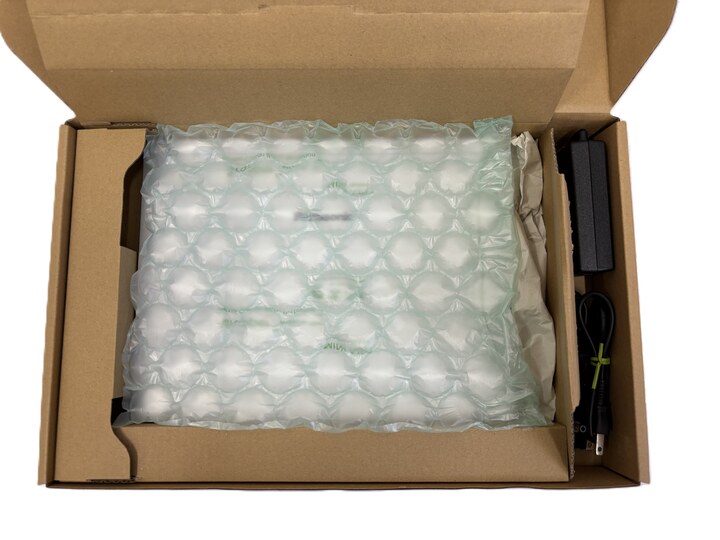
このとき届いたのはLatitude 5320ではありませんが、Be-Stockから中古ノートパソコンを購入した際の実際の梱包例です。中古パソコンをネット通販で購入するときは本体の状態だけでなく、こうした配送時の梱包も気になるポイントです。
- Latitude 5320を型番で探しやすい
- 8GB・16GBなどメモリ容量を比較できる
- 外観ランクと個別の傷を確認しやすい
- パソコンは1年間の無償保証
- 商品によってSSD容量変更などのオプションも選べる
PC WRAPに希望する構成がない場合だけでなく、少しでも安い5320を探したい場合や、外観状態を確認しながら選びたい場合にもBe-Stockを比較しておく価値があります。
👉 Be-StockでLatitude 5320の在庫と価格を確認する
Be-Stockで実際に中古パソコンを購入したときの状態や梱包、保証については、以下の記事で詳しく紹介しています。
👉 Be-Stockの評判・保証・中古パソコン購入レビューを見る
クオリット|外観状態を重視して選びたい人向け
外観状態も重視したい場合は、クオリットも確認しておきたいショップです。
クオリットは法人向けに使われていたレンタルアップ品を中心に扱っており、Latitudeのような法人向けノートパソコンを探しやすいショップです。
私自身もクオリットからDell Latitudeを取り寄せたことがあります。届いた商品は、本体とACアダプターが箱の中で動きにくいように梱包されていました。
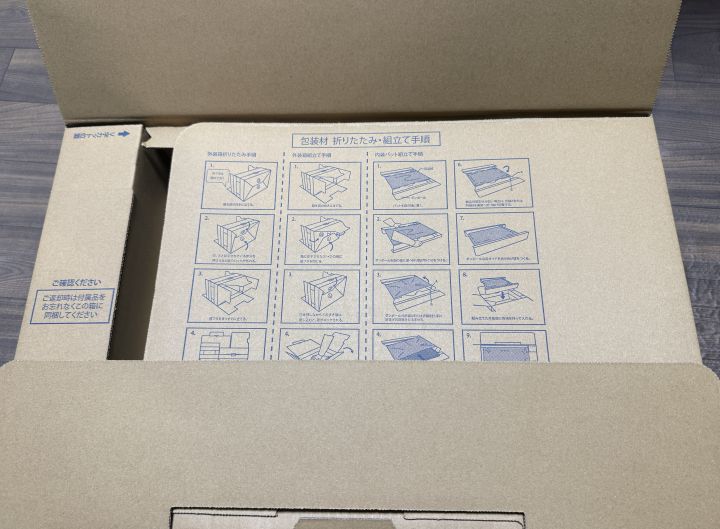
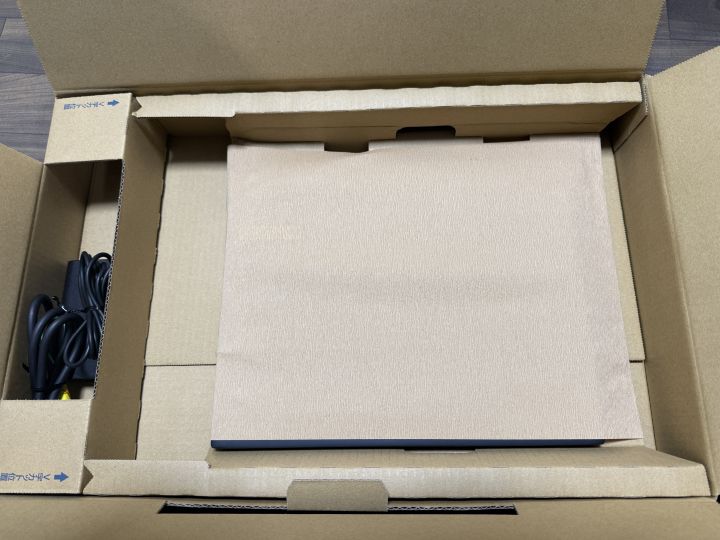
クオリットが向いているのは、単純に最安値だけを探すのではなく、外観状態と価格のバランスを見ながら選びたい人です。

楽天市場・AmazonでもLatitude 5320を探せる
Latitude 5320は、中古パソコン専門店だけでなく、楽天市場やAmazonでも探せます。
楽天市場でLatitude 5320を探す
楽天市場では、中古パソコン専門店が出店していることもあり、楽天ポイントを使いたい人や、ポイント還元を重視したい人に向いています。
同じLatitude 5320でも、販売店によって価格や保証、メモリ・SSD容量、外観状態が異なるため、商品ページを比較して選びましょう。
楽天市場で中古パソコンを選ぶときの注意点や、ショップの見方については以下の記事で詳しくまとめています。
AmazonでLatitude 5320を探す
AmazonでもLatitude 5320の中古在庫が見つかります。普段からAmazonを利用している人にとっては探しやすく、複数の出品者を比較しやすいのがメリットです。
ただし、Amazonでは出品者によって整備内容や保証、付属品、Officeの内容が異なります。価格だけでなく、販売元や商品説明まで確認して選びましょう。
- 販売元の会社名と評価
- 保証期間と保証対象
- メモリ・SSD容量
- 外観状態とバッテリーについての記載
- ACアダプターの有無
- 返品条件
- Office付きの場合はライセンスの種類
特に「Office付き」と表示されている商品は、Microsoft Officeなのか、互換Officeなのかを確認してください。
Amazonで中古パソコンを購入するときの注意点は、以下の記事で詳しくまとめています。
中古パソコンの状態ランクはショップをまたいで比較しない
中古ショップではS・A・B・Cなどの状態ランクが使われますが、ランクの基準はショップごとに異なります。
そのため、PC WRAPの「特選」「標準」とBe-StockのBランク・Cランク、クオリットの状態ランクを、そのまま横並びで比較することはできません。
また、外観がきれいでもバッテリー容量が多く残っているとは限りません。中古のLatitude 5320を選ぶときは、外観・メモリ・SSD・バッテリー・保証を別々に確認するのがポイントです。
現在は、まず在庫の多いPC WRAPで条件の合う5320を探し、Be-Stockで価格と状態を比較し、外観重視ならクオリットも確認する、という順番が探しやすいでしょう。
Latitude 5320の中古は買い?
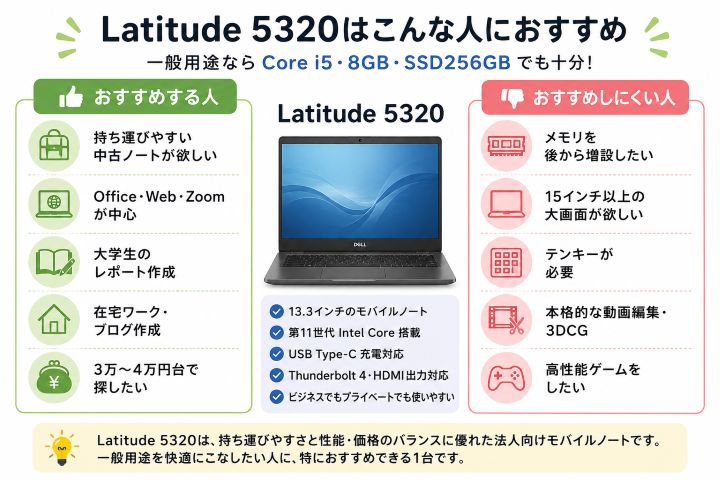
Latitude 5320は、Office、Web閲覧、メール、オンライン会議などの一般用途に使うなら、中古でも検討しやすいモデルです。
第11世代Coreを搭載しており、Windows 11で一般的な作業を行うための性能を備えています。13.3インチで持ち運びやすく、USB Type-C充電やHDMIにも対応しているため、自宅と外出先の両方で使いやすい点もメリットです。
一方で、メモリを購入後に増設できないこと、本格的な動画編集やゲームには向いていないこと、中古品ではバッテリーや外観の状態に個体差があることには注意が必要です。
そのため、Latitude 5320は単に価格が安ければ買いというわけではありません。用途に合ったメモリ容量、本体状態、保証、付属品を確認したうえで選ぶなら買いやすい機種と考えるのが適切です。
結論|一般用途なら現在も中古で買いやすい
Web閲覧、Office、Zoom、動画視聴、ブログ作成などが中心なら、Latitude 5320は現在も実用的です。
中古で多いCore i5・メモリ8GB・SSD256GBの構成でも、一般的な作業には対応できます。
ただし、次の条件に当てはまる商品を優先しましょう。
- 第11世代Core i5を搭載している
- 用途に合ったメモリ容量を搭載している
- SSDが256GB以上ある
- 液晶やキーボードの状態が説明されている
- ACアダプターが付属している
- 購入後の保証が付いている
価格だけで選ぶより、状態と保証を含めて比較した方が、購入後の失敗を抑えやすくなります。
Latitude 5320がおすすめな人
Latitude 5320は、次のような人におすすめです。
- 持ち運びやすい13.3インチの中古ノートが欲しい人
- OfficeやWeb閲覧を中心に使う人
- Zoomやオンライン会議に使いたい人
- ブログ、レポート、資料作成に使いたい人
- USB Type-Cで充電できる中古ノートが欲しい人
- Core i5搭載の法人向けモデルを手頃な価格で探している人
- メモリ8GBまたは16GBを購入時に選べる人
特に、15.6インチでは大きすぎるものの、小型で性能の低いパソコンは避けたい人には検討しやすいモデルです。
Latitude 5320をおすすめしにくい人
一方、次のような人にはLatitude 5320をおすすめしにくい場合があります。
- 購入後にメモリを増設したい人
- 15インチ以上の広い画面を使いたい人
- テンキーが必要な人
- 本格的な動画編集や3DCGを行う人
- 高いグラフィックス性能が必要なゲームをする人
- 仮想環境や開発ツールを多数同時に使用する人
- 中古品の傷や使用感を避けたい人
メモリを後から増やせないため、8GBでは不足すると分かっている人は、最初から16GBモデルを選ぶか、メモリ交換に対応した別のLatitudeも比較してください。
また、画面の広さやテンキーを重視する場合は、14インチのLatitude 5420や、15.6インチのLatitude 5520なども候補になります。
大学生やレポート作成に向いている?
Latitude 5320は、レポート作成、オンライン授業、Web検索、動画視聴などが中心の大学生にも使いやすいモデルです。
13.3インチで持ち運びやすく、Word、Excel、PowerPointを使った一般的な課題にも対応できます。
ただし、大学や学部から指定されているソフトがある場合は、購入前に必要スペックを確認してください。CAD、3DCG、動画編集、科学技術計算などを行う学部では、Latitude 5320では性能が足りない可能性があります。
大学生向けのDellノートパソコンの選び方は、以下の記事でも詳しく解説しています。
在宅ワークやオンライン会議に向いている?
在宅ワークで、メール、ブラウザ、Office、Zoomなどを使う場合にもLatitude 5320は対応できます。
ノートパソコン単体でも使用できますが、長時間作業する場合は、外部ディスプレイ、キーボード、マウスを接続すると作業しやすくなります。
Zoomを使いながら複数の資料を開いたり、ブラウザのタブを多数使用したりする人は、メモリ16GBモデルを選ぶと余裕があります。
プログラミングや軽い開発用途に使える?
Web制作、HTML・CSSの編集、軽いプログラミング学習、コードエディターを使った一般的な開発であれば、Latitude 5320でも対応できます。
ただし、Docker、仮想マシン、Android Studio、大規模な開発環境などを同時に使う場合は、メモリ8GBでは不足しやすくなります。
開発用途を想定している場合は、メモリ16GB以上のLatitude 5320を選ぶか、メモリを増設できる別機種も検討しましょう。
Dell Latitude 5320は、13.3インチの法人向けモバイルノートPCです。第11世代Intel Coreプロセッサーを搭載しており、「持ち運びやすい中古ノートPCがほしい」「仕事やブログ作成に使えるコンパクトな機種を探している」という人に向いています。
中古で販売されているLatitude 5320は、CPU、メモリ、SSD容量、液晶、本体の状態、バッテリー、保証内容などが商品ごとに異なります。特にメモリは購入後に増設できない構成があるため、価格だけでなく、最初から用途に合った容量を選ぶことが大切です。
この記事では、Latitude 5320の発売時期、仕様・スペック、重さ、メモリ、SSD、バッテリー、通常モデルと2-in-1モデルの違い、中古で購入するときの注意点、購入先までまとめて解説します。
中古在庫は常に変動しますが、現在はPC WRAPとBe-StockでLatitude 5320を比較しやすい状況です。まずPC WRAPで在庫を確認し、Be-Stockで価格や構成、外観状態を見比べると選びやすくなります。
📌 Latitude 5320を探すなら、まずPC WRAPとBe-Stockを確認
PC WRAPはLatitude 5320の在庫が多く、3年保証付きの商品を探しやすいのが魅力です。Be-Stockはメモリ容量や外観ランク、構成の違う個体を比較しやすいため、価格と状態を見比べたい人に向いています。
👉 PC WRAPでLatitude 5320の在庫を確認する
👉 Be-StockでLatitude 5320の在庫を比較する
Latitude 5320のおすすめ構成
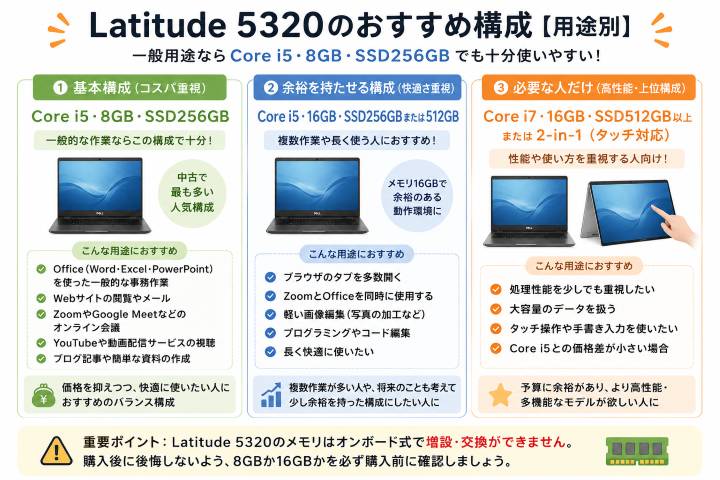
中古のLatitude 5320を選ぶときは、高いスペックを無条件に選ぶのではなく、用途と価格のバランスを考えることが大切です。
一般用途なら、Core i5・メモリ8GB・SSD256GBの通常モデルが基本です。複数作業が多い人はメモリ16GB、写真や動画などのデータを多く保存する人はSSD512GBも検討しましょう。
| 用途 | おすすめ構成 |
|---|---|
| Web・Office・メール | Core i5・8GB・SSD256GB |
| Zoomを含む一般的な仕事 | Core i5・8GBまたは16GB・SSD256GB |
| 複数作業が多い | Core i5・16GB・SSD256GB以上 |
| 軽い画像編集・開発 | Core i5またはCore i7・16GB・SSD512GB |
| タッチ操作が必要 | 2-in-1モデル |
基本はCore i5・メモリ8GB・SSD256GB
Office、Web閲覧、メール、動画視聴、ブログ作成などが中心なら、Core i5・メモリ8GB・SSD256GBで十分対応できます。
中古市場で在庫が多く、価格も比較しやすいため、Latitude 5320を探す際の基本構成です。
無理にCore i7やメモリ16GBへ上げるより、同じ予算で本体状態や保証のよいCore i5モデルを選ぶ方が安心できる場合があります。
メモリ16GBを選びたい人
次のような使い方をする場合は、メモリ16GBモデルを検討しましょう。
- ブラウザのタブを多数開く
- Zoomと複数のOfficeソフトを同時に使う
- 容量の大きなExcelファイルを扱う
- 画像編集を頻繁に行う
- プログラミングや開発ツールを複数使う
- 数年間、余裕を持って使いたい
Latitude 5320は購入後にメモリを増設できないため、将来的に8GBでは不足しそうな人は、購入時点で16GBを選ぶ必要があります。
Core i5とCore i7はどちらを選ぶ?
一般用途では、Core i5で十分です。Core i7は、Core i5との価格差が小さく、メモリ16GBやSSD512GBなど、ほかの構成もよい場合に検討しましょう。
Core i7であっても、メモリ8GB、保証が短い、外観状態が悪いといった商品を優先する必要はありません。
CPUの名称より、メモリ容量、本体状態、保証、バッテリー、付属品を含めて判断することが重要です。
SSD256GBと512GBはどちらがよい?
文書や表計算ファイルを中心に保存し、写真や動画を大量に保存しないのであれば、SSD256GBでも使えます。
一方、画像、動画、複数のアプリを保存する場合や、容量に余裕を持たせたい場合はSSD512GBが向いています。
Latitude 5320はSSDを交換できるため、メモリとは異なり、購入後に容量を増やす選択肢もあります。ただし、交換作業やWindowsの再設定が必要になる場合があります。
通常モデルと2-in-1はどちらがおすすめ?
一般的なノートパソコンとして使うなら、通常モデルがおすすめです。
通常モデルは2-in-1より軽く、中古在庫も探しやすい傾向があります。文書作成、Web閲覧、オンライン会議が中心なら、画面を360度回転させる機能は必要ありません。
2-in-1は、タッチ操作、手書き入力、テント型での動画視聴など、具体的に使いたい機能がある場合に選びましょう。
Core i7より本体状態と保証を優先したい
中古パソコンでは、CPUのグレードだけでなく、実際の商品状態が重要です。
- 液晶に目立つ傷やムラがないか
- キーボードの文字消えやテカリが強くないか
- 天板やパームレストの状態が説明されているか
- ACアダプターが付属しているか
- 保証期間が十分にあるか
- 初期不良時の対応方法が明記されているか
一般用途では、Core i7で状態の悪い商品よりも、Core i5・メモリ8GB・SSD256GBで状態と保証のよい商品の方が選びやすいでしょう。
おすすめ構成が決まったら、PC WRAPとBe-Stockでメモリ容量、状態、保証、価格を比較してください。
PC WRAPは在庫数と3年保証を重視したい人向け、Be-Stockは構成や外観状態を細かく比較したい人向けです。
👉 PC WRAPでLatitude 5320の在庫を確認する
👉 Be-StockでLatitude 5320の在庫を比較する
Latitude 5320の中古価格・相場
Latitude 5320の中古価格は、CPUやメモリ容量だけでなく、外観状態、バッテリー、液晶、タッチ対応、保証などによって大きく異なります。
2026年7月時点では、Core i5・メモリ8GB・SSD256GBで3万円前後から、メモリ16GBの状態がよい商品は4万円台、Core i7や2-in-1モデルは5万円前後以上が一つの目安です。
| 構成・状態 | 価格の目安 | 選ぶ際の注意 |
|---|---|---|
| Core i5・8GB・SSD256GB | 2万円台後半~4万円前後 | バッテリー、傷、保証を確認 |
| Core i5・16GB・SSD256GB | 4万円前後~5万円前後 | 増設不可なので16GBには価値がある |
| Core i7・16GB | 5万円前後~ | Core i5との価格差と状態を比較 |
| 2-in-1・タッチ対応 | 4万円台~6万円前後 | 液晶やヒンジの状態も確認 |
ただし、この価格帯は固定ではありません。中古品は在庫の入れ替わりが早く、セールや商品状態によって価格が変わります。
特に2万円台の商品には、傷が多い、バッテリーが使えない、付属品が不足しているなど、価格が低い理由がある場合があります。
反対に、4万円台以上の商品でも、メモリ16GB、外観状態がよい、バッテリー状態が良好、保証が長いといった条件がそろっていれば、必ずしも割高とはいえません。
3万円前後のLatitude 5320は安い?
Core i5・メモリ8GB・SSD256GBで3万円前後なら、Latitude 5320としては比較的安い価格帯です。
ただし、価格だけを見てすぐに購入するのではなく、次の項目を確認してください。
- バッテリーで使用できるか
- 液晶に目立つ傷や色ムラがないか
- キーボードに文字消えがないか
- 天板やパームレストの傷が強くないか
- ACアダプターが付属しているか
- 保証が付いているか
バッテリーが使用できず、ACアダプター接続時しか動作しない商品は、自宅で据え置き利用するなら選択肢になりますが、持ち運び用には向きません。
4万円台ならメモリ16GBも比較する
予算が4万円台なら、Core i5・メモリ8GBだけでなく、メモリ16GBモデルも比較してください。
Latitude 5320はメモリを購入後に増設できません。8GBモデルと16GBモデルの価格差が小さい場合は、16GBを選ぶ価値があります。
ただし、16GBという理由だけで、傷が多い商品や保証の短い商品を選ぶ必要はありません。一般用途なら8GBでも使えるため、状態と価格を含めて判断しましょう。
5万円以上なら後継機種とも比較する
Latitude 5320の価格が5万円を超える場合は、Core i7、メモリ16GB、SSD512GB、2-in-1、状態のよさなど、価格に見合う理由があるか確認してください。
一般的なCore i5・メモリ8GB構成で5万円を大きく超える場合は、後継のLatitude 5330や、14インチのLatitude 5420なども比較した方がよいでしょう。
中古パソコンは機種名だけで相場を判断せず、同じ予算で購入できる別機種も含めて比較することが大切です。
価格より総額と条件を比較する
中古商品の比較では、表示価格だけでなく、送料、保証、付属品、SSD交換などを含めた総額を確認してください。
- 商品本体の価格
- 送料
- ACアダプターの有無
- 保証期間
- バッテリー状態
- SSDやメモリの構成
- 返品や初期不良対応
数千円安くても、保証が短い、ACアダプターがない、バッテリーが使えない場合は、結果的に割高になる可能性があります。
Latitude 5320の在庫と価格は変わりやすいため、現在在庫の多いPC WRAPをまず確認し、Be-Stockでもメモリ容量や外観状態、価格を比較してください。
👉 PC WRAPでLatitude 5320の在庫を確認する
👉 Be-StockでLatitude 5320の在庫を比較する
Latitude 5320のサイズ・重さ|持ち運びやすい13.3インチ
Latitude 5320は、13.3インチのモバイルノートパソコンです。15.6インチモデルよりコンパクトで、通勤、通学、出張などで持ち運びやすい大きさです。
重量は構成によって異なりますが、通常モデルは約1.2kg前後が目安です。毎日持ち歩くノートパソコンとしても、比較的選びやすい重量といえます。
| 項目 | Latitude 5320 |
|---|---|
| 画面サイズ | 13.3インチ |
| 重量の目安 | 約1.2kg前後 |
| 本体タイプ | 通常モデル・2-in-1モデル |
| 持ち運び | 通勤・通学・出張に向いている |
| テンキー | なし |
ただし、中古ショップの商品ページに記載されている重量は、構成や測定条件によって異なる場合があります。ACアダプターを一緒に持ち運ぶ場合は、その重さも加わります。
バッグに入れて持ち歩きやすい
Latitude 5320は、一般的なビジネスバッグや大学生向けのリュックにも収納しやすいサイズです。
15.6インチモデルは画面が広い反面、毎日の持ち運びでは大きさや重量が負担になることがあります。外出先で使う機会が多い人には、13.3インチのLatitude 5320が向いています。
USB Type-C充電に対応しているため、対応する小型のUSB PD充電器を用意すれば、純正ACアダプターより荷物を減らせる場合もあります。
13.3インチは作業画面が狭い?
13.3インチは持ち運びやすい一方で、画面の広さを最優先する人には小さく感じる可能性があります。
- 複数のウィンドウを横に並べたい
- 大きなExcel表を一覧したい
- 細かい画像編集を長時間行いたい
- 文字を大きく表示して使いたい
このような使い方では、14インチや15.6インチの方が快適な場合があります。
自宅では外部ディスプレイへ接続し、外出先ではLatitude 5320単体で使う方法もあります。HDMI端子を備えているため、一般的な外部ディスプレイへ接続しやすい点もメリットです。
2-in-1モデルは通常モデルより重い場合がある
Latitude 5320の2-in-1モデルは、画面を360度回転でき、タッチ操作にも対応しています。
ただし、通常モデルとは本体構造が異なるため、重量や厚さにも差があります。持ち運びやすさを最優先するなら、購入前に商品ページで実際の重量とモデル種別を確認しましょう。
文書作成やオンライン会議が中心であれば、通常モデルの方が価格と重量のバランスを取りやすいでしょう。
Latitude 5320のメモリ容量|8GBと16GBの選び方
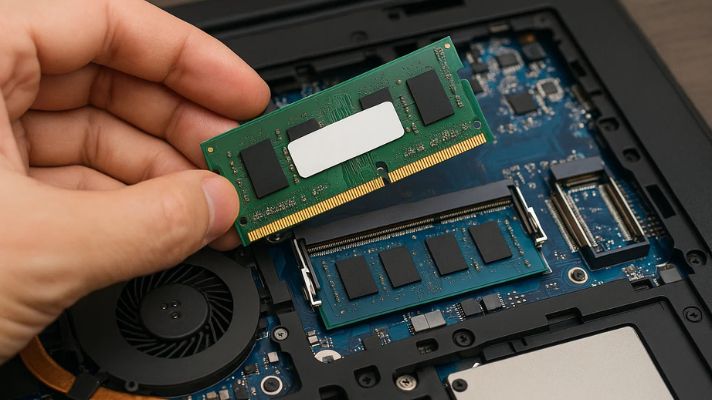
Latitude 5320を中古で選ぶ際は、購入前にメモリ容量を確認しておきましょう。
Latitude 5320のメモリは基板に直接取り付けられたオンボード方式で、購入後にメモリを増設・交換することはできません。
ただし、一般的な用途であれば、必ずしも16GBを選ぶ必要はありません。Web閲覧やOffice、メール、動画視聴などが中心なら、中古市場で多い8GBモデルでも十分使えます。
| メモリ容量 | 向いている用途 | 選び方 |
|---|---|---|
| 8GB | Web閲覧、Office、メール、動画視聴、Zoom、ブログ作成 | 一般用途なら基本的にこちらで十分 |
| 16GB | 多数のブラウザタブ、複数アプリ、画像編集、開発作業 | 同時作業が多い人や余裕を重視する人向け |
一般用途ならメモリ8GBで十分使える
Web閲覧、Word、Excel、PowerPoint、メール、動画視聴などが中心なら、メモリ8GBで対応できます。
Zoomを使いながら資料を確認する、ブラウザを開きながら文書を作成するなど、一般的な複数作業も可能です。
大学のレポート作成、事務作業、オンライン会議、ブログ作成などに使うのであれば、8GBモデルという理由だけで候補から外す必要はありません。
中古のLatitude 5320では8GBモデルの在庫が多く、16GBモデルより価格を抑えやすい点もメリットです。
メモリ16GBが向いている人
一方、次のような使い方をする人は、16GBモデルも候補になります。
- ブラウザのタブを多数開いたまま作業する人
- 複数のアプリを常に同時使用する人
- 画像編集やプログラミングにも使用する人
- メモリ容量に余裕を持たせたい人
16GBはすべての人に必要な容量ではありません。自分の用途で8GBを超える作業をするかどうかを基準に選びましょう。
Core i5・8GBでも一般用途には十分
中古市場でよく見られるCore i5・メモリ8GB・SSD256GBの構成は、Latitude 5320の標準的な選択肢です。
Office、Web閲覧、メール、オンライン会議、動画視聴などが中心なら、この構成でも実用的に使えます。
Core i7やメモリ16GBという表記だけで選ぶのではなく、本体の状態、液晶、キーボード、バッテリー、保証、価格も含めて比較することが大切です。
同じ予算であれば、メモリ容量だけを優先するよりも、状態のよいCore i5・8GBモデルを選ぶ方が適している場合もあります。
商品名だけでなく詳細仕様を確認する
中古ショップの商品一覧では、商品名にメモリ容量が省略されている場合があります。
同じLatitude 5320でも、商品によってメモリ容量やSSD容量、液晶仕様などが異なります。型番だけでは構成を判断できません。
購入前には、商品ページの仕様欄でメモリ容量を確認しましょう。
一般用途なら8GB、複数の重い作業を同時に行うなら16GBを目安に選べば十分です。
Latitude 5320は購入後にメモリを増設できないため、購入時に8GBか16GBかを決めておく必要があります。現在はPC WRAPとBe-Stockで複数の構成を比較しやすいので、用途に合うメモリ容量の個体を探してみてください。
👉 PC WRAPでLatitude 5320のメモリ容量と在庫を確認する
👉 Be-StockでLatitude 5320のメモリ容量と構成を比較する
Latitude 5320のSSD容量|交換・増設はできる?
Latitude 5320のストレージには、M.2タイプのNVMe SSDが使用されています。
中古市場ではSSD256GBモデルが多く、SSD512GBを搭載した商品も見つかります。
メモリとは異なり、Latitude 5320のSSDは交換できます。そのため、最初はSSD256GBの中古品を購入し、容量が足りなくなったら大容量SSDへ交換する方法もあります。
| SSD容量 | 向いている用途 | 選び方 |
|---|---|---|
| 256GB | Office、Web閲覧、メール、文書作成 | 一般用途なら十分使いやすい |
| 512GB | 写真保存、複数アプリ、画像編集 | 本体にデータを多めに保存する人向け |
| 1TB | 写真や動画を多く保存する用途 | 保存容量に余裕を持ちたい人向け |
一般用途ならSSD256GBでも使える
WordやExcelなどの文書作成、Web閲覧、メール、動画視聴が中心であれば、SSD256GBでも対応できます。
- WordやExcelなどの文書を中心に保存する
- 写真や動画を大量に本体へ保存しない
- Google DriveやOneDriveを利用する
- 外付けSSDやUSBメモリを併用する
- インストールするアプリが多くない
大学のレポート作成、事務作業、ブログ作成などが中心なら、SSD256GBという理由だけで候補から外す必要はありません。
ただし、Windowsやアプリにも容量を使用するため、256GBすべてを写真や文書の保存に使えるわけではありません。
写真やデータを多く保存するなら512GBも選択肢
写真や画像編集データ、複数のアプリを本体に保存する人は、SSD512GBモデルを選ぶと容量に余裕があります。
- 写真を本体に多く保存する
- 画像編集ソフトを使用する
- 複数のアプリをインストールする
- 大学や仕事のデータを長期間保存する
- 外付けストレージをあまり使いたくない
ただし、一般用途なら必ずしも512GBが必要なわけではありません。価格や本体状態、保証を含めて比較しましょう。
256GBモデルと512GBモデルの価格差が小さければ、最初から512GBを選ぶ方法もあります。一方、価格差が大きい場合は、状態のよい256GBモデルを選び、クラウドや外付けストレージを併用する方法でも対応できます。
Latitude 5320のSSDは購入後に交換できる
Latitude 5320は、M.2 2230とM.2 2280のPCIe NVMe SSDに対応しています。
SSDを交換すれば、256GBから500GB、1TBなどへ保存容量を増やすことができます。
ただし、中古品に現在取り付けられているSSDのサイズや、固定用ブラケットの状態は商品によって異なる可能性があります。
M.2 2280 SSDへ交換する場合は、購入前に現在装着されているSSDのサイズと、本体側の固定位置を確認してください。
Latitude 5320の交換用SSDおすすめ
Latitude 5320の交換用SSDとしては、M.2 2280・PCIe NVMe規格の商品が探しやすいでしょう。
容量を少し増やしたい場合は、Crucial P3 Plus 500GB(CT500P3PSSD8)が候補になります。
OfficeやWeb閲覧に加えて、写真や複数のアプリを保存したい人に選びやすい容量です。
写真や動画などを多く保存したい場合は、Crucial P3 Plus 1TB(CT1000P3PSSD8)もおすすめです。
500GBより価格は高くなりますが、本体の保存容量に余裕を持たせたい人に向いています。
どちらもM.2 2280タイプです。購入前に、使用しているLatitude 5320へM.2 2280 SSDを固定できる状態か確認してください。
一般用途では500GBでも十分な人が多いため、商品紹介を1つに絞る場合は、Crucial P3 Plus 500GBを掲載すればよいでしょう。
SSD交換にはデータ移行やWindowsの設定が必要
SSDを交換するには、本体底面を開けて、現在のSSDを取り外す作業が必要です。
さらに、交換後はWindowsを再インストールするか、元のSSDから新しいSSDへデータを移行する必要があります。
- 必要なデータのバックアップ
- 本体底面の取り外し
- SSDの交換
- Windowsの再インストールまたはクローン作成
- ドライバーやアプリの設定
パソコンの分解やデータ移行に慣れていない人は、最初から必要な容量を搭載した中古品を選ぶ方が簡単です。
中古ショップによっては、購入時にSSD容量を変更できるオプションが用意されている場合もあります。
SSD交換前に保証条件を確認する
購入後に自分でSSDを交換すると、分解時の破損などがショップ保証の対象外になる場合があります。
保証期間中にSSDを交換する場合は、作業前に購入したショップの保証条件を確認してください。
また、中古品ではSSDの使用時間や書き込み量が、商品ページに記載されていない場合があります。
SSDの状態が気になる場合は、購入後にストレージの健康状態を確認できるソフトを使って確認する方法があります。
メモリとは違い、SSD容量は後から変更できる
Latitude 5320では、メモリはオンボード方式のため後から増設できませんが、SSDは交換できます。
| 部品 | 購入後の変更 | 購入時の考え方 |
|---|---|---|
| メモリ | 増設・交換できない | 用途に必要な容量を購入時に選ぶ |
| SSD | 交換できる | 一般用途なら256GBから始める方法もある |
SSD256GBで足りるか迷う場合でも、クラウドや外付けストレージを併用することで保存容量を補えます。
交換作業に抵抗がなければ、状態や価格のよいSSD256GBモデルを選び、必要になった時点で容量を増やすことも可能です。
SSD容量だけで中古品を選ばず、本体の状態、メモリ容量、保証、価格も含めて比較しましょう。
Latitude 5320の充電器|USB Type-C充電とおすすめ製品
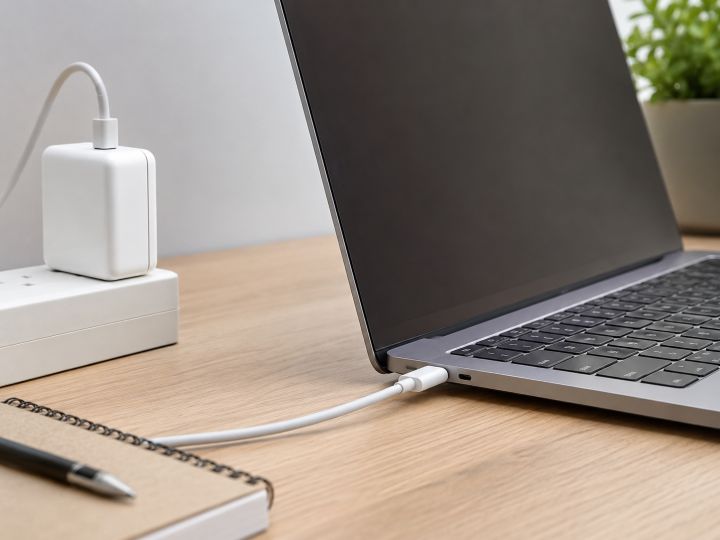
Latitude 5320は、USB Type-C端子を使った充電に対応しています。
必要な出力を備えたUSB PD対応充電器を利用できるため、ノートパソコン、スマートフォン、タブレットの充電器を共通化しやすい点がメリットです。
ただし、USB Type-C端子がある充電器なら、どれでも問題なく使えるわけではありません。充電器の出力と、USB-Cケーブルが対応する電力を確認する必要があります。
| 確認項目 | 選び方 |
|---|---|
| 充電規格 | USB Power Delivery対応を選ぶ |
| 充電器の出力 | Latitude 5320用なら65Wクラスが選びやすい |
| ケーブル | 65W以上のUSB PD充電に対応したUSB-Cケーブルを使う |
| 付属品 | 中古商品にACアダプターが付属するか確認する |
| 複数ポート | 同時充電時の出力配分を確認する |
中古品はACアダプターの付属を確認
中古のLatitude 5320には、純正または互換ACアダプターが付属する商品と、付属しない商品があります。
本体価格が安くても、充電器を別に購入すると総額が高くなる場合があります。購入後すぐに使いたい人は、ACアダプター付きの商品を選ぶ方が簡単です。
- ACアダプターが付属しているか
- 純正品か互換品か
- USB Type-C充電器か
- 正常に充電できることが確認されているか
Latitude 5320には65WのUSB PD充電器が使いやすい
USB Type-C対応のスマートフォン用充電器でも、出力が低い場合はLatitude 5320を十分に充電できないことがあります。
出力が不足すると、充電速度が遅くなったり、使用中はバッテリー残量が減ったり、出力不足の警告が表示されたりする可能性があります。
Latitude 5320用として充電器を別に購入するなら、USB PDに対応した65Wクラスの製品が選びやすいでしょう。
100W充電器でも使用できますが、Latitude 5320だけを充電するために、必ずしも100Wモデルを選ぶ必要はありません。
おすすめはAnker 735 Charger(GaNPrime 65W)
Latitude 5320用として新しく充電器を購入するなら、Anker 735 Charger(GaNPrime 65W)が候補になります。
最大65W出力に対応したUSB PD充電器で、手に収まりやすいコンパクトなサイズです。折りたたみ式プラグを採用しているため、外出や出張の際にも持ち運びやすくなっています。
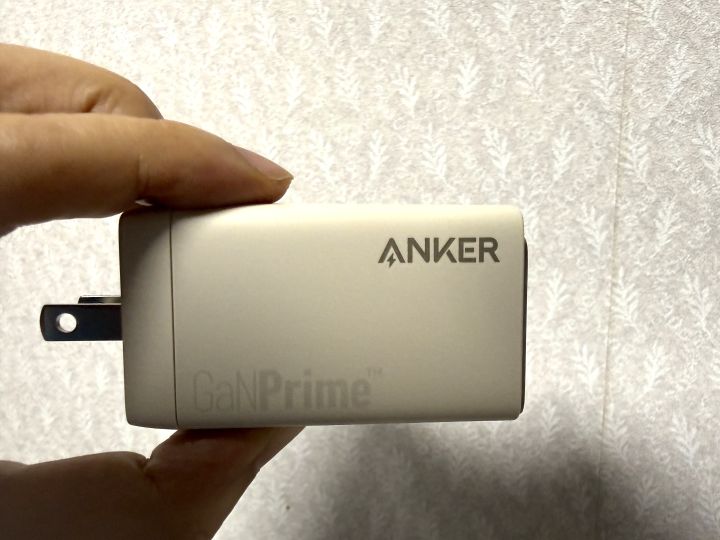
USB-Cポートを2つ、USB-Aポートを1つ備えており、Latitude 5320だけでなく、スマートフォンやタブレットなどの充電にも利用できます。

私自身も、外出時や旅行時にはAnker 735 Chargerを持ち歩いています。
出張ではノートパソコンを2台持ち歩くこともあるため、USB-Cで充電できる機器を1つの充電器にまとめられると便利です。
複数の機器を同時に接続すると最大出力がポート間で分配されるため、Latitude 5320を充電するときは、接続する機器の数と各ポートの出力を確認する必要があります。
パソコンを充電しながらスマートフォンも接続できますが、パソコンへできるだけ大きな出力を確保したい場合は、ほかの機器を外すか、時間を分けて充電するとよいでしょう。
折りたたみ式プラグでバッグへ入れやすく、ノートパソコン用の大きなACアダプターとスマートフォン用充電器を別々に持ち歩く必要を減らせる点もメリットです。
充電器にはさらに安い商品もありますが、ノートパソコンへ給電する機器なので、私は価格の安さだけで選ばず、持ち運びやすさと使いやすさを重視してAnker製品を使用しています。
ケーブルはAnker PowerLine III Flowを使用
充電器と組み合わせているのは、最大100WのUSB PD充電に対応したAnker PowerLine III Flow USB-C & USB-Cケーブルです。
私は外出時や旅行時の持ち歩き用として、普段からこのケーブルを使用しています。
シリコン素材で柔らかく、一般的なケーブルより巻いた跡が付きにくいため、バッグの中でも絡みにくいと感じています。結束バンドも付いており、充電器と一緒にまとめやすい点も便利です。
最大100Wの充電に対応しているため、Anker 735 Chargerの最大65W出力にも対応できます。
最近は、機内に一般的なコンセントがなく、USB Type-C端子だけが用意されていることもあります。そのような場合でも、USB-C端子の出力がパソコンへの給電に対応していれば、このケーブルを使ってLatitude 5320へ給電できます。
機内のUSB-C端子は、航空機や座席によって出力が異なるため、必ず十分な速度で充電できるとは限りません。それでも、USB-C & USB-Cケーブルを1本持っていれば、パソコンへ給電できる場面が増えるため、出張や海外旅行では安心です。
なお、このケーブルはLatitude 5320の充電には使用できますが、外部ディスプレイへ映像を出力するためのケーブルではありません。
ケーブルにも安い商品はありますが、ノートパソコンの充電に使うものなので、私は充電器と同じAnker製品で揃えています。
Latitude 5320用としては、Anker 735 Charger(GaNPrime 65W)と、65W以上のUSB PD充電に対応したUSB-C & USB-Cケーブルの組み合わせで十分です。
Latitude 5320の端子・キーボード・カメラなどを確認
Latitude 5320は、薄型の13.3インチモバイルノートPCでありながら、仕事や学習で使いやすい端子を備えています。
USB Type-Cだけに端子を絞った機種ではなく、USB Type-AやHDMIも搭載しているため、USBメモリ、マウス、外部ディスプレイなどを接続しやすいのが特徴です。
| 項目 | 主な特徴 |
|---|---|
| USB Type-C | 充電、映像出力、データ転送などに対応 |
| Thunderbolt 4 | 対応機器やドッキングステーションを接続できる |
| USB Type-A | マウスやUSBメモリを接続しやすい |
| HDMI | 外部ディスプレイやプロジェクターに接続できる |
| microSD | 対応カードからデータを読み込める |
| 音声端子 | 有線イヤホンやヘッドセットを接続できる |
ただし、搭載されている機能は構成によって異なる場合があります。中古で購入する際は、商品ページの写真と仕様欄を確認してください。
USB Type-A・HDMI・Thunderbolt 4を搭載
Latitude 5320にはUSB Type-A端子があるため、USBメモリや有線マウスなどを変換アダプターなしで接続できます。
HDMIも搭載しており、外部ディスプレイやテレビ、プロジェクターへの接続が可能です。大学の教室や会議室でプロジェクターを使う場合や、自宅で外部モニターにつないで作業する場合にも便利です。
USB Type-CはThunderbolt 4に対応した構成があり、対応するドッキングステーションを使えば、外部ディスプレイ、キーボード、マウス、有線LANなどをまとめて接続できます。
自宅や職場ではドッキングステーションにつなぎ、外出するときはLatitude 5320本体だけを持ち出すといった使い方もできます。
キーボードの状態とバックライトを確認
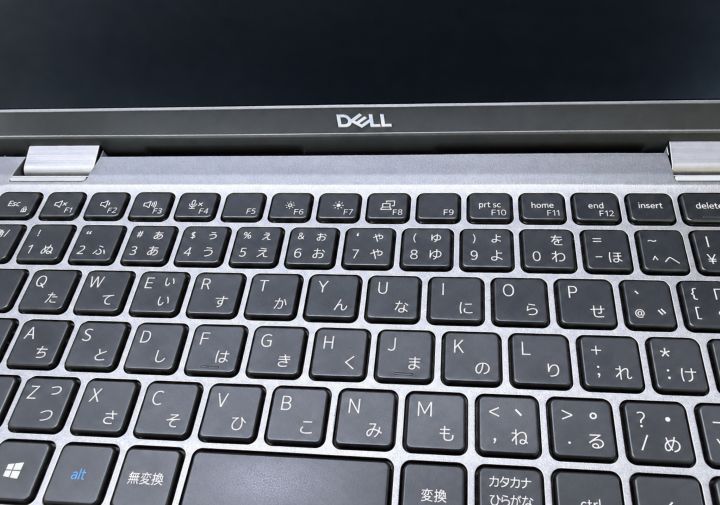
Latitude 5320は法人向けノートPCのため、文書作成や日常的な業務にも使いやすいキーボードを備えています。
ただし、中古品では使用頻度によってキーボードの状態に差があります。購入前に商品写真や状態説明を確認しておきましょう。
- 文字消えがないか
- キートップのテカリが強くないか
- キーの欠損や破損がないか
- 日本語配列か英語配列か
- キーボードバックライトが付いているか
Latitude 5320にはキーボードバックライトを搭載した構成と、搭載していない構成があります。暗い場所で入力することが多い人は、商品説明に「バックライトキーボード」などの記載があるか確認してください。
中古パソコンはキーボードの使用感に個体差があります。購入後のホコリや汚れが気になる場合は、キーボードカバーを使う方法もあります。
Webカメラと顔認証の有無を確認
オンライン会議やオンライン授業に使う場合は、Webカメラの有無も確認しておきたいポイントです。
Latitude 5320はWebカメラを搭載した構成がありますが、カメラの仕様や顔認証、プライバシーシャッターの有無などは商品によって異なります。
- Webカメラを搭載しているか
- カメラとマイクが動作確認済みか
- 顔認証に対応しているか
- プライバシーシャッターがあるか
顔認証がなくてもパスワードやPINでログインできます。顔認証を使いたい場合は、購入する個体が対応しているかを確認してください。
指紋認証やLTEは全機種共通ではない
Latitude 5320には、指紋認証やモバイル通信機能を搭載した構成もありますが、すべての商品に備わっているわけではありません。
指紋認証を使いたい場合は、電源ボタン周辺やパームレストにセンサーがあるか、商品説明に指紋認証対応の記載があるかを確認してください。
また、SIMカードスロットが見える場合でも、通信モジュールやアンテナが搭載されていなければモバイル通信を利用できないことがあります。LTEを使いたい場合は、商品説明で対応状況まで確認する必要があります。
Latitude 5320は同じ型番でも構成が異なるため、端子やバックライト、Webカメラ、指紋認証、LTEなどは、購入する商品の写真と仕様欄で確認してください。
Latitude 5320と5310・5330・5420・5520を比較
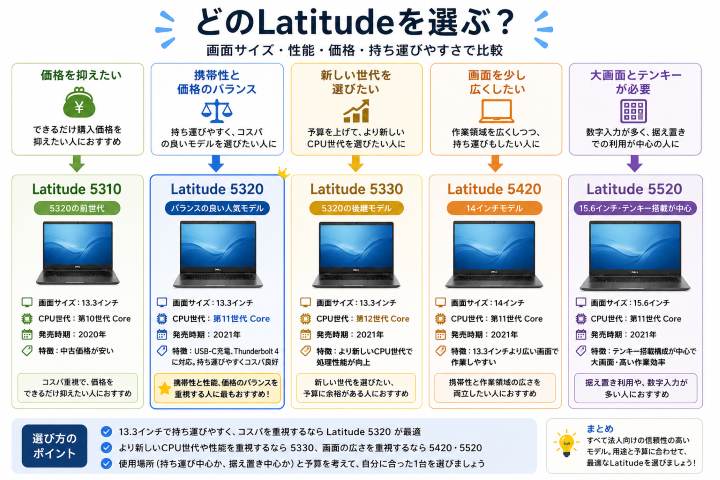
Latitude 5320を検討していると、前世代のLatitude 5310、後継のLatitude 5330、14インチのLatitude 5420、15.6インチのLatitude 5520も候補に入ります。
これらはCPU世代だけでなく、画面サイズや持ち運びやすさ、テンキーの有無などが異なります。単純に新しい機種を選ぶのではなく、使い方と中古価格を比較して選びましょう。
Latitude 5000シリーズ全体の特徴や、画面サイズ・型番による違いを先に確認したい場合は、以下の記事で詳しくまとめています。
👉 Dell Latitude 5000シリーズの選び方とおすすめモデルを見る
| 機種 | 主な特徴 | 向いている人 |
|---|---|---|
| Latitude 5310 | 5320の前世代。第10世代Core搭載モデルが中心 | 購入価格をさらに抑えたい人 |
| Latitude 5320 | 13.3インチ、第11世代Core、USB Type-C充電対応 | 携帯性と中古価格のバランスを重視する人 |
| Latitude 5330 | 5320の後継。第12世代Core搭載モデルが中心 | 予算を上げて新しい世代を選びたい人 |
| Latitude 5420 | 14インチで5320より画面がやや広い | 携帯性と作業領域を両立したい人 |
| Latitude 5520 | 15.6インチで画面が広く、テンキー搭載構成が中心 | 据え置き利用や数字入力が多い人 |
Latitude 5310との違い
Latitude 5310は、5320の前世代にあたる13.3インチモデルです。中古では5320より安く販売されることがあります。
Office、Web閲覧、メールなどが中心で、できるだけ購入価格を抑えたい場合は5310も候補になります。
一方、5320は主に第11世代Core、5310は主に第10世代Coreを搭載しています。価格差が小さいなら5320を選びやすいですが、5310のほうが安く、本体状態や保証もよければ5310を選ぶ方法もあります。
👉 Be-StockでLatitude 5310の在庫・価格を確認する
Latitude 5330との違い
Latitude 5330は、5320の後継にあたる13.3インチモデルです。主に第12世代Intel Coreプロセッサーを搭載しています。
5320より新しいCPU世代を選びたい場合や、複数のアプリを同時に使う機会が多い場合は5330も候補になります。
ただし、中古では5320より価格が高くなることがあります。Office、Web閲覧、メール、オンライン会議などが中心なら、5320でも十分対応できるため、価格差を見て判断してください。
5320が3万~4万円台で見つかり、5330との価格差が大きい場合は5320を選びやすくなります。反対に、メモリ16GBなどの5320上位構成と5330の価格差が小さい場合は、5330も比較する価値があります。
現在5330を探す場合は、JunkWORLDの在庫も確認できます。
👉 JunkWORLDでLatitude 5330の在庫を確認する
Latitude 5420との違い
Latitude 5420は、5320と近い世代の14インチモデルです。
13.3インチの5320より画面が一回り大きく、文書作成、表計算、複数ウィンドウを表示する作業では画面を広く使えます。
その分、本体サイズは5320より大きくなります。毎日の持ち運びを重視するなら5320、画面の見やすさとのバランスを重視するなら5420が候補です。
| 比較項目 | Latitude 5320 | Latitude 5420 |
|---|---|---|
| 画面サイズ | 13.3インチ | 14インチ |
| 持ち運び | より持ち運びやすい | 画面の広さとのバランスがよい |
| 作業領域 | やや狭い | 5320より広い |
| 向いている用途 | 通勤・通学・出張 | 自宅と外出先の兼用 |
13.3インチと14インチの差は小さく見えますが、毎日持ち歩くのか、机の上で長時間作業するのかによって選びやすい機種が変わります。
👉 PC WRAPでLatitude 5420の在庫を確認する
👉 Be-StockでLatitude 5420の在庫・価格を比較する
Latitude 5520との違い
Latitude 5520は、15.6インチの法人向けノートパソコンです。5320と同じ第11世代Coreを搭載した構成が多く、画面サイズと使い方に大きな違いがあります。
画面が広く、テンキーを備えた構成が中心のため、Excelでの表計算、数字入力、事務作業などを机の上で長時間行う人には5520が使いやすくなります。
一方、13.3インチの5320より本体が大きいため、毎日の通勤・通学で持ち歩くなら5320のほうが扱いやすいでしょう。
| 比較項目 | Latitude 5320 | Latitude 5520 |
|---|---|---|
| 画面サイズ | 13.3インチ | 15.6インチ |
| テンキー | なし | 搭載構成が中心 |
| 持ち運び | しやすい | 据え置き利用向き |
| 画面の見やすさ | コンパクト | 広く見やすい |
外出先へ頻繁に持ち運ぶなら5320、自宅や職場の机で大きな画面とテンキーを使いたいなら5520という分け方が分かりやすいです。
Latitude 5520については実機レビューも公開しています。端子、キーボード、メモリ、SSD、中古で選ぶときのポイントなどは以下の記事で詳しく紹介しています。
👉 Latitude 5520の実機レビューと中古での選び方を見る
👉 PC WRAPでLatitude 5520の在庫を確認する
👉 Be-StockでLatitude 5520の在庫・価格を比較する
どのLatitudeを選ぶべき?
- 価格を抑えたい:Latitude 5310
- 携帯性と中古価格のバランス:Latitude 5320
- より新しいCPU世代を選びたい:Latitude 5330
- 持ち運びと画面の広さを両立したい:Latitude 5420
- 15.6インチとテンキーを重視:Latitude 5520
Latitude 5320は、13.3インチの持ち運びやすさと第11世代Core、中古価格のバランスを取りやすいモデルです。特に外出先でも使うなら、5420や5520よりコンパクトな5320のメリットが出やすくなります。
一方、自宅や職場での作業が中心なら、14インチの5420や15.6インチの5520も比較してみてください。中古では機種名だけでなく、実際の価格、メモリ容量、本体状態、保証まで見て選ぶことが重要です。
13.3インチの携帯性を重視し、Latitudeの上位シリーズも比較したい場合はLatitude 7390、15.6インチの画面とテンキーを重視しながら価格を抑えたい場合はLatitude 5500も候補になります。
👉 Dell Latitude 7390の仕様と中古での選び方を見る
👉 Dell Latitude 5500の実機レビューと中古での選び方を見る
Latitude 5320を中古で買うときの注意点
Latitude 5320は中古で選びやすいモデルですが、同じ型番でも商品状態や構成は一台ずつ異なります。
購入後に「思っていた仕様と違った」「メモリを増やせなかった」「バッテリーがほとんど使えなかった」とならないように、以下の項目を確認してください。
| 確認項目 | 主な注意点 |
|---|---|
| メモリ | 増設できないため、8GBか16GBかを購入前に決める |
| 液晶 | 解像度、傷、色ムラ、タッチ対応を確認 |
| バッテリー | 劣化状態と保証対象を確認 |
| キーボード | 文字消え、配列、バックライトを確認 |
| Webカメラ | 搭載と動作確認の有無を見る |
| ACアダプター | 付属品と出力を確認 |
| Office | 正規Microsoft Officeか互換ソフトか確認 |
| 保証 | 期間だけでなく対象部品も確認 |
メモリ容量は購入後に変更できない
最も重要なのは、メモリ容量の確認です。
Latitude 5320はメモリがオンボード方式のため、一般的なメモリスロットへ部品を追加する方法では増設できません。
Office、Web閲覧、メールが中心なら8GBでも使えますが、多数のブラウザタブ、画像編集、プログラミング、複数アプリの同時利用が多い人は16GBを選びましょう。
商品名にメモリ容量が記載されていない場合は、商品ページの詳細仕様を必ず確認してください。
液晶は解像度とタッチ対応を確認
Latitude 5320には、通常の非タッチ液晶と、2-in-1などのタッチ対応液晶があります。
また、中古品では液晶の傷、圧迫痕、色ムラ、白い斑点などがある場合があります。
- フルHD相当の解像度か
- タッチ対応が必要か
- 液晶に傷やムラがないか
- 画面の明るさに問題がないか
- 2-in-1の場合はヒンジに問題がないか
外観ランクが高くても、液晶状態が同じとは限りません。商品説明と個別写真を確認しましょう。
バッテリーは本体保証と別扱いの場合がある
本体に1年や3年の保証が付いていても、バッテリーは消耗品として保証対象外になることがあります。
外出先で使う人は、単に「動作確認済み」と書かれているだけでなく、バッテリー容量や最低保証に関する説明があるか確認してください。
バッテリーなし、充電不可、AC接続時のみ使用可能などの商品は安くても、モバイル用途には向きません。
ACアダプターの有無と種類を確認
Latitude 5320はUSB Type-C充電に対応していますが、すべての中古商品に充電器が付属するとは限りません。
ACアダプターが付属しない場合は、別途購入費用がかかります。
付属する場合も、純正品か互換品か、必要な出力に対応しているかを確認してください。
キーボード配列とバックライトを確認
中古市場には、日本語配列だけでなく英語配列のLatitude 5320が出ることがあります。
英語配列はキーの配置が異なるため、日本語配列に慣れている人は注意が必要です。
また、キーボードバックライトは全モデル共通ではありません。必要な場合は、商品説明に記載があるか確認してください。
Webカメラ・指紋認証・顔認証は構成ごとに異なる
Latitude 5320は法人向けのカスタマイズモデルであるため、搭載機能が一律ではありません。
- Webカメラ
- 顔認証用カメラ
- 指紋認証
- キーボードバックライト
- LTE通信機能
- タッチパネル
これらの機能が必要な人は、機種名だけで判断せず、個別商品の仕様を確認してください。
Office付きの表記だけで判断しない
中古パソコンには「Office付き」と記載された商品がありますが、すべてがMicrosoft Officeとは限りません。
無料の互換Office、期間限定版、正規性の分かりにくいライセンスが含まれている場合もあります。
- Microsoft Officeか互換Officeか
- Officeの製品名とバージョン
- ライセンスの説明が明確か
- 再インストールできるか
- Microsoft 365の試用版ではないか
すでにMicrosoft 365を契約している場合や、Officeが不要な場合は、Officeなしの商品を選んでも問題ありません。
Windows 11とライセンスを確認
Latitude 5320はWindows 11に対応する構成が中心ですが、商品によってインストールされているOSは異なります。
購入時には、Windows 11が正規認証されているか、初期化後も利用できるかを確認してください。
法人向けモデルではWindows 11 Proがインストールされていることもありますが、必ず商品仕様を確認しましょう。
保証期間だけでなく保証内容を見る
中古パソコンの保証は、期間が長ければすべて安心というわけではありません。
- 自然故障が対象か
- バッテリーが対象か
- 液晶の一部不良が対象か
- 往復送料は誰が負担するか
- 交換・修理・返金のどれで対応するか
- 初期不良の連絡期限は何日か
保証期間と合わせて、対象外となる部品や条件も確認してください。
フリマやオークションは上級者向け
フリマアプリやネットオークションでは、専門店より安いLatitude 5320が見つかることがあります。
一方で、検査内容、保証、Windowsのライセンス、バッテリー状態などが十分に説明されていない商品もあります。
- 出品者が動作確認を十分に行っているか分からない
- 保証がない、または短い
- 不具合発生時の対応が難しい
- 付属品や仕様の説明が不十分な場合がある
- バッテリーやSSDの状態を判断しにくい
自分で動作確認、初期化、部品交換、トラブル対応ができる人以外は、保証のある中古パソコン専門店の方が選びやすいでしょう。
購入前の最終チェックリスト
- Core i5またはCore i7の型番を確認した
- メモリ8GB・16GBのどちらが必要か決めた
- SSD容量を確認した
- 通常モデルか2-in-1か確認した
- 液晶の状態と解像度を確認した
- バッテリーの説明を確認した
- ACアダプターの付属を確認した
- Webカメラと必要な認証機能を確認した
- Officeの種類を確認した
- 保証期間と保証対象を確認した
これらを確認したうえで、PC WRAPとBe-Stockの在庫を比較すると、メモリ容量や価格だけでなく、外観状態や保証まで含めて選びやすくなります。
PC WRAPは在庫数と3年保証を重視したい人、Be-Stockは構成や個体ごとの状態を細かく比較したい人に向いています。
👉 PC WRAPでLatitude 5320の在庫と保証を確認する
👉 Be-StockでLatitude 5320の在庫と状態を比較する
Latitude 5320についてよくある質問
- QLatitude 5320の発売日はいつですか?
- A
Latitude 5320は、2021年に登場した法人向けノートパソコンです。主に第11世代Intel Coreプロセッサーを搭載しています。
最新モデルではありませんが、Core i5・メモリ8GB・SSD256GBの構成でも、Office、Web閲覧、メール、オンライン会議などの一般用途には対応できます。
- QLatitude 5320は何インチですか?
- A
Latitude 5320の画面サイズは13.3インチです。
15.6インチモデルより画面は小さいものの、本体をバッグに入れて持ち運びやすく、通勤、通学、出張などに向いています。
- QLatitude 5320の重さはどのくらいですか?
- A
通常モデルの重量は最小約1.18kg、Latitude 5320 2-in-1は最小約1.32kgです。
実際の重量は、液晶やバッテリーなどの構成によって異なります。中古商品の重量が記載されていない場合は、約1.18kgを最小値の目安として考えてください。
- QLatitude 5320はメモリを増設できますか?
- A
Latitude 5320のメモリはオンボード式のため、購入後に増設したり交換したりすることはできません。
Office、Web閲覧、メール、ブログ作成などが中心なら8GBでも使用できます。多数のアプリやブラウザタブを同時に開く場合は、購入時に16GBモデルを選びましょう。
- QLatitude 5320の最大メモリ容量は何GBですか?
- A
Latitude 5320には、メモリ8GB、16GB、32GBの構成があります。
中古市場では8GBまたは16GBのモデルが中心です。メモリは後から増やせないため、商品ページで搭載容量を必ず確認してください。
- QLatitude 5320のSSDは交換できますか?
- A
Latitude 5320のSSDは交換できます。M.2 NVMe SSDを搭載しており、容量が不足した場合は、対応するSSDへ交換可能です。
交換前に、現在搭載されているSSDの規格、サイズ、固定位置を確認してください。SSD交換時には、データの移行やWindowsの再インストールが必要になる場合もあります。
- QLatitude 5320のバッテリーは交換できますか?
- A
Latitude 5320のバッテリーは、本体内部に取り付けられています。底面カバーを外せば交換できますが、工具と分解作業が必要です。
自分での作業に不安がある場合は、中古販売店やパソコン修理店へ相談しましょう。中古品はバッテリーの消耗状態に個体差があるため、購入前に保証範囲も確認してください。
- QLatitude 5320はUSB Type-Cで充電できますか?
- A
Latitude 5320は、USB Type-C端子を使った充電に対応しています。
充電器を別に用意する場合は、USB Power Deliveryに対応した65Wクラスの充電器と、65W以上の充電に対応したUSB-C & USB-Cケーブルが選びやすいでしょう。
スマートフォン用の低出力充電器では、充電が遅くなったり、使用中にバッテリー残量が減ったりする場合があります。
- QLatitude 5320の通常モデルと2-in-1の違いは何ですか?
- A
通常モデルは一般的なノートパソコン型で、Latitude 5320 2-in-1は画面を360度回転できるモデルです。
2-in-1はタブレット、テント、スタンドの形でも使用でき、タッチ操作にも対応しています。その一方で、通常モデルより重く、中古在庫も少ない傾向があります。
文書作成やWeb閲覧が中心なら通常モデル、タッチ操作や画面を回転させた使い方が必要なら2-in-1が向いています。
- QLatitude 5320でイヤホンが認識されない場合はどうすればよいですか?
- A
イヤホンが認識されない場合は、最初にイヤホンを差し直し、Windowsのサウンド出力先を確認してください。
- 別のイヤホンを接続して確認する
- Windowsの出力デバイスを確認する
- オーディオドライバーを更新する
- Windowsを再起動する
- イヤホン端子に汚れや破損がないか確認する
中古で購入した直後から認識しない場合は、販売店の保証期間内に問い合わせましょう。
- QLatitude 5320は現在でも使えますか?
- A
Office、Web閲覧、メール、Zoom、動画視聴、ブログ作成などが中心なら、Latitude 5320は現在でも使用できます。
一般用途では、中古市場に多いCore i5・メモリ8GB・SSD256GBの構成でも対応可能です。
ただし、本格的な動画編集、3DCG、高いグラフィックス性能を必要とするゲーム、大規模な開発環境には向いていません。
中古で購入する際は、CPUやメモリだけでなく、本体状態、バッテリー、ACアダプターの有無、保証内容を確認して選びましょう。
まとめ|Latitude 5320は持ち運びやすい中古モバイルPC
Dell Latitude 5320は、第11世代Intel Coreを搭載した13.3インチの法人向けモバイルノートPCです。
Office、Web閲覧、メール、オンライン会議、ブログ作成などの一般用途なら、Core i5・メモリ8GB・SSD256GBでも使いやすい構成です。
多数のアプリやブラウザタブを同時に開くことが多い人は、購入後にメモリを増設できないため、最初から16GBモデルを選ぶと余裕があります。
中古では同じLatitude 5320でも、本体状態、バッテリー、保証、付属品が異なります。価格だけで決めず、条件のよい個体を比較して選びましょう。
現在はPC WRAPの在庫が多いため、まずPC WRAPを確認し、Be-Stockでも構成や外観状態を比較するのがおすすめです。