




Dell Latitude 5500は、15.6インチの液晶とテンキー付きキーボードを備えた法人向けノートパソコンです。第8世代Intel Coreプロセッサーを搭載し、WordやExcel、Web閲覧、オンライン会議など、一般的な仕事用PCとして使える中古モデルです。
この記事では、クオリットからレビュー用に提供していただいたLatitude 5500の実機を使い、外観、液晶、キーボード、接続端子、サイズ、重さなどを確認しました。
中古のLatitude 5500は、CPU、メモリ、SSD容量、液晶解像度、本体の状態、バッテリー、保証内容などが商品ごとに異なります。特に液晶にはHDとフルHDがあるため、価格だけでなく実際の商品仕様を確認して選ぶことが重要です。
この記事では、Latitude 5500の発売時期や仕様・スペック、実機レビュー、重さ、メモリ増設、SSD交換、バッテリー、中古購入時の注意点、購入先までまとめて解説します。
Latitude 5500の中古を探すなら、まずクオリットを確認し、JunkWORLDでも価格や在庫を比較するのがおすすめです。同じLatitude 5500でも、CPU、メモリ、SSD、液晶、商品状態、保証内容が異なるため、スペックをそろえて比較してください。

👉 JunkWORLDでLatitude 5500の在庫・価格を確認する
- Dell Latitude 5500とは?特徴を簡単に紹介
- Dell Latitude 5500の主な仕様
- Dell Latitude 5500の中古実機レビュー
- Latitude 5500の中古でおすすめのショップ
- Latitude 5500を実際に使って感じたメリット
- Latitude 5500のデメリット・注意点
- Latitude 5500のメモリは増設できる?
- Latitude 5500のSSDは交換できる?
- Latitude 5500のBIOSを起動する方法
- Latitude 5500はどんな人におすすめ?
- Latitude 5500とほかのLatitudeを比較
- Latitude 5500の中古を購入するときの選び方
- Dell Latitude 5500に関するよくある質問
- まとめ|Latitude 5500は据え置き用の中古ノートとして狙い目
Dell Latitude 5500とは?特徴を簡単に紹介
Dell Latitude 5500は、15.6インチ液晶とテンキー付きキーボードを備えた法人向けノートパソコンです。中古では第8世代Core i5を搭載したモデルが多く、価格を抑えて仕事用の大画面ノートパソコンを探している人に向いています。
15.6インチの広い画面があるため、Wordで文書を作成しながらブラウザで資料を確認したり、Excelの表を広く表示したりしやすい点が特徴です。キーボードの右側にはテンキーがあり、会計ソフトや表計算など、数字を入力する機会が多い作業にも使いやすくなっています。
また、USB-A、USB Type-C、HDMI、有線LANなど、仕事で使う機会の多い端子を本体に備えています。外部ディスプレイ、マウス、USBメモリ、LANケーブルなどを、変換アダプターを使わずに接続しやすい点もメリットです。
- 15.6インチの大画面で資料作成や表計算がしやすい
- テンキー付きで数字入力の多い作業に向いている
- 第8世代Core i5搭載モデルが中古市場の中心
- USB-A、HDMI、有線LANなどの端子が充実している
- 毎日の持ち運びよりも、自宅や職場での据え置き利用に向いている
一方で、今回の実機は本体だけで約1.7kgあり、ACアダプターと合わせると約2kgになります。毎日バッグに入れて持ち歩くモバイルノートというより、自宅や職場の机に置き、必要なときだけ場所を移動させる使い方に向いています。
現在販売されているLatitude 5500は、メモリ8GB、SSD128GBまたは256GBのモデルが中心です。WordやExcel、Web閲覧などの一般的な事務作業であれば、メモリ8GBでも使用できます。
SSD128GBは保存容量にあまり余裕がないため、データをクラウドや外付けストレージに保存する人向けです。写真や資料を本体にも保存したい場合は、SSD256GB以上のモデルを選ぶか、購入後にSSDを交換する方法があります。
Latitude 5500は最新機種ではありませんが、テンキー付きの15.6インチ中古ノートを安く購入し、自宅や職場で文書作成や表計算に使いたい人に向いたモデルです。
Dell Latitude 5500の主な仕様
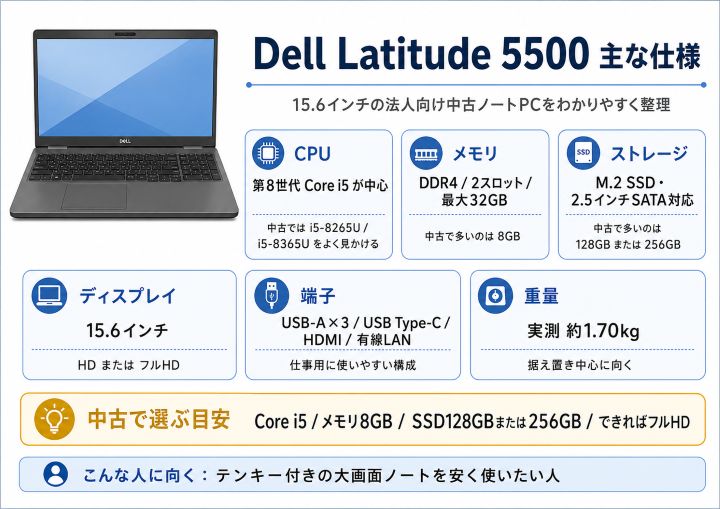
Dell Latitude 5500は、2019年ごろに登場した15.6インチの法人向けノートパソコンです。CPU、メモリ、ストレージ、液晶などに複数の構成が用意されていました。
現在の中古市場では、第8世代Core i5、メモリ8GB、SSD128GBまたは256GBのモデルが中心です。同じLatitude 5500でも、販売店や商品によって液晶解像度、SSD容量、外観の状態などが異なります。
| 項目 | 主な仕様 |
|---|---|
| 発売時期 | 2019年ごろ |
| CPU | 第8世代Core i3/Core i5/Core i7など |
| 中古で多いCPU | Core i5-8265U、Core i5-8365Uなど |
| メモリ | DDR4、SODIMMスロット×2、最大32GB |
| 中古で多いメモリ容量 | 8GB |
| ストレージ | M.2 SSD、2.5インチSATA HDD・SSDなど |
| 中古で多いSSD容量 | 128GBまたは256GB |
| 画面サイズ | 15.6インチ |
| 画面解像度 | HD(1,366×768)またはフルHD(1,920×1,080) |
| 主な端子 | USB-A×3、USB Type-C、HDMI、有線LAN、ヘッドセット端子など |
| 無線通信 | Wi-Fi、Bluetooth |
| 本体重量 | 公称約1.82kg、今回の実機は約1.70kg |
法人向けパソコンは、導入企業が注文した構成によって仕様が異なります。中古で購入する場合は、機種名だけで判断せず、CPU、メモリ容量、SSD容量、液晶解像度、キーボード配列などを商品ごとに確認してください。
CPUは第8世代Core i5搭載モデルが中心
Latitude 5500には、第8世代のCore i3、Core i5、Core i7などが採用されています。現在の中古市場で特によく見かけるのは、Core i5-8265UまたはCore i5-8365Uを搭載したモデルです。
どちらも4コア8スレッドのCPUで、Web閲覧、WordやExcel、メール、オンライン会議などの一般的な事務作業に使えます。
高度な動画編集や最新ゲームには向きませんが、自宅や職場で文書作成や表計算に使う中古パソコンとしては、Core i5搭載モデルで十分です。
Core i7搭載モデルもありますが、在庫が少なく、価格が大きく上がる場合があります。一般的な事務作業が中心であれば、Core i7にこだわるよりも、Core i5モデルのSSD容量、液晶解像度、商品の状態を比較したほうが選びやすいでしょう。
メモリは8GB搭載モデルが中心
Latitude 5500はDDR4メモリに対応し、内部にSODIMMスロットを2基備えています。公式仕様上の最大容量は32GBですが、現在中古で販売されているモデルはメモリ8GBが中心です。
メモリ8GBでも、WordやExcel、Web閲覧、メールなどの一般的な事務作業には使用できます。
ブラウザのタブを大量に開いたり、オンライン会議をしながら複数のソフトを使ったりする場合は、メモリ容量に余裕がなくなることがあります。その場合は、購入後に16GBへ増設する方法があります。
中古商品によっては、8GBメモリ1枚が搭載され、もう1つのスロットが空いている場合があります。ただし、増設用メモリを購入する前に、現在の搭載枚数と空きスロットの有無を確認してください。
SSDは128GBまたは256GBが中心
Latitude 5500は、M.2 SSDや2.5インチのSATAストレージに対応しています。現在の中古在庫では、SSD128GBまたは256GBを搭載したモデルが中心です。
SSD128GBでも、Web閲覧や文書作成が中心で、データをクラウドや外付けストレージに保存する使い方であれば使用できます。
ただし、Windowsや更新プログラム、Officeソフトなどでも容量を使用するため、SSD128GBは空き容量にあまり余裕がありません。仕事の資料や写真などを本体に保存したい場合は、SSD256GBのモデルを選ぶほうが使いやすいでしょう。
SSDは購入後に交換できますが、Windowsやデータの移行作業が必要です。自分で交換したくない場合は、購入時点で必要な容量を備えたモデルを選んでください。
15.6インチ液晶はHDとフルHDがある
ディスプレイは15.6インチで、HD液晶とフルHD液晶が用意されています。主な構成は次のとおりです。
- HD:1,366×768、非光沢
- フルHD:1,920×1,080、非光沢
- フルHD:1,920×1,080、タッチ対応モデル
画面サイズが同じでも、解像度によって表示できる情報量が異なります。Excelの表や複数のウィンドウを表示する場合は、1,920×1,080のフルHDモデルのほうが使いやすくなります。
ただし、中古商品では液晶ムラや明るさの低下などが記載されている場合もあります。解像度だけでなく、商品説明に液晶状態の注意書きがないかも確認してください。
USB-A・HDMI・有線LANなどの端子を搭載
Latitude 5500は、薄型ノートパソコンでは省略されることがある端子を本体に多く備えています。
- USB 3.1 Gen 1 Type-A×3
- USB Type-C 3.1 Gen 2×1
- HDMI 1.4b
- 有線LANポート
- microSDカードリーダー
- ヘッドホン・マイク兼用端子
USBメモリ、有線マウス、外部ディスプレイ、プロジェクター、LANケーブルなどを直接接続しやすく、変換アダプターを用意する場面を減らせます。
USB Type-CはDisplayPort出力に対応し、一部の構成ではThunderbolt 3にも対応します。ただし、USB Type-Cの機能は構成によって異なるため、映像出力、充電、Thunderbolt 3などを使いたい場合は、商品説明やサービスタグから確認してください。
無線通信はWi-FiとBluetoothに対応しています。無線LANカードの仕様は構成によって異なるため、対応規格を重視する場合は商品ごとの確認が必要です。
Latitude 5500の発売時期は2019年ごろ
Latitude 5500は、2019年ごろに登場したモデルです。現在のDell法人向けノートでは、Latitudeシリーズの役割をDell Proシリーズが引き継いでいます。
発売から年数は経過していますが、搭載されている第8世代CoreプロセッサーはWindows 11の正式対応世代です。
現在中古で多いCore i5、メモリ8GB、SSD128GBまたは256GBの構成でも、WordやExcel、Web閲覧などの一般的な事務作業には使用できます。
Latitude 5500以外のサイズや世代も含めて比較したい場合は、Dell Latitude 5000シリーズの選び方も参考にしてください。
Dell Latitude 5500の中古実機レビュー
ここからは、クオリットから提供してもらったDell Latitude 5500の実機を写真付きでレビューします。中古パソコンは、同じ型番でも外観やキーボード、バッテリーの状態が1台ずつ異なりますが、画面サイズや端子構成、重量、基本的な使い勝手は購入前の参考になります。
今回確認した実機は、15.6インチ液晶とテンキー付きキーボードを備えたモデルです。持ち運びやすさよりも、画面の広さと作業のしやすさを重視した構成になっています。
開封と初期セットアップ
今回のLatitude 5500は、クオリットからレビュー用として提供してもらいました。中古品ですが、専用の段ボールと緩衝材でしっかり梱包されており、配送中の衝撃にも配慮された状態で届きました。
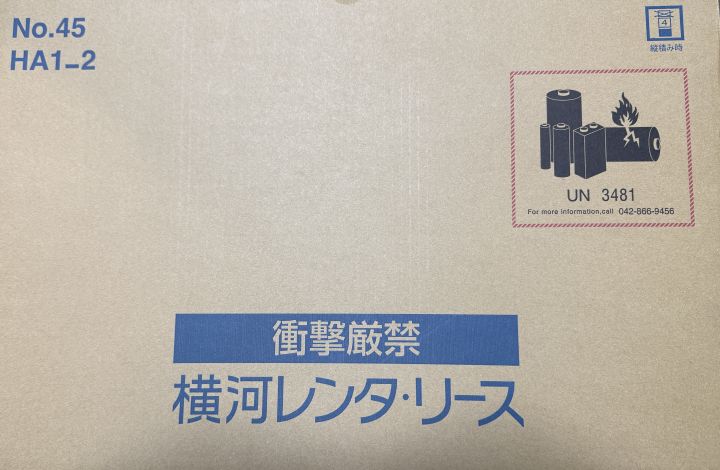
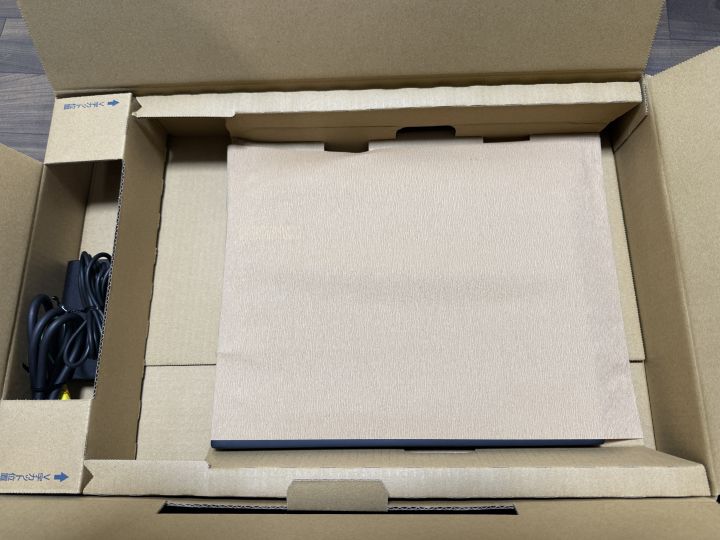
電源を入れるとWindowsの初期設定画面が表示されました。地域やキーボード配列、ネットワークなどを順番に設定すれば、そのまま使い始められます。
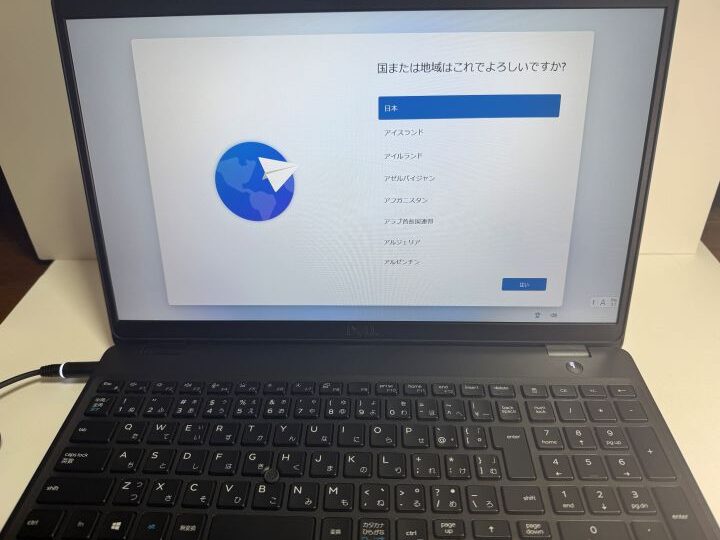
中古パソコンを初めて購入する人は、届いてすぐ使えるのか不安に感じることもあると思います。今回の実機については、初期化された状態から特に迷うことなく設定できました。
クオリットの梱包や保証、購入時の注意点については、クオリットで中古パソコンを購入したレビューでも詳しく紹介しています。
外観・デザイン
天板はマットなブラックで、中央にシルバーのDellロゴが配置されています。法人向けノートパソコンらしい落ち着いたデザインで、職場や自宅のデスクでも使いやすい外観です。
表面に強い光沢がないため、指紋や細かな汚れが比較的目立ちにくい印象です。華やかさはありませんが、仕事用パソコンとしては飽きにくいデザインだと感じます。
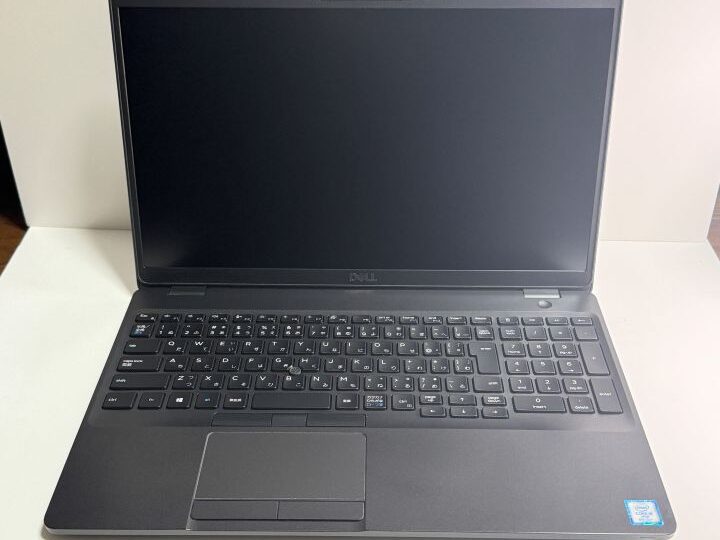
15.6インチモデルなので、本体にはある程度の横幅があります。その分、キーボード右側にテンキーを配置でき、画面と入力環境の両方に余裕があります。
15.6インチ液晶の見やすさ
Latitude 5500は15.6インチ液晶を搭載しており、13インチや14インチのノートパソコンよりも画面を広く使えます。Wordで資料を作成したり、Excelの表を確認したりするときに、表示領域の広さを感じやすいサイズです。
ブラウザと文書作成ソフトを並べて表示するなど、複数のウィンドウを使った作業にも向いています。外部ディスプレイを置くスペースがない場合でも、ノートパソコン単体で比較的作業しやすい点はメリットです。
ただし、Latitude 5500にはHD液晶とフルHD液晶があります。画面サイズが同じでも、解像度によって表示できる情報量や文字の見え方が異なるため、中古購入時には1,920×1,080のフルHDかどうかを確認することをおすすめします。
キーボードとテンキーの使いやすさ
実機はJIS配列の日本語キーボードで、右側に独立したテンキーを備えています。数字入力が多いExcel作業、会計処理、データ入力などでは、テンキーがあると作業しやすくなります。
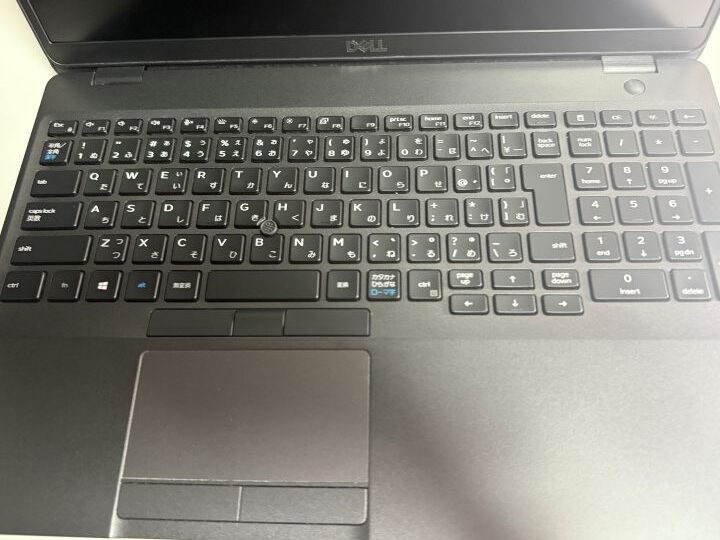
15.6インチの横幅を生かして、文字入力部分とテンキー部分が分かれて配置されています。小型ノートのような窮屈さが少なく、デスクで長時間文章を入力する用途にも合わせやすい構成です。
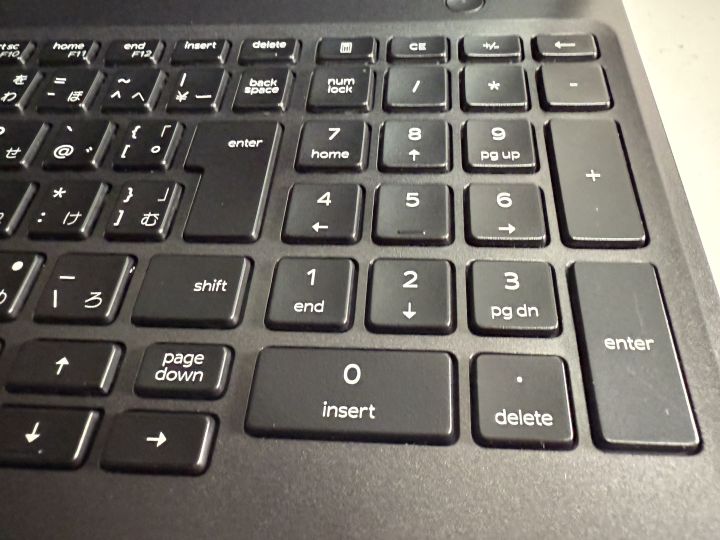
テンキーには大きめの0キーとEnterキーがあり、数字を連続して入力するときにも使いやすい配置です。大学生がレポートを作成する用途にも使えますが、毎日持ち歩くにはやや大きいため、学生向けとしては利用場所を考えて選ぶ必要があります。詳しくは大学生向けDellノートパソコンの選び方も参考にしてください。
中古パソコンでは、キーボードのテカリや汚れが気になることもあります。購入後にキーボードをホコリや汚れから保護したい場合は、ノートパソコン用キーボードカバーの選び方も参考にしてください。
スティック型ポインタとタッチパッド
キーボード中央にはスティック型のポインティングデバイスがあり、ホームポジションから大きく手を動かさずにマウスポインターを操作できます。
キーボード下部にはタッチパッドがあり、その上下に独立したクリックボタンが配置されています。現在のノートパソコンでは、タッチパッドとクリック部分が一体化したモデルも増えていますが、Latitude 5500は左右のクリック位置が分かりやすい構成です。
普段からマウスを使う人には必須の機能ではありませんが、外出先や会議室などでマウスを使えないときには便利です。
左右の端子構成
Latitude 5500は、USB-A、USB Type-C、HDMI、有線LANなど、仕事で使いやすい端子を本体に備えています。薄型ノートパソコンのように、周辺機器を接続するたびに変換アダプターを用意する必要が少ない点が特徴です。
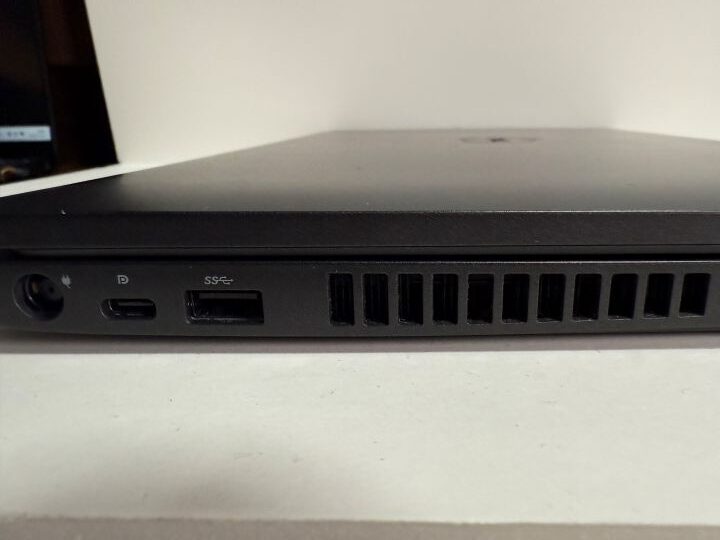
左側面には、電源端子、USB Type-C、USB-A、排気口などがあります。USB Type-Cを搭載しているため、新しい周辺機器にも接続しやすい構成です。
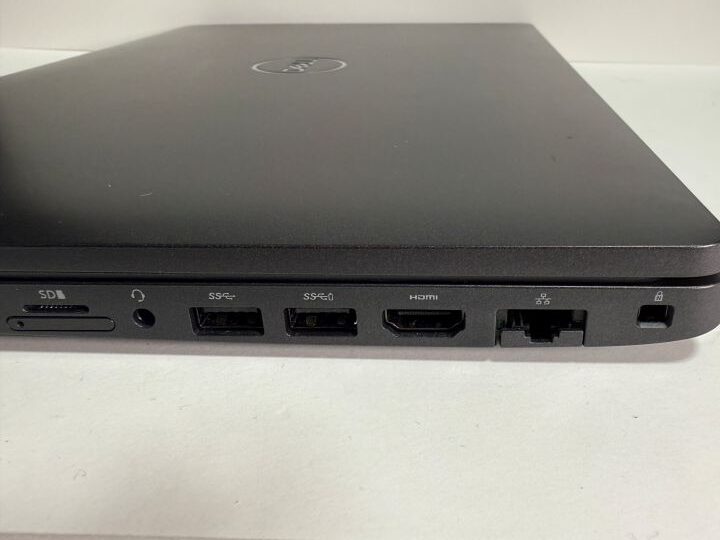
右側面には、カードスロット、ヘッドセット端子、USB-A、HDMI、有線LANなどがあります。外部ディスプレイやプロジェクター、有線マウス、LANケーブルなどを直接接続できるため、会社や自宅での据え置き利用に向いています。
本体とACアダプターの実測重量
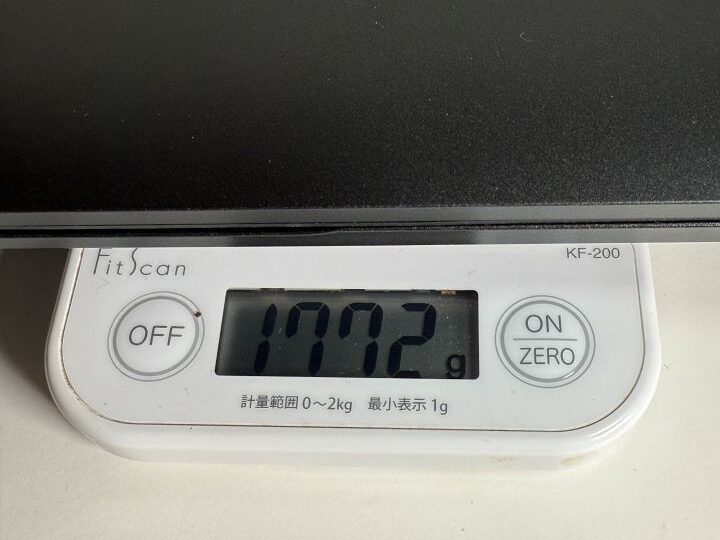
Latitude 5500の本体を実際に計測したところ、重量は約1,702gでした。15.6インチの法人向けノートパソコンとしては極端に重いわけではありませんが、毎日持ち歩くモバイルノートとしてはやや重く感じる重量です。
ACアダプターは約238gでした。本体と合わせると約1,940gとなり、ケーブルなども含めれば持ち運び時の総重量は約2kgになります。
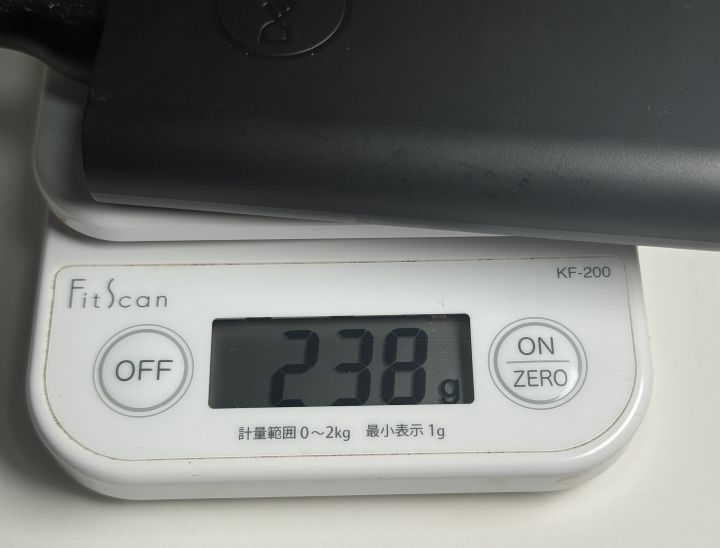
自宅と職場の間を毎日持ち運ぶよりも、基本的には机に置いたまま使い、必要なときだけ会議室などへ移動する使い方が合っています。
持ち運びを優先する場合は、13.3インチで軽量なDell Latitude 7390の実機レビューも比較してみてください。
動作音・発熱・使い心地
Web閲覧や文書作成などの軽い作業では、動作音が常に気になるという印象はありませんでした。負荷がかかると冷却ファンが回ることはありますが、一般的な事務作業を中心に使うのであれば、大きな問題にはなりにくいでしょう。
排気口は本体側面にあり、底面にも広い吸気口があります。長時間使用すると底面や排気口付近が温かくなることはありますが、机の上で使用する分には使いにくさを感じませんでした。
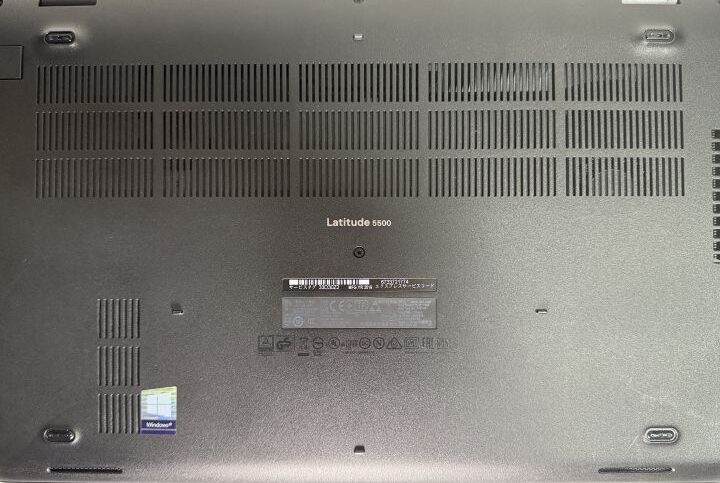
実際に使ってみると、Latitude 5500は携帯性よりも、画面の広さ、テンキー、端子の多さを重視したパソコンだと感じます。Web閲覧、文書作成、表計算、オンライン会議などを、1台のノートパソコンで行いたい人に向いています。
一方、カフェや大学へ毎日持ち運びたい人には、本体サイズと約1.7kgの重量が負担になる可能性があります。Latitudeシリーズをサイズや世代ごとに比較したい場合は、Dell Latitude 5000シリーズの中古モデル比較も確認してください。
Latitude 5500の中古でおすすめのショップ
Dell Latitude 5500の中古を探すなら、まずはクオリットとJunkWORLDを確認するのがおすすめです。
どちらも中古パソコンを扱っており、Latitude 5500の在庫を機種名から探しながら、CPU、メモリ、SSD容量、液晶解像度、商品状態などを比較できます。
中古パソコンは、同じLatitude 5500でも1台ずつ状態が異なります。そのため、単に価格だけで決めず、商品状態や保証内容まで確認して選ぶことが大切です。
クオリットとJunkWORLDで希望するモデルが見つからない場合は、Amazon、楽天市場、Yahoo!ショッピングまで確認すると選択肢を広げられます。
クオリット|実際に購入した12か月保証の中古PC専門店
今回レビューしたLatitude 5500は、クオリットで入手した実機です。専用の段ボールと緩衝材でしっかり梱包されており、Windowsの初期設定画面から問題なく使い始められました。
クオリットは、法人向けにレンタルされていたパソコンを独自の品質基準で整備し、中古パソコンとして販売しています。商品ランクや主な傷の状態が記載されているため、中古品の外観を確認しながら選びやすい点が特徴です。
また、パソコン本体には12か月保証が用意されています。中古パソコンを初めて購入する人にとっても、購入後すぐの故障や初期不良に備えやすいショップです。
クオリットではLatitude 5500の在庫が複数見つかることがあり、CPU、メモリ容量、SSD容量、液晶解像度、商品ランクなどを比較しながら選べます。
現在は、第8世代Core i5、メモリ8GB、SSD128GBを搭載したモデルが中心です。同じ構成でも外観や液晶の状態、価格が異なるため、最安値だけでなく商品ランクと注意事項を確認してください。
クオリットの保証や梱包、実際に中古パソコンを購入した感想については、クオリットの評判と中古パソコン購入レビューでも詳しく紹介しています。
JunkWORLD|価格を比較したい場合にチェック
Latitude 5500は、JunkWORLDでも中古在庫が見つかります。
クオリットとは在庫や構成、価格が異なるため、できるだけ安いLatitude 5500を探したい場合の比較先として確認しておきたいショップです。
同じLatitude 5500でも、CPU、メモリ、SSD容量、液晶仕様、商品状態などは個体ごとに異なります。
価格だけで判断せず、商品説明に記載されたスペックや状態、保証内容まで確認したうえで比較してください。
▶ JunkWORLDでLatitude 5500の在庫・価格を確認する
Amazon・楽天市場・Yahoo!ショッピングでも探せる
クオリットやJunkWORLDに希望するLatitude 5500がない場合は、Amazon、楽天市場、Yahoo!ショッピングでも中古在庫を確認してみてください。
モールでは複数の販売店が出品しているため、商品名だけで判断せず、CPU、メモリ容量、SSD容量、液晶解像度、販売店の評価、保証や返品条件まで確認してください。
モールで中古パソコンを購入する際の注意点については、Amazonで中古パソコンを購入するときの注意点と、楽天市場で中古パソコンを選ぶポイントも参考にしてください。
Latitude 5500を探すなら、まず今回実際に購入したクオリットを確認し、次にJunkWORLDで価格や在庫を比較する流れが分かりやすいです。希望する構成が見つからない場合は、Amazon、楽天市場、Yahoo!ショッピングまで広げて探してみてください。
Latitude 5500を実際に使って感じたメリット
Dell Latitude 5500を実際に使ってみると、持ち運びやすさよりも、画面の広さ、数字入力のしやすさ、端子の多さを重視したノートパソコンだと感じました。
最新モデルのような薄さや軽さはありませんが、自宅や職場の机に置いて使う中古ノートパソコンとしては、実用的なメリットがあります。
大画面で資料作成や表計算がしやすい
Latitude 5500は15.6インチ液晶を搭載しているため、13インチや14インチのノートパソコンよりも画面を広く使えます。
Wordで文書を作成しながらブラウザで資料を確認したり、Excelの表を横方向に広く表示したりするときに、画面サイズのメリットを感じます。
外部ディスプレイを置くスペースがない場合でも、ノートパソコン単体で比較的作業しやすいため、自宅や職場での据え置き利用に向いています。
ただし、Latitude 5500にはHD液晶とフルHD液晶があります。表示できる情報量を重視する場合は、解像度が1,920×1,080のフルHDモデルを選ぶのがおすすめです。
テンキー付きで数字入力がしやすい
キーボードの右側に独立したテンキーが付いていることも、Latitude 5500の大きなメリットです。
Excelへの数値入力、会計ソフト、売上管理、データ入力など、数字を頻繁に扱う作業では、キーボード上部の数字キーだけを使うよりも効率よく入力できます。
テンキー部分には大きめの0キーとEnterキーがあり、数字を連続して入力するときにも使いやすい配置です。事務作業用の中古ノートパソコンを探している人にとって、テンキーが付いている点は大きな利点です。
USB-A・HDMI・有線LANなど端子が豊富
Latitude 5500は、USB-A、USB Type-C、HDMI、有線LANなど、仕事で使う機会の多い端子を本体に備えています。
有線マウスやUSBメモリ、外付けストレージ、外部ディスプレイ、プロジェクター、LANケーブルなどを直接接続しやすく、変換アダプターをいくつも用意する必要がありません。
特に、有線LANポートを本体に備えているため、無線LANが不安定な場所でもLANケーブルを接続して利用できます。
メモリやSSDをあとから交換できる
Latitude 5500は、底面カバーを外すことで、メモリやSSDにアクセスできる構造です。現在中古で多いメモリ8GBやSSD128GBのモデルを購入しても、必要に応じてあとから増設や交換を検討できます。
たとえば、メモリ8GBで不足を感じた場合は16GBへ増設し、SSD128GBで容量が足りない場合は256GBや512GBへ交換できます。
ただし、メモリの搭載枚数やSSDの規格は商品によって異なります。部品を購入する前に、現在の構成と空きスロットの有無を確認してください。
交換作業をしたくない人は、現在販売されている商品の中から、できるだけSSD容量が大きく、状態のよいモデルを選ぶとよいでしょう。
大画面の法人向けモデルを手頃な価格で購入できる
Latitude 5500は発売から年数が経過しているため、中古市場では比較的手頃な価格で販売されています。
現在は、第8世代Core i5、メモリ8GB、SSD128GBまたは256GBのモデルが中心です。Word、Excel、Web閲覧などの一般的な事務作業が目的であれば、価格を抑えながら15.6インチの大画面とテンキーを利用できます。
Latitude 5500以外のサイズや世代も含めて比較したい場合は、Dell Latitude 5000シリーズの中古モデル比較も参考にしてください。
Latitude 5500のデメリット・注意点
Latitude 5500は据え置き中心の事務用パソコンとして使いやすい一方で、サイズや重量、中古品特有の状態差には注意が必要です。
毎日の持ち運びにはやや重い
今回の実機は、本体だけで約1,702g、ACアダプターを合わせると約1,940gありました。マウスやケースなども含めると、持ち運ぶ荷物は2kgを超える可能性があります。
自宅と職場の間を毎日持ち歩いたり、大学やカフェへ持って行ったりする用途では、重さと本体サイズが負担になりやすいでしょう。
基本的には自宅や職場に置いたまま使い、必要なときだけ会議室や別の部屋へ移動する使い方に向いています。
持ち運びやすさを優先する場合は、13.3インチでより軽量なDell Latitude 7390の実機レビューも比較してください。
中古品によって液晶やバッテリーの状態が異なる
中古のLatitude 5500は、同じ型番でも1台ずつ状態が異なります。天板やパームレストの傷、キーボードの使用感、液晶の明るさ、バッテリーの消耗度などには個体差があります。
特にバッテリーは消耗品であり、発売当時と同じ駆動時間は期待できません。バッテリー状態が詳しく記載されていない場合は、ACアダプターを接続した据え置き利用も想定しておいたほうがよいでしょう。
また、液晶はHDとフルHDが混在しています。商品によっては液晶ムラや外装の破損などが記載されている場合もあるため、価格だけでなく注意事項まで確認してください。
中古品の状態や保証を重視する場合は、商品ランクや保証内容を確認しやすいショップを選ぶことが大切です。今回利用したショップについては、クオリットの評判と中古パソコン購入レビューでも詳しく紹介しています。
CPUや液晶などの構成が商品ごとに異なる
法人向けパソコンは導入時の選択肢が多く、同じLatitude 5500でもCPU、メモリ、SSD、液晶などの構成が異なります。
現在中古市場で多いCore i5-8265UやCore i5-8365Uは、一般的な事務作業に使いやすい第8世代CPUです。商品ページでは、機種名だけでなくCPUの具体的な型番も確認してください。
また、SSD128GBと256GB、HD液晶とフルHD液晶では使い勝手が異なります。販売価格だけで判断せず、各商品の詳しい仕様を比較することが大切です。
USB Type-Cの機能は構成によって異なる
Latitude 5500にはUSB Type-C端子がありますが、すべての中古品で同じ機能を利用できるとは限りません。
USB Type-Cは端子の形が同じでも、データ転送、映像出力、充電、Thunderboltなど、対応する機能が構成によって異なります。
外部ディスプレイへの映像出力やUSB Type-C充電、Thunderbolt対応機器の接続を目的に購入する場合は、商品説明や詳細仕様を確認してください。
Latitude 5500は、軽さや長時間のバッテリー駆動を最優先する人には向きません。一方で、自宅や職場で使うテンキー付きの大画面中古ノートを安く購入したい人には、用途が合いやすいモデルです。
Latitude 5500のメモリは増設できる?
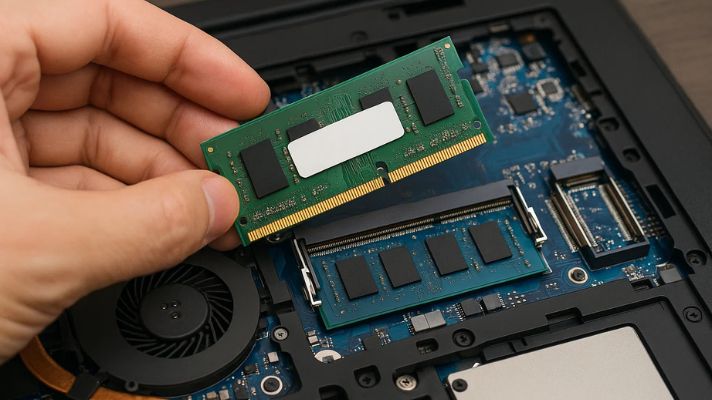
Dell Latitude 5500は、メモリの増設や交換が可能です。メモリが基板に直接固定されているタイプではなく、内部に2基のSODIMMスロットを備えています。
現在中古で販売されているLatitude 5500は、メモリ8GBのモデルが中心です。Word、Excel、Web閲覧などの一般的な事務作業であれば8GBでも使えますが、複数のソフトを同時に使う場合は、16GBへ増設すると余裕が生まれます。
対応するメモリ規格
Latitude 5500に使用するメモリは、ノートパソコン用のDDR4 SODIMMです。増設用メモリを選ぶときは、次の仕様を確認してください。
- メモリ規格:DDR4
- 形状:SODIMM
- ピン数:260ピン
- 電圧:1.2V
- 種類:Non-ECC
デスクトップパソコン用のDIMMは形状が異なるため、Latitude 5500には取り付けられません。必ずノートパソコン用のSODIMMを選んでください。
Latitude 5500では、搭載するCPUなどによってメモリが2400MHzで動作する場合があります。DDR4-2666対応メモリを取り付けた場合も、パソコン側が対応する速度に合わせて動作します。
メモリスロットは2基、最大容量は32GB
Latitude 5500はメモリスロットを2基備えており、公式仕様上は合計最大32GBまで対応します。
- メモリスロット:2基
- 1スロットあたりの最大容量:16GB
- 最大メモリ容量:32GB
たとえば、8GBメモリが1枚搭載され、もう1つのスロットが空いている場合は、8GBメモリを追加して合計16GBにできます。
ただし、中古品によってメモリの搭載枚数は異なります。同じ8GBモデルでも、8GBが1枚搭載されている場合と、4GBが2枚搭載されている場合があります。
増設用メモリを購入する前に、WindowsのタスクマネージャーやBIOS画面で、現在のメモリ容量と使用中のスロット数を確認してください。
Latitude 5500の増設用メモリ候補
増設用メモリの候補としては、ノートパソコン用のDDR4-2666 SODIMMであるCrucial CT8G4SFRA266と、8GBメモリが2枚入ったCrucial CT2K8G4SFRA266があります。
Crucial 8GB DDR4-2666 SODIMM(CT8G4SFRA266)
現在8GBメモリが1枚搭載され、もう1つのスロットが空いている場合に追加する候補です。8GBを1枚追加すれば、合計16GBにできます。
Crucial 16GBキット 8GB×2枚(CT2K8G4SFRA266)
現在搭載されているメモリのメーカーや仕様が分からない場合や、2枚のメモリを同じ製品にそろえたい場合の候補です。既存のメモリを取り外し、8GBを2枚取り付けて合計16GBにします。
8GBメモリを1枚追加するほうが費用を抑えられますが、既存のメモリとはメーカーや細かな仕様が異なる場合があります。必ずしも不具合が起きるわけではありませんが、組み合わせによっては正常に認識されない可能性もあります。
現在のメモリの仕様を確認できない場合や、2枚の相性が気になる場合は、8GB×2枚のセットに交換したほうが規格をそろえやすくなります。
メモリ8GBと16GBはどちらがよい?
Word、Excel、Web閲覧、メールなどの一般的な事務作業であれば、メモリ8GBでも使用できます。
一方、ブラウザで多数のタブを開く、オンライン会議をしながら資料を作成する、複数のソフトを同時に使うといった場合は、16GBのほうが快適です。
| メモリ容量 | 向いている使い方 |
|---|---|
| 8GB | Web閲覧、文書作成、表計算、メールなど |
| 16GB | 多数のタブ、オンライン会議、複数ソフトの同時利用 |
| 32GB | 多くのソフトを同時に使う場合。一般的な事務用途では必須ではない |
8GBモデルを購入して後から増設する方法もある
現在販売されているLatitude 5500は、メモリ8GBのモデルが中心です。そのため、16GBモデルだけを探すよりも、価格や状態のよい8GBモデルを購入し、必要に応じて16GBへ増設するほうが選択肢を広げられます。
ただし、メモリの増設には底面カバーを外す作業が必要です。作業前にはパソコンの電源を切り、ACアダプターを外してください。
静電気による部品の故障や、底面カバーの破損が心配な場合は、無理に自分で作業せず、パソコン修理店や専門業者へ依頼する方法もあります。
Latitude 5500のSSDは交換できる?
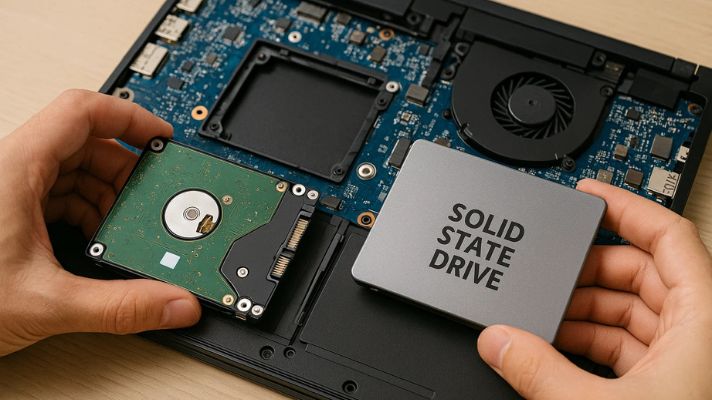
Dell Latitude 5500は、SSDの交換が可能です。現在中古で販売されているモデルはSSD128GBまたは256GBが中心ですが、容量が不足する場合は、より大きなSSDへ交換できます。
ただし、対応するSSDのサイズや接続方式は搭載構成によって異なるため、現在のSSDを確認してから交換用部品を購入してください。
交換前にSSDの規格を確認する
Latitude 5500は、中古品によって搭載されているSSDのサイズや接続方式が異なります。
今回紹介するSamsung 970 EVO Plusは、M.2 2280サイズのPCIe NVMe SSDです。購入前に、現在搭載されているSSDもM.2 2280・PCIe NVMe規格であることを確認してください。
M.2 2230サイズやSATA接続のSSD、2.5インチSSDが搭載されている個体では、同じように交換できない場合があります。
Latitude 5500の交換用SSD候補
現在搭載されているSSDがM.2 2280・PCIe NVMeであれば、交換用SSDとしてSamsung 970 EVO Plusを検討できます。
Samsung 970 EVO Plusには500GBと1TBがあります。文書作成や写真の保存が中心なら500GB、仕事の資料や写真などを本体に多く保存したい場合は1TBが候補になります。
Samsung 970 EVO Plus 500GB
500GBモデルは、現在のSSDが128GBや256GBで容量不足を感じているものの、写真や動画を大量に保存する予定まではない人に向いています。価格と容量のバランスを取りやすいモデルです。
Samsung 970 EVO Plus 1TB
1TBモデルは、仕事の資料、PDF、写真などを本体に多く保存したい人に向いています。500GBとの価格差が小さい場合や、今後もLatitude 5500を長く使う予定がある場合は、1TBを選ぶ方法もあります。
SSDを交換しても、元のSSDに保存されているWindowsやデータが新しいSSDへ自動的に移るわけではありません。現在の環境を引き継ぐ場合はSSDのクローンを作成し、引き継がない場合はWindowsを再インストールする必要があります。
BitLockerが有効になっている場合は、作業前に回復キーを確認してください。SSDの取り付けやWindowsの移行に不安がある場合は、無理に交換せず、パソコン修理店や専門業者へ依頼する方法もあります。
SSD交換前に確認したいこと
SSDを交換する前には、少なくとも次の項目を確認してください。
- 現在搭載されているSSDがM.2 2230かM.2 2280か
- 接続方式がNVMeかSATAか
- 固定用のネジやブラケットがあるか
- Windowsや保存データを移行する方法
- BitLockerが有効になっていないか
SSDを交換しても、元のSSDに入っているWindowsや保存データは自動的には移りません。クローンを作成するか、回復ドライブやインストールメディアを使ってWindowsを再セットアップする必要があります。
BitLockerによる暗号化が有効な場合は、作業前に回復キーを確認してください。
SSD128GBと256GBはどちらを選ぶ?
現在の中古在庫では、SSD128GBまたは256GBのLatitude 5500が中心です。
SSD128GBでも、Web閲覧や文書作成が中心で、データをクラウドや外付けストレージに保存する使い方であれば利用できます。ただし、Windowsや更新プログラムでも容量を使用するため、空き容量にはあまり余裕がありません。
仕事の資料、写真、PDFなどを本体に保存したい場合は、SSD256GBのモデルのほうが使いやすいでしょう。
| SSD容量 | 向いている使い方 |
|---|---|
| 128GB | Web閲覧や文書作成が中心。データはクラウドや外付けストレージに保存 |
| 256GB | 資料や写真もある程度本体に保存したい場合 |
| 512GB以上 | 容量に余裕を持たせたい場合。購入後の交換も可能 |
現在の在庫から選ぶなら、SSD128GBと256GBの価格差、商品の状態、保証内容を比較してください。価格差が小さければ256GBを選び、128GBモデルが大幅に安い場合は、クラウド保存や購入後のSSD交換を前提に選ぶ方法があります。
Latitude 5500のBIOSを起動する方法
Latitude 5500のBIOSでは、搭載されているメモリやストレージ、BIOSのバージョン、起動順序などを確認できます。
メモリやSSDを交換したあとに正しく認識されているか確認したい場合や、USBメモリから起動したい場合などに使用します。
BIOS画面の開き方
Latitude 5500でBIOS画面を開く手順は次のとおりです。
- パソコンの電源を完全に切る
- 電源ボタンを押す
- Dellのロゴが表示されたら、すぐにF2キーを数回押す
- System SetupまたはBIOS画面が表示される
Windowsが起動してしまった場合は、一度再起動して、Dellのロゴが表示された直後にF2キーを押してください。
なお、F12キーを押すと、BIOS設定画面ではなく、起動する機器や診断機能を選択できるワンタイムブートメニューが表示されます。
起動順序やストレージを確認する方法
BIOS画面では、System InformationやGeneralなどの項目から、メモリ容量、BIOSバージョン、搭載されているストレージなどを確認できます。
Latitude 5500のBIOSでは、メモリの総容量だけでなく、DIMM AとDIMM Bに搭載されているメモリ容量も確認できます。メモリを増設したあとに正しく認識されているか確認するときに便利です。
また、Boot Sequenceの項目では、Windows Boot ManagerやUSBストレージなどの起動順序を確認・変更できます。
一時的にUSBメモリから起動したいだけであれば、BIOS内の起動順序を恒久的に変更せず、起動時にF12キーを押してワンタイムブートメニューからUSBを選ぶ方法もあります。
BIOS更新時の注意点
BIOSの更新は、不具合の修正やセキュリティ対策のために必要になることがあります。ただし、正常に動いているパソコンで、理由なく頻繁に更新する必要はありません。
BIOSを更新する場合は、DellのサポートページでLatitude 5500用のBIOSを確認し、機種やサービスタグを間違えないようにしてください。
- ACアダプターを接続した状態で行う
- 更新中に電源を切らない
- バッテリー残量を十分に確保する
- BitLockerの回復キーを事前に確認する
- Latitude 5500用のBIOSであることを確認する
BIOS更新中に電源が切れると、パソコンが正常に起動しなくなる可能性があります。特に問題がなく、BIOS更新に不慣れな場合は、無理に作業しないほうが安全です。
メモリやSSDの交換後に部品が認識されない場合は、まずBIOS画面で認識状況を確認し、それでも解決しない場合に部品の取り付けや規格を見直してください。
Latitude 5500はどんな人におすすめ?
Dell Latitude 5500は、軽さや携帯性よりも、15.6インチの大画面、テンキー、豊富な端子を重視する人に向いています。
最新の薄型ノートパソコンではありませんが、自宅や職場で事務作業に使う中古パソコンとしては、現在でも実用的なモデルです。
自宅や職場で据え置き利用したい人
Latitude 5500は、自宅や職場の机に置いて使うノートパソコンを探している人におすすめです。
15.6インチの広い画面があり、外部ディスプレイを使わなくても、文書作成や表計算、Web閲覧などを比較的行いやすくなっています。
今回の実機は本体だけで約1.7kg、ACアダプターを含めると約2kgあるため、毎日の持ち運びにはあまり向きません。一方、基本的には同じ机で使い、必要なときだけ別の部屋や会議室へ移動する使い方には向いています。
Excelや会計ソフトを使う人
キーボード右側にテンキーがあるため、Excelや会計ソフト、売上管理、データ入力など、数字を頻繁に入力する人にもおすすめです。
ノートパソコンによってはテンキーが省略されていますが、Latitude 5500では数字キーが独立しているため、表計算や経理作業をしやすくなっています。
15.6インチ液晶とテンキーの組み合わせは、持ち運びやすさよりも事務作業のしやすさを優先したい人に向いています。
安い15.6インチ中古ノートを探している人
新品の15.6インチ法人向けノートパソコンは価格が高くなりやすいため、購入費用を抑えたい人にもLatitude 5500は向いています。
中古市場では、第8世代Core i5、メモリ8GB、SSD128GBまたは256GBのモデルが中心です。最新の高性能パソコンが必要なく、文書作成、Web閲覧、Excel、オンライン会議などが中心であれば、使用しやすい構成です。
Latitude 5500以外のサイズや世代も比較したい場合は、Dell Latitude 5000シリーズの中古モデル比較も参考にしてください。
メモリやSSDを交換しながら使いたい人
Latitude 5500は、メモリやSSDを交換できる構造のため、購入後に容量を増やしながら使いたい人にも向いています。
たとえば、メモリ8GBで不足を感じた場合は16GBへ増設し、SSD128GBまたは256GBで容量が足りない場合は、より大きなSSDへ交換できます。
ただし、部品の規格確認や交換作業が必要です。自分で作業する予定がない場合は、現在販売されている商品の中から、SSD容量が大きく、状態や保証のよいモデルを選ぶとよいでしょう。
Latitude 5500は、毎日持ち歩く軽量ノートを探している人には向きません。一方で、自宅や職場で使うテンキー付きの大画面中古ノートを安く購入したい人には、使い方が合いやすいモデルです。
Latitude 5500とほかのLatitudeを比較
Latitude 5500を購入する前に、後継世代のLatitude 5510・5520や、画面サイズの異なるLatitude 5400・5320・7390も比較しておくと、自分に合うモデルを選びやすくなります。
Latitude 5500とLatitude 5510の違い
Latitude 5510は、Latitude 5500の次の世代にあたる15.6インチモデルです。基本的な大きさや、テンキー付きの法人向けノートという位置付けは似ていますが、搭載CPUの世代が異なります。
| 比較項目 | Latitude 5500 | Latitude 5510 |
|---|---|---|
| 主な発売時期 | 2019年ごろ | 2020年ごろ |
| 主なCPU | 第8世代Core | 第10世代Core |
| 画面サイズ | 15.6インチ | 15.6インチ |
| テンキー | あり | あり |
| 中古価格 | 比較的安いモデルを見つけやすい | 構成や在庫によって異なる |
少しでも新しいCPUを選びたい場合はLatitude 5510、現在の販売価格を抑えたい場合はLatitude 5500が候補になります。ただし、中古価格はメモリやSSD容量、商品の状態によって変わるため、実際の在庫を比較してください。
文書作成やWeb閲覧などの一般的な用途であれば、第8世代Core i5を搭載したLatitude 5500でも使用できます。CPU世代だけでなく、SSD容量、液晶解像度、商品の状態も含めて比較しましょう。
より新しい15.6型ならLatitude 5520も候補
Latitude 5500と同じ15.6インチ・テンキー付きの法人向けノートパソコンを、より新しいCPU世代から選びたい場合はLatitude 5520も候補になります。
Latitude 5500は第8世代Core搭載モデルが中心ですが、Latitude 5520では第11世代Core i5搭載モデルが多く、中古でもメモリ8GB・SSD256GBなどの構成が見つかります。
| 比較項目 | Latitude 5500 | Latitude 5520 |
|---|---|---|
| 画面サイズ | 15.6インチ | 15.6インチ |
| 主なCPU | 第8世代Core | 第11世代Core |
| テンキー | あり | あり |
| メモリ増設 | 可能 | 可能 |
| 向いている人 | 価格を抑えたい人 | CPU世代の新しさも重視する人 |
価格をできるだけ抑えるならLatitude 5500、15.6インチとテンキーを維持しながらCPU世代を新しくしたいならLatitude 5520という比較が分かりやすいでしょう。
Latitude 5520の仕様、評判、メモリ増設、SSD交換、中古でおすすめの構成については、以下の記事で詳しく解説しています。
▶ Dell Latitude 5520の仕様・評判・中古での選び方を見る
Latitude 5500とLatitude 5400の違い
Latitude 5400は、Latitude 5500と同じ世代の14インチモデルです。CPU性能が近い構成もありますが、画面サイズ、本体サイズ、テンキーの有無が大きく異なります。
| 比較項目 | Latitude 5500 | Latitude 5400 |
|---|---|---|
| 画面サイズ | 15.6インチ | 14インチ |
| テンキー | あり | なし |
| 本体サイズ | 大きめ | ややコンパクト |
| 向いている用途 | 据え置き・数字入力 | 持ち運びと作業性の両立 |
画面の広さやテンキーを重視するならLatitude 5500、少しでもコンパクトな本体を選びたいならLatitude 5400が向いています。
自宅や職場でほぼ据え置きで使うのであればLatitude 5500、社内や自宅外へ持ち出す機会が多い場合はLatitude 5400のほうが扱いやすいでしょう。
より新しく持ち運びやすいLatitude 5320も候補
持ち運びやすさとCPU世代の新しさを重視する場合は、13.3インチのLatitude 5320も候補になります。
Latitude 5500は15.6インチの画面とテンキーを備えており、据え置きでの事務作業に向いています。一方、Latitude 5320は第11世代Coreプロセッサーを搭載し、通常モデルは最小約1.18kgと軽いため、通勤、通学、出張などで持ち運ぶ機会が多い人に向いています。
| 比較項目 | Latitude 5500 | Latitude 5320 |
|---|---|---|
| 画面サイズ | 15.6インチ | 13.3インチ |
| 主なCPU | 第8世代Core | 第11世代Core |
| テンキー | あり | なし |
| 携帯性 | 据え置き向け | 持ち運び向け |
| 向いている人 | 画面の広さと数字入力を重視する人 | 軽さとCPU世代の新しさを重視する人 |
画面の広さやテンキーを優先するならLatitude 5500、軽さや持ち運びやすさを優先するならLatitude 5320が向いています。
Latitude 5320の仕様、重さ、メモリ増設の可否、SSD交換、中古で選ぶ際の注意点については、Dell Latitude 5320の仕様・中古での選び方で詳しく解説しています。
価格を抑えて持ち運ぶならLatitude 7390も候補
毎日パソコンを持ち運ぶ場合は、13.3インチのLatitude 7390も候補になります。
Latitude 5500と比べると画面は小さく、テンキーもありませんが、本体がコンパクトで軽いため、通勤、通学、出張などで持ち歩きやすくなっています。
| 比較項目 | Latitude 5500 | Latitude 7390 |
|---|---|---|
| 画面サイズ | 15.6インチ | 13.3インチ |
| テンキー | あり | なし |
| 携帯性 | 据え置き向け | 持ち運び向け |
| 向いている人 | 画面の広さと入力性を重視 | 軽さとコンパクトさを重視 |
画面の広さ、テンキー、端子の多さを優先するならLatitude 5500、携帯性を優先するならLatitude 7390という選び方が分かりやすいでしょう。
Latitude 7390の外観や重量、使い勝手については、Dell Latitude 7390の中古実機レビューで詳しく紹介しています。
Latitude 5500の中古を購入するときの選び方
中古のLatitude 5500は、同じ機種名でもCPU、メモリ、SSD、液晶、商品の状態が異なります。現在販売されているモデルは、第8世代Core i5、メモリ8GB、SSD128GBまたは256GBの構成が中心です。
理想的なスペックだけを基準にするのではなく、現在の在庫と価格を見ながら、用途に合う構成を選びましょう。
CPUは第8世代Core i5で十分
文書作成、Web閲覧、Excel、オンライン会議などが中心であれば、第8世代Core i5を搭載したモデルで十分です。
クオリットではCore i5-8365Uが販売されています。どちらも4コア8スレッドで、一般的な事務作業に使いやすいCPUです。
Core i7搭載モデルもありますが、価格が大きく上がる場合があります。文書作成や表計算が中心であれば、Core i7にこだわらず、Core i5モデルの状態やSSD容量を比較したほうが選びやすいでしょう。
メモリ8GBでも一般的な事務作業には使える
現在販売されているLatitude 5500は、メモリ8GBのモデルが中心です。WordやExcel、Web閲覧、メールなどの一般的な事務作業であれば、8GBでも使用できます。
ブラウザのタブを大量に開いたり、複数のソフトを同時に動かしたりする使い方では、16GBのほうが余裕があります。ただし、16GBモデルは在庫が少なく、価格が高くなる場合があります。
そのため、価格を抑えて購入したい場合は、まずメモリ8GBモデルを選び、使用中に不足を感じたら増設する方法が現実的です。Latitude 5500はメモリスロットを2基備えていますが、空きスロットの有無は商品ごとに確認してください。
自分でメモリを増設したくない場合は、在庫があるときに16GBモデルを選ぶ方法もありますが、8GBモデルとの価格差や商品の状態を比較しましょう。
SSD128GBと256GBは使い方に合わせて選ぶ
現在クオリットでは、SSD128GBを搭載したLatitude 5500が中心に見つかります。
SSD128GBでも、WordやExcel、Web閲覧が中心で、データをクラウドや外付けストレージに保存する使い方であれば利用できます。ただし、Windowsや更新プログラム、ソフトウェアでも容量を使用するため、空き容量にはあまり余裕がありません。
写真やPDF、仕事の資料などを本体に保存したい場合は、SSD256GB以上のモデルを選ぶほうが使いやすくなります。
| SSD容量 | 向いている使い方 |
|---|---|
| 128GB | Web閲覧や文書作成が中心で、データをクラウドや外付けストレージに保存する人 |
| 256GB | 資料や写真もある程度本体に保存したい人 |
| 512GB以上 | 容量に余裕を持たせたい人。購入後の交換も可能 |
SSDはあとから交換できますが、Windowsや保存データの移行が必要です。交換作業をしたくない場合は、購入時点で256GB以上のモデルを選ぶと手間を減らせます。
クオリットでは在庫によってSSD容量や商品ランクが異なるため、現在販売されているLatitude 5500を確認して比較してください。
液晶はフルHDを優先する
Latitude 5500にはHD液晶とフルHD液晶があります。15.6インチの画面を生かしてExcelや複数のウィンドウを使うなら、1,920×1,080のフルHDモデルがおすすめです。
商品によっては液晶ムラや明るさの低下などが記載されている場合があります。解像度だけでなく、液晶の状態も確認してください。
商品ページに解像度が記載されていない場合は、販売店に確認するか、商品写真や詳細仕様をよく見て選びましょう。
キーボードと外観の状態を確認する
中古品は、キーボードや外装の状態が1台ずつ異なります。Latitude 5500を選ぶ際は、テンキーの有無だけでなく、キートップの摩耗や割れ、パームレストの塗装剥がれなども確認してください。
販売価格が安くても、液晶ムラ、底面の破損、キーボードの傷みなどが記載されている場合があります。据え置きで使うため外観を気にしないのか、多少高くても状態のよい商品を選ぶのかを決めておくと選びやすくなります。
また、中古品には日本語キーボードだけでなく、海外向けの英語キーボードが混在する可能性があります。商品写真や説明欄で配列を確認してください。
バッテリー状態と保証期間を確認する
Latitude 5500は2019年ごろのモデルであるため、バッテリーの消耗には注意が必要です。
中古パソコンのバッテリーは消耗品扱いとなり、保証対象外になっていることがあります。商品説明にバッテリー状態の記載がない場合は、ACアダプターを接続した据え置き利用を想定しておくと安心です。
商品によっては満充電時のバッテリー容量が記載されている場合もあります。持ち運んで使用する可能性がある人は、バッテリー状態の記載がある商品を優先するとよいでしょう。
初期不良に備えて、保証期間と保証内容も確認してください。価格だけでなく、商品の状態と保証を含めて比較することが大切です。
Amazonや楽天市場などのモールで購入する場合は、モール自体ではなく、実際の販売店が保証や返品対応を行う場合があります。販売元の評価や返品条件まで確認してください。
現在の在庫から選ぶなら、第8世代Core i5、メモリ8GB、SSD128GBまたは256GB、できればフルHD液晶を基本にし、価格、外観、保証を比較するのが現実的です。メモリやSSD容量に不足を感じた場合は、購入後の増設や交換も検討できます。
Dell Latitude 5500に関するよくある質問

最後に、Dell Latitude 5500の発売時期、仕様、Windows 11への対応、メモリ増設、SSD交換、BIOS、中古購入時の注意点など、購入前によくある質問をまとめます。
- QDell Latitude 5500の発売時期はいつですか?
- A
Dell Latitude 5500は、2019年ごろに展開された法人向けの15.6インチノートパソコンです。個人向けパソコンのように一斉に店頭販売されたモデルではなく、法人向けに構成や販売ルートごとに導入された世代と考えるとわかりやすいです。
- QDell Latitude 5500の主な仕様は?
- A
Dell Latitude 5500は、15.6インチ液晶、第8世代Coreプロセッサー、DDR4メモリ、M.2 SSD、USB-A、USB Type-C、HDMI、有線LANなどを備えた法人向けノートパソコンです。中古品はCPU、メモリ、SSD容量、液晶解像度などが個体ごとに異なるため、商品ページの仕様を必ず確認してください。
- QDell Latitude 5500はWindows 11に対応していますか?
- A
中古市場で多く見かけるCore i5-8265UやCore i5-8365Uなど、第8世代Coreプロセッサーを搭載したLatitude 5500は、Windows 11の正式対応世代です。ただし、購入時は機種名だけで判断せず、搭載CPUの具体的な型番とOSの状態を確認しましょう。
- QDell Latitude 5500は中古で買っても大丈夫ですか?
- A
第8世代Core i5、メモリ8GB、SSD搭載の個体であれば、WordやExcel、Web閲覧、オンライン会議などの事務作業用として候補になります。ただし、発売から年数が経過しているため、液晶、キーボード、バッテリー、外装の状態や保証内容を確認してから選ぶことが大切です。
- QDell Latitude 5500はメモリ増設できますか?
- A
Dell Latitude 5500は、DDR4 SODIMM用のメモリスロットを2基備えており、公式仕様上は最大32GBまで対応します。中古品によって現在の搭載枚数が異なるため、増設前に8GBが1枚なのか、4GBが2枚なのか、空きスロットがあるかを確認してください。
- QDell Latitude 5500はメモリ8GBでも使えますか?
- A
Word、Excel、Web閲覧、メールなどの一般的な事務作業であれば、メモリ8GBでも使用できます。ブラウザのタブを多数開いたり、オンライン会議をしながら複数のソフトを使ったりする場合は、必要に応じて16GBへ増設すると余裕が出ます。
- QDell Latitude 5500はSSD交換できますか?
- A
Dell Latitude 5500はSSD交換が可能です。ただし、M.2 2230、M.2 2280、NVMe、SATAなど、搭載構成によって対応するSSDが異なります。交換用SSDを購入する前に、現在搭載されているSSDのサイズと接続方式を確認してください。
- QDell Latitude 5500はSSD128GBでも足りますか?
- A
Web閲覧や文書作成が中心で、データをクラウドや外付けストレージに保存する場合は、SSD128GBでも使用できます。ただし、Windowsや更新プログラムでも容量を使用するため、資料や写真を本体に保存したい人はSSD256GB以上のモデルを選ぶほうが使いやすいでしょう。
- QDell Latitude 5500のBIOSはどうやって起動しますか?
- A
パソコンの電源を入れ、Dellのロゴが表示された直後にF2キーを数回押すと、BIOS設定画面を開けます。F12キーを押した場合は、起動機器や診断機能を選べるワンタイムブートメニューが表示されます。
- QDell Latitude 5500はUSB-C充電できますか?
- A
Dell Latitude 5500にはUSB Type-C端子がありますが、USB-C充電や映像出力、Thunderboltなどの対応機能は構成によって異なります。USB-C充電を前提に購入する場合は、商品説明、公式仕様、サービスタグなどから対応状況を確認してください。
- QDell Latitude 5500は毎日の持ち運びに向いていますか?
- A
今回の実機は本体が約1.7kg、ACアダプターを含めると約2kgでした。毎日の通勤や通学で持ち歩くよりも、自宅や職場の机に置き、必要なときだけ別の部屋や会議室へ移動する使い方に向いています。
- Q中古のDell Latitude 5500はどこで購入できますか?
- A
中古PC専門店のクオリットやJunkWORLD、Amazon、楽天市場、Yahoo!ショッピングなどで販売されることがあります。中古品は在庫の入れ替わりが早いため、価格だけでなく、CPU、メモリ、SSD容量、液晶解像度、商品の状態、保証内容を比較して選びましょう。
まとめ|Latitude 5500は据え置き用の中古ノートとして狙い目
Dell Latitude 5500は、15.6インチの大画面、テンキー、USB-A、HDMI、有線LANなどを備えた法人向けノートパソコンです。
今回実際に使ってみて、携帯性よりも、画面の見やすさ、数字入力のしやすさ、周辺機器のつなぎやすさを重視したモデルだと感じました。
- 15.6インチの画面で資料作成や表計算がしやすい
- テンキー付きでExcelや会計ソフトの入力に向いている
- USB-A、HDMI、有線LANなどの端子が充実している
- メモリやSSDをあとから交換できる
- 第8世代Core i5搭載モデルを比較的安く購入できる
一方で、本体は実測約1.7kgあり、ACアダプターを含めると約2kgになります。通勤や通学で毎日持ち運ぶよりも、自宅や職場の机に置いて使う用途に向いています。
中古で選ぶなら、第8世代Core i5・メモリ8GB・SSD128GBまたは256GBが基本的な構成です。Excelや複数のウインドウを使う場合はフルHD液晶を優先し、保存容量に余裕がほしい場合はSSD256GB以上を選ぶと使いやすくなります。
Latitude 5500を探すなら、まずは今回実際に入手したクオリットを確認するのがおすすめです。Latitude 5500の在庫が複数ある場合は、価格、商品ランク、SSD容量、液晶仕様などを比較できます。
クオリットに希望する構成がない場合は、JunkWORLDでも価格や在庫を比較してみてください。さらにAmazon、楽天市場、Yahoo!ショッピングまで確認すると選択肢を広げられます。
👉 JunkWORLDでLatitude 5500の在庫・価格を確認する
最新モデルの性能や軽さは必要ないものの、テンキー付きの大画面中古ノートを安く購入し、自宅や職場でしっかり使いたい人に、Latitude 5500は向いています。