



中古で人気のビジネスノート Dell Latitude 7390。
第8世代Core i5搭載機の中でも評価が高く、「今買っても使えるのか?」と気になる方も多いモデルです。
本記事では、性能・静音性・発熱・USB-C充電の可否・使い勝手を中心に、実機の使用感と一般的な性能目安から解説します。
中古PCはバッテリー状態や仕様に個体差があり、Latitude 7390はUSB-C充電への対応状況も構成によって異なります。13.3インチ・約1.2kgの軽量モデルなので、持ち運び用として使いやすいノートPCです。
「できるだけ予算を抑えて中古ノートを探したい」「オンライン授業や在宅ワークで使えるPCが欲しい」という方の参考になるよう、良い点・注意点も含めてレビューしていきます。
なお、本レビューはQualit提供の実機を使用しています。
- Dell Latitude 7390とは?──中古でもまだ使える理由と発売時期
- Dell Latitude 7390の実機スペックと外観レビュー
- Dell Latitude 7390の起動・処理速度は?
- Dell Latitude 7390の静音性と発熱・ファン音レビュー
- Dell Latitude 7390のバッテリー持ちとUSB-C充電
- Dell Latitude 7390はメモリ増設・SSD交換は簡単?
- Dell Latitude 7390はWindows 11でまだ現役?
- Dell Latitude 7390の中古を買うならどこがおすすめ?
- Latitude 7390と7290・7490・5520を比較
- Latitude 7390 が向いている人・向いていない人
- よくある質問(FAQ):Dell Latitude 7390 中古について
- まとめ|Dell Latitude 7390は持ち運び用の中古ノートとして使いやすい
Dell Latitude 7390とは?──中古でもまだ使える理由と発売時期
Dell Latitude 7390は、2018年に発売された法人向けモバイルノートPCで、Latitudeシリーズの中でも上位モデルにあたる7000番台に属します。
Latitudeシリーズは、3000(エントリー)→5000(スタンダード)→7000(プレミアム)というライン構成になっており、7390は軽量・堅牢・高信頼性を重視したモバイルビジネスモデルです。
当時の主力構成は、第8世代Intel Core i5-8350U/i7-8650U搭載機で、法人リースや企業導入向けに多く出荷されました。
そのため、現在でも中古市場では「状態の良いリース落ち個体」が豊富に流通しており、実務用としての安定性とコストパフォーマンスの高さから根強い人気を保っています。
外観デザインは、マグネシウム合金のブラックボディに13.3インチの非光沢フルHD液晶を搭載。堅牢ながらも約1.2kgという軽量設計で、モバイル用途にも十分対応できます。
また、ビジネスノートらしく、フルサイズHDMIポート、有線LAN、USB-A×2、USB Type-C(Thunderbolt 3対応)を装備しており、拡張性も抜群です。
つまりLatitude 7390は、「軽さと堅牢性のバランスに優れた、長く使える定番法人ノート」として位置づけられるモデルです。
中古であっても、現行の一般的なノートPCと比較して十分実用的なパフォーマンスを持ち、特にリモートワークや事務用途ではまだまだ現役で活躍します。
👉 JunkWORLDでLatitude 7390の在庫を確認する
Dell Latitude 7390の実機スペックと外観レビュー
今回レビューしたのは、Dell Latitude 7390(Core i5-8350U/13.3インチ)です。
中古パソコン専門ショップ Qualit(クオリット) から実機をお借りし、外観チェック・動作確認・USB-C充電のテストを行いました。
今回のLatitude 7390は「訳あり品」として販売されていましたが、届いた実機はスレやキズがほとんどなく、想像以上にきれいなコンディションでした。これで約33,000円前後という価格なら、かなりコストパフォーマンスが高いと感じました。
「訳あり=状態が悪い」という意味ではなく、あくまで外観に軽い使用感がある程度で、実際には中古PCに慣れていない方でも安心して選べるレベルです。
👉Qualitで「Dell Latitude 7390」の在庫をチェックする 
Dell Latitude 7390の主なスペック
今回レビューした個体の主要スペックは以下のとおりです。中古でも十分実用的な構成がそろっています。
| 項目 | 内容 |
|---|---|
| CPU | Intel Core i5-8250U(第8世代) |
| メモリ | 16GB DDR4 |
| ストレージ | 256GB SSD(M.2 SATA) |
| ディスプレイ | 13.3型 非光沢フルHD(1920×1080) |
| GPU | Intel UHD Graphics 620 |
| OS | Windows 11 Pro(インストール済) |
| 重量 | 約1.19kg |
| 発売時期 | 2018年 |
Dell Latitude 7390の外観・デザイン
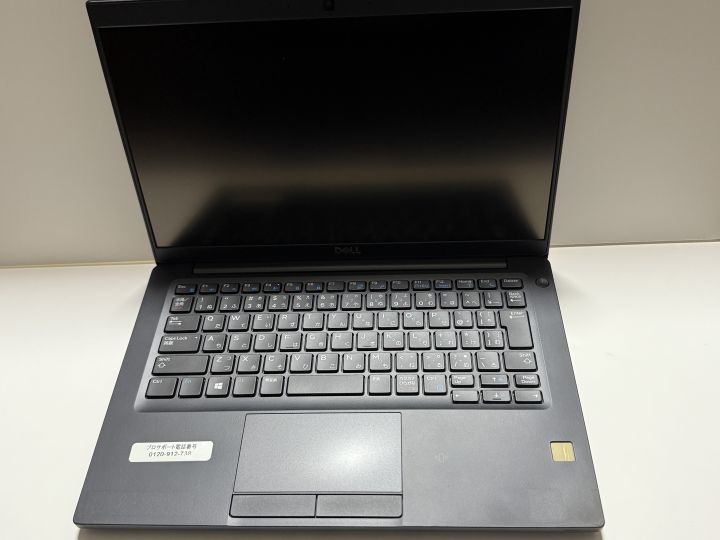
本体はマットブラックのマグネシウム合金ボディ。
ビジネス向けらしいシンプルなデザインで、手に持つと軽くて剛性も十分です。
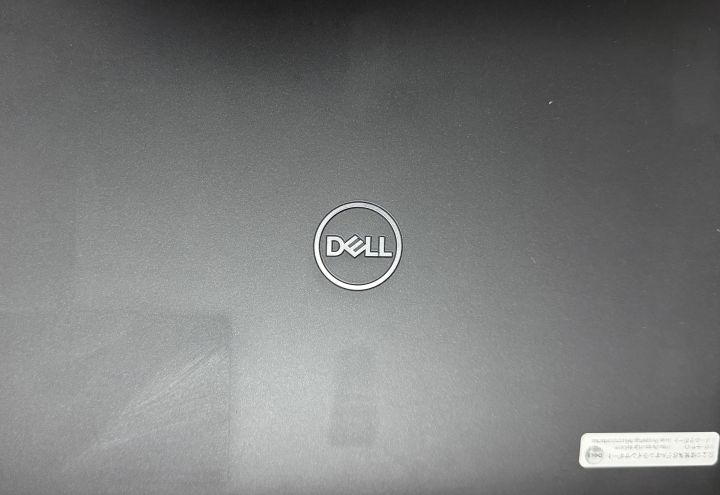
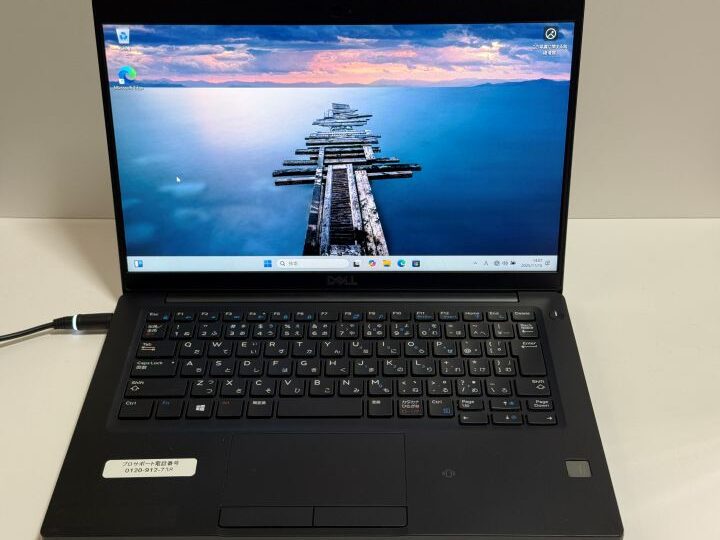
今回の7390は「訳あり品」ですが、外観は全体的にきれいで、天板にだけシール跡のような四角い薄い跡が残っていました。光の当たり方で分かる程度で、日常利用ではほとんど気になりません。
この外観コンディションで約33,000円前後なら、訳あり品としては非常にコストパフォーマンスの高い1台だと感じました。
Dell Latitude 7390の画面の見やすさ・表示品質
Latitude 7390 は 13.3インチのIPSパネルを搭載しており、視野角が広く、どの角度から見ても色の変化が少ないのが特徴です。
実機でも、文字のにじみや色ムラはほとんどなく、テレワークやカフェでの作業でも快適に使えました。
発色は派手すぎず自然で、青やピンクなどのグラデーションもきれいに表示されます。中古PCですが、液晶の劣化は感じませんでした。
Dell Latitude 7390のキーボード・入力まわり
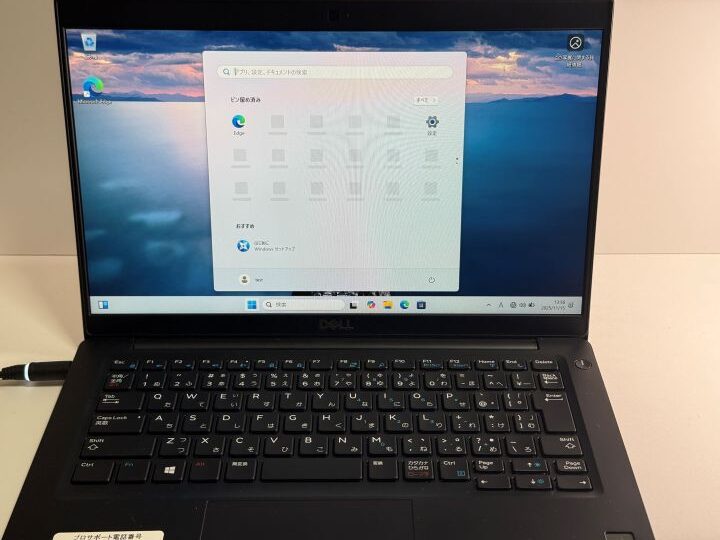
Dell Latitude 7390は、JIS配列を採用した日本向け仕様のキーボードを搭載しています。
キー間の間隔は標準的で、タイピング時の指の移動がスムーズ。打鍵音も比較的静かで、図書館やカフェでも気兼ねなく使えるレベルです。
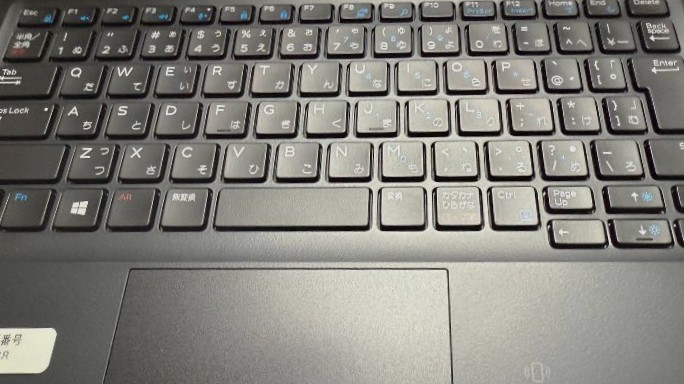
配列はクセが少なく、Backspace・Deleteキー、Home/Endキーなども独立して配置。ビジネス用途や文章入力でも扱いやすい構成です。
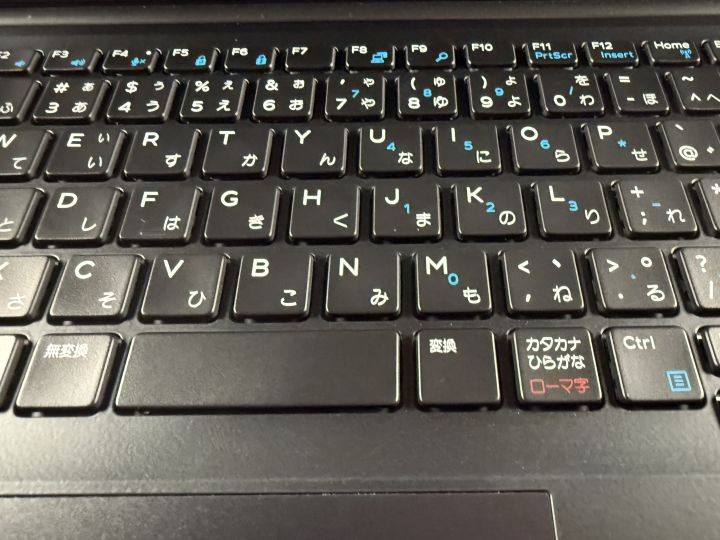
キー表面の手触りはさらっとしており、長時間のタイピングでも疲れにくい印象です。スペースキーや変換/無変換キー周りも押しやすく、日本語入力を多用する人にも向いたレイアウトです。
中古パソコンでは、キーボードのテカリや汚れが気になることもあります。購入後にキーボードをホコリや汚れから保護したい場合は、ノートパソコン用キーボードカバーの選び方も参考にしてください。
Dell Latitude 7390 のインターフェース(端子類)
Dell Latitude 7390は、ビジネス用途で必要となる端子が左右にバランスよく配置されています。外部ディスプレイ接続や有線LAN、SDカードの読み込みなど、ひと通りカバーできる構成です。
▶ 右側面の端子
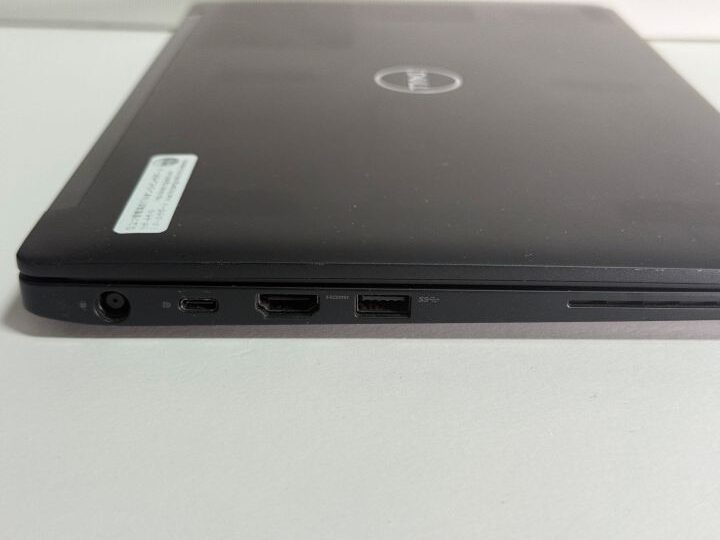
右側面には、以下の端子が並んでいます。
- 電源コネクタ
- USB Type-C(DisplayPort対応)
- HDMI端子
- USB 3.0(Type-A)
USB-C から映像出力できるため、
USB-C → HDMI / DisplayPort 変換アダプタ を使えばデュアルモニター化も可能です。
HDMI 端子が独立している点も、プレゼンや外部モニター接続で便利です。
左側面の端子
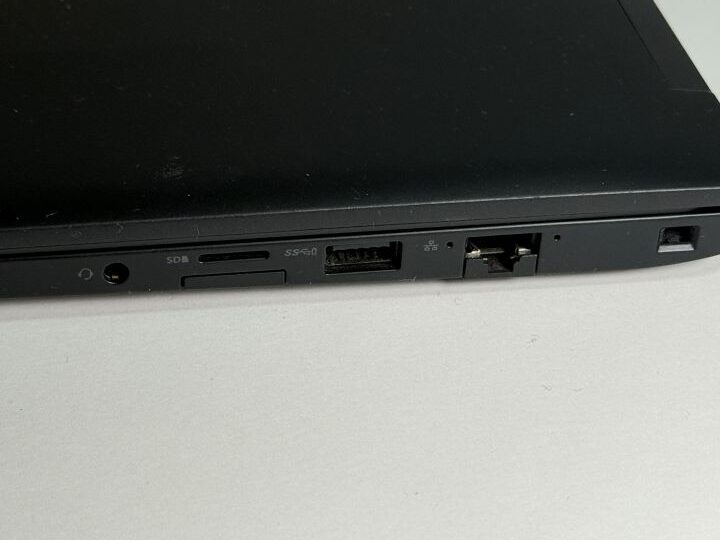
左側面は、メディア系の端子がまとめられています。
- LANポート(RJ45)
- USB 3.0(Type-A)
- SDカードスロット
- ヘッドホン端子(3.5mm)
SDカードスロットが搭載されているため、
カメラで撮影した写真の取り込み などにも使いやすい構成です。
USB 3.0 端子も左右にあるため、マウスや外付けSSDの接続で困りません。
Dell Latitude 7390 の付属のACアダプタ
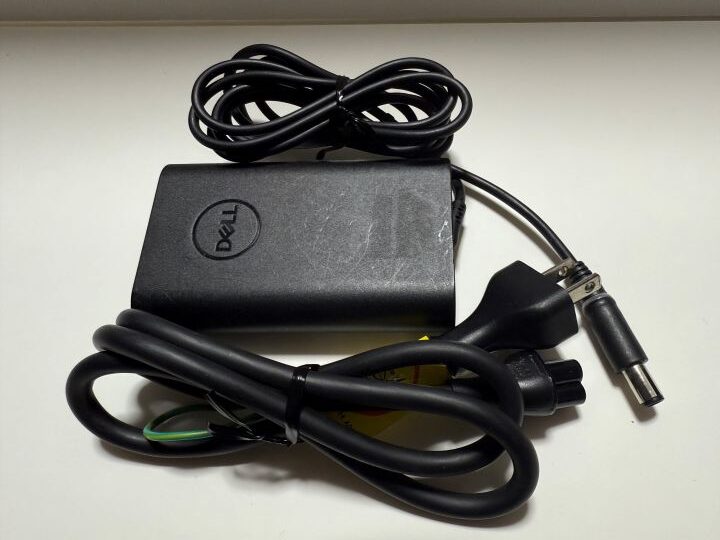
付属のACアダプタは、DELL純正のスリムタイプ。
本体とは丸型コネクタで接続するタイプで、ケーブルも比較的柔らかく取り回しやすい印象です。
アダプタ自体はやや縦長の形状ですが、重量はノート本体よりかなり軽く、
持ち運び用のビジネスバッグにも無理なく収まるサイズ感です。
Dell Latitude 7390の携帯性と質感
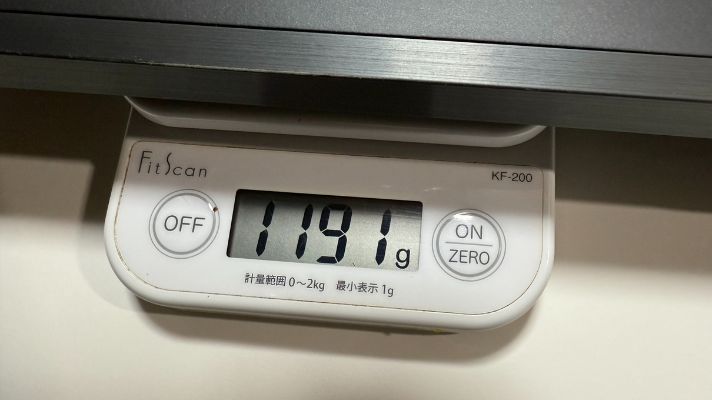
実測ではキッチンスケールで約1,191gでした。カタログ値(約1.19kg)とほぼ一致しており、13インチクラスとしては持ち運びやすい重量です。
筐体の剛性も高く、片手で持ってもたわみが少ない作りになっています。
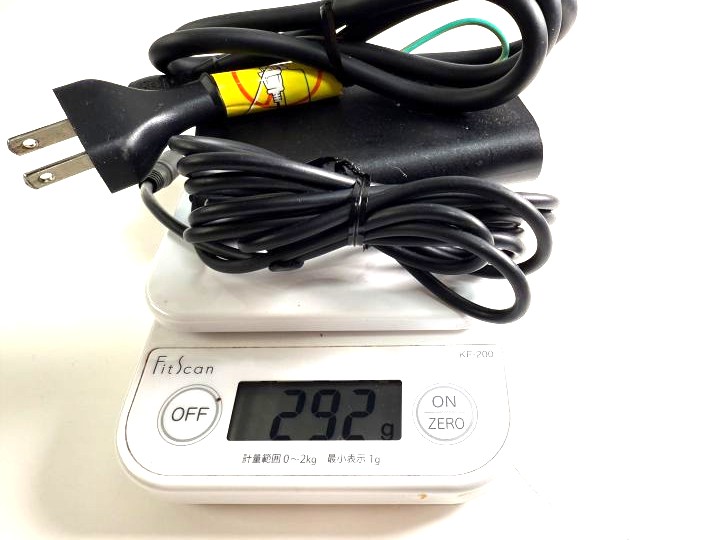
なお、付属のACアダプタ(45W)は実測で約292gでした。
持ち歩く場合は、本体+アダプタで合計約1.48kgになるため、荷物全体の重さを把握したい人は参考になると思います。
👉 クオリットでLatitude 7390の再入荷を確認する
Dell Latitude 7390 外観・携帯性の総評
Dell Latitude 7390 はビジネス向けらしい落ち着いたデザインで、質感も高く、持ち運びもしやすいモデルです。
天板はマット仕上げで指紋が目立ちにくく、筐体の剛性も十分。13.3インチとしては軽量で、カバンへの収まりも良いため、毎日の通学・通勤や在宅ワークとの併用にも向いています。
Dell Latitude 7390の起動・処理速度は?
ここでは、実際の使用感や一般的な性能評価をもとに、第8世代Core i5+16GBメモリ+M.2 SATA SSD構成のLatitude 7390がどの程度動くのかをまとめています。
Dell Latitude 7390の起動速度(電源ON〜デスクトップ表示まで)
一般的に、第8世代Core i5+SATA SSD構成のビジネスノートは約10〜15秒前後で起動します。
Latitude 7390も例外ではなく、電源を入れてからデスクトップが表示されるまで素早く、再起動を繰り返しても安定しています。
ログイン直後のもたつきも少なく、メール・ブラウザ・Officeアプリ程度なら起動直後からスムーズに操作できます。
Dell Latitude 7390のCPU性能(第8世代Core i5の目安)
第8世代Core i5(8250U/8350U)は、日常用途では現在でも十分実用的な性能を持っています。
一般的なCinebenchスコアの目安は以下の通りです。
| テスト項目 | 一般的なスコアの目安 |
|---|---|
| Single Core | 900〜1,000 pts前後 |
| Multi Core | 3,000〜3,500 pts前後 |
ライトな画像編集、Zoom会議、オンライン授業、Office作業、ブラウジングなどは十分こなせます。
重い動画編集や4K素材の処理には向きませんが、ビジネス用途なら問題ないレベルです。
Dell Latitude 7390のSSD速度
M.2 SATA SSDはNVMeほど高速ではないものの、Windowsやアプリの起動は十分機敏です。
一般的な速度の目安は次の通りです。
| 項目 | 一般的な目安(MB/s) |
|---|---|
| Seq Read | 500前後 |
| Seq Write | 450〜500前後 |
| 4K Read | 30〜40 |
| 4K Write | 80〜100 |
体感としては、アプリ起動・ファイルコピーともに十分速く、中古ノートとしては快適性が高いストレージといえます。
Dell Latitude 7390のブラウザ動作(Edge・Chrome)
Edge/Chromeはともに1〜2秒ほどで起動し、タブを10枚ほど開いても動作は安定しています。
Google DocsやCanvaもスムーズで、オンライン学習・クラウド作業も快適です。
メモリ16GB構成の強みがここで大きく効いてきます。
Dell Latitude 7390の動画再生(YouTube 1080p)
YouTubeのフルHD(1080p)再生は問題なく、カクつきや音ズレもほぼありません。
CPU負荷も比較的低く、ファン音も控えめ。
プレゼン動画、オンライン授業、Netflix視聴など、動画用途にも十分耐えられる性能です。
Dell Latitude 7390の起動・処理速度の総評
第8世代Core i5+16GBメモリ構成は、現在でもビジネス用途に十分対応できる性能です。
Web閲覧、Office、Zoom会議、軽い画像編集などの日常的な作業であれば、スムーズに利用できます。
重い動画編集や3Dゲームには向きませんが、仕事用や学習用として使う中古ノートを探している場合は、今でも実用的な構成です。
Dell Latitude 7390の静音性と発熱・ファン音レビュー
ビジネスノートとしての快適性を左右するのが、静音性と発熱の少なさです。
今回は日常的な用途(YouTube再生・ブラウジング・Office作業など)を想定して使用感をチェックしました。
Dell Latitude 7390のファン音の静かさ
待機中(アイドル時)はファンがほとんど回らず、実質無音に近い静かさです。
耳を近づけても「サーッ」という微かな風切り音が聞こえる程度で、図書館や会議室のような静かな環境でも全く気になりません。
動画再生や複数アプリを同時に開いた状態でもファン音は控えめで、突然大きな音が鳴るようなこともありませんでした。
Latitudeシリーズらしい静かな動作がしっかり維持されている印象です。
Dell Latitude 7390の発熱の少なさ
1時間ほどブラウジングとYouTube視聴を続けても、筐体が熱くなることはありませんでした。
キーボードやパームレストはほんのり温かい程度で、膝の上で使用しても不快感はありません。
底面も適切に熱が逃がされているようで、長時間作業でも「熱くて触れない」というような状況にはなりません。
第8世代Core i5搭載機としては優秀な熱設計といえます。
Dell Latitude 7390 の静音性・発熱の総評
Dell Latitude 7390 はファン音が控えめで、軽い作業ではほぼ無音に近い静音性を保てます。発熱も大きくはなく、Webブラウジング・動画視聴・Office作業といった日常用途では本体が熱くなりすぎることはありません。中古PCとして見ても、7390の静音性・発熱は非常にバランスが良く、長時間の作業でも快適に使えるモデルといえます。
Dell Latitude 7390のバッテリー持ちとUSB-C充電
モバイルノートとしての使い勝手を左右する大きなポイントが、バッテリーの持ちと充電方法の柔軟性です。
ここでは、普段使い(ブラウジング・YouTube視聴・Office作業)での体感と、USB-C充電の可否を中心にチェックしました。
バッテリー駆動時間(体感)
今回使用した個体では、ブラウジングや文書作成、YouTube視聴といった一般的な用途で、問題なく半日程度は使える印象でした。
中古PCの場合、バッテリーの劣化具合には個体差がありますが、7390の省電力設計もあり、通常利用で困る場面はほぼありません。
Office作業中心であればさらに長く使える感覚で、カフェ作業や授業・会議の持ち歩き用途でも十分対応可能です。
USB-C充電についての注意点
Latitude 7390 はUSB-Cポートを搭載していますが、法人向けモデルのため構成が複数あり、 USB-C充電に対応した個体と、充電に非対応の個体が混在しています。
7390のUSB-C仕様は大きく分けて次の3種類があります:
- ① Thunderbolt 3 搭載モデル:USB-C充電に対応(もっとも確実に充電できる構成)
- ② USB-C(DP Alt Mode)モデル:映像出力のみで、USB-C充電が非対応の場合あり
- ③ USB-C給電はできるが、充電としては認識されないモデル(アイコンが変わらず、給電だけ行われる)
このように、USB-Cポートの形状が同じでも内部仕様が異なるため、 中古で購入する際は、販売ページに「USB-C充電対応」と明記されている個体を選ぶのが確実です。
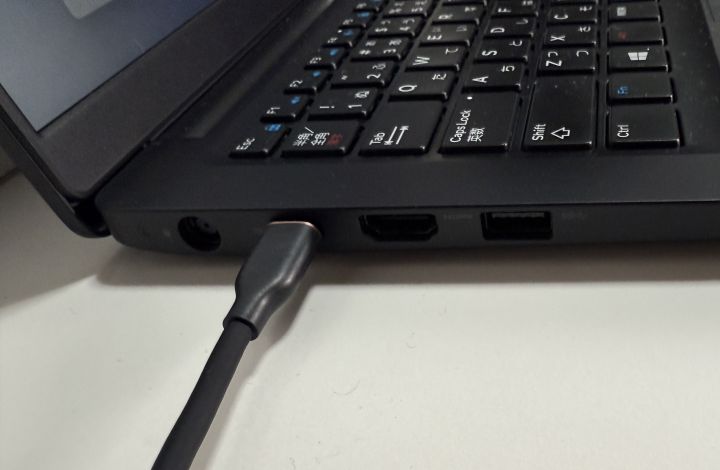
補足:USB-C充電に非対応の7390でも、映像出力(DP Alt)やデータ通信には対応していることが多く、 USB-Cケーブルを挿すと動作するように見えても、充電アイコンが変化しない=充電としては認識していない場合があります。
Dell Latitude 7390のバッテリー・充電まわりの総評
今回使用した個体では、ブラウジングや文書作成、YouTube視聴などの一般的な用途で、半日程度は使える印象でした。ただし、中古パソコンはバッテリーの劣化具合に個体差があるため、購入時にはバッテリー状態も確認しておきたいポイントです。
USB-C充電については、Latitude 7390すべてが対応しているわけではありません。USB-C充電に対応した個体であれば、ノートPCとスマートフォンの充電器をまとめやすく、外出時の荷物を減らせます。
軽量な13.3インチノートを持ち運びたい人は、バッテリー状態に加えて、商品ページに「USB-C充電対応」または「Thunderbolt 3対応」などの記載があるかを確認して選びましょう。
Dell Latitude 7390はメモリ増設・SSD交換は簡単?
Latitude 7390は底面カバーを外すことで内部にアクセスできます。ただし、中古で流通しているLatitude 7390は構成によってメモリやSSDの仕様が異なるため、購入前の確認が必要です。
今回レビューした実機(Core i5-8250U/メモリ16GB/M.2 SATA SSD搭載)は、オンボードメモリ+1スロット構成で、空きスロットがありませんでした。そのため、この実機ではメモリを追加することはできません。一方、SSDは交換できます。
底面カバーの開け方
底面カバーはトルクスネジ(T5)×8本で固定されています。プラスドライバーでは外せないため、対応する精密ドライバーを用意します。
手順は以下の通りです。
- 本体をシャットダウンし、電源ケーブルを抜く。
- 底面の8本のトルクスネジを外す。
- プラスチックヘラやカードなどを使い、底面パネルを慎重に持ち上げる。
- 底面カバーを外して内部にアクセスする。
カバーを外すと、M.2 SSD、バッテリー、冷却ファンなどを確認できます。
メモリスロット構成
Latitude 7390は構成によってメモリ仕様が異なります。今回の実機では、オンボードメモリと1つのスロットを合わせて16GBが実装されており、空きスロットはありませんでした。
| 構成 | メモリ仕様 | 増設可否 |
|---|---|---|
| 一部の構成 | オンボード+1スロット | 空きスロットがあれば増設可能 |
| 今回の実機(Qualit) | オンボード+1スロット、16GB実装済み | 空きなしのため増設不可 |
中古で購入する場合は、あとから増設できると考えず、商品ページでメモリ容量と構成を確認して選ぶのが確実です。今回のような16GB構成であれば、ブラウジング、Office、オンライン会議、軽い画像編集などには十分使えます。
SSD交換・アップグレード
今回の実機には、M.2 SATA SSDが搭載されていました。容量が足りなくなった場合は、対応するM.2 SATA SSDへ交換できます。
今回の実機は256GBだったため、写真や資料などを本体に多く保存する場合は、512GBや1TBへ交換することで容量に余裕を持たせられます。
交換手順の概要は次の通りです。
- 底面カバーを外してM.2 SSDを確認する。
- SSDを固定しているネジを外す。
- 既存のSSDを取り外し、新しいSSDを取り付ける。
- 必要に応じてWindowsや保存データを移行する。
SSD交換ではWindowsや保存データの移行が必要になるため、作業前にバックアップを取っておきましょう。
Dell Latitude 7390の拡張性(メモリ・SSD)の総評
Latitude 7390は底面から内部にアクセスでき、今回の実機ではSSDの交換が可能でした。
一方、メモリについては構成によって異なります。今回の16GB実機は空きスロットがなく、追加のメモリ増設はできませんでした。そのため、中古で購入する場合は、最初から必要なメモリ容量を搭載した個体を選ぶことが重要です。
メモリは8GB・16GBなどの容量を購入前に確認し、ストレージについては必要に応じてSSD交換を検討する、という考え方が分かりやすいでしょう。
Dell Latitude 7390はWindows 11でまだ現役?
Dell Latitude 7390は、Windows 11に正式対応した第8世代CPU(Core i5-8250U)搭載モデルです。
中古市場に流通する同世代機の中でも、Windows 11をそのまま快適に使える代表的機種といえます。
Windows 11対応状況
| 項目 | 対応状況 |
|---|---|
| CPU | 第8世代Core(正式対応) |
| TPM | TPM 2.0 搭載(BIOSで有効) |
| Secure Boot | 対応(既定で有効) |
| メモリ | 16GB(要件クリア) |
| ストレージ | SSD(要件クリア) |
💡 ポイント:
TPM 2.0・Secure Boot の両方に対応しており、中古購入でもWindows 11を問題なく利用可能です。
Qualit販売品もWindows 11プリインストール済みのため、初期設定後すぐに使い始められます。
アップデートの安定性
Latitude 7390はWindows 11に正式対応しており、Windows Updateで主要ドライバが自動適用されます。
また、Dell公式サイトからも最新BIOS・チップセット・Wi-Fiドライバなどが継続提供されています。
さらに、Dell純正ツール「Dell Command | Update」を導入すると、
ドライバ・BIOS更新を自動で一括管理できるため非常に便利です。
動作の安定性とパフォーマンス
起動やアプリの立ち上がりはスムーズで、全体的に安定して動作しました。
第8世代Core i5と16GBメモリの構成は、ブラウジング・Office・オンライン会議などに十分な性能です。
スリープ復帰や再起動も軽快で、Windows 11最適化済み中古PCとして安心して使えるクオリティでした。
セキュリティ・BIOS機能
Latitudeシリーズらしく、法人向けセキュリティ機能が非常に充実しています。
BIOSではTPM、パスワード保護、ブート制御など細かい設定が可能。
また、指紋認証はWindows Helloに対応しており、PINまたは指紋で素早くログインできます。
Dell Latitude 7390のWindows 11運用の総評
第8世代Core搭載モデルはWindows 11に正式対応しており、TPM 2.0やSecure Bootなど、Windows 11の利用に必要な要件にも対応しています。
今回の実機でも、Windows 11で起動やアプリの立ち上がり、スリープからの復帰などを問題なく行えました。ブラウジング、Office、オンライン会議などの日常的な業務であれば、現在でも十分使える性能です。
なお、USB-C充電への対応は個体によって異なるため、中古で購入する場合は商品ページの仕様を確認してください。
Dell Latitude 7390の中古を買うならどこがおすすめ?
Dell Latitude 7390は発売から年数が経過しているため、中古ショップによって在庫状況に差があります。現在販売されている商品を探す場合は、まずJunkWORLDと岡田電機を確認し、価格、メモリ容量、SSD容量、商品状態、保証内容を比較してください。
本記事でレビューしたLatitude 7390は、クオリットから提供していただいた実機です。クオリットは在庫がない時期もありますが、中古パソコンは再入荷することがあるため、実機レビューを見て購入先をそろえたい場合は検索ページも確認してみてください。
同じLatitude 7390でも、メモリ容量、SSD容量、液晶解像度、キーボード配列、外観、バッテリー状態、保証内容などが異なります。価格だけで決めず、各商品の状態と保証条件まで確認して選びましょう。
JunkWORLD|価格や構成を比較したい人向け
JunkWORLDでは、Latitude 7390の中古在庫が見つかることがあります。複数の商品が販売されている場合は、価格や構成を比較しながら選べます。
Latitude 7390は構成によってメモリ仕様が異なり、購入後に増設できない個体もあります。そのため、商品ページではメモリ容量と増設可否を確認してください。
SSD容量、液晶解像度、外観、バッテリー、付属品なども商品によって異なります。価格だけで決めず、商品説明と保証内容まで確認して比較しましょう。
- 価格や構成を比較して選びたい人向け
- 8GB・16GBなどメモリ容量と増設可否を確認
- 商品ごとの状態と保証条件も確認が必要
👉 JunkWORLDでLatitude 7390の在庫を確認する
岡田電機|長期保証を重視する楽天ユーザー向け
楽天市場の岡田電機でも、Dell Latitude 7390が販売されることがあります。岡田電機を選ぶ理由のひとつが、中古パソコンに長期保証を用意している点です。
自然故障によって修理が必要になった場合は、保証条件の範囲内で部品代や工賃が無料になります。ただし、修理時の送料、バッテリーなどの消耗品、落下や水濡れによる破損などは対象外になる場合があります。
中古パソコンをできるだけ長く使いたい人や、購入後の故障が不安な人は、保証年数だけでなく、対象となる故障、送料負担、修理回数などの条件まで商品ページで確認してください。
- 長期保証を重視したい人向け
- 保証条件内の自然故障では部品代や工賃が無料
- バッテリーや利用者の過失による故障は対象外の場合がある
- 楽天ポイントを貯めたり使ったりできる
価格や構成を比較したい場合はJunkWORLD、購入後の保証を重視する場合は岡田電機という見方が分かりやすいでしょう。
Amazon・楽天市場・Yahoo!ショッピングでも探せる
JunkWORLD、岡田電機、クオリットに希望するLatitude 7390がない場合は、Amazon、楽天市場、Yahoo!ショッピングでも中古在庫を確認してみてください。
モールでは複数の販売店が出品しているため、同じLatitude 7390でも、メモリ容量、SSD容量、液晶解像度、キーボード配列、外観、保証内容などが異なります。
Amazon、楽天市場、Yahoo!ショッピングで購入する場合は、価格だけでなく、販売店の評価、保証期間、返品条件、バッテリーの扱いなども確認して選びましょう。
Qualit(クオリット)|今回の実機提供元・再入荷も確認
本記事でレビューしたDell Latitude 7390は、中古パソコン専門店のQualit(クオリット)から提供していただいた実機です。
クオリットではLatitude 7390の在庫がない時期もありますが、中古パソコンは法人からの返却や入荷によって在庫が変わります。クオリットで購入したい場合は、検索ページで再入荷を確認してみてください。
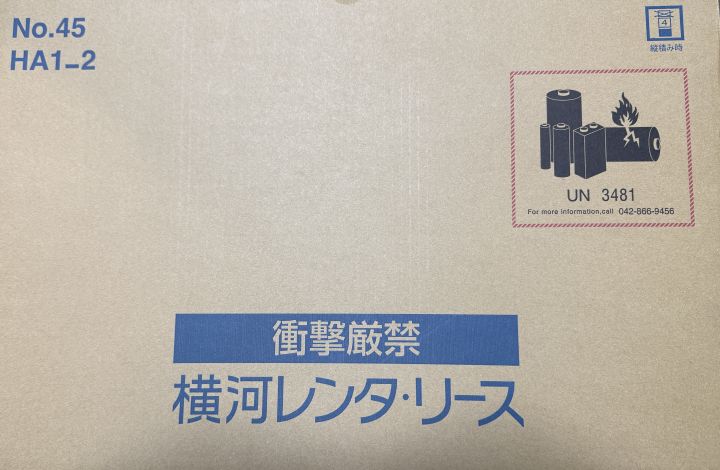
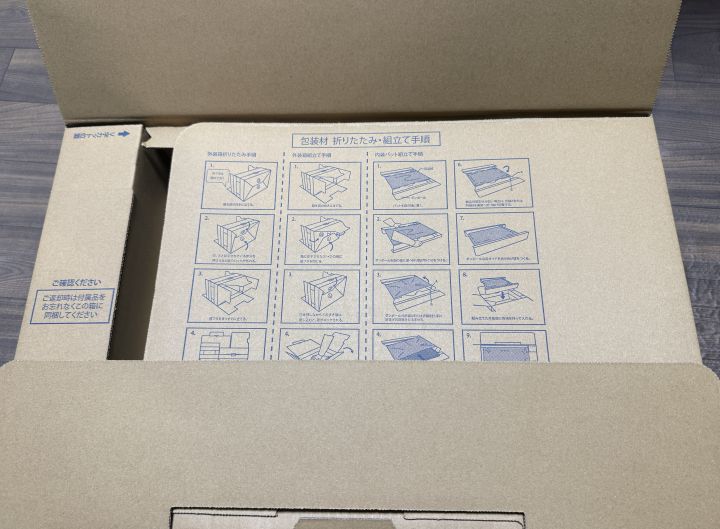
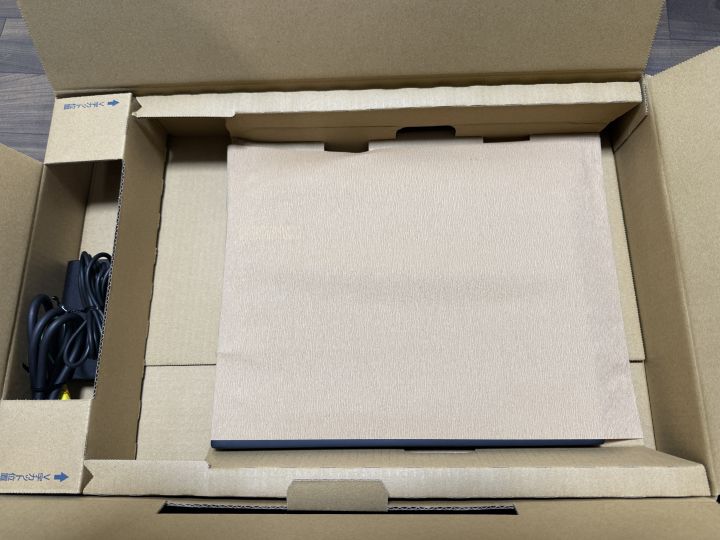
今回届いたLatitude 7390は「訳あり品」でしたが、中古品としての使用感が多少ある程度で、通常の作業には支障のない状態でした。梱包も丁寧で、本体は緩衝材でしっかり固定されていました。
以前クオリットから提供していただいたHP ProBook 450 G5も、Cランクながら外観の状態がよく、問題なく使用できました。
ただし、Cランクや訳あり品であっても、必ず同じ状態の商品が届くとは限りません。中古パソコンには個体差があるため、商品ランク、傷、液晶、キーボード、保証内容などを確認して選んでください。
クオリットの梱包、商品ランク、保証、実際に中古パソコンを使った感想については、次の記事で詳しく紹介しています。
👉 中古パソコン専門店Qualit(クオリット)の評判・購入レビュー
👉 クオリットでLatitude 7390の再入荷を確認する
Latitude 7390と7290・7490・5520を比較
Latitude 7390を検討する場合は、同じ世代の7290・7490に加えて、より新しい15.6インチモデルのLatitude 5520も比較しておくと違いが分かりやすくなります。
大きな違いは、画面サイズ、重量、CPU世代、テンキーの有無です。
| モデル | 画面サイズ | 重量目安 | 主なCPU世代 | 特徴 |
|---|---|---|---|---|
| Latitude 7290 | 12.5インチ | 約1.17kg~ | 第7世代・第8世代Core | 小型で持ち運びやすい |
| Latitude 7390 | 13.3インチ | 約1.19kg~ | 主に第8世代Core | 携帯性と画面サイズのバランス |
| Latitude 7490 | 14インチ | 約1.40kg~ | 主に第8世代Core | 7390より画面が大きい |
| Latitude 5520 | 15.6インチ | 約1.59kg~ | 主に第11世代Core | 大画面・テンキー・新しいCPU世代 |
毎日持ち運ぶことを重視するなら7290や7390、画面を少し広く使いたいなら7490が候補になります。
一方、自宅や職場での作業が中心で、15.6インチの画面やテンキー、より新しいCPU世代を重視する場合はLatitude 5520も比較対象になります。
Latitude 7390と7290の違い
Latitude 7290は12.5インチ、Latitude 7390は13.3インチです。どちらも持ち運びやすい法人向けモバイルノートですが、7390のほうが画面をやや広く使えます。
少しでも小型・軽量なモデルを選びたい場合は7290、画面サイズにも余裕がほしい場合は7390が候補になります。
Latitude 7390と7490の違い
Latitude 7490は14インチモデルで、7390より画面が一回り大きくなります。
CPU世代が近い構成も多いため、性能差よりも13.3インチの携帯性を取るか、14インチの見やすさを取るかで選ぶと分かりやすいでしょう。
大画面とテンキーを重視するならLatitude 5520も候補
Latitude 7390は13.3インチのコンパクトなモバイルノートですが、画面の広さやテンキーを重視する場合は、15.6インチのLatitude 5520も候補になります。
Latitude 7390は第8世代Core搭載モデルが中心で、本体重量は約1.2kgです。一方、Latitude 5520は第11世代Core i5搭載モデルが多く、15.6インチ液晶とテンキーを備えています。
毎日持ち運ぶならLatitude 7390、自宅や職場での作業が中心で、画面の広さやテンキー、CPU世代の新しさを重視するならLatitude 5520という違いがあります。
Latitude 5520の仕様、評判、メモリ増設、SSD交換、中古での選び方については、以下の記事で詳しく解説しています。
▶ Dell Latitude 5520の仕様・評判・中古での選び方を見る
Latitude 7390の中古在庫を確認する場合は、JunkWORLDも比較してみてください。
👉 JunkWORLDでLatitude 7390の在庫を確認する
Latitude 7390 が向いている人・向いていない人
ここまでのレビューを踏まえて、「どんな使い方ならLatitude 7390がぴったりなのか」「逆に別の機種を選んだほうがいいケース」は次の通りです。
向いている人
- 3万円台くらいで、仕事用にサクサク動くノートがほしい人
- カフェ・図書館など静かな場所で使うことが多い人
- USB-C充電対応のコンパクトな13インチノートを探している人
特に、レポート作成やオンライン授業が中心の大学生なら、Latitude 7390のような中古ビジネスノートはコスパ重視で選びやすいモデルです。
こちらの記事も参考になります。
👉 Dellノートパソコンの選び方・おすすめモデルまとめ
あまり向いていない人
- 最新世代CPUで動画編集や重い3Dゲームをしたい人
- メモリを32GB以上に増設してガッツリ開発・クリエイティブ用途で使いたい人
- 13インチでは画面が小さく、テンキー付きの大画面ノートを使いたい人
Latitude 7390よりも新しいCPU世代の13.3インチモデルを選びたい場合は、第11世代Intel Coreプロセッサーを搭載したLatitude 5320も候補になります。軽さや携帯性を保ちながら、より新しい世代の中古モバイルノートを探している人に向いています。
Latitude 5320の詳しい仕様や中古で選ぶ際の注意点については、Dell Latitude 5320の仕様・中古での選び方で解説しています。
一方、持ち運びやすさよりも、15.6インチの大きな画面やテンキーを重視する場合は、Latitude 5500も候補になります。外観、キーボード、端子構成、実測重量、中古での選び方については、Dell Latitude 5500の中古実機レビューで詳しく紹介しています。
よくある質問(FAQ):Dell Latitude 7390 中古について
- QDell Latitude 7390の中古は今でもまだ使えますか?
- A
第8世代Core i5+16GBメモリ構成であれば、WebブラウジングやOffice、Zoom会議、オンライン授業などには十分対応できます。重い動画編集や3Dゲームには向きませんが、仕事用・学習用PCとしては今でも使える性能です。
- QDell Latitude 7390はUSB-C充電に対応していますか?
- A
Latitude 7390は構成によってUSB-Cポートの仕様が異なります。Thunderbolt 3対応モデルではUSB-C充電に対応する構成がありますが、USB-Cポートを備えていても充電に対応しない場合があります。
中古で購入する場合は、商品ページに「USB-C充電対応」や「Thunderbolt 3対応」などの記載があるかを確認してください。
- QDell Latitude 7390のメモリは増設できますか?
- A
Latitude 7390は構成によってメモリ仕様が異なります。今回の実機はオンボードメモリ+1スロットで16GB実装済みの構成で、空きスロットがなかったため追加の増設はできませんでした。
中古で購入する場合は、あとから増設する前提にせず、商品ページでメモリ容量と構成を確認して選びましょう。
- QDell Latitude 7390はWindows 11に対応していますか?
- A
第8世代Core i5-8250UやCore i5-8350UはWindows 11の正式対応CPUです。TPM 2.0やSecure Bootなどの要件を満たす個体であれば、Windows 11を利用できます。
中古品では初期設定やBIOS設定が異なる場合があるため、購入時にWindows 11搭載済みか、対応状況を商品ページで確認してください。
まとめ|Dell Latitude 7390は持ち運び用の中古ノートとして使いやすい
Dell Latitude 7390を実際に使ってみると、13.3インチのコンパクトな筐体と約1.2kgの軽さが大きな特徴でした。第8世代Core i5と16GBメモリを搭載した今回の実機では、Web閲覧、Office、オンライン会議、動画視聴などの日常的な作業を問題なく行えました。
- 13.3インチ・約1.2kgで持ち運びやすい
- 第8世代Core i5搭載モデルならWindows 11にも対応
- 16GBメモリ構成ならOfficeやWeb作業にも余裕がある
- 今回の実機ではSSD交換が可能
- USB-C充電への対応は個体によって異なるため購入前の確認が必要
中古で選ぶときは、CPU、メモリ容量、SSD容量、バッテリー状態、USB-C充電への対応、保証内容を確認してください。特にメモリは構成によって増設できない場合があるため、8GB・16GBなど必要な容量を最初から搭載した個体を選ぶことが重要です。
大画面やテンキーは必要なく、軽量な13.3インチノートを仕事や学習用に持ち運びたい人には、Latitude 7390は今でも候補になる中古ノートPCです。
中古在庫は入れ替わりがあるため、販売されているLatitude 7390の価格や構成を比較してみてください。
👉 JunkWORLDでLatitude 7390の在庫を確認する
もう少し大きな画面や拡張性を重視する場合は、Latitude 5000シリーズも比較できます。