




2026年10月22日、日本橋ホールで開催された「Dell 14 S 新製品発表会(メディア向け内覧会)」に参加し、14型ノートパソコン「Dell 14S(DS14270)」の実機を確認してきました。
特に印象に残ったのは、4色のアルミニウムボディと、手に取ったときの軽さです。なかでもベルベット グリーンは実物の色が美しく、毎日持ち歩くPCをデザインでも選びたい方に魅力的だと感じました。一方で、USB-A端子がないなど、使い方によって確認しておきたい点もあります。
この記事では、会場で撮影した写真を交えながら、Dell 14Sの4色の違い、軽さや薄さ、画面・キーボード・端子を確認した感想を紹介します。日本向けのスペックや価格、購入前の注意点もまとめました。
- 2026年10月22日のDell 14 S新製品発表会に参加
- Dell 14S(DS14270)とは?主なスペックと価格
- Dell 14Sの4色を実機写真で比較|気に入ったのはベルベット グリーン
- Dell 14Sを触った感想|軽さ・薄さ・画面・キーボード
- Dell 14Sの端子を写真で確認|USB-Aが必要なら変換を用意
- Dell 14Sを購入するなら?メモリ・SSD・バッテリーの注意点
- Dell 14SのDS14270とDS14260の違い|同じ名前でも仕様が異なる
- Dell 14Sはどんな人に向いている?大学生・持ち運び用PCとしての選び方
- まとめ|Dell 14Sは色と軽さが印象に残る14型ノートPC
2026年10月22日のDell 14 S新製品発表会に参加
発表会は、東京都中央区の日本橋ホールで開催されました。会場では、新モデル「Dell 14S(DS14270)」の説明を聞き、展示された実機を手に取って確認できました。
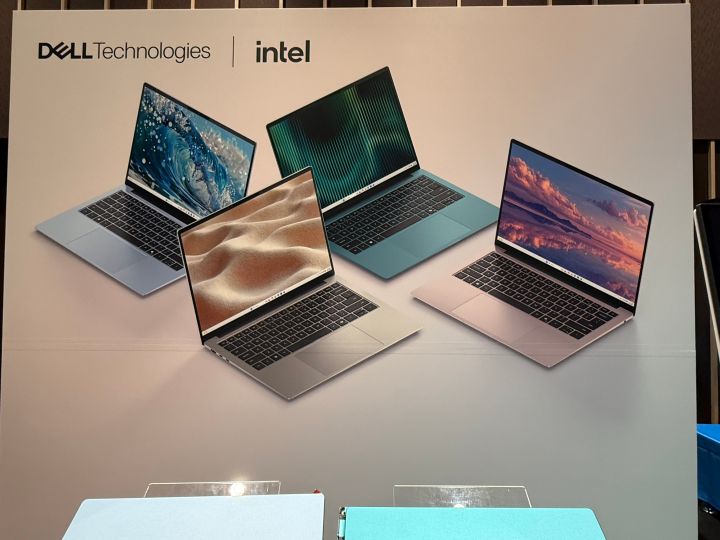
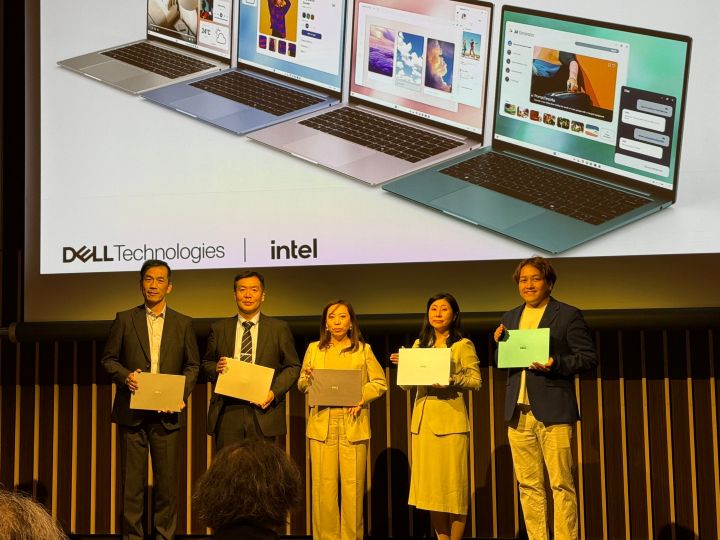
今回のDell 14Sで目を引いたのは、4色のカラーバリエーションです。ステージでは登壇者がそれぞれ実機を手にし、カラーごとの違いが紹介されました。
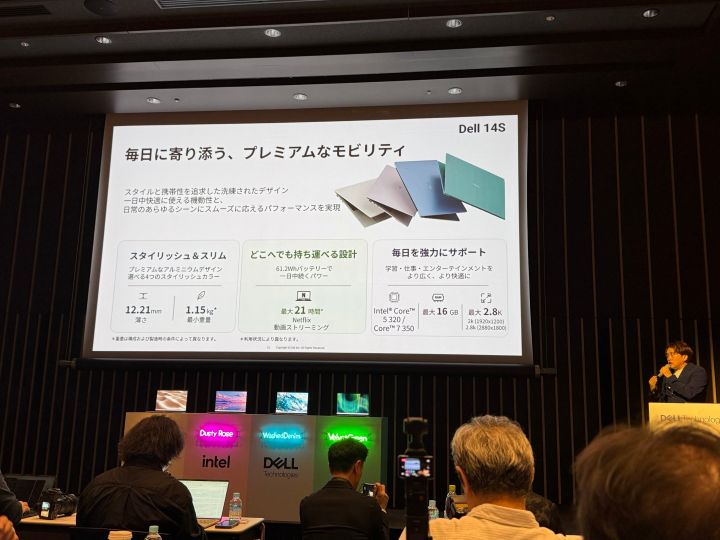
製品説明では、薄型・軽量のデザインやバッテリー、学習・仕事など日常の使い方を支える性能が紹介されていました。
展示スペースでは、天板の色や質感、キーボード周り、側面の端子などを確認しました。特に印象に残ったのは、ベルベット グリーンの色の美しさと、持ち上げたときの軽さです。ここからは、会場で撮影した写真とともに、Dell 14Sの特徴や使い勝手を紹介します。
この記事の仕様・価格は、2026年10月25日に確認した日本向け公式情報をもとにしています。会場での短時間の確認による感想で、処理速度やバッテリー駆動時間の実測は行っていません。
Dell 14S(DS14270)とは?主なスペックと価格
今回紹介するDell 14Sは、薄さ・軽さ・カラーを重視した14型ノートPCです。同じDell 14Sの名称を持つDS14260とは仕様が異なるため、購入ページではDS14270という型番まで確認してください。
- 魅力:最小1.15kg、最大厚13.50mmの薄型ボディと4色のカラーバリエーション
- 画面:縦横比16:10の14型。2Kと2.8Kから選択可能
- 注意点:USB-A・SDカードスロット・有線LAN端子は非搭載
- 国内構成:Core 5 320/Core 7 350、メモリ16GB。型番はDS14270
一方で、USB Type-A端子がなく、メモリもオンボードです。色や薄さだけで決めず、普段使う周辺機器と必要な構成を確認して選びたいところです。
| 製品名・型番 | Dell 14S/DS14270 |
|---|---|
| CPU | Intel Core 5 320/Core 7 350(シリーズ3) |
| メモリ | 16GB LPDDR5x、オンボード |
| SSD | 256GB/512GB/1TB |
| 画面 | 14型・16:10・タッチ非対応 2K(1920×1200)または2.8K(2880×1800) |
| 重量 | 最小1.15kg(構成により異なる) |
| 寸法 | 幅313×奥行217mm 高さ:前面12.21mm、最大13.50mm |
| バッテリー容量 | 61.2Wh |
| 主な端子 | USB Type-C×2、HDMI×1、オーディオジャック×1 |
| カラー | リネン/ダスティー ローズ/ウォッシュド デニム/ベルベット グリーン |
| キーボード | 国内販売ページは日本語バックライトキーボードを掲載 |
2026年10月25日に確認したDell公式サイトでは、Core 5 320・メモリ16GB・SSD256GB・2K画面の基本構成が149,800円(税込・配送料込)で掲載されていました。通常表示価格194,800円から45,000円引きの発売記念価格です。価格や選択できる構成、キャンペーン条件は変わるため、注文時の表示を確認してください。
仕様・価格の出典:Dell公式サイトのDell 14S(DS14270)製品ページ(2026年10月25日確認)
Dell 14Sの4色を実機写真で比較|気に入ったのはベルベット グリーン
Dell 14Sの特徴のひとつが、4色から選べるアルミニウムボディです。会場では天板だけでなく、開いたときのキーボード周辺の色や、光の当たり方による見え方も確認できました。
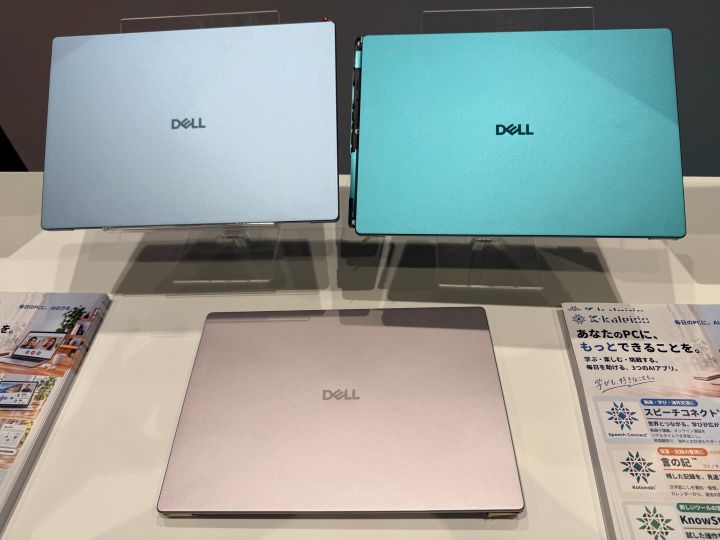
個人的にいちばん惹かれたのはベルベット グリーンで、次がウォッシュド デニムでした。写真は会場の照明下で撮影しているため、実際の色とは見え方が異なる場合があります。
ベルベット グリーン|青みのある鮮やかな色が印象的
ベルベット グリーンは、実物を見て特に綺麗だと感じた色です。会場では青みのあるグリーンに見え、天板だけでなく、キーボード周りやタッチパッドにも色が使われていました。
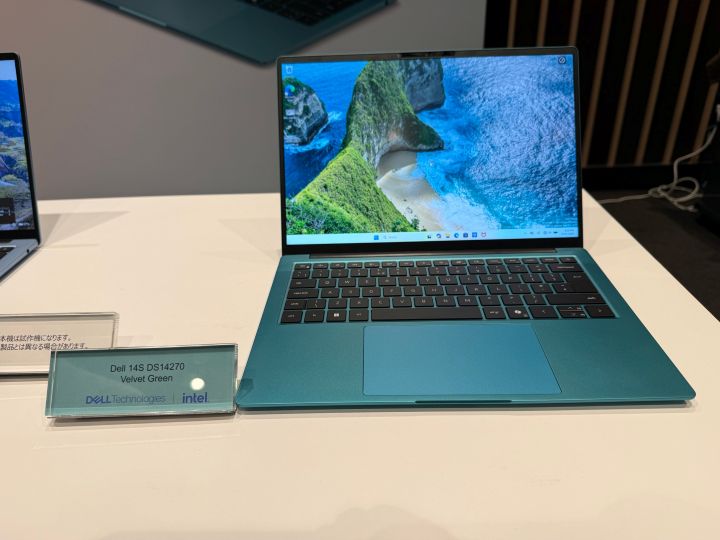
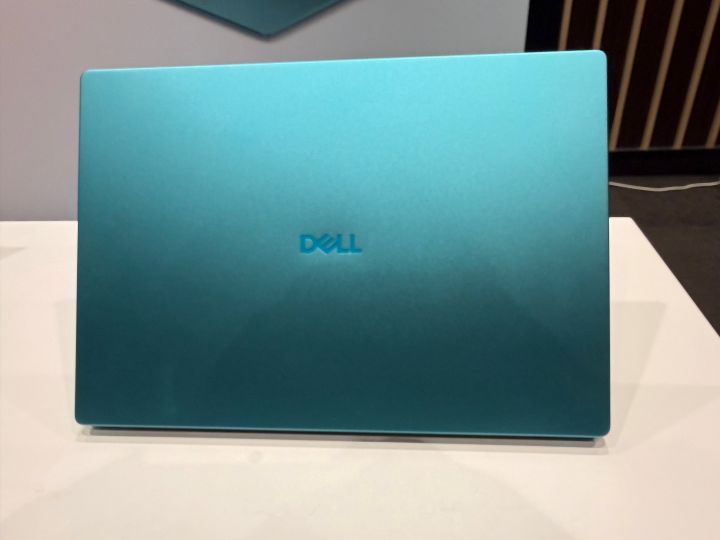
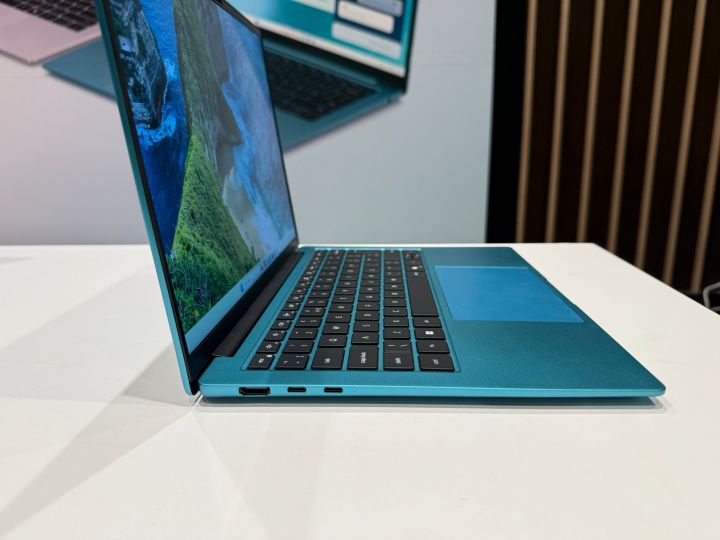
黒いキーとの組み合わせも印象的で、開いて使っているときにもカラーを楽しめます。毎日使うPCだからこそ、見た目にも気に入る一台を選びたい方に向いていると思いました。
ウォッシュド デニム|落ち着いたブルーを選びたい方に
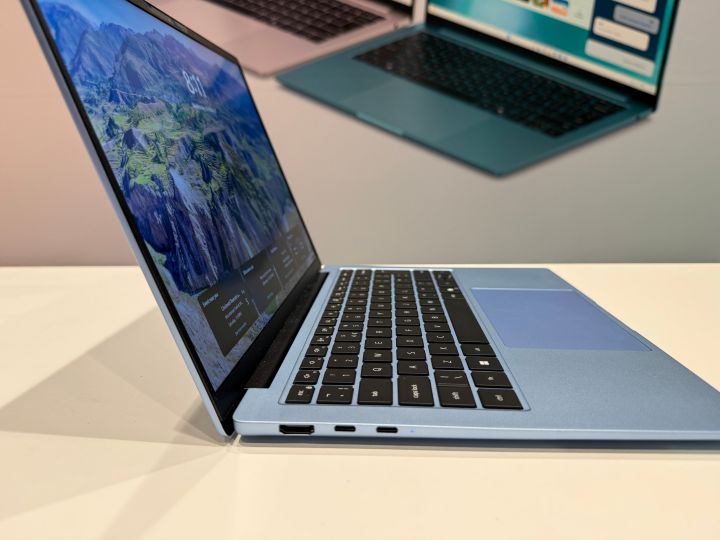
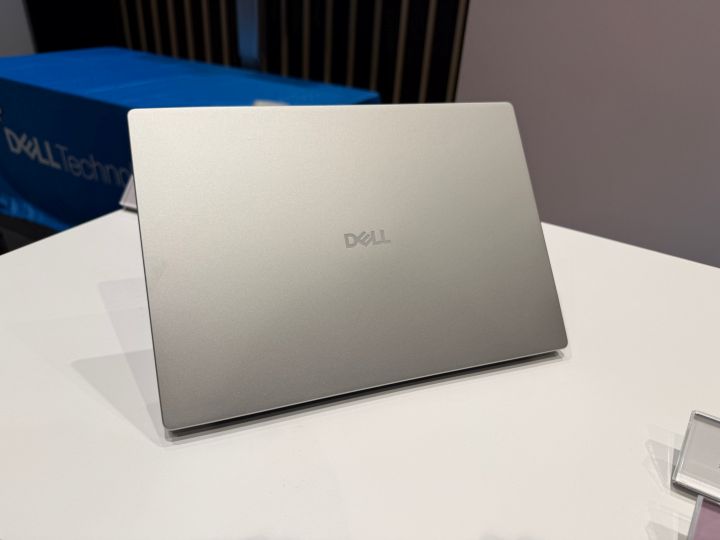
ウォッシュド デニムは、デニムを思わせる落ち着いたブルーです。天板を正面から見るとグレー寄りにも見えましたが、斜めから見ると青みがよく分かりました。
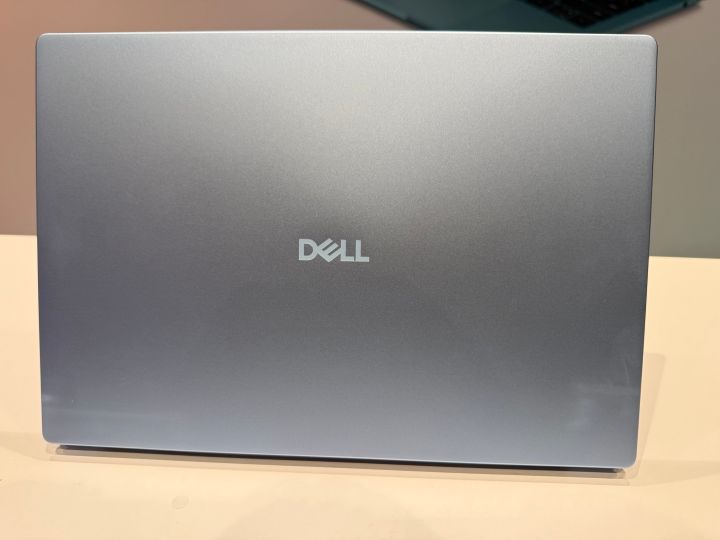
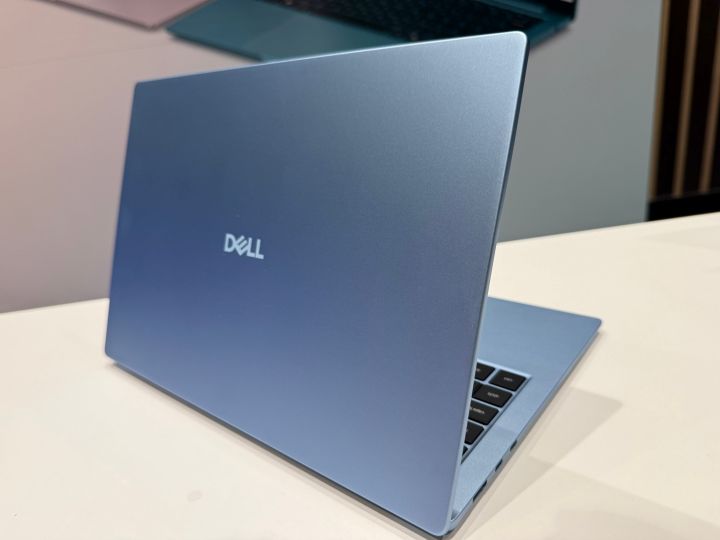
グリーンほど色の存在感を強く出さず、シルバーとは違う雰囲気を楽しみたい方に合いそうです。
ダスティー ローズ|控えめなピンクのボディ
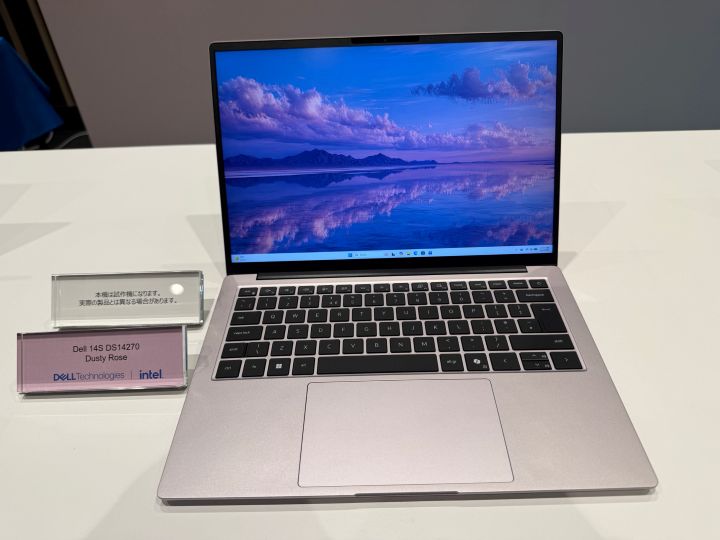
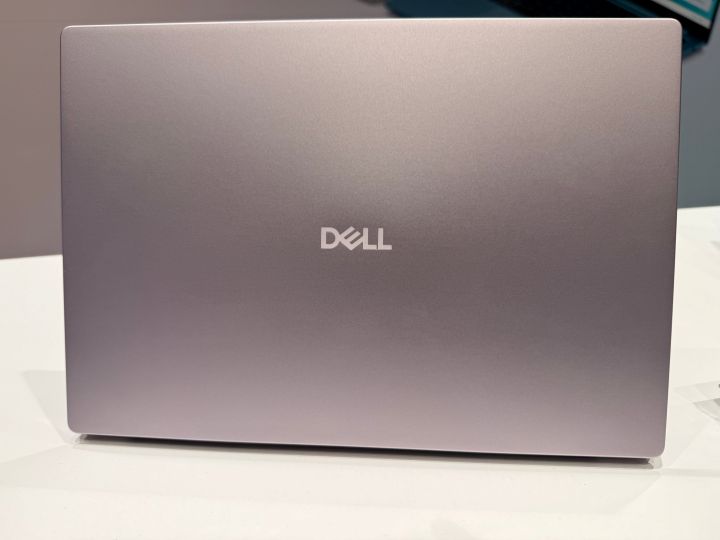
ダスティー ローズは、くすみのある落ち着いたピンクです。鮮やかなピンクというより、光の当たり方で淡く見える色味で、黒いキーとの組み合わせもすっきりしていました。
リネン|シンプルな色を選びたい方に
リネンは、会場ではシルバーに近い明るい色に見えました。4色のなかではベーシックな印象で、仕事や学校で使う場面を想像しやすいカラーです。
Dell 14Sを触った感想|軽さ・薄さ・画面・キーボード
短時間の確認でしたが、見た目だけでなく、手に取ったときの軽さも印象に残りました。ここでは、会場で確認できた使い勝手と、購入前に見ておきたい点を紹介します。
最小1.15kg。14型を持ち歩きたい方の候補に
本体を持ち上げたときには、軽いと感じました。14型の画面サイズを確保しながら、持ち歩く重さにも配慮されたモデルです。公式の最小重量は1.15kgですが、構成によって異なり、ACアダプターなどを含めた携帯時の総重量とは別です。
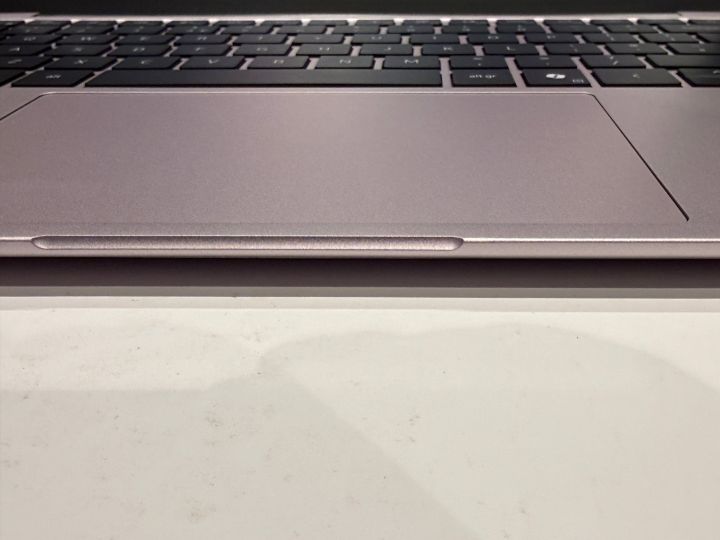
薄さも特徴で、公式仕様は前面12.21mm、最大13.50mmです。前縁には指を掛けるくぼみが設けられています。
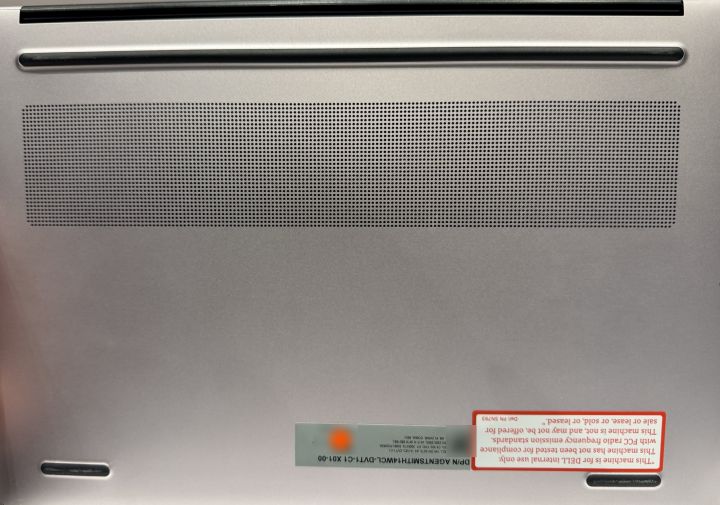
底面には通気口とゴム足が設けられています。撮影した展示機には試作機であることを示す注意ラベルが貼られていました。外観や細部の仕様は、実際に販売される製品と異なる場合があります。
画面の発色は好印象。2Kと2.8Kの違いを確認したい
展示機の画面は、壁紙の空や水面が鮮やかに見え、発色が綺麗だと感じました。ただし、展示機ごとの画面構成を確認していないため、この感想をそのまま全構成に当てはめることはできません。
国内販売ページでは、2K・60Hz・300ニットと、2.8K・120Hz・450ニットの2種類が掲載されています。どちらも縦横比16:10です。文字の見やすさ、表示倍率、明るさの希望に合わせて比較するとよいでしょう。
2.8Kは解像度が高く、120Hz表示にも対応します。一方で、画面設定や構成は価格・消費電力にも関わるため、レポート作成やWeb閲覧が中心なら基本の2K画面も比較対象にできます。
展示機のキーボードと国内販売品の配列は異なる
ダスティー ローズの展示機では、黒いキーと本体色の組み合わせ、タッチパッドの広さが確認できました。右下にはCopilotキーもあります。
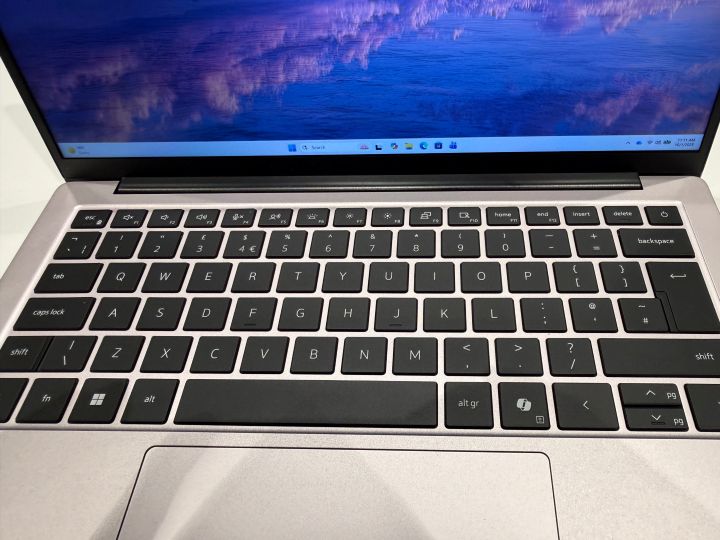
写真の展示機は「£」「alt gr」などの表記がある海外配列です。国内販売ページには日本語バックライトキーボードが掲載されており、写真と同じキー配列ではありません。日本語入力時の配列やキーの大きさは、国内販売品の画像・仕様を確認してください。
会場での短時間の確認では、長文入力時の疲れにくさや、長時間作業した際の打ち心地までは評価していません。
Dell 14Sの端子を写真で確認|USB-Aが必要なら変換を用意
Dell 14S(DS14270)の端子は、HDMI、USB Type-C×2、オーディオジャックです。USB-Aを直接差し込めない点は、購入前に確認しておきたいところです。
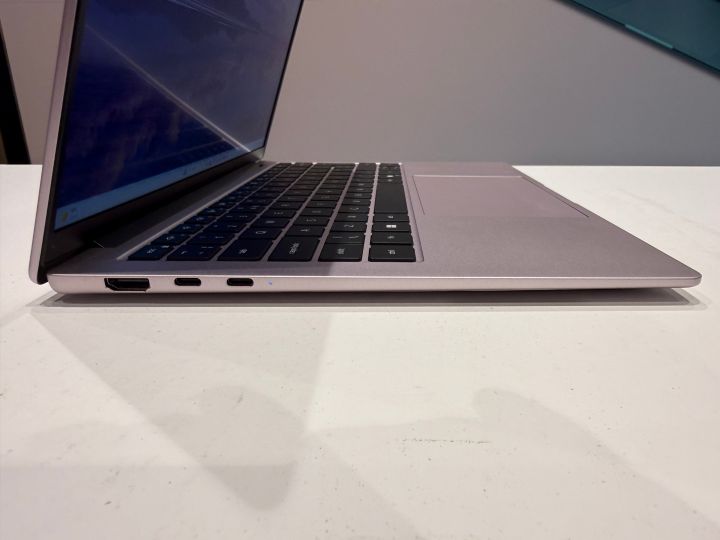
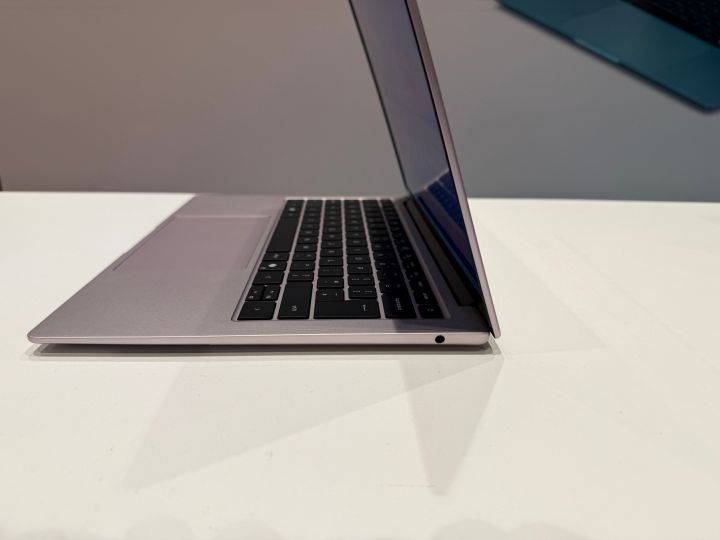
| 位置・項目 | 端子構成 |
|---|---|
| 左側面 | HDMI×1、USB Type-C×2 |
| 右側面 | オーディオジャック×1 |
| USB-Cの仕様 | USB 3.2 Gen 2(10Gbps)。Power Delivery・DisplayPort対応 |
| HDMIの仕様 | HDMI 1.4 |
| 非搭載 | USB Type-A、SDカードスロット、有線LAN端子 |
USB-A接続のUSBメモリやマウスのレシーバー、SDカードを使う場合は、対応する変換アダプター・ハブ・カードリーダーが必要です。USB-Cで充電しながら複数の機器をつなぐ場合も、ポートの使い方を考えておくと安心です。
一方で、HDMIが本体にあるため、HDMI接続のモニターや会議室の機器を使う際には便利です。ただし、外部画面の解像度・リフレッシュレートは、端子規格と接続先の対応状況を確認してください。
端子数だけで仕事に向かないとはいえません。Wi-Fiやクラウドを中心に使うなら候補になりますが、USB-A機器や有線LANを毎日つなぐ方は、ハブを含めた使い方を考えて選びましょう。
Dell 14Sを購入するなら?メモリ・SSD・バッテリーの注意点
デザインを気に入ったら、次に確認したいのが構成と普段の使い方です。特にメモリは、購入後の増設を前提に選ばないことが大切です。
国内掲載のメモリは16GB。オンボードのため容量を先に確認
2026年10月25日に確認した日本向け販売ページのメモリは、16GBのオンボード構成です。差し替え式メモリのように、後から簡単に容量を増やすことを前提にはできません。
Word・Excel・ブラウザ・オンライン会議などが中心なら16GBを出発点にできますが、仮想環境や大きな制作データなど、32GB以上を必要とする使い方では、ほかのモデルも比較したいところです。
SSD256GBで足りるかは、本体に保存するデータ量で判断
クラウド中心で文書を扱うなら、SSD256GBも選択肢になります。ただし、Windowsやアプリも容量を使うため、写真・動画・大きな資料を本体に多く保存するなら512GB以上も比較してください。
CPUを上位にするかだけでなく、SSD容量や画面に予算を回したほうが、自分の使い方に合う場合もあります。基本構成から変更したあとの合計金額で判断しましょう。
最長21時間はメーカーの動画再生試験値
Dellは、Netflixストリーミング再生で最長21時間のバッテリー駆動を案内しています。ただし、これは指定構成と条件によるメーカー試験値です。
メーカーの試験はCore 5 320・メモリ8GB・SSD256GBなどの条件で行われており、日本向け販売ページの16GB構成を筆者が測定した結果ではありません。オンライン会議や複数アプリでの作業、画面の明るさなどにより駆動時間は変わります。
出典:Dell公式発表「学生生活や毎日に寄り添う手頃なノートパソコン『Dell 14S』」
Dell 14SのDS14270とDS14260の違い|同じ名前でも仕様が異なる
Dell 14Sには、今回紹介するDS14270のほかに、Core Ultraプロセッサーを搭載するDS14260もあります。同じ製品名でもCPUや画面、端子構成などが異なるため、情報を調べる際は型番まで確認すると混同を防げます。
| 比較項目 | DS14270(今回の展示モデル) | DS14260 |
|---|---|---|
| CPU | Core 5 320/Core 7 350 | Core Ultraシリーズ |
| メモリ | 国内掲載は16GB | 16GB/32GBの仕様あり |
| 画面 | 2K/2.8K、タッチ非対応 | FHD+ OLED、タッチ対応仕様もあり |
| 接続端子 | USB-C×2、HDMI、オーディオ | USB-A×2、Thunderbolt 4×2、HDMI、オーディオ |
この記事の実機写真や、色・軽さ・使い勝手についての感想は、DS14270の展示機を確認したものです。DS14260のレビューや仕様とは区別してご覧ください。
なお、2026年10月25日時点で、Dell公式サイトではDS14260のオンライン販売は終了と表示されています。上の表はモデル間の仕様の違いを整理したものです。
比較資料:Dell公式サイトのDell 14S(DS14260)仕様
Dell 14Sはどんな人に向いている?大学生・持ち運び用PCとしての選び方
実機を見た印象では、Dell 14S(DS14270)は14型の見やすさと持ち運びやすさを両立しながら、好きな色を選びたい方に向くモデルです。
- 授業や仕事へ14型PCを持ち歩きたい方
- 黒やシルバー以外のカラーも選びたい方
- 文書作成・Web・クラウドを中心に使う方
- ハブの使用も含めて、必要な周辺機器を接続できる方
大学生の場合は、学部・学科の指定ソフトや推奨スペックを先に確認してください。一般的なレポート作成用PCと、設計・映像制作・データ解析などに使うPCでは、必要な構成が変わります。
大学用にDellのノートパソコンを検討している方は、大学生向けDellノートパソコンの選び方も参考にしてください。大学・学部の指定条件や、持ち運び、予算に合わせた選び方を紹介しています。
なお、動画編集やゲームを主目的にする方、32GB以上のメモリが必要な方、周辺機器を変換なしで多く接続したい方は、その条件に合うモデルと比較して選ぶことをおすすめします。今回の発表会ではベンチマークを実施していないため、処理性能やゲーム性能の優劣までは判断していません。
まとめ|Dell 14Sは色と軽さが印象に残る14型ノートPC
Dell 14S(DS14270)の実機を見て、特に気に入ったのはベルベット グリーンの色と、持ち上げたときの軽さでした。ウォッシュド デニムやダスティー ローズ、リネンも、それぞれ違った雰囲気を楽しめます。
一方、USB-A非搭載、メモリはオンボードという点は確認が必要です。好きなカラーに加え、SSD容量・画面・接続機器まで自分の使い方に合うかを確認すると、選びやすいと思います。
発表会での短時間の確認ではありますが、デザインにもこだわって持ち運び用の14型PCを探している方には、比較候補に入れたい一台でした。
法人向けのDellノートパソコンも比較したい方は、Dell ProとLatitudeの違い・シリーズの選び方をご覧ください。こちらも発表会で確認した実機写真を交えて紹介しています。