



ノートパソコンを使っていると、キーボードの隙間にホコリが入ったり、キー表面に皮脂汚れやテカリが出たりするのが気になることがあります。
そこで役立つのが、キーボードの上に装着して使うキーボードカバーです。
ただし、「タイピングしにくくならない?」「本当に必要?」「100均のものでもいい?」など、購入前に気になる点も多いでしょう。
私も今回、レッツノートSRに機種専用のキーボードカバーを実際に装着してみました。
この記事では、ノートパソコンにキーボードカバーは必要なのかをはじめ、メリット・デメリット、種類、選び方、実際の装着方法まで写真を交えて紹介します。
- ノートパソコンのキーボードカバーは必要?
- キーボードカバーを使うメリット
- キーボードカバーのデメリット
- ノートパソコン用キーボードカバーの種類
- ノートパソコンのキーボードカバーは機種専用品がおすすめ
- レッツノートSRにキーボードカバーを装着してみた
- ノートパソコン用キーボードカバーの選び方
- ノートパソコン用キーボードカバーのおすすめ|メーカー別に探す
- レッツノートSR|実際に使ったClearViewの専用カバー
- レッツノートSV・FV・QVなど|シリーズと型番に合うものを選ぶ
- 富士通 LIFEBOOK|型番まで確認して選ぶ
- NEC LAVIE|シリーズと型番に合うものを選ぶ
- dynabook|画面サイズではなく対応型番で選ぶ
- HP|ProBook・EliteBook・Pavilion・ENVYなど機種別に選ぶ
- Lenovo|ThinkPad・IdeaPadはシリーズと世代を確認
- Dell|Latitude・Inspironはモデル番号まで確認
- VAIO|モデル・型番に合うものを選ぶ
- ASUS|VivoBook・Zenbookなどシリーズ別に選ぶ
- MacBook Air・MacBook Pro|モデル・サイズ・世代を確認
- 専用品が見つからない場合は汎用キーボードカバー
- 100均のキーボードカバーでも使える?
- キーボードカバーはラップなどで代用できる?
- キーボードカバーがおすすめな人・おすすめしない人
- キーボードカバーについてよくある質問
- まとめ|キーボードカバーは専用品を選ぶと使いやすい
ノートパソコンのキーボードカバーは必要?
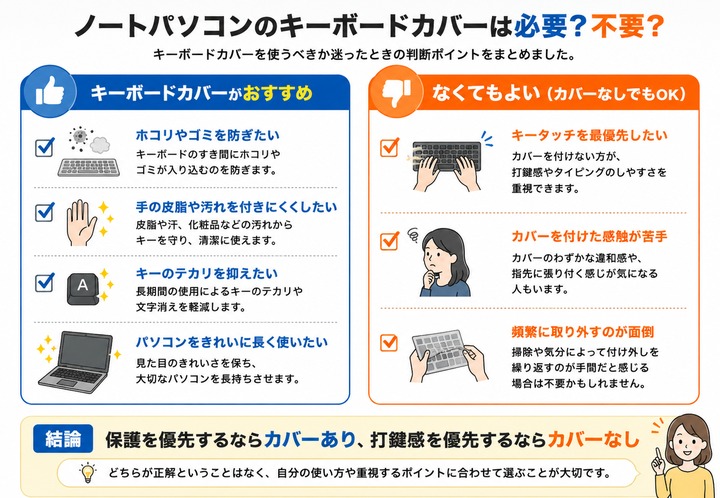
結論からいうと、ノートパソコンのキーボードカバーは必須ではありません。
カバーを付けなくても通常どおりパソコンは使えますし、キーボード本来の打鍵感を重視するなら、何も付けないほうが快適に感じる人もいます。
一方で、キーボードカバーを付けておくと、ホコリや細かなゴミ、皮脂などがキーや隙間に直接付きにくくなります。ノートパソコンをできるだけきれいな状態で長く使いたい人には、取り入れやすい保護方法のひとつです。
ノートパソコンは、キーボード部分だけを簡単に交換できるとは限りません。日頃から汚れや異物が入りにくい状態にしておくという意味でも、キーボードカバーを使うメリットはあります。
私がキーボードカバーを付けようと思った一番の理由は、飲み物によるトラブルを少しでも防ぎたいと思ったからです。
新幹線や飛行機でノートパソコンを使っていると、隣の人の腕が当たって飲み物をこぼされたことがあります。また、飛行機では揺れが激しくなると、自分で気を付けていてもコーヒーなどがこぼれることがあります。
さらに、かなり前になりますが、以前使っていたノートパソコンが故障したことがありました。修理のために調べてもらったところ、内部に液体が入っていたことが分かり、保証も受けられず、そのまま使えなくなってしまった経験があります。
もちろん、キーボードカバーを付けたからといって防水になるわけではありません。大量の飲み物をこぼした場合などは、カバーを付けていても内部に液体が入る可能性があります。
それでも、移動中のちょっとした飛沫や少量の液体がキーの隙間へ直接入りにくくなるだけでも意味はあると考え、今回キーボードカバーを付けることにしました。
特に、新幹線や飛行機、カフェなど、飲み物が近くにある場所でノートパソコンを使うことが多い人は、キーボードカバーを検討してみてもよいでしょう。
今回レッツノートSRに使ったような機種専用タイプであれば、キー配列に合わせて作られているため、基本的には位置を合わせて載せるだけです。汎用品を切ったり細かく調整したりする必要がなく、取り付けも簡単でした。
そのため、キータッチが多少変わっても、キーボードを汚れや日常的なトラブルから少しでも守りたい人には、キーボードカバーを使うメリットがあると感じています。
キーボードカバーを使うメリット
キーボードカバーの大きなメリットは、キーボードに直接汚れが付きにくくなることです。
特にノートパソコンは、キーボード部分も本体の一部になっているため、できるだけきれいに使いたい人には相性がいいアイテムです。
ホコリやゴミがキーの隙間に入りにくい
ノートパソコンを使っていると、いつの間にかキーの隙間に細かなホコリやゴミがたまります。
キーボードカバーを付けておけば、キー全体を覆うため、ホコリや小さなゴミが直接入り込みにくくなります。
机の上だけでなく、外出先や共有スペースなどでノートパソコンを使うことが多い人にも便利です。
水滴や汚れからキーボードを守りやすい
パソコンの近くに飲み物を置いていると、結露した水滴が飛んだり、うっかり少量こぼしたりすることがあります。
キーボードカバーを付けていると、こうした水滴や汚れが直接キーの隙間に入り込むのを防ぎやすくなります。
ただし、キーボードカバーを付ければ完全防水になるわけではありません。飲み物をこぼした場合は、パソコン本体への浸水に注意する必要があります。
キーのテカリや使用感を抑えやすい
長期間ノートパソコンを使っていると、よく押すキーを中心に表面がテカってくることがあります。
キーボードカバーを付けておけば、指が直接キーに触れにくくなるため、皮脂や摩擦による使用感を抑えやすくなります。
できるだけきれいな状態を保ちたい人にとってはメリットがあります。
パソコンをきれいな状態で使いやすい
キーボードは毎回手で触れるため、ノートパソコンの中でも汚れやすい部分です。
カバーを付けておけば、汚れたときはカバー側を拭いたり、対応している製品であれば取り外して洗ったりできるため、日常的な手入れもしやすくなります。
キーボードカバーのデメリット
キーボードカバーには汚れやホコリを防ぎやすいというメリットがありますが、使い心地の面ではデメリットもあります。
キータッチが変わる
キーボードカバーを付けると、キーの上に薄い素材が1枚加わるため、何も付けていない状態とは打鍵感が変わります。
製品によっては、キーを押したときに少し柔らかく感じたり、反発が弱く感じたりすることがあります。
タイピングしにくく感じることがある
カバーの厚みや素材によっては、キーを押す感覚が分かりにくくなり、タイピングしにくいと感じることがあります。
長文を入力することが多い人や、打鍵感にこだわる人は、できるだけ薄く、キーの形にフィットするタイプを選ぶとよいでしょう。
カバーがずれたり浮いたりすることがある
汎用タイプやサイズが合っていないキーボードカバーでは、タイピングしているうちに位置がずれたり、端が浮いたりすることがあります。
こうしたずれを避けたい場合は、できれば機種や型番に対応した専用タイプを選ぶほうが使いやすいです。
汚れや劣化で交換が必要になる
キーボード本体を汚れから守る一方で、カバー自体には皮脂やホコリが付きます。
長期間使っていると、変色したり、伸びたり、端が浮いたりすることもあるため、状態が悪くなったら交換が必要です。
ノートパソコンを閉じるときに注意が必要な場合がある
ノートパソコンは、ディスプレイとキーボードの間のすき間が小さく設計されている機種もあります。
厚みのあるカバーを付けたまま閉じると画面側に接触する可能性があるため、カバーの厚さやメーカーの注意事項を確認しましょう。
ノートパソコン用キーボードカバーの種類
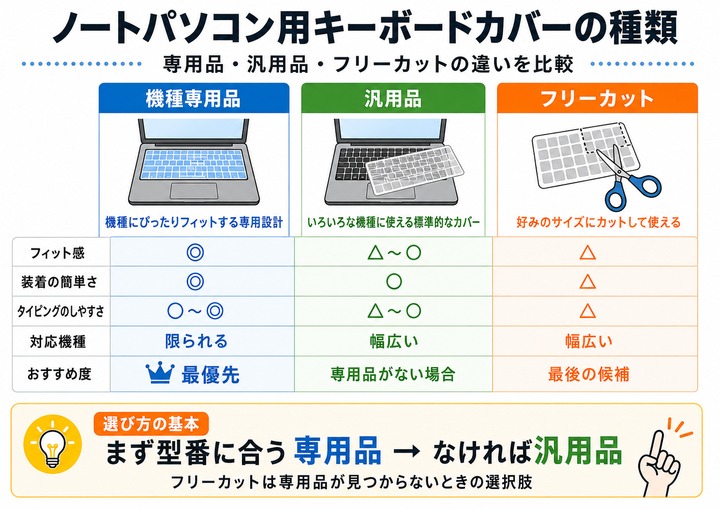
ノートパソコン用のキーボードカバーには、主に機種専用品・汎用品・フリーカットタイプがあります。
見た目は似ていますが、フィット感や装着のしやすさ、タイピング時の使い心地には違いがあります。
上の図のとおり、自分のパソコンに対応した機種専用品がある場合は、まず専用品を選ぶのがおすすめです。キー配列に合わせて作られているため、位置を合わせやすく、カットなどの調整もほとんど必要ありません。
一方、専用品が見つからない機種では、複数のパソコンで使える汎用品が候補になります。さらに、キーボードの大きさに合わせて自分で切って使うフリーカットタイプもあります。
そのため、選ぶ順番としては「機種専用品 → 汎用品 → フリーカットタイプ」と考えると分かりやすいでしょう。
ここから、それぞれの特徴を詳しく見ていきます。
機種専用タイプ
機種専用タイプは、特定のノートパソコンのキー配列や形状に合わせて作られているキーボードカバーです。
キーの位置に合わせてそのまま載せられるため、サイズ調整やカットをする必要がなく、装着しやすいのが大きなメリットです。
今回レッツノートSRに使用したのも、この機種専用タイプです。
汎用タイプ
汎用タイプは、特定の機種専用ではなく、さまざまなキーボードに使えるように作られたタイプです。
専用品が見つからない機種でも使える反面、キーボードのサイズやキー配置に完全には合わないことがあります。
フリーカットタイプ
フリーカットタイプは、シート状のカバーをキーボードの大きさに合わせて切って使うタイプです。
専用品が見つからない機種にも合わせやすい一方で、採寸やカットが必要になり、機種専用品ほどキーの形に沿ってフィットしない場合があります。
専用品やサイズの合う汎用品が見つからないときの選択肢として考えるとよいでしょう。
ここまでの3つは、パソコンへの合わせ方による違いです。キーボードカバーは、素材や用途によっても種類があります。
シリコン・TPUなどの薄型タイプ
タイピングしながら使用するキーボードカバーでは、シリコンやTPUなどの柔らかい素材がよく使われています。
素材や厚みによって打鍵感は変わるため、タイピングのしやすさを重視する場合は、できるだけ薄く、キーにフィットするものを選ぶとよいでしょう。
布・クロスタイプ
キーボードの上に布やクロスをかぶせて使うタイプもあります。
こちらは主に、パソコンを使用していないときのホコリよけとして使うものです。タイピング中に使用する薄型カバーとは用途が異なります。
ノートパソコンのキーボードカバーは機種専用品がおすすめ
自分のノートパソコンに対応した製品があるなら、基本的には機種専用のキーボードカバーを選ぶのがおすすめです。
汎用品よりもキーの位置を合わせやすく、購入後にカットしたり細かく調整したりする手間も少なくなります。
専用品ならキーの位置に合わせて載せるだけ
今回レッツノートSRに使用したものも、キー配列に合わせた形になっているため、キーボードの上に位置を合わせて載せるだけでした。
購入前にパソコンの型番を確認する
専用品を購入するときに重要なのが、パソコンの型番を確認することです。
同じシリーズ名でも、世代やモデルによってキーボードの形状やキー配置が異なる場合があります。
同じシリーズでも型番違いに注意する
商品名に「○○シリーズ対応」と書かれていても、すべての型番に対応しているとは限りません。
購入するときは、シリーズ名だけでなく、できるだけ具体的な型番まで一致しているかを確認しておくと安心です。
レッツノートSRにキーボードカバーを装着してみた
ここからは、実際にレッツノートSRへ機種専用のキーボードカバーを装着した様子を紹介します。
今回使用したのは、ClearView「Panasonic Let’s note SRシリーズ SR3・SR4用キーボードカバー」です。CF-SRのキーボードに合わせて作られた専用品なので、自分でサイズを測ったり、シートを切ったりする必要はありません。
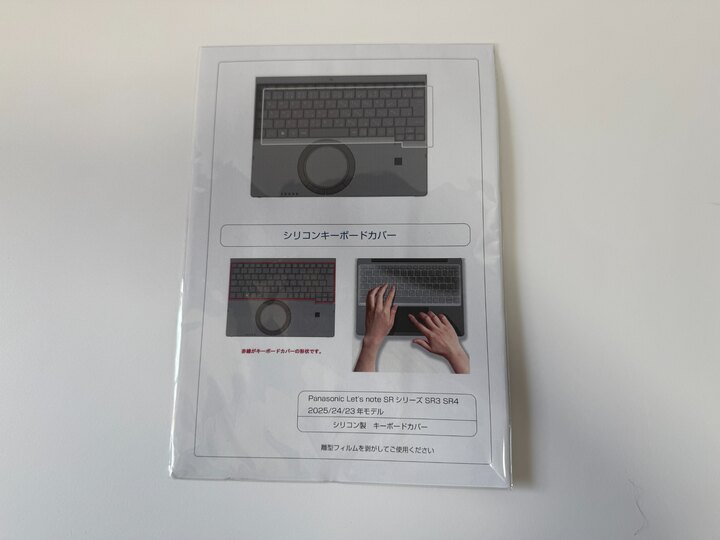
商品説明では、厚さ約0.35mmの薄型シリコンが採用されています。半透明なので、装着後もキーに印字された文字や記号を確認できます。
- CF-SRシリーズのキーボードに合わせた専用サイズ
- 厚さ約0.35mmの薄型シリコン
- ほこりや汚れ、指紋、水滴などの付着を抑えやすい
- 汚れた場合は洗って繰り返し使用できる
ただし、キーボードカバーは防水用品ではありません。飲み物をこぼした場合の故障を完全に防げるわけではないため、水濡れには引き続き注意が必要です。
装着前にキーボードをきれいにする
まず、キーボードカバーを載せる前に、キー表面や隙間に付いたほこりや汚れを取り除いておきます。
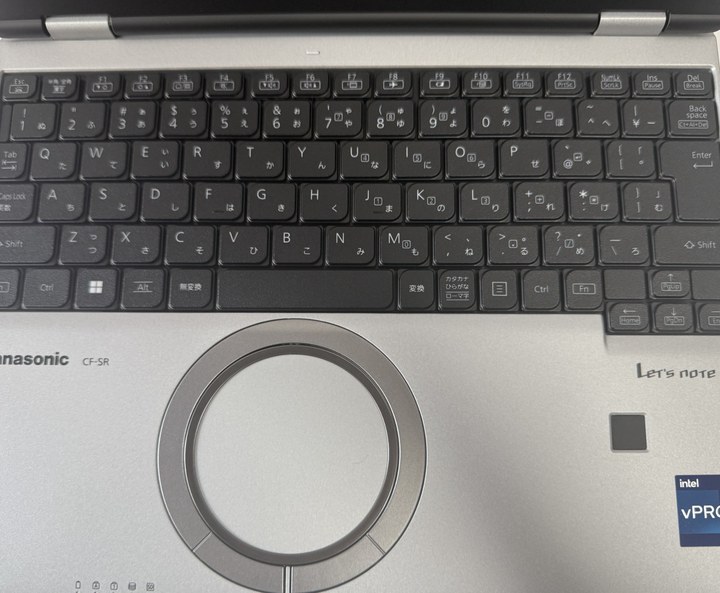
カバーの下にほこりやゴミが残ると装着後に気になりやすいため、軽く清掃してから取り付けるときれいに仕上がります。
カバーの向きとキーの位置を合わせる
次に、キーボードカバーをキーボードの上に持っていき、上下の向きとキーの位置を確認します。
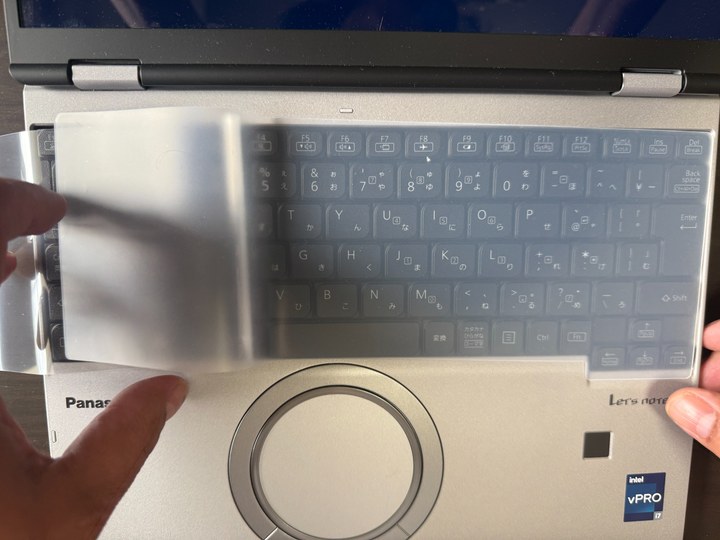
端から位置を合わせて載せる
キーの位置が合っていることを確認したら、端からキーボード全体へカバーを載せていきます。
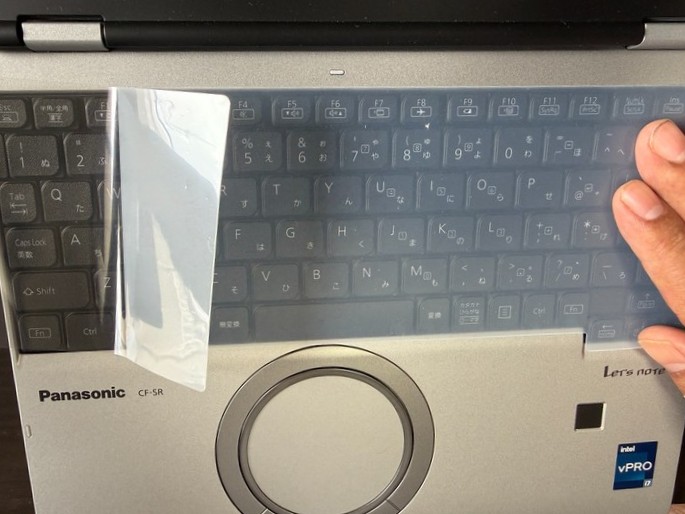
実際に取り付けてみると、汎用品のようにキーボードの大きさを測ったり、はさみやカッターで加工したりする必要はありませんでした。
位置を確認してそのまま載せるだけなので、装着自体はとても簡単です。
浮きやずれがないか確認して装着完了
最後に、各キーの位置が合っているか、カバーの端が大きく浮いていないかを確認します。
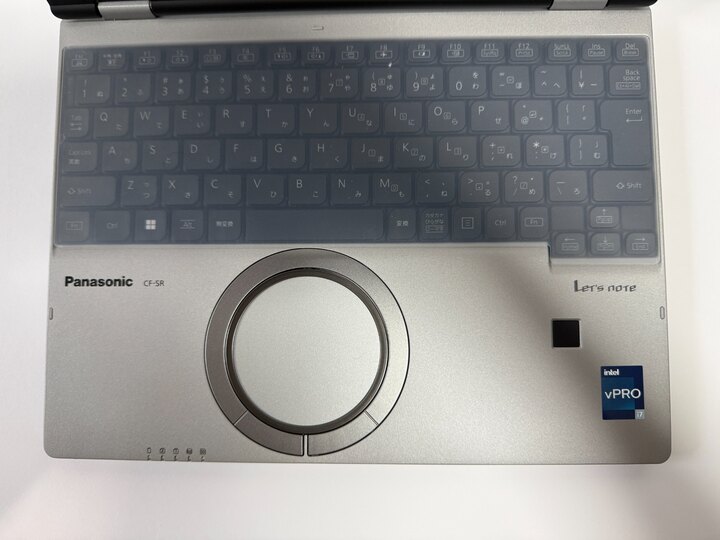
半透明のシリコンなので、カバーを付けたあともキーに印字された文字や記号を確認できます。専用サイズだけあって、キーボード全体にもきれいに収まりました。
実際に使うとキータッチは少し変わる
実際にカバーを付けると、何も付けていない状態と比べて、キーを押したときの感触は少しやわらかくなります。
一方で、キーへ直接指が触れなくなるため、皮脂汚れやほこりが付着しにくくなります。
打鍵感を最優先する人には合わない可能性がありますが、キーボードをできるだけきれいな状態で使いたい人には便利だと感じました。
ノートパソコン用キーボードカバーの選び方
キーボードカバーを選ぶときは、価格だけでなく、自分のノートパソコンに合うかどうかを最優先で確認しましょう。
パソコンの型番に対応しているものを選ぶ
最も重要なのは、使用しているパソコンの型番に対応しているキーボードカバーを選ぶことです。
「レッツノート用」「HP用」などメーカー名だけで判断するのではなく、商品ページに記載された対応型番まで確認しましょう。
キー配列を確認する
同じシリーズでも、日本語配列と英語配列など、キーボードの仕様が異なる場合があります。
購入前に、自分のキーボードと商品ページの対応イメージを見比べておくと安心です。
できるだけ薄いタイプを選ぶ
タイピングのしやすさを重視するなら、薄型でキーの凹凸に沿うタイプを選ぶとよいでしょう。
洗えるかどうかも確認する
水洗いに対応している製品であれば、汚れたときに取り外して手入れしやすく、繰り返し使用できます。
洗ったあとは、完全に乾いてから再装着しましょう。
専用品がなければ汎用品を検討する
すべてのノートパソコンに専用キーボードカバーが用意されているわけではありません。
まず専用品を探し、見つからなかった場合に汎用品やフリーカットタイプを検討するとよいでしょう。
ノートパソコン用キーボードカバーのおすすめ|メーカー別に探す
ノートパソコン用のキーボードカバーは、人気や価格だけで選ぶのではなく、自分が使っているパソコンの機種・型番に対応しているかを確認することが大切です。
同じメーカーでも、シリーズや世代が変わるとキーボードの大きさやキー配列が異なることがあります。「富士通用」「HP用」「レッツノート用」といったメーカー名だけで判断せず、商品ページに記載されている対応機種まで確認しましょう。
購入先としてまず確認したいのが、楽天市場の「メディアカバーマーケット」です。キーボードカバーや液晶保護フィルムなどのパソコン用保護用品を扱う専門店で、機種専用品だけでなく汎用タイプも探せます。
楽天を普段利用している人なら、貯まっている楽天ポイントを支払いに使えるほか、購入によってポイントも貯まります。まず楽天の専門店で自分の型番に合う商品があるか確認しましょう。
Amazonにもキーボードカバーは多くあります。Amazonを普段利用している人のために、各メーカーともAmazonの検索リンクをあわせて掲載しています。
レッツノートSR|実際に使ったClearViewの専用カバー
レッツノートSR3・SR4を使用している場合は、この記事で実際に装着したClearView「Panasonic Let’s note SRシリーズ SR3・SR4用キーボードカバー」が候補になります。
CF-SRのキーボードに合わせて作られた専用品で、自分でサイズを測ったりカットしたりする必要はありません。実際に取り付けてみても、キーの位置を合わせてそのまま載せるだけで装着できました。
この記事で装着しているものと同じキーボードカバーは、以下から確認できます。
レッツノートSV・FV・QVなど|シリーズと型番に合うものを選ぶ
レッツノートにはSRのほか、SV、FV、QVなど複数のシリーズがあります。同じレッツノートでもキーボードの形状は共通ではないため、CF-SV、CF-FV、CF-QVなど、自分が使っている型番が商品の対応機種に含まれているかを確認しましょう。
レッツノートは型番が多いので、まずパソコン用保護用品の専門店である楽天のメディアカバーマーケットを確認しましょう。楽天ポイントも使えます。
👉 楽天のカバー専門店でレッツノート用キーボードカバーを探す
Amazonを普段使っている人はこちらも確認しましょう。
型番が分からない場合は、以下の記事で確認できます。
富士通 LIFEBOOK|型番まで確認して選ぶ
富士通のLIFEBOOKは、シリーズやモデルによってキーボードの大きさやテンキーの有無が異なります。「富士通用」だけで判断せず、シリーズ名と型番まで確認して選びましょう。
まずはパソコン用保護用品の専門店で探せる楽天のメディアカバーマーケットを確認しましょう。楽天ポイントも使えます。
Amazonを普段使っている人はこちらも確認しましょう。
👉 Amazonで富士通 LIFEBOOK用キーボードカバーを探す
NEC LAVIE|シリーズと型番に合うものを選ぶ
NEC LAVIEはモデル数が多く、シリーズや画面サイズ、テンキーの有無によってキーボード形状が異なります。LAVIE N15などシリーズ名が分かっている場合でも、商品ページの対応機種一覧に自分のパソコンの型番が含まれているかを確認しましょう。
LAVIEは型番の種類が多いので、まず楽天のカバー専門店で対応商品があるか確認しましょう。楽天ポイントも使えます。
Amazonを使う人はこちらも確認しましょう。
👉 AmazonでNEC LAVIE用キーボードカバーを探す
dynabook|画面サイズではなく対応型番で選ぶ
dynabookもシリーズや世代によってキーボード形状が異なります。同じ15.6インチのノートパソコンでも同じカバーが使えるとは限らないため、画面サイズだけでなく対応型番を確認しましょう。
まずは専用品と汎用品を扱う楽天のカバー専門店を確認しましょう。楽天ポイントを使いたい人にも便利です。
👉 楽天のカバー専門店でdynabook用キーボードカバーを探す
Amazonを普段使っている人はこちらも確認しましょう。
HP|ProBook・EliteBook・Pavilion・ENVYなど機種別に選ぶ
HPにはProBook、EliteBook、Pavilion、ENVYなど複数のシリーズがあります。同じシリーズでもモデルや世代によってキーボード形状が異なるため、シリーズ名と型番を組み合わせて探しましょう。
たとえばProBookでも450と430では本体サイズが異なります。検索結果にHP用のカバーが表示されても、購入前に対応機種を確認してください。
HPはモデル数が多いので、まず楽天のカバー専門店で型番に合う専用品があるか確認しましょう。楽天ポイントも使えます。
Amazonを使う人はこちらも確認しましょう。
Lenovo|ThinkPad・IdeaPadはシリーズと世代を確認
LenovoにはThinkPad、IdeaPadなど複数のシリーズがあります。特にThinkPadはX13、X1 Carbonなどシリーズが分かれ、さらにGen 1、Gen 2といった世代の違いもあります。
専用品を選ぶ場合は、「ThinkPad X13 Gen 2」のように、シリーズ名だけでなく世代まで確認しましょう。
ThinkPadは世代違いも多いので、まず楽天のカバー専門店で型番やGenに合う商品を確認しましょう。
👉 楽天のカバー専門店でLenovo・ThinkPad用を探す
Amazonを普段使っている人はこちらも確認しましょう。
👉 AmazonでLenovo・ThinkPad用キーボードカバーを探す
Dell|Latitude・Inspironはモデル番号まで確認
DellにはLatitude、Inspironなど複数のシリーズがあります。同じLatitudeでも5320、5500、7390などモデルによってキーボード形状が異なるため、シリーズ名だけでなくモデル番号まで確認しましょう。
まず楽天のカバー専門店でモデル番号に合う専用品があるか確認しましょう。専用品がない場合は汎用品も探せます。
Amazonを使う人はこちらも確認しましょう。
VAIO|モデル・型番に合うものを選ぶ
VAIOもモデルによってキーボード形状が異なるため、「13インチ」「15インチ」といった画面サイズだけで選ぶのは避けましょう。使用しているVAIOの型番に対応する専用品があるか確認してください。
VAIOはモデルによって専用品が少ない場合もあります。まず専用品と汎用品の両方を扱う楽天のカバー専門店を確認しましょう。
Amazonを普段使っている人はこちらも確認しましょう。
ASUS|VivoBook・Zenbookなどシリーズ別に選ぶ
ASUSにはVivoBook、Zenbookなど複数のシリーズがあり、モデルによってキーボードのサイズやテンキーの有無が異なります。シリーズ名に加えて具体的な型番まで確認しましょう。
VivoBookやZenbookはモデルによる違いが大きいので、まず楽天のカバー専門店で型番に対応する商品を確認しましょう。
Amazonを使う人はこちらも確認しましょう。
MacBook Air・MacBook Pro|モデル・サイズ・世代を確認
MacBook用のキーボードカバーは種類が豊富ですが、MacBook AirとMacBook Proでは対応商品が異なり、画面サイズや発売世代によってもキーボード形状が変わります。
「MacBook Air用」などの表記だけで判断せず、モデル名・画面サイズ・対応年式まで確認しましょう。
MacBookは対応年式まで確認する必要があります。まずMacBook用の保護用品を扱う楽天のカバー専門店を確認しましょう。楽天ポイントも使えます。
👉 楽天のカバー専門店でMacBook用キーボードカバーを探す
Amazonを普段使っている人はこちらも確認しましょう。
専用品が見つからない場合は汎用キーボードカバー
古い機種や流通量の少ないノートパソコンでは、型番専用のキーボードカバーが見つからないこともあります。
その場合は、自分のキーボードに合わせて使えるフリーカットタイプや汎用シリコンカバーを検討しましょう。
楽天のメディアカバーマーケットでは専用品だけでなく汎用品も扱っています。専用品が見つからない場合は、そのまま汎用タイプも確認しましょう。
Amazonにも汎用タイプがあります。サイズや素材を比較したい人はこちらも確認しましょう。
100均のキーボードカバーでも使える?
100均でも、店舗や時期によってはキーボードを保護する汎用カバーやシートが販売されています。低価格で試せるため、ほこりや汚れを一時的に防ぎたい場合には選択肢になります。
ただし、100均の商品は特定のノートパソコンに合わせた専用品ではないことが多く、キーの位置や本体サイズにぴったり合うとは限りません。装着したまま入力すると、カバーがずれたり、余った部分が気になったり、キーの文字が見えにくくなったりする可能性があります。
一時的な汚れ防止なら100均の商品でも構いませんが、普段から装着したままタイピングするなら、機種に対応した専用キーボードカバーがおすすめです。なお、100均の商品は店舗や時期によって取り扱いが異なるため、常に購入できるとは限りません。
キーボードカバーはラップなどで代用できる?
パソコンを使用していないときに一時的に上からかぶせるだけであれば、ラップや薄いシートをほこりよけとして使うことはできます。
ただし、ラップなどを載せたままタイピングする方法はおすすめしません。
キーにフィットするように作られていないため、入力中にずれたり、キーが押しにくくなったりする可能性があります。
日常的に装着して使うのであれば、専用またはキーボード用として販売されているカバーを選ぶほうが使いやすいでしょう。
キーボードカバーがおすすめな人・おすすめしない人
キーボードカバーがおすすめな人
- ノートパソコンをできるだけきれいな状態で使いたい人
- キーの隙間に入るほこりやゴミが気になる人
- キーのテカリや皮脂汚れを抑えたい人
- 新幹線・飛行機・カフェなど、飲み物の近くでパソコンを使うことが多い人
- 少量の水滴や飛沫が直接キーの隙間に入るリスクを減らしたい人
キーボードカバーをおすすめしない人
- キーボード本来の打鍵感を最優先したい人
- 長時間の文字入力で少しの感触の違いも気になる人
- カバーの取り外しや手入れを面倒に感じる人
- カバーと画面の接触が心配な機種を使っている人
キーボードカバーを付けると打鍵感は多少変わるため、タイピングのしやすさを最重視する場合は無理に使用する必要はありません。
キーボードカバーについてよくある質問
- Qキーボードカバーはつけっぱなしでもいい?
- A
使用しているパソコンとカバーの仕様に問題がなければ、装着したまま使える製品が多いです。ただし、カバーがずれたり端が浮いたりしていないかは定期的に確認し、汚れが目立ってきたら取り外して手入れしましょう。
- Qキーボードカバーをつけたままノートパソコンを閉じてもいい?
- A
カバーを付けたまま閉じられるかどうかは、ノートパソコンとキーボードカバーの厚さによって異なります。画面とキーボードの間に余裕が少ない機種では液晶に触れる可能性があるため、メーカーや商品の注意事項を確認してください。
- Qキーボードカバーは洗える?
- A
シリコン製など、水洗いに対応している製品もあります。ただし、すべての商品が洗えるとは限らないため、使用している製品の説明を確認してください。洗った場合は、完全に乾かしてから再装着しましょう。
- Q100均のキーボードカバーでも大丈夫?
- A
サイズが合えば使用できますが、専用品に比べるとフィット感に差が出ることがあります。普段から装着したまま使うなら、まず自分のパソコンに対応した専用品がないか確認してから、100均などの汎用品を検討するとよいでしょう。
- Qキーボードカバーはどのくらいで交換する?
- A
交換時期に決まった期間はありません。変色、伸び、破れ、浮きなどが目立ち、タイピングしにくくなってきたら交換の目安です。消耗品と考え、状態を見ながら交換するとよいでしょう。
まとめ|キーボードカバーは専用品を選ぶと使いやすい
ノートパソコンのキーボードカバーは必須ではありませんが、ほこりや皮脂汚れ、キーのテカリなどを抑えながら、できるだけきれいな状態で使いたい人には便利です。
私の場合は、新幹線や飛行機で飲み物をこぼされた経験や、以前ノートパソコン内部に液体が入り故障した経験もあり、少しでも飲み物や水滴が直接キーボードにかかるのを抑えたいと思い、キーボードカバーを使うことにしました。
ただし、キーボードカバーを付けても防水になるわけではありません。また、カバーを付けるとキータッチも変わるため、打鍵感を重視する人には合わない場合があります。
選ぶときはメーカー名だけでなく、使用しているノートパソコンの型番やキー配列まで確認しましょう。対応する機種専用品がある場合は、まず専用タイプを選ぶのがおすすめです。
今回レッツノートSRに専用キーボードカバーを実際に取り付けてみましたが、キーの位置を合わせてそのまま載せるだけで、特別な加工は必要ありませんでした。
専用品が見つからない場合は、汎用タイプやフリーカットタイプ、100均の商品も選択肢になります。ただし、フィット感やタイピングのしやすさには差が出やすいため、まずは自分のパソコン専用の商品がないか確認しましょう。
よく使われているメーカーのキーボードカバーは、以下から確認できます。
👉 Lenovo・ThinkPad用を楽天のカバー専門店で探す
メーカーを決めずに、ノートパソコン用キーボードカバーをまとめて比較したい人は、以下から確認できます。