



「ThinkPad X1 Carbon Gen 8は、今から中古で買っても使える?」「軽い仕事用PCが欲しいけれど、性能やバッテリーが心配」と迷っていませんか。
ThinkPad X1 Carbon Gen 8(Gen8)は、第10世代Intel Coreを搭載した2020年モデルです。14型の画面と約1.09kgからの軽さを両立し、文書作成やWeb閲覧を中心に、大学・職場・出張先へ持ち運ぶPCとして選べます。
一方、メモリは後から増設できず、中古では液晶やバッテリーの状態にも差があります。用途に合う構成と、検査・保証の条件を選ぶことが、購入後の使いやすさにつながります。
この記事では、仕様・レビュー・評判から、メモリ容量の選び方、SSD・バッテリー交換、他世代との違いまで解説します。メリット・デメリットと購入先もまとめているので、Gen 8が自分に合うかを判断できます。
先に価格を見たい方は、新品時の80%以上というバッテリー容量の検査基準と、12か月保証があるクオリットのGen 8をご覧ください。紹介商品はメモリ8GB搭載品です。
👉 クオリットでThinkPad X1 Carbon Gen 8の商品詳細・価格を見る
- ThinkPad X1 Carbon Gen 8(2020年モデル)とは?発売日・仕様・スペック
- ThinkPad X1 Carbon Gen 8のレビュー・評判|性能・使いやすさを確認
- ThinkPad X1 Carbon Gen 8の中古価格・おすすめ購入先
- ThinkPad X1 Carbon Gen 8のサイズ・重さ・画面
- ThinkPad X1 Carbon Gen 8はメモリ増設・交換できる?
- ThinkPad X1 Carbon Gen 8のSSD交換・換装
- ThinkPad X1 Carbon Gen 8のバッテリー交換・USB-C充電
- ThinkPad X1 Carbon Gen 8とGen 7・Gen 9の違い
- ThinkPad X1 Carbon Gen 8のメリット・デメリット
- ThinkPad X1 Carbon Gen 8がおすすめの人
- ThinkPad X1 Carbon Gen 8を中古で買うときの注意点
- ThinkPad X1 Carbon Gen 8のよくある質問
- まとめ|ThinkPad X1 Carbon Gen 8は構成・状態・保証で選ぶ
ThinkPad X1 Carbon Gen 8(2020年モデル)とは?発売日・仕様・スペック
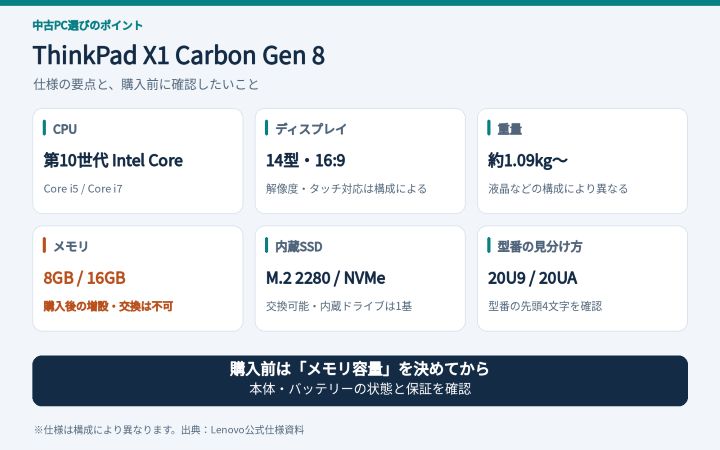
X1 Carbonは、軽さと14型画面を両立したThinkPadの上位シリーズです。Gen 8は2020年モデルに当たり、薄型の本体にUSB Type-A・USB-C・HDMIを備えています。
発売日とX1 Carbonシリーズでの位置づけ
ThinkPad X1 Carbon Gen 8は、2020年5月26日に国内発表され、同月29日に発売されました。当時の発表を取材したPC Watchの記事で発売日が報じられています。
天板はカーボンファイバー、底面はマグネシウム合金です。発売時は、画面の大きさと持ち運びやすさを重視したフラッグシップモデルとして販売されました。
主な仕様・スペック一覧
ThinkPad X1 Carbon Gen 8の主な仕様をまとめました。CPU・メモリ・液晶には複数の構成があります。
| 項目 | ThinkPad X1 Carbon Gen 8の主な仕様 |
|---|---|
| 国内発売日 | 2020年5月29日 |
| マシンタイプ | 20U9・20UA |
| CPU | 第10世代Intel Core i5・Core i7 |
| 主なCore i5 | Core i5-10210U・Core i5-10310U |
| 主なCore i7 | Core i7-10510U・Core i7-10610Uなど |
| メモリ | 8GB・16GB/オンボード、増設不可 |
| ストレージ | M.2 2280 PCIe NVMe SSD/1基 |
| 画面 | 14型・16:9/フルHD・WQHD・4Kなど |
| 本体サイズ | 約323×217×14.95mm/Privacy Guard搭載構成は厚さ約15.4mm |
| 重量 | 約1.09kg〜/構成により異なる |
| 主な端子 | USB Type-A×2、USB Type-C×2(Thunderbolt 3対応)、HDMI、イヤホン・マイク端子など |
| 充電 | USB Type-C充電 |
| Webカメラ | HDカメラ/IRカメラの有無は構成による |
| 発売時のOS | Windows 10など/中古の搭載OSは商品による |
詳しい構成は、Lenovo公式のThinkPad X1 Carbon Gen 8仕様資料に掲載されています。
中古でGen 8を見分けるには?型番20U9・20UAが目印
中古の商品名には「X1 Carbon 2020」と書かれていたり、世代が省略されていたりすることがあります。Gen 8の目印は、型番の先頭にある「20U9」「20UA」です。たとえば「20UAS1UW00」が該当します。
第10世代Core搭載品にはGen 7もあるため、CPUの世代だけでは判別できません。商品名にGen 8と書かれていない場合は、型番で見分けられます。
👉 クオリットでThinkPad X1 Carbon Gen 8の商品詳細・価格を見る
ThinkPad X1 Carbon Gen 8のレビュー・評判|性能・使いやすさを確認
Gen 8の評価では、キーボードの打ちやすさと薄型軽量の本体に注目が集まります。ここでは実機レビューと購入者の声を引用し、用途別の性能も整理します。筆者自身はGen 8を実機検証していないため、後半の使用感は別世代のThinkPadでの体験として紹介します。
実機レビューではキーボードの打ちやすさを評価
「the比較」の実機レビューでは、キーボードについて次のように評価しています。
特に、しっかりとした打鍵感が欲しい方に最適でしょう。
出典:the比較「ThinkPad X1 Carbon Gen 8 2020年モデルの実機レビュー」
キーをしっかり押し込む感触を好む人に向けた評価です。レポートや原稿など、長い文章を書く用途で参考になります。
購入者の口コミでもキーボードとTrackPointに好意的な声
価格.comの「20U9003EJP」の購入者レビューには、次の感想が投稿されています。
キーボードの質感と赤ポチの使い勝手が最高。
出典:価格.com・ducklinjoeさんのレビュー(2020年12月14日)
この投稿では、キーボードに加え、赤いポインティングスティック「TrackPoint」の操作性も評価されています。レビュー対象はメモリ16GBの「20U9003EJP」で、後ほど紹介する8GBの中古品とは構成が異なります。
気になる評価|メモリ増設不可と重いゲームの性能
「こまめブログ」の実機レビューでは、メモリについて次の点が挙げられています。
メモリーがオンボードで、あとから増設できないのは残念です。
出典:こまめブログ「ThinkPad X1 Carbon Gen8(2020年モデル)レビュー」
キーボードや本体の完成度が評価される一方、購入後にメモリを増やせない点は弱点です。また、同レビューのゲーム検証では重いタイトルの動作が厳しく、持ち運び用の仕事PCとゲーム用PCでは評価が分かれます。
筆者が別のThinkPadを使って感じたキーボードの魅力
私は、別世代のThinkPad X1 Carbon Gen 13 Aura Editionを実際に使いました。印象に残ったのは、キーを押したときのしっかりした感触と、程よい反発です。文字を打ち進めやすく、文章入力を重視するPCとして好印象でした。
ThinkPad X13 Gen 6でも、文章を打ち進めやすいと感じました。スペック表の数値だけでは分からない、毎日触れる部分の使い心地もThinkPadを選ぶ理由になります。
これらは別機種での使用感です。世代によってキーボードも異なるため、詳しい写真と感想はX1 Carbon Gen 13 Aura Editionの実機レビュー、X13 Gen 6の実機レビューをご覧ください。
Core i5-10210U・10310Uの性能
Core i5-10210U・10310Uは、いずれも4コア・8スレッドです。主な違いは次のとおりです。
| CPU | コア・スレッド | 基本クロック | 最大クロック |
|---|---|---|---|
| Core i5-10210U | 4コア・8スレッド | 1.6GHz | 4.2GHz |
| Core i5-10310U | 4コア・8スレッド | 1.7GHz | 4.4GHz |
10310Uは10210Uより基本・最大クロックが少し高い仕様です。ただし、実際の処理速度は冷却や電源設定でも変わります。文書作成が中心なら、CPU型番の小さな差だけで選ぶ必要はありません。
Core i7モデルとの違い
Core i7-10510U・10610Uも、上のCore i5と同じ4コア・8スレッドです。主にクロックなどが異なりますが、Core i7という名前だけで、重い動画編集まで快適になるわけではありません。
Core i7搭載品に予算を上乗せするなら、世代の新しいThinkPad X1 Carbon Gen 10の仕様と中古の選び方との価格差も見たいところです。
文書作成・Web閲覧・オンライン会議に使える?
Wordのレポート、一般的なExcelの表計算、PowerPoint、Web閲覧、メールといった作業には、Core i5搭載のGen 8も使い道があります。軽い本体を生かし、自宅と大学・職場で同じPCを使いたい人に向いています。
オンライン会議をしながら資料を開くなど、作業が重なる場合はメモリ容量も効いてきます。必要な容量の目安は、後のメモリの章で具体的に紹介します。
画像編集・動画編集・ゲームには向いている?
写真のトリミングやサイズ変更、ブログ用の簡単な画像作成なら用途に入ります。高解像度の写真を大量に処理したり、重い編集ソフトを複数使ったりする作業では、待ち時間が増えやすくなります。
内蔵GPUはIntel UHD Graphicsです。4K動画の本格的な編集や、重い3Dゲームが主目的なら、より新しいCPUや専用GPUを備えたPCを選ぶほうが適しています。
ThinkPad X1 Carbon Gen 8の中古価格・おすすめ購入先
中古のGen 8を選ぶなら、持ち運びに関わるバッテリーの状態と、届いてからの保証まで比較したいところです。ここでは、クオリットを中心に専門店と通販モールの選び方を紹介します。
クオリットはバッテリー容量の検査基準と12か月保証、Be-Stockは液晶・外装・動作を分けた商品ランクが特徴です。両店について、当サイトが別機種を受け取った際の梱包写真も掲載します。
クオリット|バッテリー容量80%以上の検査基準と12か月保証が魅力
クオリットは、法人向けにパソコンなどのレンタルを行う横河レンタ・リースが運営する中古PCショップです。法人から返却された機器をもとに、データ消去、外観・機能検査、清掃を行い、基準を満たした商品を販売しています。
注目したいのは、S・A・B・CランクのWindowsノートPCで、検査時のバッテリー充電容量が新品時の80%以上ある商品を販売していることです。紹介するGen 8のCランク品も対象です。
中古ではバッテリーの劣化が気になるため、選別基準が公開されている点は購入先を選ぶ理由になります。80%以上は検査時の容量基準で、駆動時間や購入後の容量維持を保証する数値ではありません。
下の写真は、当サイトがレビュー用に提供を受けたDell Latitude 7390の配送箱です。クオリットの梱包例として紹介します。

外箱には「横河レンタ・リース」の社名と「衝撃厳禁」の表示があります。
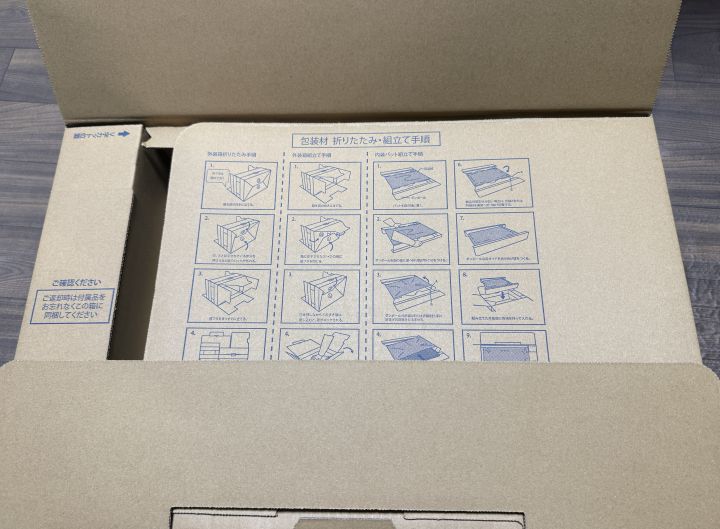
内側には段ボールの梱包材が組み込まれ、組立手順も印刷されています。当サイトでは、届いたPCの外観・液晶・キーボードも実際に確かめ、ショップの検査基準と実物の状態を見比べています。
クオリットは専任担当者が傷を調べ、外観ランクを判定しています。当サイトでも、HP ProBook 450 G5のCランク品などをレビューし、外装やキーボード、液晶の写真を掲載しています。
CランクはBランクより傷や使用感がある区分です。見た目の使用感を許容できるなら、検査・清掃・保証の付いたPCを、上位ランクより予算を抑えて選ぶ方法になります。
今回紹介するのは、型名「20UAS1UW00」のGen 8です。商品名にGen 8と書かれていなくても、「20UA」から始まる型名で判別できます。掲載構成は次のとおりです。
| 確認項目 | クオリットの掲載例 |
|---|---|
| 世代・型名 | Gen 8/20UAS1UW00 |
| CPU | Core i5-10310U |
| メモリ | 8GB/増設不可 |
| SSD | 256GB |
| 画面 | 14型フルHD |
| OS | Windows 11 Pro |
| 商品ランク | Cランク |
| 税込価格 | 47,520円のセール掲載例あり |
| バッテリー | 検査時の充電容量80%以上の基準対象 |
| 保証 | 出荷日から12か月 |
| 付属品 | ACアダプター・電源コード・WPS Office 2 Standard |
この構成は、文書作成やメール、Web閲覧を中心に使う人向けです。14型フルHD画面とACアダプターがそろい、バッテリーの検査基準も分かるため、外へ持ち出す仕事・学習用PCを予算内で選びたい人に勧めやすい商品です。
保証対象の不具合には、同店の判断で交換または返金に対応します。修理サービスではなく、バッテリーなどの消耗品や記載済みの外観状態は通常の保証対象外です。
付属するWPS OfficeはMicrosoft Officeとは別のソフトです。
検査工程はクオリット公式の品質管理・検査工程、保証対象と初期不良の扱いは公式ご利用ガイドで確認できます。
外観の細かな傷よりも、持ち運びやすさ・バッテリーの検査・保証を重視したい方は、この商品から価格を比べてみてください。
👉 クオリットで12か月保証付きX1 Carbon Gen 8の価格・在庫を見る
外観の使用感や梱包をさらに確認したい方は、クオリットの評判・口コミと中古PC3台の実機レビューをご覧ください。
予算を抑える選択肢として、同店にはX1 Carbon Gen 6「20KGSDDH00」もあります。Core i5-8350U・8GB・SSD128GB・フルHDのCランク品で、税込35,640円、12か月保証の掲載例です。
Gen 8よりCPUが古く、保存容量も少なくなります。下のリンクはGen 8ではなくGen 6なので、価格優先の別世代モデルとしてご覧ください。なお、クオリットの「2020年頃購入」などの表記は同社の機器購入時期で、メーカー発売年とは異なります。
👉 予算を抑えたい方はクオリットのX1 Carbon Gen 6も確認する
Be-Stock|ThinkPad専門サイトで構成・液晶・外装の状態を比較
液晶の状態や外装の傷を細かく見比べたい人には、Be-Stockも向いています。ThinkPad専門の販売サイトがあり、液晶・外装・動作を分けたランク表示で商品を比較できます。
下の写真は、レビュー用に届いたLet’s note FV1の梱包例です。
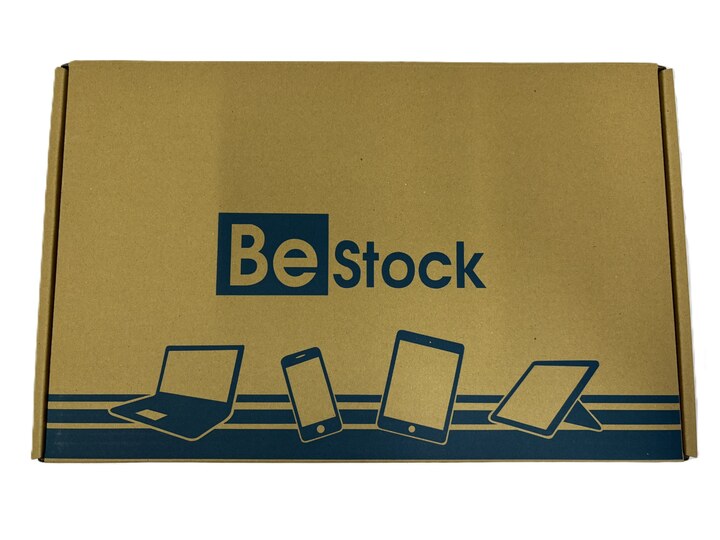
外箱はBe-Stockのロゴが入った段ボール箱です。箱を開けると、本体側とACアダプター・ケーブル側が仕切られていました。
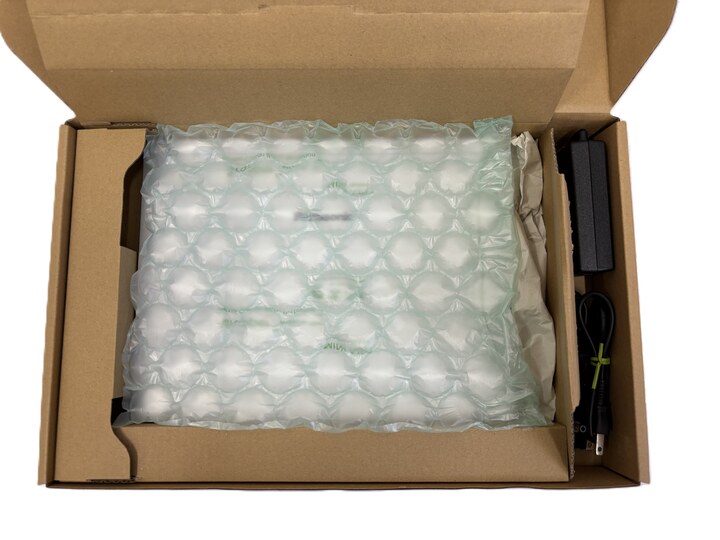
本体は気泡緩衝材で保護され、右側にはACアダプターとケーブルが入っています。本体と付属品が別の区画に収まり、箱の中で直接触れ合わない構造でした。
Gen 8は「ThinkPad X1 Carbon 2020」という商品名で掲載されることがあります。販売例の「20UASACE00」は、Core i5-10310U・8GB・SSD256GB・14型フルHD構成です。
この販売例は税込46,900円で、1年保証・ACアダプター付属・満充電時バッテリー容量80%以上と案内されていました。バッテリー容量の条件は、このように明記されている個別商品を基準に選びます。
下のリンク先は第10世代Core搭載X1 Carbonの一覧です。Gen 8専用ではないため、一覧から型番が「20U9」「20UA」で始まる商品を選んでください。
👉 Be-Stockで第10世代Core搭載X1 Carbonの在庫・価格を見る
商品ランクや保証、実際に届いたPCの状態については、Be-Stockの評判・口コミと中古パソコンの選び方で詳しく紹介しています。
楽天市場・Amazonで探すときの確認ポイント
楽天市場・Amazonは、ポイント還元やセールも含めて探したい人向けです。同じページ内で世代やメモリ容量を選ぶ商品もあるため、カートに入れる構成を見て選びましょう。
保証・返品の窓口は出品する販売店によって異なります。本体価格とポイントだけでなく、販売店名と保証条件まで含めて比較するのがおすすめです。
中古価格はメモリ・画面・状態・保証をそろえて比較
紹介したGen 8は、両店ともCore i5-10310U・8GB・SSD256GB・フルHDで税込4万円台の掲載例です。ただし、クオリットはCランク、Be-Stockは液晶と外装を分けた評価で、価格差だけでは優劣を付けられません。
価格を比べるときは、まずメモリ・SSD容量・画面仕様をそろえ、そのうえで本体の状態、バッテリー、保証、付属品・ソフトの違いを見ます。同じ構成でも、これらの条件によって購入後に必要な費用や使いやすさが変わります。
ショップ間でランクの基準は共通ではありません。ランク名よりも、液晶やキーボードの具体的な説明を読むと比べやすくなります。
16GB搭載品などを探して予算が上がる場合は、ThinkPad X1 Carbon Gen 10やThinkPad X13 Gen 2とも比較しましょう。必要な構成を満たせるなら、Gen 8だけに絞らず選べます。
ThinkPad X1 Carbon Gen 8のサイズ・重さ・画面
Gen 8の魅力は、14型の画面を持ち歩ける大きさと重さです。本体の寸法に加え、液晶の種類による重量差も押さえておきましょう。
本体サイズと持ち運びやすさ
メーカー公表の本体サイズは、通常の液晶構成で幅323×奥行217×厚さ14.95mmです。のぞき見防止機能「ThinkPad Privacy Guard」搭載構成では、厚さが15.4mmになります。
| 構成 | 本体サイズ | メーカー公表重量 |
|---|---|---|
| Privacy Guard非搭載 | 323×217×14.95mm | 約1.09kg |
| Privacy Guard搭載 | 323×217×15.4mm | 約1.21kg |
Privacy Guardは、のぞき見防止機能です。搭載構成は通常構成より重くなるため、最軽量の「約1.09kg」だけで選ばないようにしましょう。
バッグやケースは本体の幅・奥行・厚さが収まる内寸を基準に選びます。毎日持ち運ぶなら、本体だけでなく充電器を含めた重さも使い勝手に関わります。
14型ディスプレイの解像度・タッチ対応の違い
Gen 8の画面は14型・縦横比16:9です。フルHD、WQHD、4Kなどの構成があり、フルHDにはタッチ対応やPrivacy Guard搭載の選択肢もあります。
| 画面の種類 | 解像度 | 選ぶ際のポイント |
|---|---|---|
| フルHD | 1920×1080 | 文書作成・Web閲覧などの一般用途で検討しやすい |
| WQHD | 2560×1440 | 表示倍率と文字の見やすさを確認する |
| 4K | 3840×2160 | 高精細表示を重視する人向け。光沢画面の映り込みにも注意 |
文書作成やWeb閲覧を中心に使うなら、まずはフルHDを選べば用途に合わせやすいでしょう。高精細な画面を優先する人にはWQHD・4Kも選択肢になります。
14型で高解像度を使う場合は、Windowsの表示倍率を上げて文字を読みやすくする使い方も一般的です。表示領域の広さと、文字の大きさのどちらを優先するかで選ぶとよいでしょう。
タッチ操作やPrivacy GuardはすべてのフルHD構成に付くわけではありません。必要な機能がある場合は、解像度と併せて商品仕様をご覧ください。
👉 クオリットでThinkPad X1 Carbon Gen 8の商品詳細・価格を見る
ThinkPad X1 Carbon Gen 8はメモリ増設・交換できる?
Gen 8のメモリは増設・交換できません。選べる容量は8GB・16GBで、購入時の容量を使い続ける機種です。
メモリはオンボードで増設・交換不可
メモリは基板に直接取り付けられたオンボード方式です。増設スロットがなく、市販のノートPC用メモリを追加できません。仕様表の「最大16GB」は、購入時に選べる構成を指しています。
8GBで足りる使い方と16GBを選びたい使い方
必要な容量は、使うソフトと同時に行う作業で変わります。目安は次のとおりです。
| 使い方 | メモリ選びの目安 |
|---|---|
| Wordでの文書作成、メール、Web閲覧などが中心 | 8GBも候補。開くアプリやタブ数を抑えて使う |
| 動画視聴や一般的なオンライン授業 | 8GBも候補。同時に使うソフトの数に注意 |
| オンライン会議とOffice、ブラウザを同時に使う | 16GBを優先して比較 |
| 多数のタブや複数の資料を常時開く | 16GBを選びたい |
| 画像編集なども含めて複数作業を行う | 16GBを基本に、CPU性能も含めて判断 |
アプリやタブを多く開かず、基本的な作業に使うなら、クオリットの8GB・SSD256GBモデルも選択肢になります。
👉 クオリットでメモリ8GB搭載X1 Carbon Gen 8の価格・在庫を見る
Core i5・Core i7より先に必要なメモリ容量を確認
同時に使うアプリが多い場合は、Core i7・8GBよりCore i5・16GBのほうが使い方に合うことがあります。
現在のPCで8GBの不足を感じているなら、CPU名よりも16GBを確保できる商品を優先して選びましょう。
希望する16GB品が見つからない場合は、ThinkPad X13 Gen 2やThinkPad X1 Carbon Gen 10にも探す範囲を広げられます。どちらも、販売商品のメモリ容量を見て比較してください。
ThinkPad X1 Carbon Gen 8のSSD交換・換装
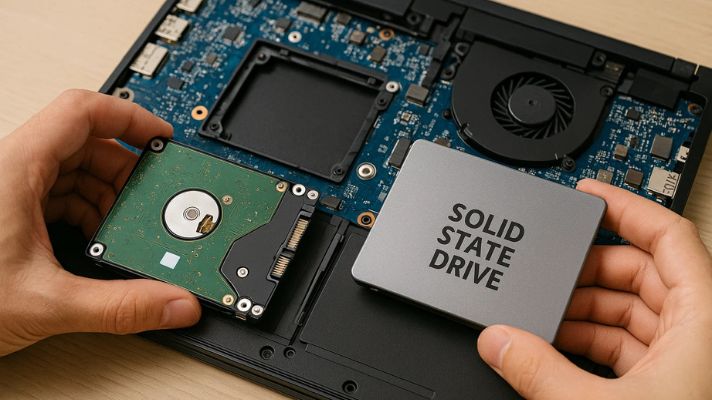
SSDは交換できます。容量を増やすには底面カバーを開けて内蔵SSDを換装し、データやOSを移行します。
分解やOSの設定に慣れていない人には、最初から大容量SSDを搭載した商品が手軽です。SSD変更サービスを提供する販売店なら、購入時に相談する方法もあります。
対応SSDの規格とスロット数
対応規格はM.2 2280・PCIe NVMeです。ストレージは1基なので、容量を増やす場合は現在のSSDと交換します。
| 確認項目 | メーカー仕様 |
|---|---|
| 形状 | M.2 2280 |
| 接続方式 | PCIe NVMe |
| インターフェース | PCIe 3.0 x4 |
| 内蔵ドライブ数 | 1基 |
| メーカー掲載の容量 | 最大2TB |
最大2TBはメーカーが掲載した構成の容量です。市販SSDを選ぶ場合は、規格に加えて基板の厚みなど、取り付け条件も関わります。
M.2 SATAではなく、M.2 2280のNVMe SSDを選びます。同じM.2という名称でも接続方式が異なります。
SSD256GB・512GBの選び方
Word・Excel・PDFが中心で、写真や動画を大量に保存しないなら256GBも候補です。クラウドや外付けストレージとの併用にも向いています。
写真・動画・授業資料・ソフトを本体にまとめたいなら512GB以上が目安です。Windowsやアプリが使う分を差し引いても、保存領域に余裕を持たせられます。
1TBへ換装する場合は、SSD代と移行の手間も加わります。本体購入直後から交換する予定なら、大容量SSD搭載品との総額を比べると無駄を抑えられます。
交換用SSDの候補|KIOXIA EXCERIA PLUS G3 1TB
容量を1TBに増やしたい人向けの候補は、KIOXIA EXCERIA PLUS G3 1TB「SSD-CK1.0N4PLG3R」です。M.2 2280・片面実装・PCIe Gen4 x4のNVMe SSDです。
Gen 8の接続はPCIe Gen3なので、Gen4 SSDの公称最高速度は出ません。容量拡張を目的に選ぶ製品です。当サイトではGen 8への装着を検証していないため、購入前に本体型番を伝えて適合を販売店へ照会してください。取り付け時は元の放熱部材も保守手順に従って扱います。
交換前に確認したいデータ移行・保守手順・保証条件
今の環境をクローンするか、Windowsを新しくインストールするかを先に決めて準備します。いずれの場合も、交換前のバックアップが基本です。
- 必要なファイルを別の場所へバックアップする
- デバイスの暗号化やBitLockerを使用している場合は回復キーを確認する
- データ移行またはWindows再インストールの方法を決める
- Lenovoの保守資料で内蔵バッテリーの無効化と取り外し手順を確認する
- 分解・部品交換が販売店の保証に与える影響を確認する
交換手順はThinkPad X1 Carbon Gen 8の公式部品交換資料に掲載されています。保証期間中の作業は購入店へ事前に相談しましょう。
ThinkPad X1 Carbon Gen 8のバッテリー交換・USB-C充電
中古ノートPCを外で使うなら、充電器を外してどのくらい使えるかが気になるところです。Gen 8のバッテリー容量の調べ方と、交換用部品・USB-C充電器を紹介します。
中古のバッテリー持ちは個体の状態によって異なる
Gen 8のバッテリー容量は新品時で51Whです。現在の中古品の持ちは劣化具合に左右されるため、発売時の公称駆動時間より、購入した個体の満充電容量が参考になります。
手元のPCでは、Windowsの検索から「コマンドプロンプト」を開き、次のコマンドを入力してEnterキーを押します。実行後に表示された保存先のHTMLファイルを開くと、レポートを読めます。
powercfg /batteryreport「Installed batteries」のDESIGN CAPACITY(設計容量)とFULL CHARGE CAPACITY(満充電容量)を比べます。満充電容量÷設計容量×100が残存率で、51,000mWhに対して40,800mWhなら80%です。
残存率は容量の目安で、使える時間そのものではありません。画面の明るさやオンライン会議など、作業の負荷によって駆動時間は変わります。
Windowsの操作手順はDell公式のWindowsバッテリーレポート解説も参考になります。
交換用バッテリーの候補|ミスターサプライのGen 7・Gen 8対応品
交換用の候補は、ミスターサプライがメーカー純正品として販売する「ThinkPad X1 Carbon Gen7/Gen8用バッテリー」です。仕様はミスターサプライの商品説明に掲載されています。
商品説明では、製品型番はL18C4P71、公称容量は51Whです。対応する純正型番として、L18L4P71、L18M4P72、02DL004、02DL005、5B10W13930などが掲載されています。
バッテリーは本体型番と装着中の部品番号を照合して選びます。部品番号の表記が異なる場合も、自己判断で注文せず、販売店に適合を照会してください。
この商品は内部に取り付ける交換部品です。外から簡単に付け替える予備バッテリーではなく、底面カバーを開ける作業が必要になります。
バッテリー交換の方法と相談先
交換前に内蔵バッテリーを無効化し、コネクターや固定ねじはLenovoの保守手順に従って扱います。手順に自信がない場合は、作業を修理店へ依頼しましょう。
依頼する場合は、持ち込み部品での交換に対応するかを先に尋ねると安心です。部品の入手可否と工賃を合わせて見積もり、交換費用を把握してから手配します。
持ち運び用充電器の候補|Anker 735 Charger(GaNPrime 65W)
Gen 8には45W・65WのUSB-C ACアダプター構成があります。自宅用を置いたまま持ち歩く充電器を追加したい場合は、Anker 735 Charger(GaNPrime 65W)が選択肢になります。
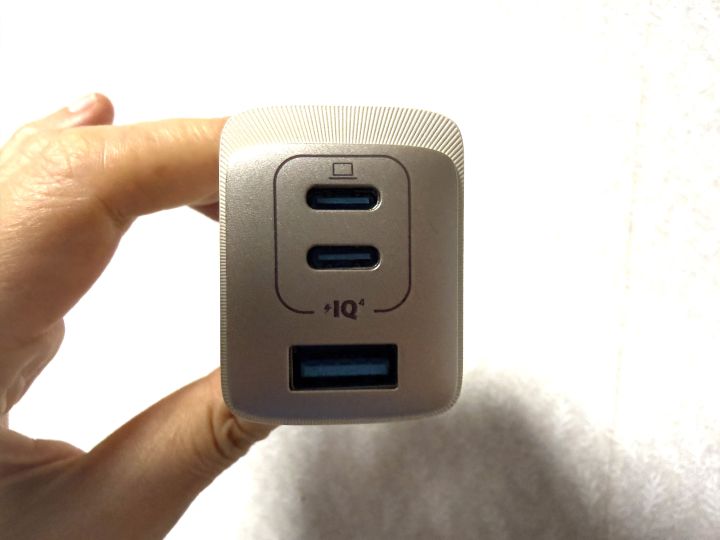
写真は手元で撮影したAnker GaNPrime充電器です。USB-C×2、USB-A×1を備えています。
最大65W出力で、折りたたみ式プラグを備えた3ポート充電器です。PCとスマートフォンの充電器をまとめたい人に向いています。
PCへ最大65Wを供給できるのはUSB-Cの単独使用時です。スマートフォンなどを同時に充電すると電力が配分されます。当サイトではGen 8との組み合わせを検証していないため、購入前にメーカーの対応条件をご覧ください。
充電ケーブルの候補|Anker PowerLine III Flow USB-C & USB-C
組み合わせるケーブルの候補は、Anker PowerLine III Flow USB-C & USB-C(240W対応)です。
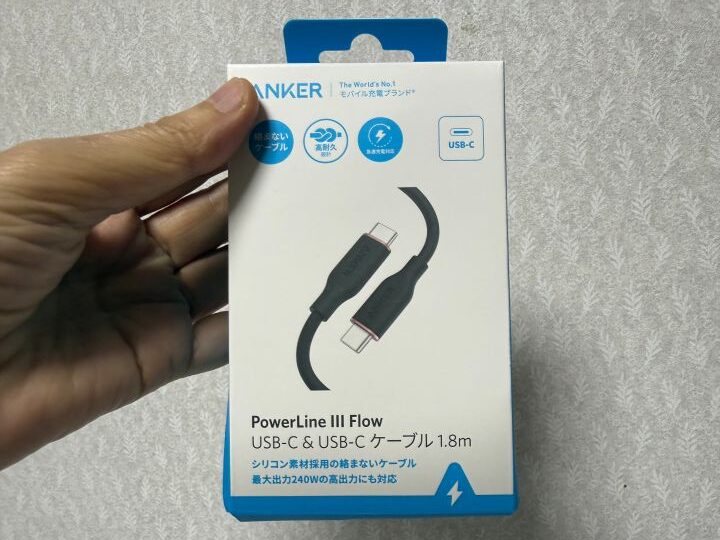
写真は手元の1.8mモデルで、下の商品リンクは0.9mモデルです。シリコン素材で柔らかく、短くまとめて持ち運びたいなら0.9m、机から離れたコンセントで使うなら1.8mを選べます。
240W対応モデルは65W充電に必要な電力を扱えます。実際にPCへ供給される電力は、PCと充電器の仕様によって決まります。
このケーブルは充電用として紹介しています。USB-Cの映像出力やThunderbolt接続に使う場合は、その用途に対応したケーブルを別に選びます。
ThinkPad X1 Carbon Gen 8とGen 7・Gen 9の違い
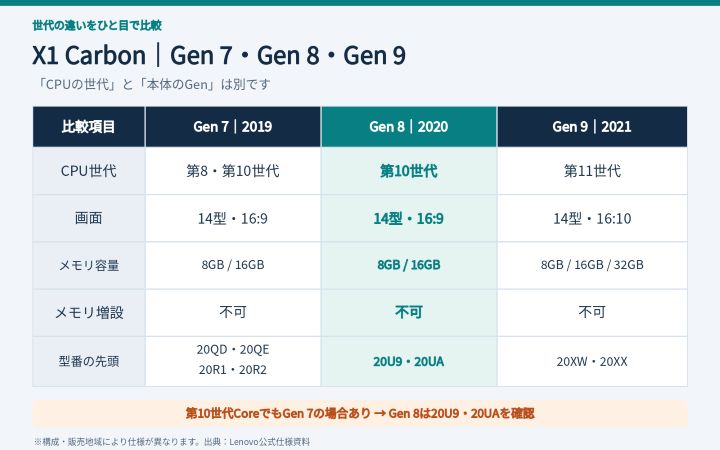
Gen 7・Gen 9との主な違いは、CPU世代、画面の縦横比、選べるメモリ容量です。
CPU・画面・メモリ・サイズ・重さを比較
| 比較項目 | Gen 7 | Gen 8 | Gen 9 |
|---|---|---|---|
| モデル年 | 2019年 | 2020年 | 2021年 |
| CPU世代 | 第8世代・第10世代Core | 第10世代Core | 第11世代Core |
| 画面 | 14型・16:9 | 14型・16:9 | 14型・16:10 |
| 主な画面解像度 | フルHD・WQHD・4Kなど | フルHD・WQHD・4Kなど | WUXGA・WQUXGAなど |
| メモリ構成 | 8GB・16GB | 8GB・16GB | 8GB・16GB・32GBの構成あり |
| メモリ増設 | 不可 | 不可 | 不可 |
| 本体サイズの代表値 | 323×217×14.95mm | 323×217×14.95mm | 315×221.6×14.9mm |
| 重量の目安 | 約1.09kg〜 | 約1.09kg〜 | 約1.13kg〜 |
| 選ぶ際のポイント | CPU世代と商品状態 | 構成・状態・保証のバランス | 縦に広い画面と新しいCPU世代 |
サイズ・重量は構成により異なります。特にPrivacy Guard搭載品などは、表の代表値と異なる場合があります。
Gen 7にも第10世代Coreの構成があるため、Gen 8とCPU世代が重なる場合があります。前の世代だから必ずCPUも一世代古い、とは言い切れません。
Gen 9で大きく変わるのは、縦横比16:10の画面です。WUXGAは1920×1200ドットで、Gen 8のフルHDより縦に120ドット広がります。同じ表示倍率なら、文書やWebページを縦に多く表示できます。
中古でGen 8を選ぶ場合と他世代を検討したい場合
Gen 7とGen 8を比べるなら、CPU型番が同じかどうかが出発点です。同じ第10世代Coreなら、メモリ容量や傷・バッテリーの状態、保証を比べて選ぶほうが実用的です。
Gen 9との価格差が小さければ、第11世代Coreと縦に広い画面に予算を回す選び方もあります。長文や表計算をよく使う人は、画面比率の違いにも注目してみてください。
さらに新しい中古を検討したい方は、ThinkPad X1 Carbon Gen 10の中古構成と選び方も参考にしてください。13.3型も含めて選ぶなら、ThinkPad X13の世代比較でサイズやCPU世代の違いを確認できます。
ThinkPad X1 Carbon Gen 8のメリット・デメリット
Gen 8は、軽さと入力のしやすさを重視する人に魅力がある一方、性能や拡張性には古い世代ならではの制約があります。
ThinkPad X1 Carbon Gen 8のメリット
- 14型画面と持ち運びやすさを両立:約1.09kgからの構成があり、画面サイズと軽さを重視できる
- 文章入力とポインター操作:打鍵感が評価されるキーボードと、ホームポジションから操作できるTrackPointを備える
- 実用的な端子:USB Type-A、USB Type-C、HDMIを備え、手持ちの周辺機器を接続しやすい
- USB-C充電:対応する充電器を選べば、出張時にスマートフォン用の充電器とまとめやすい
- SSDは交換可能:容量不足になった場合に換装という選択肢がある
ThinkPad X1 Carbon Gen 8のデメリット
- メモリ増設不可:購入後に8GBから16GBへ変更できない
- 処理性能には世代相応の限界:高負荷な動画編集や3Dゲームを主目的にするには選びにくい
- 画面は16:9:縦に広い作業領域を重視する人はGen 9以降も比較したい
- SDカードスロットなし:カメラのカードを読み込みたい場合は別途カードリーダーが必要
中古品の傷やバッテリー劣化は、機種の仕様とは別に見ておきたい点です。部品交換を前提に買う場合は、部品代と作業費も総額に含めましょう。
👉 クオリットで12か月保証付きX1 Carbon Gen 8の価格・在庫を見る
ThinkPad X1 Carbon Gen 8がおすすめの人
ThinkPad X1 Carbon Gen 8は、文書作成を中心に使い、画面の見やすさと持ち運びやすさを両立したい人に向いています。具体的には、次のような人におすすめです。
大学や職場へ持ち運び、文書作成を中心に使う人
大学でレポートを書く、職場でWordやExcelの資料を作る、出張先でメールや書類を確認するなど、場所を変えて同じPCで作業したい人に向いています。約1.09kgからの薄型軽量モデルなので、毎日の荷物をできるだけ軽くしたい場合にも選びやすい機種です。
文書作成やWeb閲覧が中心なら8GBも選択肢になります。一方、オンライン会議をしながら複数の資料やアプリを開く人は、16GB搭載品を優先すると余裕を持たせやすくなります。
14型の画面と軽さ、キーボードの使いやすさを重視する人
「13型以下では画面が小さい」「15.6型は持ち歩くとかさばる」と感じる人には、14型画面と軽さを両立したGen 8が合いやすいでしょう。外出先でも、ある程度の画面サイズを確保して作業したい人向けです。
レポート、原稿、ブログなど、長い文章を入力する人には、実機レビューで打鍵感が評価されているキーボードも魅力になります。画面サイズや処理性能だけでなく、毎日触れる入力部分にもこだわりたい人に向いています。
新品より予算を抑えて、保証付きの中古PCを選びたい人
新品の上位モバイルPCほどの予算はかけず、薄さや軽さ、入力のしやすさを重視したい人にも向いています。天板の擦れやキーボードのテカリなどを許容できるなら、外観のきれいさよりも、動作検査やバッテリーの状態、保証を優先して選べます。
この記事で紹介したクオリットのCランク品は、検査時のバッテリー充電容量が新品時の80%以上という基準の対象で、12か月保証付きです。多少の使用感は受け入れながら、検査と保証のある仕事・学習用PCを選びたい人に適しています。
ThinkPad X1 Carbon Gen 8を中古で買うときの注意点
機種としての仕様が合っていても、中古品は個体の状態で使い心地が変わります。注文前と到着後に、次の点を見ておきましょう。
液晶・キーボード・外装・接続端子の状態
外装の小傷より、液晶の表示やキー入力など作業に影響する部分を優先して見ます。
| 確認する場所 | 商品説明で見ておきたい点 |
|---|---|
| 液晶 | 傷、圧迫痕、色ムラ、白抜け、表示不良の有無 |
| キーボード | 文字消え、テカリ、キーの破損、日本語・英語配列 |
| 外装 | 天板や底面の傷、角の破損、塗装剥がれ |
| ヒンジ | 破損や緩み、開閉時の不具合の記載 |
| USB-C端子 | 充電不良、接触不良、破損の記載 |
| カメラ・マイク・スピーカー | 動作確認の有無、機能制限の記載 |
Gen 8はUSB-C端子を充電にも使います。端子不良は毎日の使用に直結するため、「接触不良」「充電できない」などの記載がある商品は避けるほうが安心です。
掲載写真が代表画像の場合は、販売する個体の状態説明を基準に選びましょう。
カバーで汚れを防ぎたい場合は、世代とキーボード配列に合う製品を選びます。詳しくはノートパソコンのキーボードカバーは必要?メリット・デメリットと選び方をご覧ください。
Windows・Office・ACアダプターの付属条件
Windows 11搭載品を選ぶ場合も、商品説明にOSとライセンスの案内があるかを見ます。再セットアップ方法が分かれば、後で初期化するときも対応しやすくなります。
「Office付き」でも、Microsoft OfficeとWPS Officeは別ソフトです。学校や仕事でMicrosoft Officeが指定されている人は、大学・職場のライセンスを利用できるか、追加購入が必要かを調べておきましょう。
紹介するクオリットのGen 8には、WPS Office 2 Standard、ACアダプター、電源コードが付属します。他店の商品では付属条件が異なるため、必要なソフトや充電器の追加費用も含めて比べます。
本体保証とバッテリー保証・返品条件の違い
保証期間の長さに加え、消耗品・記載済みの不具合・自分で部品交換した場合の扱いが重要です。
クオリットの場合、バッテリーは通常の保証対象外ですが、著しい劣化で電源を維持できない場合などは初期不良の対象例です。出荷日から10日以内に発生した不具合が初期不良として案内されています。異常があれば早めに連絡し、対応を相談してください。
また、故障時の保証と、購入者都合の返品は別の制度です。「思っていたより傷が多い」「メモリが足りなかった」といった理由でも返品できるとは限りません。
届いたら、充電・液晶・キー入力・Wi-Fi・カメラ・マイク・端子を点検します。不具合があれば、分解やSSD交換の前に購入店へ連絡しましょう。
ThinkPad X1 Carbon Gen 8のよくある質問
ThinkPad X1 Carbon Gen 8の世代や対応機能について、購入前に迷いやすい点をまとめます。
- QThinkPad X1 Carbon Gen 8はWindows 11に対応している?
- A
はい。Gen 8はWindows 11に対応しています。中古にはWindows 11 Pro導入済みの商品もあります。
Windows 11対応機種でも、購入商品のOSがWindows 10のままという場合があります。導入済みのOSは商品詳細で見分けられます。
- QThinkPad X1 Carbon Gen 8はThunderbolt 3に対応している?
- A
はい。Thunderbolt 3対応のUSB Type-C端子を2基搭載しています。USB機器の接続やUSB-C充電にも使います。
Thunderbolt 3の機能を使う場合は、周辺機器とケーブルも対応品が必要です。USB-Cという端子形状だけでは、映像出力やThunderbolt接続への対応は判断できません。
- Q「第8世代Core搭載」と「X1 Carbon Gen 8」は同じ意味?
- A
いいえ。第8世代CoreはCPUの世代、Gen 8は本体の世代です。Gen 8に搭載されているCPUは第10世代Coreです。
型番は「20U9」「20UA」で始まります。第10世代Core搭載のGen 7もあるため、型番で判別すると確実です。
まとめ|ThinkPad X1 Carbon Gen 8は構成・状態・保証で選ぶ
ThinkPad X1 Carbon Gen 8は、14型画面を持ち歩き、仕事や学習で長い文章を入力したい人に向く中古PCです。購入時は次の4点を押さえましょう。
- 世代:型番が「20U9」「20UA」で始まるGen 8か確認する
- メモリ:増設できないため、8GBで足りるか、16GBが必要かを先に決める
- 商品状態:液晶・キーボード・充電端子・バッテリーを確認する
- 購入条件:付属品、Officeの種類、保証・初期不良対応を比較する
8GBで足りる使い方なら、紹介したクオリットのCore i5・8GB・SSD256GB・フルHD構成から見てみてください。バッテリー容量の検査基準と12か月保証があり、外で使う1台を選ぶ際の不安を減らせます。
👉 クオリットで12か月保証付きX1 Carbon Gen 8の価格・在庫を見る
液晶や外装の状態を比べて選びたい人は、Be-Stockも選択肢です。下の一覧では、型番が「20U9」「20UA」で始まるGen 8を選んでください。