


レッツノートCF-SR4・CF-SR3は、軽さと仕事のしやすさを両立したい方に向いた12.4インチのモバイルノートです。第13世代Coreを搭載するSR4と、第12世代Coreを搭載するSR3があり、中古では構成や価格に合わせて選べます。
実際に触って印象に残ったのは、どちらも非常に軽いことです。RZのような小型機にも負けないくらい軽く感じ、それでいて画面が大きく、文書やWebページを確認しやすいと感じました。HDMI、有線LAN、USB-Aなども本体に備え、変換アダプターを別に持ち歩かずに周辺機器をつなげる場面が多いことも魅力です。
この記事では、SR4の実機レビューと重量の実測、SR3の仕様と実機写真を紹介します。CF-SR4RDAASなどの主要型番の仕様、SR4とSR3の違い、それぞれがおすすめの人、中古で選ぶ際のポイントも詳しく解説します。
中古の購入先は、まずPC WRAPを確認するのがおすすめです。対象商品には追加料金なしで3年保証が付くため、仕事や大学で日常的に使う一台を、価格と購入後のサポートの両方から選べます。Core i5・メモリ16GB・SSD256GBを目安に、本体状態や付属品も確認してみてください。
👉 PC WRAPでCF-SR4・CF-SR3の中古在庫と価格を確認する
希望する構成が見つからない場合は、Be-StockのSRシリーズ在庫も候補になります。メモリやSSD、外観・液晶の状態を見ながら比較できます。
この記事を書いた人
10台以上のレッツノートを使用。これまでにレッツノートを含む50台以上のパソコンを使用・レビューしてきました。本記事では、CF-SRの実機写真や実際に確認した内容をもとに、SR3・SR4の違いや中古で選ぶ際のポイントを解説しています。
- レッツノートSRとは?CF-SR4・CF-SR3の基本情報
- CF-SR4・CF-SR3のおすすめ中古ショップ|在庫・価格と保証を確認
- レッツノートCF-SR4の実機レビュー|仕様・型番と中古の選び方
- レッツノートCF-SR3の特徴と実機写真|仕様・型番と中古の選び方
- レッツノートSR4とSR3を比較|性能・仕様・中古価格の違い
- レッツノートSRのメモリ増設・SSD交換と容量の選び方
- レッツノートSRのバッテリー交換|標準・軽量タイプの違い
- レッツノートSRのUSB-C充電|実機で使った充電器とケーブル
- レッツノートSRの保護フィルム・キーボードカバー・のぞき見防止フィルター
- レッツノートSRのサイズとケースの選び方
- 価格や画面サイズが合わない場合の選択肢
- CF-SR4・CF-SR3のよくある質問
- まとめ|SR4・SR3は必要な構成と中古価格を見て選ぶ
レッツノートSRとは?CF-SR4・CF-SR3の基本情報
レッツノートSR(CF-SR)は、12.4インチ・縦横比3:2の画面を搭載した軽量モバイルノートです。従来のSVシリーズに近い携帯性と、文書や資料を見やすい画面、豊富な接続端子を備えています。
最初のSR3は2022年11月に登場し、2023年6月にはCPU世代を更新したSR4が加わりました。SR4は第13世代Core、SR3は第12世代Coreを搭載します。同じ世代でも、法人向けやカスタマイズなどの販売形態によって仕様が異なります。

| 項目 | 主な仕様 |
|---|---|
| シリーズ名 | Let’s note SRシリーズ(CF-SR) |
| 代表モデル | SR3・SR4 |
| 画面 | 12.4インチ・1920×1280・縦横比3:2 |
| CPU | 第12世代または第13世代Intel Core |
| メモリ | 8GB・16GB・32GBなど(型番による) |
| メモリ増設 | 不可 |
| SSD | 256GB・512GB・1TB・2TBなど(型番・カスタマイズによる) |
| 本体サイズ | 幅約273.2×奥行約208.9×高さ約19.9mm |
| 重量 | 約859gから(構成・バッテリーによる) |
| 主な端子 | USB-C、USB-A、HDMI、VGA、有線LAN、SDカードスロットなど |
| 充電 | 専用ACアダプター/USB Power Delivery |
| バッテリー | 着脱式・ユーザーによる交換が可能 |
| 光学ドライブ | 非搭載 |
| OS | Windows 11 |
共通するのは、12.4インチの画面と、約273.2×208.9×19.9mmという本体サイズです。USB-C×2、USB-A×3、HDMI、VGA、有線LAN、SDカードスロットなどを備え、USB PD充電とバッテリーパックの交換にも対応しています。
CPU、メモリ、SSD、通信機能、バッテリー構成などは型番によって異なります。中古で探す場合は、必要な構成に加えて、本体状態や付属品、保証も確認しましょう。
購入先は、対象商品に3年保証が付くPC WRAPから確認するのがおすすめです。このあとにショップの特徴をまとめているので、先に購入先を選びたい方も参考にしてください。
👉 PC WRAPでCF-SR4・CF-SR3の中古在庫と価格を確認する
CF-SR4・CF-SR3のおすすめ中古ショップ|在庫・価格と保証を確認
最初に確認したい購入先はPC WRAPです。対象商品には追加料金なしで3年保証が付くため、長く使う仕事・学習用PCとして選びやすくなっています。希望する構成がない場合は、Be-Stockや楽天市場の掲載商品も確認できます。
| 購入先 | 選ぶ理由 | 在庫・価格 |
|---|---|---|
| PC WRAP | 対象商品に追加料金なしの3年保証 | SR4・SR3の掲載商品を見る |
| Be-Stock | 本体に1年間の無償保証。構成・外観・液晶の状態を見て選べる | SRシリーズの掲載商品を見る |
| 楽天市場 | 楽天ポイントの利用や還元も含めて選べる | 楽天市場でCF-SRを探す |
PC WRAP|追加料金なしの3年保証で、仕事・学習用のSR4・SR3を選びたい人に
中古のSR4・SR3を仕事や大学で使うなら、最初に確認したいのがPC WRAPです。対象商品には追加料金なしで3年保証が標準付帯するため、本体価格と購入後のサポートを合わせて選べます。
SRシリーズは、軽さと画面の見やすさ、豊富な端子を備えた、持ち運び用のメインPCとして検討したいモデルです。日々の資料作成やオンライン会議に使う一台なら、購入時の安さに加えて、使い始めてからの不具合に相談できる窓口と保証があることも、購入先を選ぶ理由になります。
PC WRAPでは、掲載商品のCPU、メモリ、SSD、商品ランク、付属品を確認して候補を絞れます。たとえばCore i5・メモリ16GB・SSD256GBを起点に、予算に余裕があれば外観状態やSSD容量を優先するなど、使い方に合う商品を探せます。
文書作成、Web閲覧、メール、オンライン会議などが中心なら、最初からCore i7や32GBメモリに限定する必要はありません。必要な作業に合う構成を選び、そのうえで液晶やキーボードの状態、対応するACアダプターの付属、保証を確認する方が、予算を使うポイントを決めやすくなります。
- 対象商品は追加料金なしの3年保証:購入価格と購入後のサポートを合わせて選べる
- 商品ごとの仕様とランクを確認:必要なメモリ・SSD・本体状態に合う一台を探せる
- SR4・SR3を同じ購入先で探せる:入荷している商品の構成と価格を見て検討できる
SR4とSR3で迷っている方も、まずは必要なメモリ容量を備えた商品を探してみてください。構成と状態が近く、価格差が小さければSR4、SR3のほうが十分安ければSR3というように、実際の販売条件から選べます。
保証には対象や適用条件があるため、購入する商品の保証表示も確認しましょう。PC WRAPの特徴や保証の考え方は、PC WRAPの評判・保証を詳しく解説した記事でも紹介しています。
👉 PC WRAPでレッツノートSRの中古在庫と価格を確認する
Be-Stock|1年間の無償保証と、構成・商品状態を見て選びたい人に
PC WRAPで希望する構成が見つからない場合や、価格と本体状態を見比べたい場合は、Be-Stockも確認したい購入先です。パソコン本体には1年間の無償保証があり、商品ごとのCPU・メモリ・SSDに加えて、外観や液晶の状態を確認して選べます。
たとえば同じメモリ16GB・SSD256GBでも、液晶の状態やキーボードの使用感、付属品が違えば、選ぶ理由も変わります。予算内で条件のよいSR4・SR3がないか、商品説明を見ながら候補を探す使い方に向いています。
- 向いている人:構成・価格・本体や液晶の状態を比較したい
- 強み:パソコン本体に1年間の無償保証がある
- 購入前の確認:付属品やバッテリーの状態、保証対象を商品ページで確認
以下はBe-Stockから提供された梱包写真です。SRとは別機種の梱包例ですが、本体を緩衝材で包み、ACアダプターと分けて収納している様子が分かります。
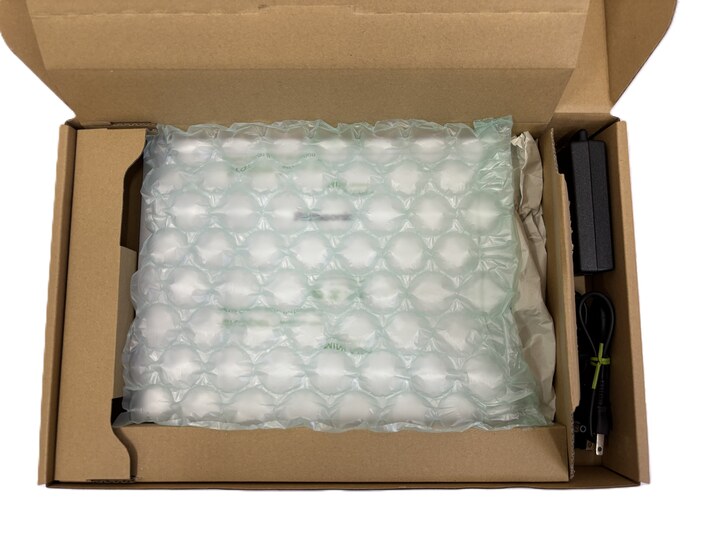

商品到着から30日以内の返品・交換制度もあります。利用条件や費用は公式の案内で確認してください。
楽天市場|楽天ポイントも含めてCF-SRを選ぶ
楽天ポイントを購入に使いたい方や、ポイント還元も含めて価格を考えたい方は、楽天市場のCF-SR掲載商品も候補になります。日頃から楽天市場を利用している方には、普段のアカウントや支払い方法で購入しやすいこともメリットです。
ポイントを含めて比較するときも、まずは必要な構成と商品状態をそろえましょう。同じCF-SR4・CF-SR3でも、メモリやSSD、ACアダプターの付属、保証が異なります。送料や適用されるポイント条件まで含めて、専門店で購入する場合と比べると判断しやすくなります。
👉 楽天市場でLet’s note CF-SRの中古在庫と価格を比較する
販売店を選ぶ際は、楽天市場でおすすめの中古パソコンショップを比較した記事も参考になります。
Amazon・Yahoo!ショッピング|希望の構成を広く探す
専門店で希望のCF-SR4が見つからない場合は、AmazonやYahoo!ショッピングも候補になります。新品・中古・整備済み品などの商品区分と、販売元ごとの保証・返品条件を確認してください。
商品名にSR4とあっても、メモリやSSDの構成は同一ではありません。商品説明の仕様と付属品まで確認しましょう。Amazon整備済み品・中古パソコンの選び方でも注意点を紹介しています。
レッツノートCF-SR4の実機レビュー|仕様・型番と中古の選び方
CF-SR4は、第13世代Intel Coreを搭載した12.4インチのレッツノートです。持ち運び用の仕事・学習用PCとして、画面、キーボード、端子を一台にまとめて使いたい方に向いています。
この章の実機レビューで確認したSR4は、メモリ32GB・SSD2TBのカスタマイズ構成です。画面や操作性、接続端子、重量を中心に紹介します。中古で選ぶ場合は、同じ大容量構成を前提にせず、16GB・SSD256GBなども用途に合わせて検討できます。
先に販売商品を見たい方は、PC WRAPでSR4を含むSRシリーズの中古在庫・価格を確認できます。
CF-SR4の基本仕様|CF-SR4RDAASを例に確認
CF-SR4RDAASは、Core i5-1345U・メモリ16GB・SSD256GBを搭載した法人向けモデルです。SR4の中古品を調べる際の比較対象にしやすい構成です。
| 項目 | CF-SR4RDAASの出荷時仕様 |
|---|---|
| CPU | 第13世代Intel Core i5-1345U |
| メモリ | 16GB/増設不可 |
| SSD | 256GB |
| 画面 | 12.4インチ・1920×1280・3:2・非光沢 |
| OS | Windows 11 Pro |
| 本体サイズ | 約273.2×208.9×19.9mm |
| 質量 | 約939g(標準バッテリー装着時) |
| 主な端子 | USB-C×2、USB-A×3、HDMI、VGA、有線LAN、SDカードスロット |
| 充電・バッテリー | USB PD充電対応/バッテリーパック交換可能 |
表はCF-SR4RDAASの出荷時仕様です。実機レビューの32GB・2TB構成とは異なります。中古では販売店がSSDやOSを変更している商品もあるため、購入する商品の表示を確認してください。
CF-SR4RDAAS・RFAAS・AD6ASなど、型番による仕様の違い
| 型番 | CPU | メモリ | SSD | 主な違い |
|---|---|---|---|---|
| CF-SR4RDAAS | Core i5-1345U | 16GB | 256GB | 標準的な16GB構成 |
| CF-SR4RFAAS | Core i5-1345U | 16GB | 256GB | LTE対応 |
| CF-SR4RD7AS | Core i5-1345U | 16GB | 256GB | 指紋センサー搭載 |
| CF-SR4RDDAS | Core i5-1345U | 32GB | 256GB | メモリ容量が多い |
| CF-SR4RDKAS | Core i5-1345U | 16GB | 512GB | SSD容量が多い |
| CF-SR4ADAAS | Core i5-1335U | 16GB | 256GB | CPU型番が異なる |
| CF-SR4STGAS | Core i7-1370P | 32GB | 512GB | 5G・LTE対応 |
| CF-SR4AD6AS | Core i5-1335U | 16GB | 512GB | SSD512GBの販売ルート別モデル |
出典:パナソニック コネクト「SR4 ダイワボウ情報システム向けモデル」仕様資料
同じCF-SR4でも、CPUだけでなくメモリやモバイル通信の仕様が異なります。LTEが必要ならRFAAS、メモリ32GBが必要ならRDDASなど、使う機能から絞ると選びやすくなります。モバイル通信には別途対応する通信契約が必要です。
CF-SR4の画面と本体|12.4インチでも文書が見やすい

CF-SR4は、12.4インチ・1920×1280・縦横比3:2の液晶を搭載しています。
文書やWebページを表示すると縦方向に広さがあり、長い文章や資料を確認しやすく感じました。表示できる情報量はWindowsの拡大率などでも変わりますが、文章を読む・書く作業に使いやすい画面です。
12.4インチという数字だけを見ると小さく感じますが、縦方向に広さがあり、Wordの文章やExcelの表、PDFを確認する際も使いやすく感じました。
画面上部にはWebカメラがあり、顔認証に対応するモデルもあります。中古で購入する場合は、完全な型番からWebカメラや顔認証の仕様も確認してください。

斜めから見ると、12.4インチの画面とコンパクトな本体のバランスがよく分かります。A4用紙より小さいため、一般的なビジネスバッグやリュックにも収納しやすいサイズです。
本体はコンパクトですが、パームレストやキーボードには必要な広さが確保されています。画面サイズだけを小さくした超小型ノートとは異なり、長時間の文書作成にも使いやすい設計です。
写真のカームグレイは、従来のシルバー系レッツノートとは印象が異なり、落ち着いた外観です。

SRシリーズの天板は、従来のレッツノートに見られた大きな凹凸を抑えた、すっきりしたデザインです。中央にはPanasonicのロゴがあります。
中古では天板の擦り傷、角の塗装剥がれ、へこみなどに個体差が出やすいため、商品写真と外観ランクを確認したい部分です。
RZのような小型機から画面を広げたい場合にも、SR4は検討しやすいサイズです。実際に触ると、画面の大きさによる使いやすさと、本体の軽さを両立していると感じました。
CF-SR4のキーボードとホイールパッドの使い心地
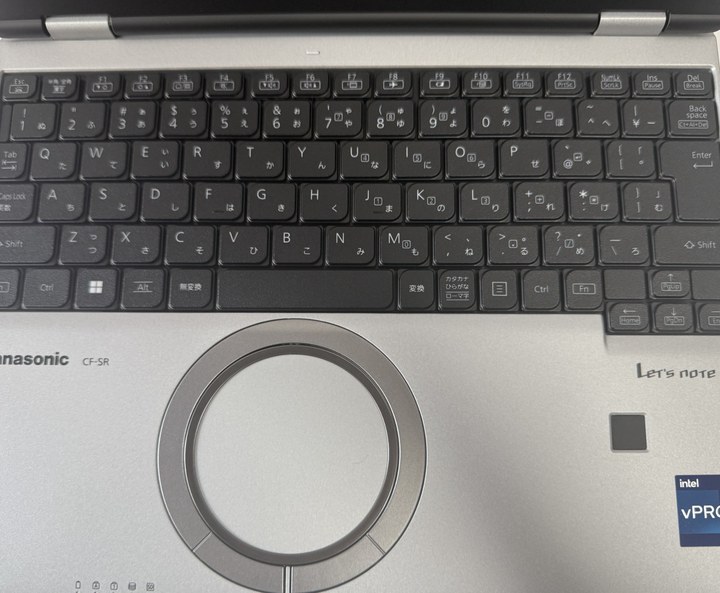
本体はコンパクトですが、文字キーは極端に小さくなく、Word、メール、ブログ、レポートなどの文章入力にも使いやすいキーボードです。
一方、右側の一部キーは配置が詰まっているため、大型ノートパソコンから乗り換えた直後は慣れが必要な場合があります。中古では文字消え、テカリ、反応の悪いキーがないか確認しましょう。
CF-SR4にも、レッツノートを象徴する円形ホイールパッドが搭載されています。中央部分でカーソルを動かし、外周をなぞって画面をスクロールできます。
実際に操作すると、Webページや長い文書を上下に移動するときに便利です。一方、一般的な長方形のタッチパッドとは操作感が異なるため、初めてレッツノートを使う場合は少し慣れが必要です。
中古では、ホイールパッド表面の傷やテカリ、左右クリックボタンの反応も確認してください。
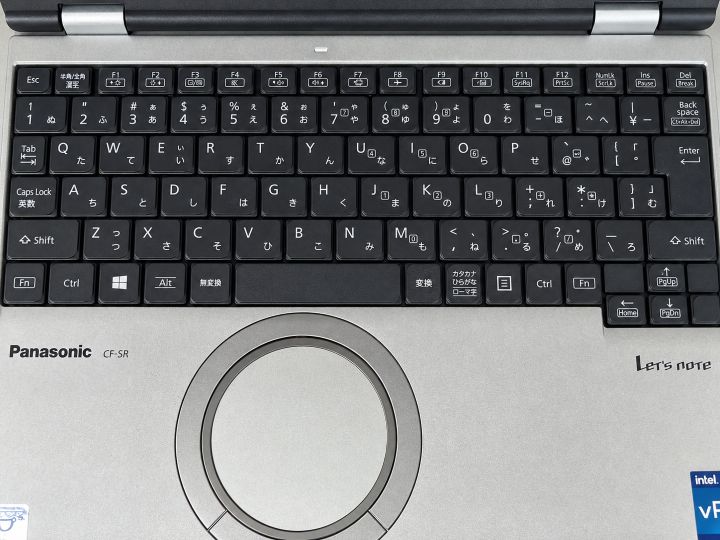
こちらもSR4のキーボードです。主要キーは横方向に19mm、縦方向に16mmの間隔があり、一部のキーを除いて入力に必要な広さを確保しています。購入する中古品では、配列に加えて文字消えやテカリ、クリックボタンの状態も確認しましょう。
CF-SR4の接続端子|HDMI・有線LAN・USB-Aを直接使える

左側面には、DC入力、HDMI、USB Type-C×2、USB Type-A、有線LANが配置されています。
USB-C端子はThunderbolt 4とUSB Power Deliveryに対応しており、USB-C充電器、外部ディスプレイ、対応するドッキングステーションなどを接続できます。
HDMIと有線LANを本体に直接接続できるため、外出先や会議室で変換アダプターを用意する場面を減らせます。

右側面には、VGA、USB Type-A×2、SDメモリーカードスロット、セキュリティスロットがあります。
左右合わせてUSB-Aを3基搭載しているため、マウス、USBメモリ、外付けSSDなどを同時に接続しやすい構成です。SDカードも直接挿入できます。
VGA端子が残されているのも、会議室や教室などで使われることを想定したビジネス向けレッツノートらしい特徴です。
これまで使った他社製ノートでは、周辺機器をつなぐために変換アダプターを持ち歩く必要がありました。本体が軽くても、アダプターを加えると荷物が増え、接続にも手間がかかります。SR4は必要な端子が本体にそろっているため、接続先に合う端子があれば、そのままつなげる点がありがたいと感じました。
CF-SR4の重さを実測|本体960gで持ち運びやすい
今回確認したCF-SR4の重量を、デジタルスケールで測定しました。
測定結果は、本体のみで960g、純正ACアダプターとケーブル一式で225g、本体とACアダプター一式を合わせると1,185gでした。
| 測定対象 | 実測重量 |
|---|---|
| CF-SR4本体 | 960g |
| 純正ACアダプター・ケーブル一式 | 225g |
| 本体+ACアダプター一式 | 1,185g |

本体のみなら1kgを下回っており、毎日の通勤や出張にも持ち運びやすい重量です。ただし、実際にバッグへ入れる場合は、本体だけでなく充電器やケーブルの重量も考慮する必要があります。


本体と純正ACアダプター一式を合わせると約1.2kgです。なお、CF-SRの重量はバッテリーの種類、タッチパネル、LTE・5Gなどの構成によって異なるため、今回の数値は実際に確認した1台の測定結果です。
実際に持ち上げたSR4は非常に軽く、RZにも負けないくらい軽く感じました。画面が大きくなっても持ち運びをためらう重さではなく、通勤や出張、大学へ持ち歩く用途にも十分使いやすいと感じます。
これまで10台以上のレッツノートを使ってきましたが、長期間使えた機種が多く、持ち運び用PCでは軽さと頑丈さの両方を重視しています。詳しくは、中古レッツノートの選び方でも紹介しています。
レッツノートを長く使ってきた理由については、レッツノートを選ぶ理由を解説した記事でも詳しく紹介しています。
CF-SR4を中古で選ぶポイント|メモリ・SSD・本体状態を確認
Word、Excel、メール、Web閲覧、オンライン会議などが中心なら、Core i5・メモリ16GB・SSD256GBを目安に選べます。文書をクラウドに保存する使い方なら、SSD256GBも候補になります。
写真や動画、大きな資料を本体へ保存する場合はSSD512GB以上、大きなファイルや多数のアプリを同時に使う場合はメモリ32GBも検討するとよいでしょう。必要な容量は、普段の作業と保存するデータ量に合わせて考えます。
| 主な使い方 | 選ぶ際の目安 |
|---|---|
| 文書作成・Web閲覧・オンライン会議 | Core i5・メモリ16GB |
| 文書保存・クラウド利用が中心 | SSD256GBも候補 |
| 写真・動画・大きな資料を本体へ保存 | SSD512GB以上も検討 |
| 大きなファイルや多数のアプリを同時に使う | メモリ32GBも検討 |
メモリは購入後に増設できません。また、内蔵SSDの交換には本体を開ける作業が必要です。購入後の変更を前提にせず、必要な容量を搭載した商品から選ぶと手間を抑えられます。
CF-SR4RDAASなど同じ型番の商品でも、販売店がSSDを変更している場合があります。中古価格を比較するときは、型番だけでなく、販売時のメモリ・SSD容量と付属品をそろえて確認しましょう。
構成に加えて、毎日使う際に気になる本体状態も確認しておきたいところです。
- 液晶:傷・圧迫痕・色むらの有無
- キーボード・ホイールパッド:文字消え・テカリ・摩耗や動作の説明
- バッテリー:消耗状態と、標準・軽量タイプのどちらが付属するか
- 付属品:対応するACアダプターの有無と、Officeが付く場合の種類・ライセンス
- 保証:保証期間と対象範囲、返品・交換条件
なお、SR4には光学ドライブがないため、CDやDVDを使う場合は外付けドライブが必要です。LTE・5Gなどの通信機能も型番によって異なります。必要な機能がある方は、完全な型番と商品説明を確認してください。型番の調べ方は、レッツノートの型番一覧と調べ方でも解説しています。
CF-SR4の中古を買うなら|3年保証のPC WRAPで構成と価格を確認
CF-SR4を仕事や大学のメインPCとして選ぶなら、最初に確認したい購入先がPC WRAPです。対象商品には追加料金なしで3年保証が付くため、第13世代Core搭載の軽量ノートを、購入後のサポートも含めて選べます。
実機レビューで紹介したSR4は32GB・SSD2TBの構成ですが、文書作成、表計算、Web閲覧、オンライン会議などが中心なら、Core i5・メモリ16GB・SSD256GBから検討できます。使い方に合う構成を選ぶことで、必要以上に購入予算を増やさず、SR4の軽さや画面の見やすさを活用できます。
たとえばCF-SR4RDAASなどの16GB構成を起点に、写真や資料を本体へ多く保存するならSSD512GB以上も確認しましょう。PC WRAPの掲載商品から、メモリ・SSD・外観ランク・付属品を見比べると、自分に合う購入候補を絞れます。
毎日持ち運ぶ一台だからこそ、必要な性能、本体状態、保証までそろえて選びたいところです。予算に合うSR4があるか、まずは現在の在庫と価格、各商品の保証表示を確認してみてください。
👉 PC WRAPでCF-SR4の購入候補・価格・3年保証を確認する
希望する構成が見つからない場合は、本体に1年間の無償保証があるBe-Stockも候補になります。楽天ポイントを使いたい方は、楽天市場の掲載商品も確認してみてください。
👉 Be-StockでSR4を含むSRシリーズの在庫と価格を見る
レッツノートCF-SR3の特徴と実機写真|仕様・型番と中古の選び方
CF-SR3は、第12世代Intel Coreを搭載した12.4インチのモバイルノートです。2022年11月に登場したSRシリーズの初代にあたり、縦横比3:2の画面、円形ホイールパッド、着脱式バッテリー、豊富な接続端子を備えています。
実際に触ってみると、SR3も非常に軽く、十分に持ち運びやすいと感じました。RZのような小型機にも負けないくらい軽く感じ、それでいて画面が大きく使いやすい点が印象的です。軽さを重視しながら、文書や資料を見る画面も確保したい方に合うモデルです。
SR3の購入候補を探すなら、PC WRAPのSRシリーズ在庫と、Be-StockのSRシリーズ在庫を確認できます。商品名がCF-SR3であることと、メモリ容量を確認して選びましょう。
SR3の主な仕様
SR3は2022年11月に登場しました。CPUやメモリ、SSDなどは型番によって異なりますが、基本となる仕様は次のとおりです。
| 項目 | SR3の主な仕様 |
|---|---|
| CPU | 第12世代Intel Core Core i5-1235U・Core i5-1245Uなど |
| 画面 | 12.4インチ・1920×1280・縦横比3:2 |
| 本体サイズ | 約273.2×208.9×19.9mm |
| メモリ | 型番・カスタマイズによって異なる/購入後の増設不可 |
| SSD | 256GB・512GBなど、販売されている構成を確認 |
| 主な端子 | USB-C、USB-A、HDMI、VGA、有線LAN、SDカードスロットなど |
| USB-C充電 | USB Power Deliveryに対応 |
| バッテリー | 着脱式 |
| 光学ドライブ | 非搭載 |
Word、Excel、PowerPoint、Web閲覧、メール、オンライン会議などが中心なら、SR3も十分に検討できる世代です。CPUだけでなく、同時に使うアプリに合うメモリ容量を選びましょう。
CF-SR3SKAAS・SKEAS・GK3AS・GK6ASの違い
CF-SR3にはメモリ容量やSSD容量が異なる型番があります。たとえばCF-SR3SKAASは16GB、CF-SR3SKEASは8GBです。購入後にメモリを増やせないため、末尾まで含めた型番を確認する意味があります。
| 型番 | 出荷時メモリ | 出荷時SSD | 選ぶときのポイント |
|---|---|---|---|
| CF-SR3SKAAS | 16GB | 256GB | Core i5-1245U搭載の構成 |
| CF-SR3SKEAS | 8GB | 256GB | 軽い作業を中心に使う場合に検討 |
| CF-SR3GK3AS | 16GB | 256GB | Core i5-1235U搭載の構成 |
| CF-SR3GK6AS | 16GB | 512GB | GK3ASより保存容量を確保できる |
表はメーカー資料に掲載された出荷時仕様です。中古販売店でSSDが交換されている商品もあるため、実際の販売構成は商品ページの表示を確認してください。
出典:パナソニック コネクト「2023年2月 レッツノートカタログ」
出典:パナソニック コネクト「SR3 ダイワボウ情報システム向けモデル」仕様資料
SR3のキーボードと円形ホイールパッド
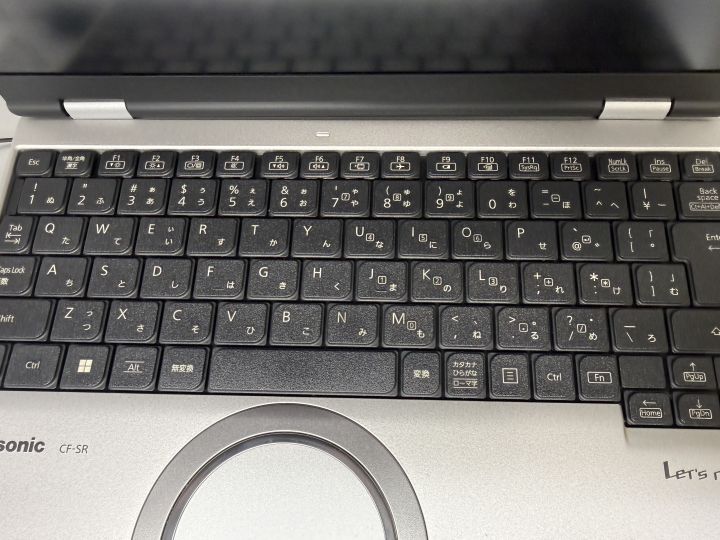
SR3は、黒い日本語キーボードと円形ホイールパッドを備えています。写真では、文字キーやEnterキー、右下の矢印キーの配置を確認できます。
コンパクトな本体で文章入力を行う機会が多い方は、普段使うキーの位置にも注目してみてください。ホイールパッドは、外周をなぞってスクロールできるレッツノートならではの操作方法に対応しています。
中古で購入する際は、キーのテカリや文字消え、パームレストやホイールパッドの傷なども確認しましょう。掲載写真が商品ごとの実物写真か、共通の参考写真かも判断材料になります。
SR3の右側面|VGA・USB-A・SDカードスロット
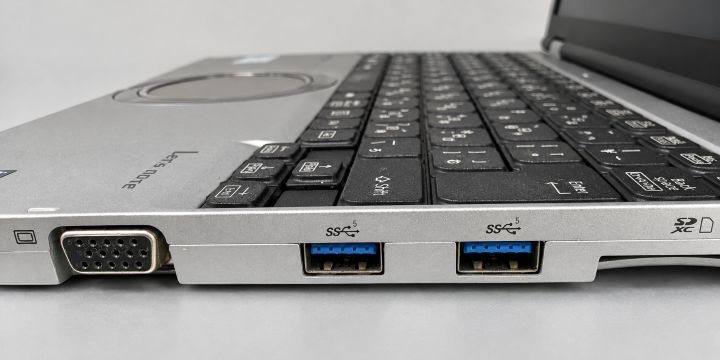
右側面には、VGA端子、USB-A端子2基、SDカードスロットを備えています。USBメモリやマウス、SDカードなどを直接接続でき、VGA接続のプロジェクターを使う場面にも対応できます。
左側面にはHDMI、USB-C、USB-A、有線LANなどもあります。職場や大学で複数の周辺機器を使う方にとって、変換アダプターを介さずに接続できる端子が多いことは実用上のメリットです。
CF-SR3を中古で選ぶポイント|メモリ容量と本体状態を確認
CF-SR3は、文書作成、Web閲覧、メール、オンライン会議などを中心に使い、購入費用も抑えたい方の候補になります。仕事や学習用なら、Core i5・メモリ16GB・SSD256GBを目安に、価格と本体状態を見て選ぶとよいでしょう。
特に確認したいのがメモリ容量です。CF-SR3SKAASやCF-SR3GK3ASなどの16GB構成に対し、CF-SR3SKEASは8GB構成です。メモリは購入後に増設できないため、同じSR3でも搭載容量を確認して選ぶ必要があります。
| 主な使い方 | 選ぶ際の目安 |
|---|---|
| Web閲覧・メール・軽い文書作成が中心 | 8GBも候補。16GBとの価格差を確認 |
| Office・ブラウザ・オンライン会議を併用 | メモリ16GBを優先 |
| 文書保存・クラウド利用が中心 | SSD256GBも候補 |
| 写真や大きな資料を本体へ保存 | SSD512GB以上も検討 |
SSD256GBでも、文書中心の保存やクラウドを併用する使い方なら候補になります。保存容量が必要な場合は、SSD512GBのCF-SR3GK6ASなども確認しましょう。販売店がSSDを変更している商品もあるため、出荷時の仕様だけでなく、販売ページに記載された容量を見ることが大切です。
中古価格を比較するときは、メモリ・SSDに加えて、本体状態と付属品もそろえて確認しましょう。同じ型番でも、液晶やキーボード、バッテリーの状態には個体差があります。
- 液晶:傷・圧迫痕・色むらの有無
- キーボード・ホイールパッド:文字消え・テカリ・摩耗や動作の説明
- バッテリー:消耗状態と、標準・軽量タイプのどちらが付属するか
- 付属品:対応するACアダプターの有無と、Officeが付く場合の種類・ライセンス
- 保証:保証期間と対象範囲、返品・交換条件
標準タイプと軽量タイプのバッテリーでは、重量と駆動時間が変わります。持ち運びの軽さを優先するか、電源のない場所で長く使いたいかも考えて選びましょう。
また、SR3は光学ドライブ非搭載で、タッチパネルやモバイル通信の有無も型番によって異なります。必要な機能がある方は、完全な型番と商品説明を確認してください。型番の調べ方は、レッツノートの型番一覧と調べ方でも解説しています。
CF-SR3の中古を買うなら|3年保証のPC WRAPから確認
CF-SR3を仕事や学習用に購入するなら、まずPC WRAPの在庫を確認してみてください。対象商品には追加料金なしで3年保証が付くため、購入費用を抑えながら、購入後のサポートも重視して選べます。
文書作成、Web閲覧、メール、オンライン会議などが中心なら、Core i5・メモリ16GB・SSD256GBを目安にできます。SR3の軽さや見やすい画面、豊富な端子を活用したい方にとって、必要な構成を備えた中古品は有力な候補です。
メモリは購入後に増設できないため、まず16GB構成を確認し、その中から価格と本体状態に合う商品を選ぶと分かりやすくなります。液晶・キーボードの状態やACアダプターの付属まで確認し、条件に納得できる一台を探してみてください。
毎日の仕事や学習に使うSR3を、PC WRAPで探してみてください。メモリ・SSD容量や本体状態、価格に加え、3年保証の対象商品かどうかも商品ページで確認できます。
👉 PC WRAPでCF-SR3の購入候補・価格・3年保証を確認する
希望する構成が見つからない場合は、本体に1年間の無償保証があるBe-Stockも候補になります。楽天ポイントを使いたい方は、楽天市場の掲載商品も確認してみてください。
👉 Be-StockでSR3を含むSRシリーズの在庫と価格を見る
レッツノートSR4とSR3を比較|性能・仕様・中古価格の違い
レッツノートSR4とSR3の大きな違いは、搭載するCPUの世代です。SR4は第13世代Intel Core、SR3は第12世代Intel Coreを搭載します。一方、画面サイズや本体寸法、接続端子などは共通する部分が多く、どちらも軽量な持ち運び用PCとして検討できます。
選ぶ際は、世代だけでなく、メモリ、SSD、バッテリー、本体状態、付属品、保証まで確認しましょう。まず仕様の違いを整理し、そのうえで用途と購入価格に合う商品を選ぶことが大切です。

SR4・SR3の仕様を比較
本体の基本設計には多くの共通点があります。ただし、同じSR4・SR3の中でもCPUや搭載メモリ、モバイル通信の仕様は異なるため、下の表と完全な型番の両方で確認してください。
| 比較項目 | CF-SR4 | CF-SR3 |
|---|---|---|
| 登場時期 | 2023年6月 | 2022年11月 |
| CPU世代 | 第13世代Intel Core | 第12世代Intel Core |
| Core i5の例 | Core i5-1335U・1345Uなど | Core i5-1235U・1245Uなど |
| 画面 | 12.4インチ・1920×1280・3:2 | 12.4インチ・1920×1280・3:2 |
| 本体サイズ | 約273.2×208.9×19.9mm | 約273.2×208.9×19.9mm |
| 重量 | 型番・バッテリーなどの構成による | 型番・バッテリーなどの構成による |
| メモリ・SSD | 完全な型番と販売構成を確認 | 完全な型番と販売構成を確認 |
| メモリ増設 | 不可 | 不可 |
| 主な接続端子 | USB-C×2、USB-A×3、HDMI、VGA、有線LAN、SDカードスロットなど | USB-C×2、USB-A×3、HDMI、VGA、有線LAN、SDカードスロットなど |
| USB PD充電 | 対応 | 対応 |
| バッテリーパック | 取り外して交換可能 | 取り外して交換可能 |
| 光学ドライブ | 非搭載 | 非搭載 |
性能の違い|CPUの世代だけでなく、正確な型番とメモリを見る
SR4はSR3より新しい第13世代Coreを搭載しています。ただし、同じシリーズでもCore i5とCore i7、UシリーズとPシリーズなどの構成があり、「SR4なら、どのSR3よりも必ず速い」と一律には判断できません。CPUの正確な型番と、同時に使うアプリに合うメモリ容量を確認しましょう。
たとえばCF-SR4RDAASはCore i5-1345U・16GB、CF-SR3SKAASはCore i5-1245U・16GBという構成です。このように近い構成をそろえると、CPU世代と購入条件を比較しやすくなります。一方、32GBのSR4と8GBのSR3では、CPU世代だけの比較にはなりません。
Word、Excel、メール、Web閲覧、オンライン会議などが中心なら、SR3のCore i5・メモリ16GB構成も候補になります。一般用途でSR4の32GB・SSD2TBが必須というわけではなく、実際に使うソフトと保存するデータ量に合わせて選ぶことが大切です。
画面・軽さ・端子の違い|持ち運びや作業の基本的な使い勝手は近い
SR4とSR3は、どちらも12.4インチ・縦横比3:2の画面を搭載し、本体寸法も共通です。文書や資料を確認する画面の大きさ、本体をバッグへ収納するときのサイズ感には共通点が多くあります。
実際に触った感想でも、SR3・SR4ともに非常に軽く、十分に持ち運びやすいと感じました。RZのような小型機にも負けないくらい軽く感じる一方、画面が大きく、文書やWebページを確認しやすい点が魅力です。
どちらもHDMI、有線LAN、USB-A、USB-Cなどを備えています。接続先に合う端子があれば、変換アダプターを使わずに直接つなげる点は共通のメリットです。重量はバッテリーや通信機能などで変わるため、世代名だけで軽い・重いと分けず、購入する型番の仕様を確認してください。
中古価格の違い|メモリ・SSD・状態・保証をそろえて差額を見る
中古価格は世代だけで決まりません。同程度のメモリ・SSD・本体状態・付属品・保証で、どのくらい差額があるかを確認しましょう。SSD容量や外観ランク、ACアダプターの有無が違うと、見かけの価格差だけでは比較できないためです。
| 比較する条件 | 確認する理由 |
|---|---|
| メモリ容量 | 購入後に増設できないため、必要な容量を先にそろえる |
| SSD容量 | 256GBと512GBなどでは保存容量が異なる |
| 液晶・キーボード・外装 | 同じ型番でも使用感に個体差がある |
| バッテリー | 交換が必要な場合は追加費用がかかる |
| ACアダプター・Office | 付属内容によって購入後の費用が変わる |
| 保証・返品条件 | 本体価格と合わせて購入先を判断する |
どちらもCore i5・メモリ16GB・SSD256GBで、本体状態や保証にも大きな違いがなければ、価格差が小さい場合はSR4を選ぶ理由があります。一方、SR3のほうが十分安く、必要な作業を行える構成なら、購入費用を抑える選択として魅力があります。
決まった金額だけで判断する必要はありません。差額に対して新しいCPU世代を選びたいか、SR3を選んで周辺機器などの予算を残したいかを考えると、自分に合う一台を決めやすくなります。
👉 PC WRAPでCF-SR4・CF-SR3の中古価格と構成を確認する
SR4がおすすめの人
SR4は、第13世代Core搭載のモデルを選びたい方や、条件の近いSR3との価格差が小さい場合におすすめです。
- 仕事や学習用に、より新しいCPU世代の中古レッツノートを選びたい
- CF-SR4RDAASなど、用途に合う16GB構成が予算内で見つかった
- メモリ32GBやLTE・5Gなど、必要な構成・機能を備えたSR4を探したい
- SR3とメモリ・SSD・本体状態・保証が同程度で、差額にも納得できる
一般的な仕事や学習用途なら、SR4でもCore i5・メモリ16GB・SSD256GBから検討できます。SR4という名前だけで高額な構成を選ぶのではなく、必要な容量と機能を備えているかを見て選びましょう。
SR3がおすすめの人
SR3は、SRシリーズの画面・軽さ・豊富な端子を使いながら、購入費用も抑えたい方におすすめです。
- Word、Excel、Web閲覧、メール、オンライン会議などが中心
- CF-SR3SKAASやGK3ASなど、必要なメモリ容量を備えた商品が見つかった
- 同程度の構成・状態のSR4より、十分安く購入できる
- CPU世代の新しさより、本体状態や付属品、予算とのバランスを重視したい
メモリ16GB・SSD256GBなど、必要な構成を備え、液晶やキーボードの状態にも納得できるSR3なら、有力な候補になります。SR4との差額を、必要なケース、充電器、外付けSSDなどに回す選び方もできます。
迷ったら、必要な構成の在庫を確認してから世代を決める
SR4・SR3ともに、必要なメモリ容量を満たす商品から探すと選びやすくなります。どちらを買うか先に決めすぎず、SSD容量、状態、付属品、保証、価格まで確認してみてください。
購入先は、対象商品に3年保証が付くPC WRAPから確認するのがおすすめです。希望する構成がなければ、Be-Stockや楽天市場の商品も候補になります。
👉 PC WRAPでCF-SR4・CF-SR3の中古在庫と価格を比較する
ほかの候補も確認するなら、Be-StockのSRシリーズ在庫、楽天市場のCF-SR掲載商品も参考になります。
レッツノートSRのメモリ増設・SSD交換と容量の選び方
ここからはSR4・SR3に共通する確認点をまとめます。メモリの増設とSSD交換は扱いが異なるため、購入後の容量変更を考えている方は先に確認しておきましょう。
CF-SRのメモリは購入後に増設できない
CF-SRにはメモリ増設用のスロットがなく、一般的なノートパソコンのようにメモリを追加・交換することはできません。
- 8GBから16GBへの増設はできない
- 16GBから32GBへの増設もできない
- 空きメモリスロットはない
そのため、「8GBモデルを安く購入し、必要になったら増設する」という選び方はできません。
8GB・16GB・32GBは使うアプリと同時作業で選ぶ
メモリ8GBでも、Web閲覧、メール、Word、動画視聴、簡単なExcelなど、軽い作業を中心に使うことはできます。
ただし、ブラウザで多数のタブを開きながらWord、Excel、Zoomなどを同時に使うと、余裕が少なくなります。
8GBモデルは価格差が大きい場合の選択肢にはなりますが、これから数年間使うメインPCなら16GB以上を優先した方が選びやすいでしょう。
一般的な仕事、学習、ブログ作成、オンライン会議などが中心なら、メモリ16GBを基準にするのがおすすめです。
- ブラウザで複数のタブを開く
- WordとExcelを同時に使う
- ZoomやTeamsを使いながら資料を確認する
- 大きめのPDFを閲覧する
- 簡単な画像編集を行う
中古市場にはメモリ16GBを搭載したSR3・SR4も流通しています。8GBとの価格差が小さい場合は16GBを優先するとよいでしょう。
多数のブラウザタブ、大きなExcelファイル、画像編集、開発環境などを頻繁に使う場合は32GBモデルも候補になります。
ただし、32GBモデルは中古在庫が少なく、価格も高くなりやすいため、一般用途なら無理に32GBへ限定する必要はありません。
CF-SR4・CF-SR3のSSD交換には本体を開ける作業が必要
内蔵SSDを交換する方法はありますが、利用者が簡単に2台目のSSDを追加できる構造ではありません。容量を増やす場合は、既存のSSDの交換、外付けSSD、クラウドストレージなどから選びます。
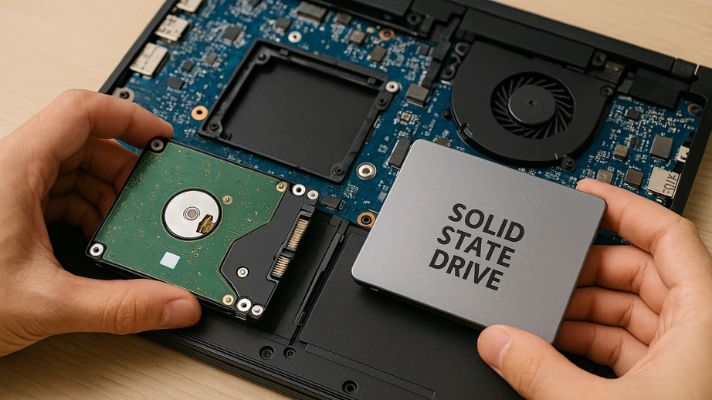
内蔵SSDを交換する場合は、本体を開ける作業に加えて、データ移行やWindowsの再設定が必要になる場合があります。
また、分解や部品交換が販売店の保証へ影響する可能性があります。SSD交換を行う場合は、使用しているCF-SRの完全な型番、搭載SSDの規格、購入店の保証条件を確認してください。
分解やデータ移行に慣れていない場合は、必要な容量を搭載した中古品を選ぶか、外付けSSDを利用する方が簡単です。
SSD256GB・512GB以上のどれを選ぶ?
SSD256GBでも、WordやExcel、Web閲覧、メール、オンライン会議などが中心なら十分使える場合があります。
- 写真や動画を本体へ大量に保存しない
- OneDriveやGoogle Driveなどを利用する
- 外付けSSDやNASも利用する
- インストールする大型アプリが少ない
Windowsやアプリ、回復領域なども容量を使用するため、256GBすべてをデータ保存に使えるわけではありません。
写真、動画、大きなPDF、研究資料などを本体へ多く保存する場合は、SSD512GB以上を選ぶと容量に余裕を持ちやすくなります。
ただし、一般用途だから必ず512GB以上が必要というわけではありません。中古ではSSD容量だけでなく、メモリ、本体状態、バッテリー、保証、価格も含めて比較してください。
購入後に容量が不足した場合は、USB-CやUSB-Aへ外付けSSDを接続する方法があります。
写真や動画、過去の資料、バックアップデータなどを外付けSSDへ移せば、本体を分解せずに保存容量を確保できます。
レッツノートSRのバッテリー交換|標準・軽量タイプの違い
レッツノートSRの大きな特徴の一つが、バッテリーパックを取り外して交換できることです。
中古品では付属するバッテリーの種類や劣化状態が商品ごとに異なるため、本体のスペックとあわせて確認しておきましょう。
バッテリーパックは工具なしで交換できる
CF-SRのバッテリーパックは本体底面に装着されており、本体を分解せずに交換できます。
バッテリーが劣化した場合に、本体そのものを買い替えず、対応するバッテリーパックだけを交換できることは、中古で長く使ううえでもメリットです。
予備のバッテリーパックを用意しておけば、電源を確保しにくい場所で長時間使用する場合にも対応しやすくなります。
交換するときはWindowsを終了して電源を切り、ACアダプターや周辺機器を外してから作業してください。
標準タイプと軽量タイプがある
SRシリーズには、駆動時間を重視する標準タイプと、本体重量を抑えられる軽量タイプのバッテリーパックがあります。
| 種類 | 特徴 | 向いている使い方 |
|---|---|---|
| 標準タイプ | 重量は増えるが駆動時間が長い | 外出先で長時間使用する |
| 軽量タイプ | 軽くできるが駆動時間は短くなる | 持ち運びやすさを優先する |
標準タイプと軽量タイプでは、重量に約80gの差があります。中古商品ページに記載された重量を見る場合は、どちらのバッテリーが装着されているかも確認してください。
中古品はバッテリーの劣化状態も確認
中古のCF-SRでは、同じ型番でもバッテリーの状態が異なります。
商品ページに最大容量、充電回数、バッテリー保証などの情報が掲載されている場合は、購入前に確認してください。
バッテリーを消耗品として保証対象外にしている中古ショップもあるため、パソコン本体の保証期間だけで判断しないことも大切です。
交換用バッテリーは対応品番を必ず確認する
交換用バッテリーを購入するときは、「CF-SR用」という表記だけで判断せず、本体の完全な型番、バッテリーの品番、標準・軽量の種類、本体色を確認してください。
安全性や適合性を重視する場合は、パナソニック純正の対応バッテリーパックを選ぶと分かりやすいでしょう。
純正バッテリーは別売りで交換できる
SRシリーズには、標準タイプと軽量タイプの純正交換用バッテリーパックがあります。本体色によって品番が異なるため、購入前に対応機種を確認してください。
| 種類 | カームグレイ | ブラック |
|---|---|---|
| 標準タイプ | CF-VZSU1YJS | CF-VZSU1ZJS |
| 軽量タイプ | CF-VZSU2CJS | CF-VZSU2DJS |
標準タイプは容量4,300mAh、質量約270gです。外出先で長時間使用する人や、バッテリー駆動時間を優先したい人に向いています。
軽量タイプは容量2,543mAh、質量約190gです。標準タイプより約80g軽くできる一方、バッテリー駆動時間は短くなります。持ち運びやすさを優先する人に向いています。
上の商品リンクはいずれもカームグレイ用です。ブラックの本体では、標準タイプのCF-VZSU1ZJS、軽量タイプのCF-VZSU2DJSが用意されています。
購入前に本体の完全な型番と色を確認し、対応する純正バッテリーを選んでください。
出典:パナソニック コネクト「SRシリーズの標準バッテリーと軽量バッテリーの違い」
本体と交換用バッテリーを別々に購入すると費用が増えるため、中古本体のバッテリー説明と販売価格を合わせて確認しましょう。
👉 PC WRAPでSRシリーズのバッテリー状態・付属品を確認する
レッツノートSRのUSB-C充電|実機で使った充電器とケーブル
レッツノートSR(CF-SR)は、USB Power DeliveryによるUSB-C充電に対応しています。
対応するUSB-C充電器とケーブルを用意すれば、専用のDC入力端子だけでなくUSB-C端子からも充電できます。スマートフォンなどと充電器を共用しやすく、出張や旅行で持ち歩くACアダプターを減らせるのがメリットです。
USB-C端子はThunderbolt 4とUSB Power Deliveryに対応
CF-SRにはThunderbolt 4対応のUSB-C端子が2基搭載されており、充電だけでなく、対応機器とのデータ転送や映像出力にも利用できます。
- USB-C充電器
- USB-C対応外部ディスプレイ
- Thunderbolt対応ドッキングステーション
- 外付けSSD
- USB-Cハブ
接続するモニターやドッキングステーションによって、対応する解像度や給電能力、利用できる機能が異なるため、周辺機器側の仕様も確認してください。
USB-C充電器は65Wクラスを目安にする
CF-SRで使用するUSB-C充電器は、USB Power Delivery対応の65Wクラスを目安にすると選びやすくなります。
スマートフォン用の低出力充電器では、十分に給電できない場合があります。
また、複数ポートを搭載した充電器では、複数の機器を同時に充電すると出力が分配されます。充電器全体の最大出力だけでなく、CF-SRを接続するUSB-Cポートへどの程度出力できるかも確認してください。
USB-Cケーブルの対応出力にも注意する
充電器だけでなく、USB-CケーブルもUSB Power Deliveryに対応した製品を使用します。
65Wクラスの充電器と組み合わせるなら、100W以上のUSB PD充電に対応したUSB-C to USB-Cケーブルを選んでおくと余裕があります。
実機で使用したUSB-C充電器とケーブル
SR4の実機でUSB-C充電を確認した際には、Anker 735 Charger(GaNPrime 65W)とAnkerのUSB-Cケーブルを使用しました。
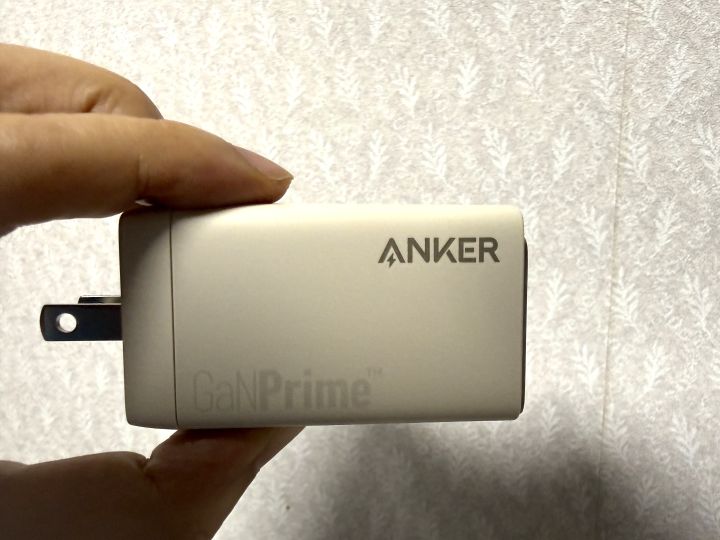
Anker 735 Charger(GaNPrime 65W)は、USB-Cポートを2基、USB-Aポートを1基搭載しています。ノートパソコンだけでなく、スマートフォンなどにも利用できるため、持ち歩く充電器をまとめやすいのがメリットです。
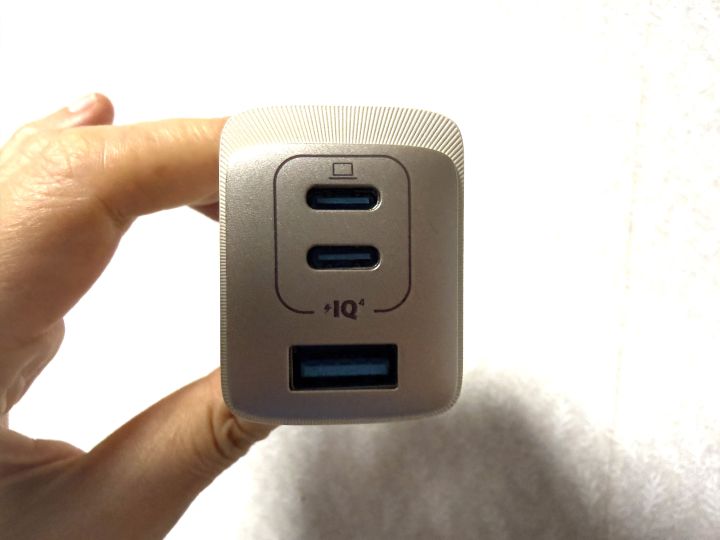
複数の機器を同時に接続すると出力が分配されるため、CF-SRを充電するときは、パソコンを接続したUSB-Cポートへ必要な電力が割り当てられているか確認してください。
USB-Cケーブルには、Anker PowerLine III Flow USB-C & USB-C ケーブル 1.8mを使用しました。やわらかくまとめやすいため、充電器と一緒に持ち運びやすいケーブルです。
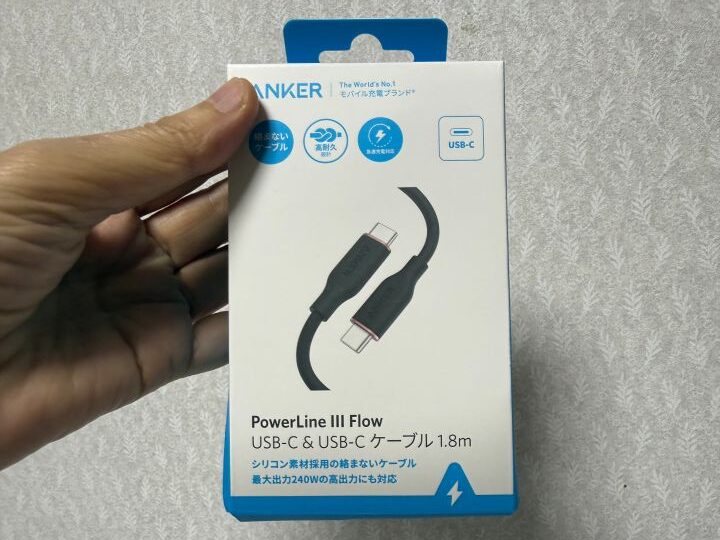
高出力に対応したUSB-Cケーブルを使っても、CF-SRがその最大出力で充電されるわけではありません。実際の充電電力はパソコンと充電器の仕様に応じて調整されます。
USB-Cで充電できないときの確認ポイント
CF-SRをUSB-Cで充電できない場合は、次の項目を確認してください。
- 充電器がUSB Power Deliveryに対応しているか
- 使用しているUSB-Cポートの出力が十分か
- ケーブルが十分な出力のUSB PD充電に対応しているか
- 複数ポートを同時使用して出力が下がっていないか
- もう一方のUSB-C端子でも確認したか
- 別の充電器やケーブルでも同じ症状か
複数ポート充電器では、スマートフォンなどを同時に接続するとCF-SRへ供給される電力が下がる場合があります。まずはCF-SRだけを接続して確認すると原因を切り分けやすくなります。
純正ACアダプターとUSB-C充電器を使い分ける
| 充電方法 | メリット | 向いている使い方 |
|---|---|---|
| 純正ACアダプター | 本体との適合を確認しやすい | 自宅や職場での常設 |
| USB-C充電器 | 小型化しやすく、他の機器と共用できる | 出張・旅行・持ち運び |
自宅や職場には純正ACアダプターを置き、外出時は小型のUSB-C充電器を使うと、毎回ACアダプターを持ち運ばずに済みます。
レッツノートSRの保護フィルム・キーボードカバー・のぞき見防止フィルター
SR4・SR3を持ち運んで使う場合は、画面やキーボードの汚れを抑える用品も候補になります。ここでは、SR4への取り付け例と、外出先で使うのぞき見防止フィルターを紹介します。液晶保護フィルム、キーボードカバー、のぞき見防止フィルターは役割が異なるため、必要なものを選びましょう。
液晶保護フィルム|SR4への貼り付け例
写真のSR4には、メディアカバーマーケットの高硬度9H・ブルーライトカット液晶保護フィルムを貼っています。画面の傷や汚れを防ぎたい方の候補になります。

保護フィルムは、画面の表面を保護するためのものです。横からのぞかれにくくするプライバシーフィルターとは目的が異なるので、画面の保護が目的なのか、周囲からの視線も防ぎたいのかを分けて選ぶと分かりやすくなります。
キーボードカバー|SR3・SR4対応品の使用例
以下は、ClearViewのSR3・SR4用シリコンキーボードカバーをSR4に載せた状態です。キーの隙間へほこりや汚れが入り込むのを抑えたい方に向いています。普段持ち歩くパソコンのキーボードを、できるだけきれいに使いたい場合の選択肢です。
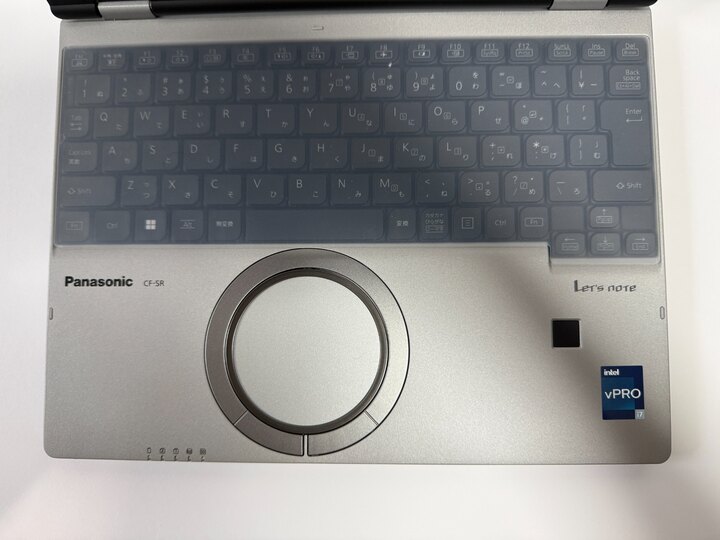
半透明なので、カバーを載せた状態でもキーの文字を確認できます。一方、キーへ直接触れる場合と比べると打鍵感は多少変わります。汚れを抑えたいか、カバーを付けない状態の打ち心地を優先したいかで選ぶとよいでしょう。
カバーを付けたまま長い文章を入力する場合は、キーの押しやすさや文字の見やすさも確認しておきたいところです。詳しい使い勝手は、キーボードカバーのメリット・デメリットと装着例でも紹介しています。
のぞき見防止フィルター|タッチパネルの有無で選ぶ
電車、飛行機、カフェなどで資料を開く場合は、横から画面を見えにくくするのぞき見防止フィルターが候補になります。SRの画面は12.4インチ・縦横比3:2ですが、同じサイズというだけでは適合を判断できません。タッチパネル搭載用と非搭載用を分け、対応機種を確認して選ぶことが大切です。
タッチパネル非搭載モデル用:エレコム EF-PFKP09
12.4インチのCF-SRシリーズ向けに設計された、タッチパネル非搭載モデル用のフィルターです。正面を中心に左右30度より外側から画面を見えにくくする仕様で、周囲に人がいる場所で作業する際の候補になります。
タッチパネル搭載のSR3用:Lifeinnotech
CF-SR3・CF-QR4のタッチパネル搭載モデル用として販売されているプライバシーフィルターです。タッチ操作に対応しながら、横からの視線や画面の傷・汚れを防ぐための製品です。すべてのSRシリーズに共通する製品ではないため、SR4への使用を含め、対応機種の記載を確認してください。
購入前には、本体の完全な型番と商品の対応機種、貼り付け式か着脱式かを確認しましょう。のぞき見防止フィルターは、正面から見ても画面が暗く感じられる場合があるため、明るい場所で使うときは画面の明るさを調整してください。
レッツノートSRのサイズとケースの選び方
ケースは「12.4インチ用」という表示だけでなく、本体サイズに合う内寸かを確認して選びます。SR4・SR3の本体寸法は約273.2×208.9×19.9mmです。画面が同じ大きさでも、他のノートPCと収納条件が同じとは限りません。
A4書類より小さくバッグに入れやすい
A4用紙を横向きにした場合の大きさは297×210mmです。CF-SRは約273.2×208.9mmなので、A4用紙よりわずかに小さく、A4書類が入るビジネスバッグやリュックにも収納しやすいサイズです。
ただし、バッグ内部のクッション、仕切り、ファスナー部分によって、実際に収納できる寸法は変わります。バッグやケースを購入する前に、収納部分の内寸を確認してください。
12.4インチだけでなくケースの内寸を確認する
CF-SRは縦横比3:2の画面を採用しているため、一般的な横長の12インチノートとは本体の縦横寸法が異なります。
ケースを選ぶときは、次の本体寸法を基準にしてください。
- 本体幅:約273.2mm
- 本体奥行き:約208.9mm
- 本体高さ:約19.9mm
本体とほぼ同じ内寸では出し入れしにくいため、少し余裕のあるケースを選びましょう。
CF-SR対応と明記されたケースを選ぶと分かりやすい
内寸だけでは判断しにくい場合は、商品名や対応機種に「Let’s note SR3」「CF-SR対応」などと明記されたケースを選ぶと分かりやすくなります。
次の商品は、レッツノートSR3の12.4インチモデルへの対応が記載された、持ち手付きのスリーブケースです。購入前には、商品ページに記載された対応機種と内寸を改めて確認してください。

充電器なども収納するならポケット付きケース
CF-SR本体だけでなく、純正ACアダプター、USB-C充電器、ケーブル、マウスなども一緒に持ち歩く場合は、複数の収納スペースがあるバッグ型ケースが便利です。
実測では純正ACアダプターとケーブル一式だけで225gありました。付属品も含めて持ち歩く場合は、収納力だけでなくケース自体の重量も確認しましょう。
次の商品は、CF-SR3への対応が明記されたカジュアルPCバッグです。購入前には、ケースの内寸と対応機種を確認してください。
付属品をパソコンと同じ収納部分へ入れると、移動中に充電器が本体へ当たることがあります。本体と充電器などを分けて収納できるケースを選ぶと使いやすくなります。

価格や画面サイズが合わない場合の選択肢
SR4・SR3は持ち運びと作業のしやすさを両立したい方に向いています。一方、購入費用、大画面、タブレット利用を最優先する場合は、ほかのシリーズも候補になります。
SRは光学ドライブ非搭載で、メモリも増設できません。これらが必須の場合は、その条件を満たす機種から探しましょう。
関連する機種や購入方法については、次の記事も参考になります。
CF-SR4・CF-SR3のよくある質問
- QSR3とSR4ではどちらを買うべき?
- A
価格を抑えたい場合はSR3、CPU世代の新しさを重視する場合はSR4が候補です。
ただし、SR3・SR4という世代だけでなく、メモリ、SSD、本体状態、バッテリー、保証、価格差まで含めて比較してください。条件が同程度で価格差が小さければ、より新しいSR4を選びやすいでしょう。
- QCF-SRのメモリは後から増設できる?
- A
CF-SRのメモリはオンボードのため、購入後に8GBから16GB、16GBから32GBへ増設することはできません。
これから長く使うメインPCとして購入するなら、メモリ16GB以上を基準にすると選びやすいでしょう。
- QCF-SRのSSDは交換できる?
- A
内蔵SSDを交換できる場合はありますが、簡単に追加できる空きスロットがあるわけではありません。本体を開ける作業や、データ移行、Windowsの再設定などが必要になる場合があります。
OfficeやWeb中心ならSSD256GBでも使えます。保存容量が必要な場合は512GB以上のモデルを選ぶか、外付けSSDやクラウドストレージを利用する方法があります。
- QUSB-C充電器だけで使用できる?
- A
CF-SRはUSB Power DeliveryによるUSB-C充電に対応しています。
低出力のスマートフォン用充電器では十分に給電できない場合があるため、USB Power Delivery対応の65Wクラスの充電器を目安にすると選びやすいでしょう。
- QSRシリーズにタッチパネルはある?
- A
SRシリーズには、タッチパネル搭載モデルと非搭載モデルがあります。SR3・SR4というシリーズ名だけでは判断できないため、完全な型番と商品仕様を確認してください。
- Q光学ドライブは搭載している?
- A
CF-SRにはDVDやBlu-rayなどを読み込む光学ドライブは搭載されていません。
CDやDVDを使用する場合は、USB接続の外付け光学ドライブを用意してください。
- QSR用のケースは何インチを選べばよい?
- A
CF-SRの画面は12.4インチですが、ケースは画面サイズだけでなく内寸を確認してください。
本体サイズは約273.2×208.9×19.9mmです。CF-SR対応と明記されたケースか、本体より少し余裕のある内寸の製品を選ぶとよいでしょう。
- Q中古のSRでもWindows 11を長く使える?
- A
SR3・SR4は比較的新しいCPU世代のレッツノートで、Windows 11を利用できます。
長く快適に使えるかどうかは、OSだけでなくメモリ、SSD、バッテリー、本体状態にも左右されます。一般的な仕事用ならメモリ16GBを基準にし、SSD容量は使い方に合わせて選ぶとよいでしょう。
Windows 11対応の中古レッツノートについては、Windows 11対応レッツノートの選び方でも詳しく解説しています。
まとめ|SR4・SR3は必要な構成と中古価格を見て選ぶ
CF-SR4とCF-SR3は、12.4インチ・縦横比3:2の見やすい画面と、持ち運びやすいコンパクトな本体を両立したモバイルノートです。
実際に触っても、どちらも非常に軽く、十分に持ち運びやすいと感じました。USB-C充電に対応しながら、USB-A、HDMI、有線LAN、VGA、SDカードスロットなども備えており、仕事や大学で周辺機器を直接つなぎやすい点も魅力です。
中古で選ぶ際は、新しいCPU世代を重視するならSR4、購入費用も抑えたいならSR3を候補にし、メモリ・SSD・本体状態・付属品・保証をそろえて価格を比べましょう。メモリは増設できないため、仕事・学習用なら16GBを目安に必要な容量を確保し、保存量に合わせてSSD256GBや512GB以上を選ぶと分かりやすくなります。
SR4・SR3の中古を探すなら、まずPC WRAPの在庫を確認するのがおすすめです。対象商品には追加料金なしで3年保証が付くため、仕事や学習で使う一台を、本体価格と購入後のサポートの両方から選べます。
Core i5・メモリ16GBを目安に、SSD容量、外観ランク、ACアダプターの付属を確認し、予算に合う商品を探してみてください。
👉 PC WRAPでCF-SR4・CF-SR3の中古在庫と価格を確認する
PC WRAPで希望する構成が見つからない場合は、パソコン本体に1年間の無償保証があるBe-Stockも確認できます。メモリやSSDだけでなく、外観・液晶の状態、付属品、保証も含めて比較しましょう。
👉 Be-StockでSR4・SR3を含むSRシリーズの在庫を見る
楽天市場やAmazon・Yahoo!ショッピングで探す場合も、販売元と商品状態、保証内容を確認してください。販売者の選び方は、Amazonで中古パソコンを買うときの注意点と、楽天市場で中古パソコンを選ぶ方法で紹介しています。
※中古品の在庫、価格、仕様、保証対象は随時変わります。購入前に最新の商品情報を確認してください。