



軽くて頑丈な12.1型モバイルノートを探しているなら、CF-SV8は中古で検討しやすいモデルです。2019年発売の機種ですが、第8世代Coreプロセッサー、NVMe SSD、豊富な接続端子を備え、約1kgの軽さとレッツノートらしい堅牢性を両立しています。
ただし、現在では発売から年数が経過しているため、性能や価格だけでなく、外観、バッテリー状態、保証期間、返品条件まで確認して選ぶことが重要です。
CF-SV8の中古市場では、Core i5・メモリ8GB・SSD256GB前後のモデルが中心です。Web閲覧、文書作成、動画視聴、オンライン会議、ブログ作成などの一般用途であれば、8GBモデルでも十分に使用できます。
メモリは購入後に増設できませんが、8GBだからすぐに不足するわけではありません。多数のブラウザタブや複数のソフトを常時開く人、画像編集なども行う人は16GBモデルを選ぶと安心ですが、軽作業中心なら8GBモデルが現実的な選択です。
SSDは購入後に交換できるため、容量だけにこだわる必要はありません。CF-SV8を中古で選ぶ場合は、メモリ容量だけでなく、本体の状態、保証期間、バッテリー状態、価格を含めて判断しましょう。
現在CF-SV8を探すなら、在庫が豊富で対象商品に3年保証が付くPC WRAPをまず確認してみましょう。状態を重視するなら15%OFFのQualit、複数のレッツノートを比較したい場合はBe-Stockも候補になります
👉 【3年保証】PC WRAPでCF-SV8の在庫・価格を確認する
※中古品の在庫、価格、仕様、外観ランクは随時変わります。
本記事では、CF-SV8の発売日と仕様、中古価格の目安、メモリ増設の可否、SSD交換、USB PD対応モデルの見分け方、購入時の注意点まで詳しく解説します。
関連記事:レッツノートが選ばれる理由|壊れにくさ・保守性・中古での強み
この記事を書いた人
10台以上のレッツノートを使用。これまでにレッツノートを含む50台以上のパソコンを使用し、多くの機種をレビューしてきました。実際の使用経験をもとに、レッツノートのモデルごとの違いや中古で選ぶ際のポイントを解説しています。
- CF-SV8の発売日はいつ?2019年1月25日から順次発売
- CF-SV8の仕様・スペック|CPU・メモリ・SSD・重量を確認
- レッツノートSV7・SV8・SV9の違いを比較
- CF-SV8を買うならこのショップがおすすめ
- CF-SV8のレビュー・評判|実際の評価から使いやすさを検証
- CF-SV8のメモリは増設不可|8GBでも一般用途なら使える
- CF-SV8のSSDは交換可能|対応規格・換装方法・おすすめSSD
- CF-SV8はUSB PD充電に対応?USB-C充電の確認方法
- CF-SV8のバッテリー寿命と交換方法|中古購入時の注意点
- CF-SV8のWindows 11対応とドライバ情報
- 今CF-SV8を買うならCore i5・8GB・SSD256GB以上がおすすめ
- CF-SV8がおすすめの人・おすすめでない人
- CF-SV8の中古市場と価格相場
- CF-SV8のよくある質問(FAQ)
- まとめ|CF-SV8は軽量な中古モバイルノートを安く選びたい人におすすめ
CF-SV8の発売日はいつ?2019年1月25日から順次発売
レッツノートCF-SV8シリーズの発売日は、2019年1月25日です。個人店頭向けの2019年春モデルが1月25日から順次発売され、カスタマイズモデルは同年1月31日に発売されました。
その後、2019年には夏モデルや秋冬モデルも追加されたため、中古市場には発売時期や販売区分の異なる複数の型番が流通しています。
主な型番には、CF-SV8RDCVS、CF-SV8RDAVS、CF-SV8RFCVS、CF-SV8SFKVSなどがあります。型番によってCPU、メモリ容量、SSD容量、LTEの有無、光学ドライブの有無などが異なるため、購入時は「CF-SV8」というシリーズ名だけで判断せず、個別の仕様を確認しましょう。
CF-SV8の仕様・スペック|CPU・メモリ・SSD・重量を確認

CF-SV8は、12.1型ディスプレイと第8世代Intel Coreプロセッサーを搭載した法人・ビジネス向けのモバイルノートです。型番によって細かな違いがありますが、中古市場ではCore i5、メモリ8GB、SSD256GB前後のモデルが多く流通しています。
| 項目 | CF-SV8の主な仕様 |
| 発売年 | 2019年 |
| 画面サイズ | 12.1型 |
| CPU | 第8世代Core i5/Core i7 |
| メモリ | 8GB中心、16GB構成あり・増設不可 |
| ストレージ | NVMe SSD・交換可能 |
| 重量 | 約0.92~1.0kg |
| 主な端子 | USB-C、USB-A、HDMI、VGA、有線LAN、SDカードスロットなど |
| OS | Windows 11の要件を満たす構成が中心 |
CF-SV8の大きな特徴は、軽量な12.1型ボディに、HDMI、VGA、有線LAN、SDカードスロットなどを備えている点です。変換アダプターを何本も持ち歩かずに済むため、外出先でのプレゼンや会議にも使いやすい構成です。
メモリは基板に固定されており、購入後の増設はできません。ただし、中古市場で主流となっている8GBモデルでも、Web閲覧、Office作業、メール、動画視聴、オンライン会議などの一般用途には対応できます。
多数のブラウザタブを開きながら複数のソフトを使う人や、画像編集なども行う人は16GBモデルを選ぶと余裕があります。一方で、16GBモデルは在庫が少なく、価格が高くなることもあるため、軽作業中心の人が無理に16GBにこだわる必要はありません。
SSDは交換できるため、256GBモデルを購入し、必要に応じて500GBや1TBへ交換する方法もあります。ただし、SSD交換には本体の分解やデータ移行が必要です。交換作業に不安がある場合は、最初から必要な容量を搭載したモデルを選びましょう。
筆者はRZ、LX、SX、SCシリーズなど複数のレッツノートを使用してきました。シリーズを通して感じる強みは、軽さだけでなく、持ち運びを前提にした堅牢性と入力のしやすさです。CF-SV8も、毎日バッグに入れて持ち歩く仕事用パソコンとして使いやすい設計といえます。
レッツノートSV7・SV8・SV9の違いを比較
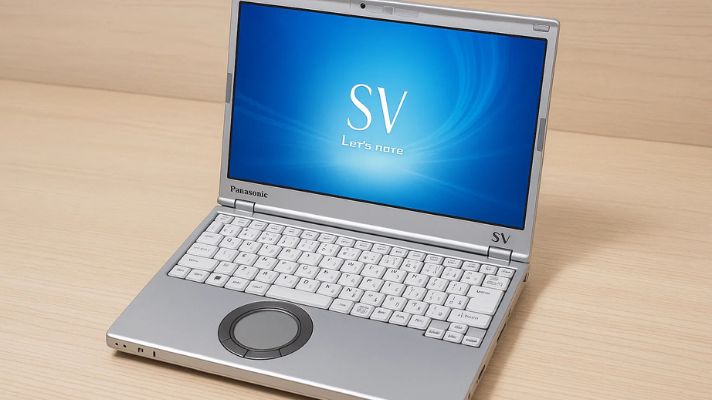
CF-SV8を検討するときは、前世代のSV7と後継のSV9も比較しておきましょう。中古価格を最優先するならSV7、価格と性能のバランスを重視するならSV8、少しでも新しいCPU世代を選びたいならSV9が候補になります。
| 項目 | SV7 | SV8 | SV9 |
| 発売時期 | 2018年 | 2019年 | 2020年 |
| CPU世代 | 第8世代 | 第8世代 | 第10世代 |
| メモリ | 増設不可 | 増設不可 | 増設不可 |
| SSD | 交換可能 | 交換可能 | 交換可能 |
| 重量の目安 | 約1kg前後 | 約0.92~1.0kg | 約0.9kg前後 |
| 主な特徴 | 価格の安さ | 価格と性能のバランス | CPU世代が新しい |
| 中古価格 | 安い | 比較的安い | やや高い |
SV8は、第8世代CPUを搭載しながら中古価格が下がっており、軽さ、端子の豊富さ、価格のバランスを重視する人に向いています。ただし、SV9との価格差が小さい場合は、より新しい第10世代CPUを搭載したSV9を選んだほうがよい場合もあります。
反対に、SV8が高値で販売されている場合は、さらに新しいSV1も比較してみましょう。古い機種を無理に高く買うのではなく、保証や状態を含めた総額で判断することが大切です。
画面の大きさを重視するなら、14型のFVシリーズも比較候補です。なかでもFV1は第11世代Coreを搭載した中古が流通しており、SV8より新しい世代の14型レッツノートを探している人に向いています。
予算に余裕があり、CPU世代の新しさや画面の見やすさを重視する場合は、12.4インチ・縦横比3:2の液晶を搭載したSR3・SR4も比較候補になります。SRシリーズは中古価格が高めですが、仕事や学習用のメインPCとして長く使いたい人に向いています。
👉SVシリーズの詳しい比較はこちら:レッツノートSVシリーズの違いと選び方
👉14型のFVシリーズ全体を比較するなら:レッツノートFVの特徴・実機レビュー
👉中古で買いやすい14型モデルを選ぶなら:レッツノートFV1の中古レビュー
👉軽さを最優先するなら:レッツノートRZの特徴と使い勝手
👉歴代モデルから選ぶなら:レッツノート歴代名機まとめ
👉新しめのSVシリーズを選ぶなら:レッツノートSV1の特徴・中古相場・おすすめ構成
👉さらに新しい軽量モバイルを選ぶなら:レッツノートSR3・SR4の実機レビュー
CF-SV8を買うならこのショップがおすすめ
CF-SV8は発売から年数が経過していますが、中古市場では現在も在庫が見つかります。購入するときは価格だけでなく、保証期間・外観状態・バッテリー状態・付属品・返品条件まで確認して選びましょう。
現在の在庫状況を見ると、CF-SV8の在庫が豊富で3年保証のあるPC WRAPは最初に確認したいショップです。Qualitは在庫数こそ少ないものの15%OFFで、状態を重視したい人に向いています。さらに、レッツノートの中古在庫を細かく比較したい場合はBe-Stockもチェックしておきましょう。
中古のCF-SV8では、Core i5・メモリ8GB・SSD256GB前後のモデルが多く見つかります。Web閲覧、Office作業、メール、オンライン会議などが中心なら8GBでも使えますが、複数のアプリを同時に使う場合は16GBモデルも比較してください。
※中古品の在庫、価格、割引、仕様、外観ランクは随時変わります。以下は確認時点の情報です。
PC WRAP|SV8の在庫が豊富・対象商品は3年保証
現在CF-SV8を探すなら、まず確認しておきたいのがPC WRAPです。確認時点ではSV8の在庫が増えており、複数の商品からメモリ、SSD容量、価格、外観状態などを比較して選べます。
PC WRAPの大きな特徴は、対象商品に3年保証が付くことです。CF-SV8は2019年発売のモデルなので、中古価格の安さだけでなく、購入後の保証期間まで考えて選びたい人には大きなメリットがあります。
- 在庫:CF-SV8の在庫が多く、複数台から選びやすい
- 保証:対象商品は3年保証
- 比較しやすい項目:メモリ、SSD、価格、外観状態
- 向いている人:在庫から選びたい人、長期保証を重視したい人
CF-SV8はメモリを後から増設できません。複数のアプリを同時に使うなら16GB、Web閲覧やOffice作業が中心なら8GBを目安にすると選びやすくなります。
👉 【3年保証】PC WRAPでCF-SV8の在庫・価格を確認する
PC WRAPの3年保証の内容や購入時の注意点については、PC WRAPの評判・3年保証・中古PCの選び方で詳しく解説しています。
Qualit|15%OFF・状態を重視して選びたい人向け
価格だけでなく、中古PCの状態も重視したいならQualitも有力です。Qualit(クオリット)は、法人向けレンタルから返却されたパソコンを中心に扱っており、外観ランクや商品状態を確認しながら選べます。
私も実際にQualitで中古ノートPCを購入しています。届いたときの梱包や本体、付属品の状態は次のようなものでした。

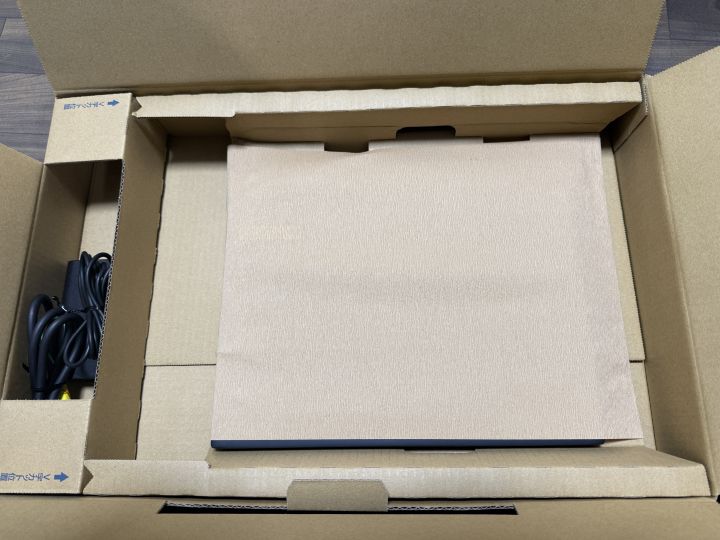
CF-SV8の在庫数はPC WRAPほど多くありませんが、現在は15%OFFで購入できるため、希望するスペックの在庫が見つかれば価格面でも魅力があります。在庫が少ない分、メモリ、SSD、外観ランクなどの条件が合う商品があれば早めに確認しておきましょう。
- 価格:現在15%OFF
- 特徴:法人利用された中古PCを中心に販売
- 保証:通常品は12カ月保証
- 向いている人:価格だけでなく外観や整備状態も重視したい人
特にSV8のように発売から年数が経った機種は、数千円の価格差だけで決めず、外観状態や保証期間まで含めて比較することが大切です。
👉 【15%OFF】QualitでCF-SV8の在庫・価格を確認する
Qualitの外観ランクや保証内容、実際に購入したときの状態については、Qualitの詳細レビュー|保証・外観ランク・注意点で詳しく紹介しています。
Be-Stock|レッツノートの在庫を細かく比較しやすい
複数のレッツノートを比較しながら選びたい場合はBe-Stockが便利です。中古パソコン専門店でレッツノートの取り扱いが多く、同じSV8でもメモリ、SSD、LTEの有無、外観状態、価格などを見比べながら選べます。
私もBe-Stockで中古レッツノートを購入しました。実際に届いたときの梱包状態は次のようなものでした。
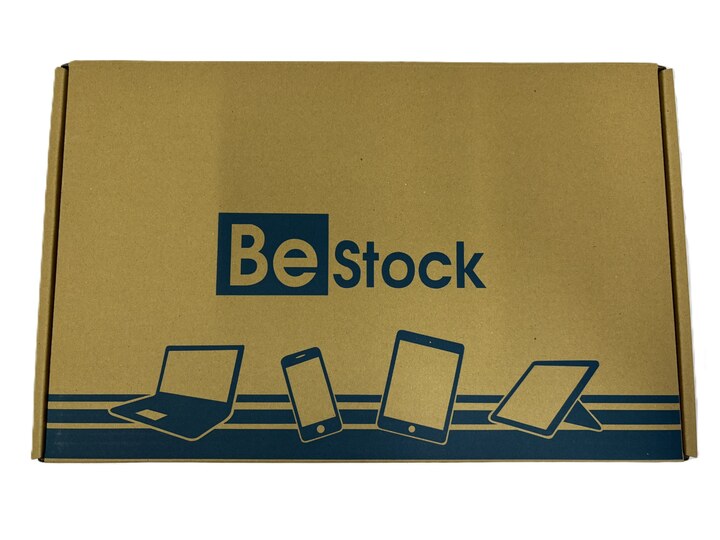
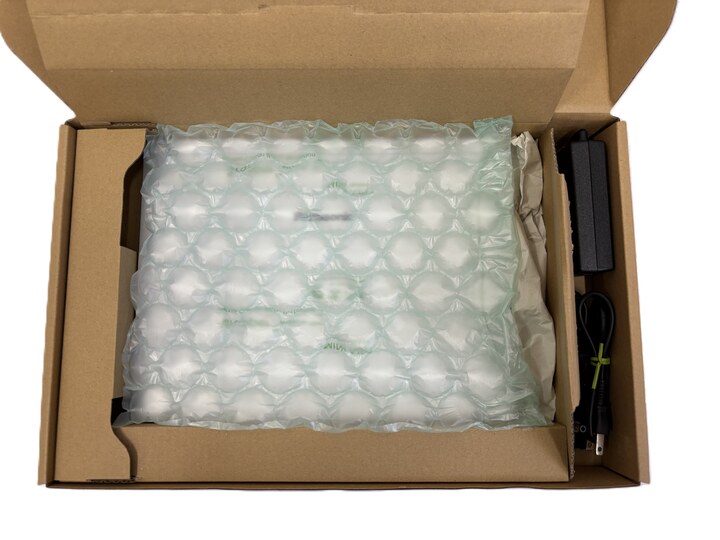
中古パソコンは本体の状態だけでなく、発送時の梱包も気になるところです。実際に購入した際は、本体が緩衝材で保護された状態で届きました。
- 特徴:中古レッツノートの取り扱いが多い
- 比較しやすさ:メモリ、SSD、LTE、外観状態などを見比べやすい
- 実体験:実際にBe-Stockで中古レッツノートを購入
- 向いている人:複数の在庫から条件に合う1台を選びたい人
CF-SV8はメモリを後から増設できないため、価格だけでなくメモリ容量を必ず確認してください。商品が複数ある場合は、SSD容量、LTEの有無、外観状態、保証内容まで含めて比較すると選びやすくなります。
👉 【レッツノートを比較】Be-StockでCF-SV8の在庫・価格を見る
Be-Stockで実際に購入したときの梱包や保証、商品の状態については、Be-Stockの評判・保証・中古パソコンの選び方で詳しく紹介しています。
楽天市場|ポイント還元も含めて比較したい人向け
楽天市場でも、CF-SV8の中古品が見つかることがあります。PC WRAP、Qualit、Be-Stockで希望する構成が見つからない場合や、楽天ポイントを使いたい場合は比較してみましょう。
- 特徴:楽天ポイントやセールを活用できる
- 確認ポイント:保証期間、返品条件、ショップレビュー、Officeの種類
- 注意点:販売店ごとに検品基準や保証内容が異なる
楽天市場で探す場合は、価格やポイント還元だけでなく、販売店の評価、保証内容、返品条件、実物写真の有無を確認してください。
楽天市場で中古パソコンを選ぶ際の注意点は、楽天で中古PCを買うメリット・注意点でも詳しく解説しています。
Amazon・Yahoo!ショッピング|ほかで見つからない場合の比較先
AmazonやYahoo!ショッピングでも、CF-SV8の中古品が見つかることがあります。PC WRAP、Qualit、Be-Stockなどで条件に合う商品が見つからない場合の比較先として利用するとよいでしょう。
AmazonやYahoo!ショッピングは販売元によって、検品基準、保証期間、返品条件、状態説明が異なります。価格だけで決めず、外観写真、バッテリー状態、Officeの種類、販売元の評価まで確認してください。
特にAmazonで探す場合は、Amazon整備済み品かどうか、販売元の評価、返品条件を確認することが大切です。詳しくは、Amazon中古パソコンの評判・危険性・整備済み品の選び方で解説しています。
中古品の状態が不安な場合は、SV8だけに絞らず、SV9やSV1、型落ち新品・未使用に近いレッツノートも比較してみましょう。詳しくは、型落ち新品・未使用に近いレッツノートの探し方も参考にしてください。
CF-SV8のレビュー・評判|実際の評価から使いやすさを検証
CF-SV8は、約1kgの軽さ、レッツノートらしい頑丈な筐体、入力しやすいキーボード、豊富な接続端子などが評価されている12.1型モバイルノートです。
2019年発売の機種ですが、第8世代CoreプロセッサーとNVMe SSDを搭載しているため、Web閲覧、Office作業、メール、オンライン会議、動画視聴などの一般用途であれば、現在でも使用できます。
一方で、薄型・軽量モデルのため、高負荷時の発熱やファン音が気になる可能性があります。また、現在流通しているのは中古品が中心であり、バッテリーや外観の状態には個体差があります。
ここでは、専門メディアによる実機レビュー、公開されている評価、メーカー仕様をもとに、CF-SV8の良い点と注意点を整理します。
通常作業では安定して使えるが発熱には注意
「試用した範囲で気になる部分は皆無…ビジネスユーザーにお勧め」
出典:PC Watch「モダンスタンバイ対応で重量1kgを切る12.1型ノート『レッツノート CF-SV8』」
「発熱は…長時間の膝上使用は気になるかもしれない」
出典:同記事の発熱に関する評価
PC Watchの実機レビューでは、通常の試用範囲で大きく気になる点はなく、ビジネス用途に向くモデルとして評価されています。
Web閲覧、WordやExcel、メール、オンライン会議などの一般的な作業であれば、動作の安定性や使い勝手に大きな問題はないと考えられます。
一方、長時間にわたってCPUへ負荷をかける作業や、膝の上で使い続ける場合は、底面の熱が気になる可能性があります。負荷が続けば、冷却ファンの回転音も大きくなることがあります。
中古で選ぶ際のポイント:Web閲覧、Office作業、メールなどが中心なら使いやすい機種です。動画編集、3D処理、重い画像処理を長時間行う用途には向きません。
キーボードはストロークが深く文字入力しやすい
「フルピッチ19mm、ストローク2mmと十分」
出典:PC Watch(同レビュー内のキーボードに関する記述)
CF-SV8のキーボードは、横方向のキーピッチが約19mm、キーストロークが約2mm確保されています。薄型モバイルノートとしてはキーの沈み込みが深く、文書を長時間入力しやすい設計です。
キー配列も一般的なビジネスノートに近く、WordやExcel、メール、レポート、ブログなど、文字入力が多い作業に向いています。
また、レッツノート特有の円形ホイールパッドを搭載しており、パッドの周囲を指でなぞることで画面をスクロールできます。新幹線や飛行機など、マウスを使いにくい場所でも操作しやすい点はメリットです。
中古で選ぶ際のポイント:文章入力を重視する人には向いています。ただし、中古品ではキートップのテカリ、文字の薄れ、特定キーの摩耗などが見られる場合があるため、商品写真を確認しましょう。
軽さと頑丈さを両立したモバイルノート
「頑丈性に優れたレッツノート…長期に頼れる相棒」
出典:ASCII.jp「2019年夏のレッツノート」関連記事
CF-SV8の大きな特徴は、約0.92~1.0kgの軽さと、持ち運びを前提にした頑丈な筐体を両立していることです。
構成によっては光学ドライブを搭載しながら1kgを切るモデルもあり、通勤、出張、営業、大学などへ毎日持ち歩くパソコンとして使いやすい重量です。
一般的な軽量ノートでは、軽さを優先するため、筐体のたわみや接続端子の少なさが気になることがあります。CF-SV8は軽量でありながら、レッツノートらしい剛性と豊富な端子を確保している点が強みです。
中古で選ぶ際のポイント:軽さと頑丈さの両方を重視する人に向いています。一方、自宅で据え置いて使うことが中心なら、同じ価格帯の14型ノートも比較したほうがよいでしょう。
12.1型WUXGA液晶は縦方向を広く表示できる
CF-SV8は、12.1型・1920×1200ドットのWUXGA液晶を搭載しています。画面比率は16:10で、一般的な16:9のフルHD液晶よりも縦方向の表示領域が120ドット広い点が特徴です。
Webページ、Word文書、Excelの表、ブログの編集画面などを縦に広く表示できるため、12.1型のコンパクトな画面でも事務作業を進めやすくなっています。
14型や15.6型より画面そのものは小さいものの、解像度が高いため、表示倍率を調整すれば文書作成やWeb閲覧にも使いやすい画面です。
中古で選ぶ際のポイント:持ち運びやすさを優先しながら、文書やWebページを縦に広く表示したい人に向いています。文字が小さく感じる場合は、Windowsの表示倍率を125%や150%に調整しましょう。
接続端子が豊富で仕事用として使いやすい
CF-SV8には、USB-A、USB-C、HDMI、VGA、有線LAN、SDカードスロットなど、仕事で使用することの多い接続端子がそろっています。
最近の薄型ノートでは省略されることの多いVGAや有線LANも搭載しているため、古いプロジェクターを使う会議室や、有線接続が必要な職場でも対応しやすい構成です。
変換アダプターを何本も持ち歩く必要がないため、出張、営業、授業、プレゼンなどで周辺機器を接続する機会が多い人には使いやすいモデルです。
ただし、USB-Cポートを搭載していても、すべてのCF-SV8がUSB PD充電に対応しているとは限りません。USB-C充電を重視する場合は、詳細型番とメーカー仕様を確認してください。
中古で選ぶ際のポイント:HDMI、有線LAN、VGAなどを直接使いたい人には大きなメリットがあります。USB PD充電の可否だけは、購入前に商品説明や詳細型番を確認しましょう。
Core i5・メモリ8GBでも一般用途なら使える
中古市場で多く見られるのは、Core i5・メモリ8GB・SSD256GB前後の構成です。
Web閲覧、WordやExcel、メール、動画視聴、オンライン会議、ブログ作成などが中心であれば、8GBモデルでも使用できます。
第8世代Core i5とNVMe SSDを搭載しているため、Windowsの起動や一般的なアプリの立ち上げも、HDDを搭載した古いパソコンより軽快です。
多数のブラウザタブと複数のアプリを常時開く人や、画像編集を頻繁に行う人は16GBモデルも候補になります。ただし、中古市場では8GBモデルが主流であり、16GBモデルは在庫が少なく価格も上がりやすい傾向があります。
中古で選ぶ際のポイント:一般的な事務作業やWeb利用が中心なら、無理に16GBへこだわる必要はありません。状態と保証のよい8GBモデルを選ぶほうが現実的です。
スピーカーは音楽鑑賞より会議用途向き
CF-SV8のスピーカーについては、音質が平板であるという評価もあります。オンライン会議の音声確認や動画の視聴には使えますが、音楽や映画を高音質で楽しむ用途には向きません。
音質を重視する場合は、イヤホン、ヘッドホン、外付けスピーカーを使用したほうがよいでしょう。
中古で選ぶ際のポイント:仕事用パソコンとしては大きな欠点ではありませんが、音楽や動画の音質を重視する人は外部機器の利用を前提に考えましょう。
新品時のバッテリー駆動は長いが中古では個体差がある
CF-SV8は、発売当時の公称値で、バッテリーパックの種類により約14時間から約21時間の駆動時間が案内されていました。
PC Watchによるバッテリー検証でも、設定条件下で18時間を超える結果が記録されています。新品時には、長時間駆動できるモバイルノートとして評価されていました。
ただし、現在流通しているCF-SV8は発売から年数が経過した中古品が中心です。使用時間、充電回数、保管状況によって劣化の程度が異なるため、新品時と同じ駆動時間は期待できません。
CF-SV8はバッテリーパックを取り外して交換できるため、状態のよい本体を購入し、必要に応じてバッテリーを交換する方法もあります。
中古で選ぶ際のポイント:商品説明にバッテリー状態の記載があるかを確認しましょう。記載がない場合は、バッテリーが劣化している可能性も考えて選ぶ必要があります。
中古品は外観やキーボードの状態に差がある
CF-SV8は法人向けに多く導入された機種であり、中古市場ではリースアップ品も多く流通しています。
天板の傷、角の塗装剥がれ、キーボードのテカリ、パームレストの使用感、液晶の白ムラなどが見られる場合があります。
性能が同じでも外観状態には差があるため、見た目を重視する場合は、実物写真や外観ランクが掲載されている商品を選びましょう。
多少の傷やテカリを許容できれば価格を抑えられますが、きれいな個体を求める場合は、価格だけでなく商品写真、保証、返品条件を重視する必要があります。
中古で選ぶ際のポイント:法人リースアップ品だから悪いわけではありません。外観だけでなく、検品内容、保証期間、バッテリー状態、液晶状態を確認することが重要です。
CF-SV8のメリット
- 約0.92~1.0kgで毎日持ち運びやすい
- 軽量でありながら筐体の剛性が高い
- 12.1型WUXGA・16:10の画面で文書を縦に広く表示できる
- キーストロークが深く、文字を入力しやすい
- USB-C、USB-A、HDMI、VGA、有線LAN、SDなど端子が豊富
- Core i5・メモリ8GBでも一般用途に対応できる
- SSDを交換できるため、容量を後から増やせる
- バッテリーパックを交換できる
CF-SV8のデメリット
- 2019年発売で、現在では古い機種に入る
- メモリを購入後に増設できない
- 高負荷時は発熱やファン音が気になる場合がある
- 中古品はバッテリー状態の差が大きい
- 天板やキーボードに使用感のある個体が多い
- スピーカーの音質は高くない
- SV9やSV1との価格差が小さい場合は割安感が薄い
専門メディアのレビューや仕様を確認すると、CF-SV8は、軽さ、頑丈さ、入力のしやすさ、接続端子の豊富さを重視する人に適したモデルといえます。
一方で、重い処理を長時間行う人、音質を重視する人、中古バッテリーの個体差を避けたい人には向きません。
Core i5・メモリ8GB・SSD256GBの状態がよい個体を保証付きで購入できるなら、現在でも一般的な仕事用や持ち運び用として検討できます。
参考:PC Watch「モダンスタンバイ対応で重量1kgを切る12.1型ノート『レッツノート CF-SV8』」
CF-SV8のメモリは増設不可|8GBでも一般用途なら使える
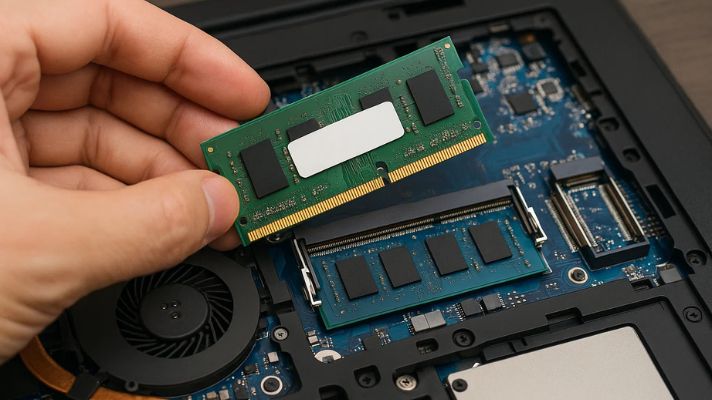
CF-SV8のメモリはオンボード実装で、購入後の増設や交換はできません。購入時に搭載されている容量がそのまま上限になるため、自分の用途に合う構成を選ぶ必要があります。
中古市場で多く流通しているのは、Core i5・メモリ8GB・SSD256GB前後のモデルです。Web閲覧、WordやExcel、メール、動画視聴、オンライン会議、ブログ作成などの一般用途であれば、8GBモデルでも使用できます。
- 8GBが向いている人:Web閲覧、Office作業、メール、動画視聴、オンライン会議などが中心
- 16GBを検討したい人:多数のブラウザタブや複数のアプリを常時開く、画像編集なども行う
16GBモデルは中古在庫が少なく、8GBモデルより価格が高くなることがあります。軽作業が中心なら、16GBモデルの入荷を待つよりも、状態と保証のよい8GBモデルを選ぶほうが現実的です。
メモリは後から増やせないため、購入時は容量を確認する必要がありますが、8GBだから使えないわけではありません。一般用途では8GB、複数アプリを同時に使う人は16GBという基準で選びましょう。
現在CF-SV8を探すなら、複数の在庫から価格やスペック、外観状態を比較できるBe-Stockを最初に確認するのがおすすめです。
※中古品の在庫、価格、スペック、外観ランクは随時変わります。
CF-SV8のSSDは交換可能|対応規格・換装方法・おすすめSSD
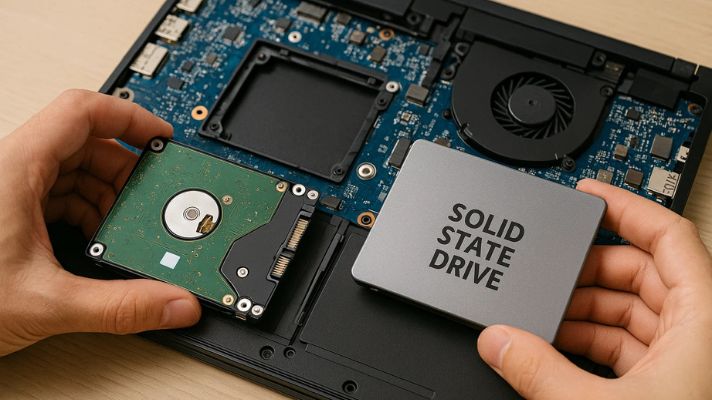
CF-SV8のSSDは購入後に交換できます。メモリは増設できませんが、ストレージ容量は必要に応じて増やせるため、SSD256GBモデルでも容量不足だけを理由に候補から外す必要はありません。
CF-SV8で使用するSSDは、基本的にM.2 2280サイズのNVMe SSDです。CF-SV8側ではPCIe Gen3相当で動作するため、Gen4対応SSDを取り付けてもGen4本来の最大速度では動作しません。
- 形状:M.2 2280
- 接続方式:NVMe/PCIe
- 世代:PCIe Gen3対応を基本に選ぶ
- ヒートシンク:筐体と干渉する可能性があるため、ヒートシンクなしを選ぶ
- 容量:一般用途なら500GB前後、写真や動画を多く保存するなら1TB
Web閲覧やOffice作業を中心に使い、写真や動画を大量に保存しない場合は、標準のSSD256GBでも使えます。容量が不足してから交換する方法もあるため、購入時はSSD容量だけでなく、本体の状態、保証、バッテリー状態も確認しましょう。
CF-SV8におすすめのSSD(M.2 2280・NVMe)
CF-SV8用のSSDは、M.2 2280・NVMe対応・ヒートシンクなしの製品を選びます。容量は500GBから1TBが実用的です。
- WD Blue SN570 1TB:一般用途からビジネス用途まで使いやすく、価格と性能のバランスを重視する人向け
- Samsung 970 EVO Plus 1TB:TLC NANDとDRAMを搭載し、大容量ファイルのコピーや写真編集など、安定性を重視する人向け
- WD Black SN770 1TB:Gen4対応ですがCF-SV8ではGen3相当で動作します。将来ほかのパソコンへ載せ替える可能性がある人向け
CF-SV8で一般的なOffice作業やWeb利用をするなら、WD Blue SN570で十分です。大容量ファイルを扱う場合はSamsung 970 EVO Plus、価格差が小さく将来の載せ替えも考えるならWD Black SN770を選ぶとよいでしょう。
クローンとクリーンインストールの違い
クローンは、現在のSSDに入っているWindows、アプリ、設定、データを新しいSSDへ丸ごとコピーする方法です。現在の環境をほぼそのまま引き継げるため、設定をやり直したくない人に向いています。
クリーンインストールは、新しいSSDにWindowsを入れ直し、アプリや設定を最初から構築する方法です。手間はかかりますが、不要なアプリや過去の不具合を整理できます。
- クローンが向いている人:現在の環境をそのまま使いたい、設定をやり直したくない
- クリーンインストールが向いている人:動作の重さや不具合を一度リセットしたい
クローンに使えるNVMe対応外付けケース
クローンでSSDの内容を移行する場合は、新しいSSDをUSB接続するためのNVMe対応外付けケースが必要です。
外付けケースは、M.2 2280・NVMe対応、USB 3.2 Gen2、UASP対応の製品を選ぶと使いやすくなります。SSD交換後は、取り外した古いSSDを外付けストレージとして再利用できます。
- UGREEN M.2 NVMe外付けケース:工具不要で取り付けやすく、初めてクローンする人にも使いやすい
- ORICO M.2 NVMe外付けケース:アルミ筐体と放熱性を重視する人向け
- Plugable USBC-NVME:サポート情報や製品情報を重視する人向け
CF-SV8のSSD交換前に確認したい注意点
- 重要なデータをバックアップする
- BitLockerの回復キーを控える
- ヒートシンクなしのM.2 2280 NVMe SSDを選ぶ
- クローン時は新しいSSDの容量に合わせてパーティションを拡張する
- 外付けケースはUSBハブを介さず、本体へ直接接続する
CF-SV8のSSD交換手順
- 重要なデータをバックアップし、BitLockerの回復キーを確認する
- クローンまたはクリーンインストールのどちらで移行するか決める
- クローンする場合は、新しいSSDを外付けケースへ入れてデータをコピーする
- CF-SV8の電源を切り、ACアダプターとバッテリーを取り外す
- 底面を開け、既存のSSDを新しいSSDへ交換する
- 本体を元に戻し、Windowsが起動するか確認する
- 必要に応じてディスクの管理から未割り当て領域を拡張する
CF-SV8の分解やSSD交換に不安がある場合は、無理に作業せず、最初から必要なSSD容量を搭載した中古品を選ぶ方法もあります。
CF-SV8はUSB PD充電に対応?USB-C充電の確認方法
CF-SV8はUSB-C端子を搭載していますが、USB PD充電を利用できるかは詳細型番や構成を確認する必要があります。中古で購入する場合は、「USB-C端子あり」という記載だけで判断せず、USB Type-Cからの給電に対応しているかまで確認してください。
USB PD充電に対応しているCF-SV8であれば、純正ACアダプターより小型のUSB PD充電器を持ち歩けます。ただし、出力の小さい充電器では、充電が遅くなったり、使用中にバッテリー残量が増えなかったりする可能性があります。
CF-SV8がUSB PD充電に対応しているか確認する方法
- 詳細型番を確認する:本体底面や商品ページで、CF-SV8から始まる詳細型番を確認する
- メーカー仕様を確認する:該当型番の仕様表や取扱説明書で、USB Type-Cからの給電やUSB Power Deliveryに関する記載を確認する
- 販売店の商品説明を確認する:USB PD充電対応と明記されているか確認する
- 付属品を確認する:純正または対応ACアダプターが付属しているか確認する
USB-Cは、データ転送、映像出力、給電など、製品によって対応する機能が異なります。そのため、USB-C端子が搭載されているだけでは、USB PD充電に対応しているとは判断できません。
とくに中古品では、販売店の商品説明が簡略化されている場合があります。USB-C充電を購入条件にする場合は、詳細型番からメーカー仕様を確認するのが確実です。
CF-SV8用のUSB PD充電器とケーブルの選び方
USB PD充電に対応するCF-SV8で使用する場合は、単ポート使用時に最大100Wを出力できるUSB PD充電器を選ぶと余裕があります。
ケーブルも充電器の出力に合わせ、100W以上のUSB PD給電に対応するUSB-C to USB-Cケーブルを選びます。充電器だけが100Wに対応していても、ケーブルの対応電力が不足していると、十分な電力を供給できません。
- 充電器:USB PD対応・USB-C単ポート使用時に最大100Wを出力できるもの
- ケーブル:100W以上のUSB PD給電に対応するUSB-C to USB-Cケーブル
- 接続方法:USBハブやドッキングステーションを介さず、本体のUSB-C端子へ直接接続する
- 使用方法:安定した給電を優先する場合は、充電中にほかのポートを同時使用しない
Anker Prime Charger 100W|余裕のある出力で充電したい人向け
Anker Prime Charger(100W, 3 Ports, GaN)は、USB-Cポートを2つ、USB-Aポートを1つ搭載した最大100W出力対応のUSB PD充電器です。
USB-Cポートを単独で使用した場合は最大100Wを出力できるため、CF-SV8をUSB PDで充電する場合も、出力に余裕を持たせられます。純正ACアダプター以外に、持ち運びやすいUSB PD充電器を用意したい人に向いています。
スマートフォンやタブレットも同じ充電器で充電できますが、複数のポートを同時に使用すると出力が分配されます。CF-SV8への給電を優先する場合は、USB-Cポートを単独で使用してください。
Anker PowerLine III Flow|絡みにくく持ち運びやすいUSB-Cケーブル
Anker PowerLine III Flow USB-C & USB-Cケーブルは、やわらかいシリコン素材を採用した、絡みにくく取り回しやすいケーブルです。
1.8mタイプは、ホテルや会議室などでコンセントが机から離れている場合にも使いやすく、出張や旅行用にも向いています。
CF-SV8のUSB PD充電に使用する場合は、購入する商品が100W以上のUSB PD給電に対応していることを確認してください。
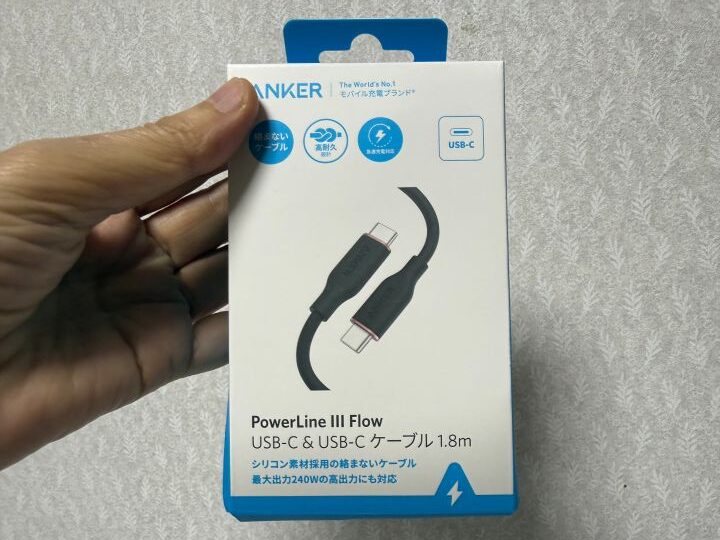
100W対応の充電器を使用しても、複数ポートを同時に使った場合は、CF-SV8へ供給される電力が低下します。また、ケーブルの対応電力やCF-SV8側の仕様によって、実際の給電量は異なります。
負荷の高い作業をしながら充電する場合や、USB PD充電が安定しない場合は、純正ACアダプターを使用してください。
USB-C充電が安定しない場合の確認ポイント
- USBハブやドッキングステーションを介さず、充電器をCF-SV8へ直接接続する
- 充電器がUSB-C単ポート使用時に最大100Wを出力できるか確認する
- USB-Cケーブルが100W以上のUSB PD給電に対応しているか確認する
- 充電器のほかのポートに接続している機器を取り外す
- 充電器を一度コンセントから抜き、CF-SV8へ接続し直す
- 別のUSB PD充電器やUSB-Cケーブルでも同じ症状が出るか確認する
- 純正ACアダプターでは正常に充電できるか確認する
USB-C充電ができない場合は、充電器やケーブルの問題だけでなく、CF-SV8側がUSB PD充電に対応していない可能性もあります。何度も接続を繰り返すのではなく、詳細型番とメーカー仕様を確認してください。
中古のCF-SV8を購入する場合は、USB PD充電の対応状況だけでなく、純正または対応ACアダプターが付属しているかも確認しておきましょう。
USB PD充電を使う場合も、USBハブを介さず本体へ直接接続し、出力が明確な充電器と対応ケーブルを使うことが大切です。海外で使用する場合は、充電器が渡航先の電圧に対応しているかも確認してください。
CF-SV8のバッテリー寿命と交換方法|中古購入時の注意点
CF-SV8はバッテリーを本体から取り外して交換できます。発売から年数が経過しているため、中古で購入する場合は、パソコン本体の性能だけでなくバッテリーの劣化状態も確認しましょう。
CF-SV8の純正バッテリー型番
CF-SV8で使われる純正バッテリーには、容量や色の異なるCF-VZSU1シリーズがあります。
- Lサイズ:CF-VZSU1FJS(黒)/CF-VZSU1DJS(銀)
- Sサイズ:CF-VZSU1EJS(黒)/CF-VZSU1CJS(銀)
Lサイズは駆動時間を確保しやすい一方、Sサイズより重量が増えます。軽さを優先するならSサイズ、外出先で長く使いたいならLサイズが候補です。
中古や未使用品として販売されているバッテリーには、互換品や「純正相当」と記載された商品もあります。購入時は、販売元、保証、純正品かどうかを確認してください。
注意:上の商品カードは商品名に「純正」とありますが、ブランド欄が「ノーブランド品」と表示されています。購入前に販売元、商品説明、型番、保証内容を確認してください。
CF-SV8のバッテリー劣化を確認する方法
Windowsのバッテリーレポートを使うと、新品時の設計容量と現在の満充電容量を比較できます。
Windowsの検索欄に「cmd」と入力し、コマンドプロンプトを管理者として実行します。次のコマンドを入力してください。
powercfg /batteryreport作成されたレポートを開き、次の項目を確認します。
- DESIGN CAPACITY:新品時の設計容量
- FULL CHARGE CAPACITY:現在の満充電容量
- CYCLE COUNT:表示される場合は充放電回数の目安
満充電容量が設計容量より大きく低下している場合は、バッテリーが劣化しています。ただし、数値だけでなく、実際の駆動時間や急な残量低下がないかもあわせて確認してください。
中古のCF-SV8で注意したいバッテリー劣化のサイン
- ACアダプターを外すと短時間で残量が減る
- バッテリー残量が残っているのに突然電源が切れる
- 充電が一定以上進まない
- バッテリーが膨張している
- 本体やバッテリーが異常に熱くなる
膨張や異常発熱がある場合は、安全のため使用を中止してください。持ち運び用として中古のCF-SV8を購入する場合は、バッテリー状態の説明や返品条件が明確なショップを選ぶと安心です。
発売から年数が経過したCF-SV8では、バッテリーの新品時性能よりも、バッテリーを交換できることと、販売店の保証・返品条件を重視して選ぶのが現実的です。
CF-SV8のWindows 11対応とドライバ情報
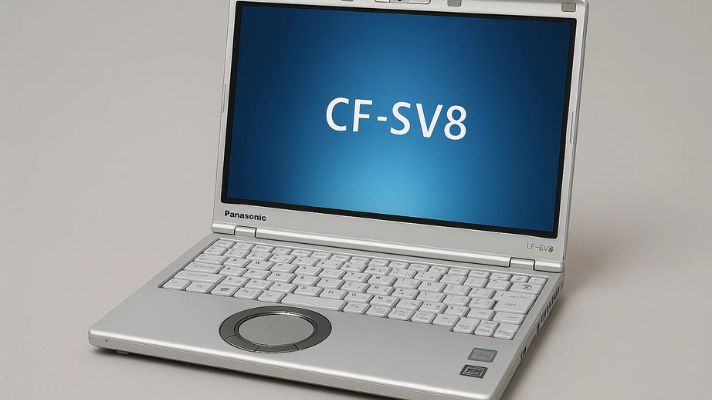
CF-SV8シリーズは、第8世代Intel Coreプロセッサーを搭載し、Windows 11へアップグレードできるモデルです。中古市場でも、Windows 11 Proをインストールした状態の商品が多く販売されています。
ただし、同じCF-SV8でも詳細型番や初期構成が異なります。中古で購入する場合は、Windows 11が正常に認証されているか、Wi-FiやBluetooth、ファンクションキーなどが正しく動作するかを確認してください。
CF-SV8はWindows 11へアップグレードできる
CF-SV8は第8世代Intel Coreプロセッサーを搭載しており、Windows 11のCPU要件を満たしています。Panasonicが公開しているWindows 11アップグレード対象機種にも、CF-SV8シリーズが含まれています。
すでにWindows 11がインストールされた中古品を購入する場合は、OSが起動することだけでなく、次の項目も確認しましょう。
- Windows 11がライセンス認証されている
- デバイスマネージャーに警告マークが表示されていない
- Wi-Fi、Bluetooth、カメラ、スピーカーが動作する
- 明るさや音量を変更するファンクションキーが動作する
- Windows Updateを正常に実行できる
Windows 10から自分でアップグレードする場合は、作業前に重要なデータをバックアップし、BitLockerを使用している場合は回復キーも保存しておきましょう。
Panasonic公式情報:Windows 11アップグレード情報・対象機種
Windows 11へ変更する際の注意点は、レッツノートをWindows 11にする前に確認したいポイントでも解説しています。
ドライバは詳細型番を確認して適用する
Windows 11へのアップグレード後に、Wi-Fi、Bluetooth、ファンクションキーなどが正常に動作しない場合は、Windows Updateだけでなく、Panasonicが公開しているドライバやユーティリティも確認します。
CF-SV8には複数の詳細型番があるため、本体底面のラベルで「CF-SV8」から始まる型番を確認し、その型番に対応するサポート情報を探してください。
- チップセット・Intel Management Engine:本体の基本的な動作に関わる
- グラフィックス:画面表示や外部ディスプレイ出力に関わる
- 無線LAN・Bluetooth:接続切れや認識不良がある場合に確認する
- オーディオ:スピーカーやマイクが正常に動作しない場合に確認する
- ホットキー・電源管理:明るさ、音量、ファンクションキー、省電力機能に関わる
- 指紋認証・LTE:搭載モデルのみ該当するドライバを確認する
複数のドライバを一度に変更するのではなく、Windows Updateを完了して再起動したあと、正常に動作しない機能に必要なドライバを確認するほうが安全です。
BIOSを更新する場合は、対象型番と適用条件を確認し、ACアダプターを接続した状態で実行してください。更新中に電源が切れると起動できなくなるおそれがあるため、必要がない場合に無理に更新するものではありません。
Windows 11導入後によく確認したいポイント
- Wi-FiやBluetoothが不安定:Windows UpdateとPanasonicの対応ドライバを確認する
- 明るさや音量キーが動作しない:ホットキーや電源管理関連のユーティリティを確認する
- スピーカーやマイクに問題がある:オーディオドライバとWindowsの音声設定を確認する
- スリープ復帰後に不安定になる:Windows Update、ドライバ、電源設定を確認する
- BitLockerの回復キーを求められた:Microsoftアカウントなどに保存した回復キーを確認する
- デバイスマネージャーに警告がある:該当するデバイスの公式ドライバを確認する
中古ショップでWindows 11へ変更された商品を購入する場合は、販売店側でドライバの動作確認まで行われているか、保証の対象にOSや初期不良が含まれるかも確認しましょう。
今CF-SV8を買うならCore i5・8GB・SSD256GB以上がおすすめ
CF-SV8を中古で購入するなら、Core i5・メモリ8GB・SSD256GB以上を基本構成として探すのが現実的です。
Web閲覧、Office作業、メール、オンライン会議、動画視聴、ブログ作成などが中心であれば、この構成でも対応できます。SSD容量が不足した場合は、購入後に交換することも可能です。
Core i5とCore i7は価格と状態を優先して選ぶ
一般的な用途であれば、Core i5モデルで十分です。Core i7モデルは処理性能でやや有利ですが、薄型のCF-SV8では高負荷が長時間続くと、発熱やファン音が大きくなる可能性があります。
- Core i5:Web閲覧、Office、メール、オンライン会議などが中心の人向け
- Core i7:画像処理や負荷のかかる作業を少しでも速くしたい人向け
Core i7だから無条件におすすめというわけではありません。中古品ではCPUの違いよりも、バッテリー、液晶、キーボード、SSD容量、保証内容のほうが購入後の満足度に影響します。
同程度の状態で価格差が小さければCore i7も候補になりますが、大きな価格差があるならCore i5モデルを選び、状態や保証を優先するほうがよいでしょう。
メモリは8GBモデルを基本に選んでよい
CF-SV8のメモリは基板に直接実装されているため、購入後に増設できません。ただし、中古市場で多く流通している8GBモデルでも、一般的な事務作業やWeb利用には対応できます。
16GBモデルは、ブラウザのタブと複数のアプリを常に多数開く人や、画像編集などを行う人には有利です。しかし、在庫が少なく価格も高くなりやすいため、軽作業中心の人が無理に16GBへこだわる必要はありません。
- 8GBがおすすめ:Web閲覧、Office、メール、オンライン会議、動画視聴など
- 16GBを検討:多数のブラウザタブ、複数アプリの常時使用、画像編集など
16GBモデルを待ち続けるよりも、用途に合う8GBモデルを保証付きで購入するほうが現実的です。
SSDは256GB以上を目安に選ぶ
Office文書やWeb利用が中心ならSSD256GBでも使用できますが、写真や動画を保存する場合は512GB以上あると余裕があります。
CF-SV8はSSDを交換できるため、本体の状態と価格がよければ、SSD256GBモデルを購入して後から512GBや1TBへ交換する方法もあります。
- 基本構成:Core i5・8GB・SSD256GB
- 容量に余裕を持たせる構成:Core i5・8GB・SSD512GB
- 在庫があり価格差が小さい場合:Core i7または16GBモデルも候補
迷った場合は、Core i5・メモリ8GB・SSD256GB以上で、外観とバッテリー状態がよく、保証が付いた商品を選ぶのがおすすめです。
CF-SV8は中古品ごとに外観やバッテリー状態が異なります。価格だけで選ばず、保証期間、検品内容、商品写真、付属するACアダプターを確認して選びましょう。
CF-SV8がおすすめの人・おすすめでない人
CF-SV8は、軽さ、頑丈さ、文字入力のしやすさ、接続端子の豊富さを重視する人に向いています。一方で、発売から年数が経過しているため、高い処理性能や新品に近いバッテリー状態を求める人には適していません。
CF-SV8がおすすめの人
- 軽い仕事用パソコンを探している人:約1kgで、通勤や出張にも持ち運びやすい
- 文字入力が多い人:約19mmのキーピッチと約2mmのキーストロークがあり、メールや文書作成をしやすい
- OfficeやWeb作業が中心の人:Core i5・メモリ8GBでも一般的な事務作業に対応できる
- 接続端子を重視する人:HDMI、VGA、有線LAN、USB-A、SDカードなどを搭載している
- 中古価格を抑えたい人:SV9やSV1より安い保証付き商品を見つけられる場合がある
- SSDを後から交換したい人:容量が不足した場合はSSDを換装できる
- 多少の傷や使用感を許容できる人:法人リースアップ品を選ぶことで購入価格を抑えやすい
以上に当てはまる人は、Core i5・メモリ8GB・SSD256GB以上を目安に、保証と外観状態を比較して選びましょう。
PC WRAPは長期保証を重視する人に向いています。Be-StockはCF-SV8の専用在庫ページがあり、構成や外観状態を比較しやすいショップです。
👉 PC WRAPでCF-SV8の在庫と保証を確認する
👉 Be-StockでCF-SV8の在庫を確認する
CF-SV8をおすすめしない人
- 動画編集や3D処理を長時間行う人:高負荷作業では発熱やファン音が気になりやすい
- メモリを後から増設したい人:メモリはオンボードで、購入後に増設できない
- 大きな画面を重視する人:12.1型のため、据え置き中心なら14型以上の機種が使いやすい
- バッテリー駆動時間を最優先する人:中古品はバッテリーの劣化状態に個体差がある
- 新品同様の外観を求める人:天板やキーボードに傷や使用感のある個体が多い
- USB-C充電を必須条件にする人:詳細型番ごとにUSB PD充電への対応確認が必要
- 今後長期間メインPCとして高性能を求める人:価格差が小さい場合はSV9やSV1など新しい世代を選んだほうがよい
これらに当てはまる場合は、CF-SV8だけに絞らず、SV9やSV1などの新しい世代も比較してください。Qualitは法人で使用されたレッツノートを扱っており、CF-SV8以外の世代を比較する場合にも確認しやすいショップです。
CF-SV8は、最新性能を求める人ではなく、軽量で頑丈な仕事用モバイルノートを、保証付きの中古品で安く購入したい人に適したモデルです。
CF-SV8の中古市場と価格相場
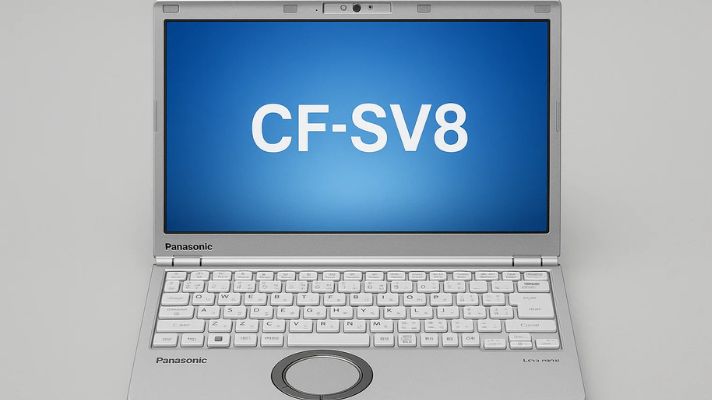
CF-SV8は、法人で使用されていたリースアップ品を中心に中古市場で流通しています。第8世代Coreプロセッサーを搭載し、Windows 11にも対応できる軽量レッツノートを、比較的安く探したい人に向いています。
ただし、2019年に登場したモデルのため、価格だけでなく、バッテリー、キーボード、液晶、外観、保証内容を確認することが重要です。
CF-SV8を含む中古レッツノート全体の選び方は、中古レッツノートの選び方と注意点でも詳しく解説しています。
中古価格はCore i5・8GBモデルで3〜5万円台が目安
CF-SV8の中古価格は、CPU、メモリ、SSD容量、外観ランク、バッテリー状態、保証期間などによって変わります。
記事更新時点では、Core i5・メモリ8GB・SSD256GB前後の構成で3〜5万円台が一つの目安です。外観状態がよく、SSD容量が多い商品や長期保証付きの商品は、それより高くなる場合があります。
Core i7、メモリ16GB、SSD512GB以上、LTE対応などの構成は流通数が少なく、価格も高くなりやすい傾向があります。
一方、安い商品では3万円前後で見つかる場合もありますが、バッテリー劣化、液晶のムラ、キーボードのテカリ、保証期間の短さなどを確認する必要があります。
第8世代Coreプロセッサーの性能や注意点は、第8世代Coreの実力と注意点でも解説しています。
Core i5・8GB・SSD256GBモデルの在庫が多い
中古市場で最も見つけやすいのは、Core i5・メモリ8GB・SSD256GB前後の構成です。文書作成、Web閲覧、メール、オンライン会議、持ち運び用の仕事用PCとして使うなら、まずこの構成から探すとよいでしょう。
16GBモデルやCore i7モデルは、性能面では余裕がありますが、在庫が限られます。価格差が大きい場合は、無理に上位構成を選ばず、Core i5・8GBモデルの状態や保証を優先するほうが現実的です。
また、LTE対応、光学ドライブ搭載、USB PD充電対応などの仕様は詳細型番によって異なります。必要な機能がある場合は、商品名だけでなく詳細型番と商品説明を確認してください。
中古購入時はキーボード・液晶・バッテリーを確認する
CF-SV8を中古で購入する場合は、キーボードの摩耗、液晶の状態、バッテリー、外観ランクを確認しましょう。
- キーボード:テカリ、文字消え、反応しにくいキーがないか
- 液晶:白ムラ、輝点、圧迫痕、表示不良がないか
- バッテリー:劣化状態の説明や保証対象を確認する
- 外観:天板の傷、角の塗装剥がれ、パームレストの摩耗を確認する
- 付属品:純正または対応ACアダプターが付属するか
- 保証:初期不良だけでなく、保証期間と対象範囲を確認する
「Office付き」と表示されている商品では、Microsoft Officeなのか、WPS Officeなどの互換Officeなのかも確認してください。Microsoft Officeが必要な場合は、ライセンスの種類と利用条件まで確認することが大切です。
中古レッツノートを購入する前に確認したいバッテリー劣化、OS対応、保証、外観の状態などは、中古レッツノートの選び方と注意点でも詳しく解説しています。
価格だけで選ぶのではなく、商品状態の説明が詳しく、返品条件と保証内容が明確な中古ショップを優先することが、CF-SV8選びで失敗しにくい方法です。
価格相場を確認したら、Be-Stockで実際の在庫、スペック、保証、外観状態を比較してください。
CF-SV8のよくある質問(FAQ)

- QCF-SV8はUSB PD充電に対応していますか?
- A
詳細型番や構成によって対応状況が異なります。USB Type-C端子を搭載していても、必ずUSB PD充電に対応しているとは限りません。中古で購入する場合は、商品説明や取扱説明書で対応状況を確認してください。
- QCF-SV8のメモリは増設できますか?
- A
CF-SV8のメモリはオンボード実装のため、購入後に増設できません。購入時に搭載されているメモリ容量が上限です。中古市場では8GBモデルが多く、Web閲覧、Office、メール、オンライン会議などの一般的な用途であれば使用できます。
- QCF-SV8はWindows 11にアップグレードできますか?
- A
CF-SV8シリーズはWindows 11へのアップグレード対象機種です。第8世代Intel Coreプロセッサーを搭載しており、中古市場でもWindows 11 Proをインストールした商品が多く販売されています。
自分でアップグレードする場合は、事前にデータをバックアップし、BitLockerを使用している場合は回復キーも保存しておきましょう。
- QCF-SV8のSSDはどの規格を選べばよいですか?
- A
CF-SV8のSSDを交換する場合は、M.2 2280サイズのNVMe SSDが基本です。内部スペースを考えると、ヒートシンクの付いていないモデルを選びます。
容量は、文書作成やWeb利用が中心なら512GB、写真や動画も保存する場合は1TBが使いやすい目安です。
- QSSD交換ではクローンとクリーンインストールのどちらがおすすめですか?
- A
現在の環境やアプリをそのまま移行したい場合はクローン、不要なデータやソフトを整理して使い始めたい場合はクリーンインストールが向いています。
どちらの場合も、作業前に重要なデータをバックアップし、BitLockerを使用している場合は回復キーを保存してください。
- QCF-SV8の交換用バッテリーはどれを選べばよいですか?
- A
本体の詳細型番に対応するPanasonic純正バッテリーパックを選ぶのが安心です。同じCF-SV8でも対応品番が異なる場合があるため、現在使用しているバッテリーの品番と本体の詳細型番を確認してから購入してください。
軽さを優先する場合はSサイズ、バッテリー駆動時間を重視する場合はLサイズが候補になります。
- QCF-SV8を中古で購入するときに失敗しないコツはありますか?
- A
価格だけでなく、保証、液晶、キーボード、バッテリー、外観、付属品を確認することが重要です。
CF-SV8は発売から年数が経過しているため、同じ構成でも個体の状態に差があります。商品写真と状態説明が詳しく、保証期間と返品条件が明確な中古専門店を選びましょう。
まとめ|CF-SV8は軽量な中古モバイルノートを安く選びたい人におすすめ
CF-SV8は、約1kgの軽さ、豊富な接続端子、文字入力のしやすさを備えた中古モバイルノートです。発売から年数は経過していますが、Web閲覧、Office、メール、オンライン会議、ブログ作成などの一般的な用途には対応できます。
中古で購入するなら、Core i5・メモリ8GB・SSD256GB以上をひとつの目安にしましょう。ただし、同じCF-SV8でも詳細型番によって、USB PD充電、LTE、光学ドライブなどの仕様が異なります。
- おすすめ構成:Core i5・メモリ8GB・SSD256GB以上
- 容量に余裕を持たせたい場合:SSD512GB以上
- 購入時の確認項目:バッテリー、液晶、キーボード、外観、保証、付属品
- 詳細型番で確認する項目:USB PD充電、LTE、光学ドライブなどの有無
SSDは交換できる場合がありますが、本体を開ける作業やデータ移行が必要です。分解に慣れていない場合は、購入後の交換を前提にせず、必要な容量を搭載した商品を選ぶ方が安心です。
迷った場合は、必要なスペックを満たし、外観状態がよく、保証が付いた商品を選びましょう。CF-SV8は中古品ごとに状態が異なるため、価格だけでなく、保証期間、検品内容、商品写真も比較することが大切です。
現在CF-SV8を探すなら、機種別ページで複数の在庫を比較できるBe-Stockを確認してみてください。
※中古品の在庫、価格、スペック、外観ランクは随時変わります。
次に読むと選びやすい関連記事