




ThinkPad X13 Gen 1は、2020年頃に登場した13.3インチのビジネス向けモバイルノートパソコンです。最新モデルではありませんが、文章作成、レポート作成、メール、ネット検索、Office作業などが中心なら、中古でも今なお十分候補になります。
中古市場では、ThinkPad X13 Gen 1のメモリ8GB・SSD256GB構成が比較的見つけやすくなっています。メモリ16GBやSSD512GB以上の個体があれば余裕はありますが、実際の在庫や価格を考えると、8GB・256GB構成でも用途を絞れば現実的に使えるモデルです。
ただし、ThinkPad X13 Gen 1はメモリがオンボード仕様のため、購入後にメモリ増設・交換をすることは基本的にできません。また、中古品ではバッテリー状態、キーボード、液晶、外観ランクにも個体差があります。
この記事では、ThinkPad X13 Gen 1は今でも使えるのか、中古で選ぶときの注意点、重さ・サイズ・CPU、メモリ増設、SSD交換、分解前の注意点、バッテリーについて解説します。あわせて、PC WRAP、クオリット、楽天市場、Amazonなど、ThinkPad X13 Gen 1中古を探すときに確認したい購入先も比較します。
- ThinkPad X13 Gen 1は今でも使える?結論から解説
- ThinkPad X13 Gen 1はどんなノートパソコン?発売日・特徴を解説
- ThinkPad X13 Gen 1の主な仕様|CPU・メモリ・SSD・画面サイズ
- ThinkPad X13 Gen 1中古を買うならどこがおすすめ?
- ThinkPad X13 Gen 1の重さ・サイズは?持ち運びやすい?
- ThinkPad X13 Gen 1中古は今でも使える?
- ThinkPad X13 Gen 1のメリット
- ThinkPad X13 Gen 1の注意点
- ThinkPad X13 Gen 1はIntel版とAMD版どちらがいい?
- ThinkPad X13 Gen 1とGen 2の違い
- ThinkPad X13 Gen 1はメモリ増設できる?
- ThinkPad X13 Gen 1はSSD交換できる?分解前の注意点も解説
- ThinkPad X13 Gen 1のバッテリーは中古で大丈夫?
- ThinkPad X13 Gen 1がおすすめの人
- ThinkPad X13 Gen 1をおすすめしない人
- ThinkPad X13 Gen 1中古でよくある質問
- まとめ|ThinkPad X13 Gen 1は8GB・256GBでも用途が合えば今でも狙える
ThinkPad X13 Gen 1は今でも使える?結論から解説
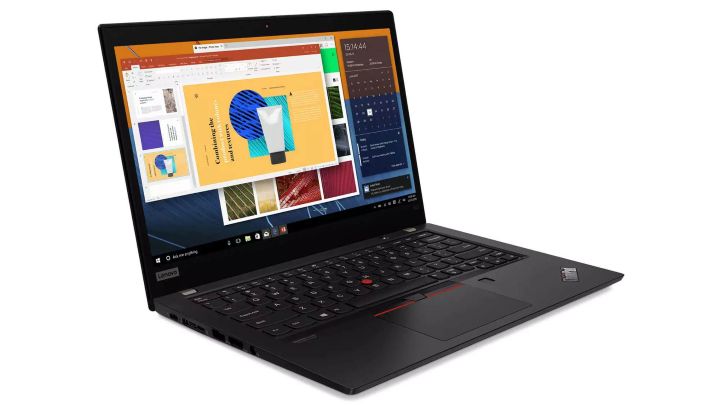
結論からいうと、ThinkPad X13 Gen 1は、文章作成・レポート作成・Office作業・軽いブログ作業が中心なら、今でも十分使える中古モバイルノートです。13.3インチのコンパクトなサイズで持ち運びしやすく、ThinkPadらしい打ちやすいキーボードを備えているため、文字入力が多い人と相性がよいモデルです。
特に、大学生のレポート作成用、在宅ワーク用のサブPC、外出先で文章を書くためのノートパソコンとしては、現在でも実用性があります。新品の高性能ノートパソコンほどの処理性能はありませんが、ネット検索、メール、Officeソフト、オンライン会議、WordPressの更新といった一般的な作業であれば、十分使える場面は多いでしょう。
中古で流通しているThinkPad X13 Gen 1は、メモリ8GB・SSD256GB構成が中心になりやすいです。メモリ8GBでも、文章作成、レポート作成、ネット検索、メール、Word、Excel、Googleドキュメント、軽いブログ作業などであれば十分候補になります。
一方で、誰にでもおすすめできるわけではありません。ThinkPad X13 Gen 1は発売から数年が経過したモデルなので、中古で購入する場合はバッテリーの劣化、キーボードのテカリ、液晶の状態、保証期間を必ず確認したいところです。また、動画編集やゲーム、重い画像編集などを快適に行いたい人には向きません。
もうひとつ重要なのが、メモリ容量です。ThinkPad X13 Gen 1は、メモリが本体基板に直接取り付けられたオンボード仕様で、購入後のメモリ増設・交換は基本的にできません。つまり、8GBモデルを購入したあとで、あとから16GBに増やすことはできないということです。
ただし、これは「メモリ8GBモデルは避けるべき」という意味ではありません。文章作成・レポート作成・Office作業・軽いブログ作業が中心なら、メモリ8GBでも十分実用的です。メモリ16GBモデルは、在庫があり、価格差が小さい場合に比較する程度でよいでしょう。
在庫があるうちに比較したい方は、まずは無料3年保証を重視できるPC WRAP、または12カ月保証と状態表示を確認しやすいクオリットをチェックしておくと選びやすいです。
👉 無料3年保証重視でPC WRAPのThinkPad X13 Gen 1を確認する
👉 12カ月保証と状態表示を見てクオリットのThinkPad X13 Gen1を確認する
結論として、ThinkPad X13 Gen 1は、軽い作業を中心に使う人には今でも狙いやすいモデルです。中古で選ぶなら、価格だけでなく、メモリ8GBで用途に合うか、SSD256GBで足りるか、保証期間や本体状態に納得できるかを確認して選びましょう。
ThinkPad X13 Gen 1はどんなノートパソコン?発売日・特徴を解説
ThinkPad X13 Gen 1は、レノボのビジネス向けノートパソコン「ThinkPad Xシリーズ」に属する13.3インチのモバイルノートです。Xシリーズは、持ち運びやすさとビジネス用途での使いやすさを重視したシリーズで、ThinkPad X13 Gen 1もその流れを受け継いだモデルです。
発売時期は2020年頃のモデルで、Intel版とAMD Ryzen版があります。Intel版は第10世代Coreプロセッサーを搭載した構成が中心で、AMD版はRyzen PRO 4000シリーズを搭載した構成があります。中古市場では、CPU・メモリ・SSD容量・液晶の種類などが個体によって異なるため、同じThinkPad X13 Gen 1でもスペックには差があります。
なお、ThinkPad X13 Gen 1と、Snapdragon搭載のThinkPad X13s Gen 1は別モデルです。この記事で紹介しているのは、2020年頃に登場したIntel版・AMD Ryzen版のThinkPad X13 Gen 1であり、2022年頃に登場したThinkPad X13s Gen 1ではありません。
ThinkPad X13s Gen 1は、Snapdragon搭載の軽量モバイルモデルとして登場した別系統の機種です。名称が似ているため混同しやすいですが、中古で探すときは「X13」なのか「X13s」なのかを必ず確認しましょう。
画面サイズは13.3インチで、一般的な14インチノートよりも少しコンパクトです。カバンに入れて持ち運びやすく、自宅だけでなく、大学、カフェ、出張先、コワーキングスペースなどで作業したい人に向いています。
ThinkPad X13 Gen 1の特徴は、コンパクトな本体とThinkPadらしいキーボードです。文章入力がしやすいため、レポート作成、ブログ記事の執筆、メール対応、資料作成など、文字入力が多い人には使いやすいノートパソコンです。
また、法人向けモデルとして流通していたため、中古パソコンショップでも見つけやすいのが特徴です。クオリットやPC WRAPなどで在庫がある場合は、価格だけでなく、保証期間、バッテリー状態、メモリ容量、SSD容量、液晶やキーボードの状態を比較して選ぶとよいでしょう。
ただし、ThinkPad X13 Gen 1は最新モデルではありません。最新CPUを搭載したノートパソコンと比べると、処理性能やバッテリー持ちでは不利な部分があります。そのため、重い作業をするメインPCというよりは、文章作成・学習・仕事用・持ち運び用の中古モバイルPCとして考えると、選びやすいモデルです。
なお、ThinkPad X13はGen 1以外にも、Gen 2、Gen 3、Gen 6など複数の世代があります。中古で価格を抑えるならGen 1は候補になりますが、「もう少し新しい世代も比較したい」「X13シリーズ全体の違いを知りたい」という方は、シリーズ全体の比較記事もあわせて確認しておくと選びやすくなります。
👉 ThinkPad X13シリーズの違い・おすすめ世代をまとめて比較する
ThinkPad X13 Gen 1の主な仕様|CPU・メモリ・SSD・画面サイズ
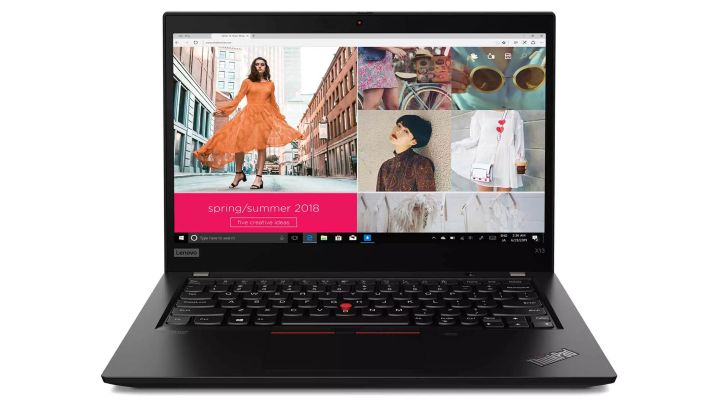
ThinkPad X13 Gen 1は、13.3インチのコンパクトなモバイルノートパソコンです。中古で選ぶときは、CPUやメモリ容量だけでなく、SSD容量、画面解像度、Windows 11の有無、バッテリー状態まで確認しておくと失敗しにくくなります。
| 項目 | 確認したいポイント |
|---|---|
| 画面サイズ | 13.3インチ。持ち運びしやすいモバイルサイズ |
| CPU | Intel Coreシリーズ搭載モデルとAMD Ryzen PRO搭載モデルがある |
| メモリ | オンボード仕様。購入後の増設・交換は基本的にできない |
| SSD | SSD256GB構成が中心。写真や動画を多く保存する人は外付けSSDやクラウド併用も検討 |
| 重さ | 構成によって異なるが、約1.2kg台からのモバイル向けモデル |
| OS | Windows 11搭載か、Windows 11対応かを確認したい |
| 中古での注意点 | バッテリー、液晶、キーボード、保証内容を確認する |
同じThinkPad X13 Gen 1でも、販売時の構成によってスペックは異なります。中古では1台ごとにCPU、メモリ、SSD容量、液晶、OS、外観状態が違うため、商品ページの確認がとても重要です。
また、中古市場や検索結果では「ThinkPad X13 Gen 1 20UGS2Q500」のような型番で探されることもあります。20UGS2Q500はThinkPad X13 Gen 1の特定構成を指す型番のひとつです。ただし、同じX13 Gen 1でもCPU・メモリ・SSD容量・OS・液晶仕様が異なる場合があるため、型番で探す場合も商品ページの実際のスペックを確認しましょう。
CPUはIntel版とAMD Ryzen版がある
ThinkPad X13 Gen 1には、Intel版とAMD Ryzen版があります。Intel版は第10世代Coreプロセッサー、AMD版はRyzen PRO 4000シリーズを搭載した構成があります。
- 一般的な作業なら、Core i5またはRyzen 5 PROクラスが使いやすい
- 価格重視なら、Core i3やRyzen 3 PROも候補になる
- メモリ8GBでも文章作成や事務作業なら使えるが、複数アプリを多く使う人は16GBモデルも比較したい
中古で探すときは、「ThinkPad X13 Gen 1」という機種名だけで判断せず、CPUの型番まで確認しましょう。同じX13 Gen 1でも、構成によって性能に差があります。
画面サイズは13.3インチ
ThinkPad X13 Gen 1の画面サイズは13.3インチです。14インチノートより少し小さく、カバンに入れて持ち運びやすいサイズ感です。
文章作成、レポート作成、メール、ネット検索、資料作成などであれば、13.3インチでも十分作業できます。一方で、複数のウィンドウを並べて作業したい人には、少し画面が小さく感じるかもしれません。
中古で購入する場合は、画面サイズだけでなく、フルHDモデルかどうか、液晶に傷やムラがないかも確認しましょう。
Windows 11に対応するか確認したい
ThinkPad X13 Gen 1を中古で購入する場合は、Windows 11搭載モデルかどうかも確認しておきましょう。中古品では、Windows 10搭載、Windows 11搭載、Windows 11 Pro搭載など、ショップや個体によって表記が異なります。
- 中古パソコン初心者は、Windows 11インストール済みモデルが安心
- 仕事や大学用なら、OSの種類とライセンス状態を確認する
- 長く使う予定なら、保証のあるショップで選ぶと安心
OSの種類や初期設定は販売店によって異なるため、購入前に商品ページで必ず確認しましょう。
ThinkPad X13 Gen 1中古を買うならどこがおすすめ?
ThinkPad X13 Gen 1を中古で買うなら、価格だけでなく、保証期間・本体状態・メモリ容量・SSD容量・バッテリー状態を確認できるショップを選ぶことが大切です。
特にThinkPad X13 Gen 1は、購入後にメモリ増設が基本的にできません。中古市場ではメモリ8GB・SSD256GB構成が中心になりやすいため、「自分の用途に合うか」「保証は十分か」「状態表示はわかりやすいか」を見て選びましょう。
結論からいうと、無料3年保証を重視するならPC WRAP、12カ月保証と状態のわかりやすさを重視するならクオリット、1年間保証とThinkPad X13 Gen 1の専用ページから在庫を比較したいならBe STOCK、ポイント重視なら楽天市場、手軽さ重視ならAmazonという使い分けがおすすめです。
| 購入先 | 主な特徴 | 向いている人 |
|---|---|---|
| PC WRAP | 対象商品に無料3年保証。中古PCでも長期保証を重視しやすい | 中古PC初心者・長期保証を重視する人 |
| クオリット | 横河レンタ・リース系のリフレッシュPC。12カ月保証 | 状態のわかりやすさ・法人向け中古を重視する人 |
| Be STOCK | 1年間の無償保証。X13 Gen 1専用ページでスペックや状態を比較しやすい | ThinkPadの在庫・構成・状態を比較して選びたい人 |
| 楽天市場 | 楽天ポイントや買い回りを活用しやすい | ポイント還元込みで価格を比較したい人 |
| Amazon | Amazon整備済み品なら180日保証の対象になる場合がある | 配送の早さ・手軽さを重視する人 |
中古パソコンに慣れていない人は、フリマアプリや個人売買よりも、保証や状態表示のある中古パソコン専門店で選ぶほうが安心です。ThinkPad X13 Gen 1を探すなら、PC WRAP、クオリット、Be STOCKを中心に確認し、楽天市場やAmazonも含めて在庫・価格・保証内容を比較すると選びやすくなります。
👉 無料3年保証重視でPC WRAPのThinkPad X13 Gen 1を確認する
👉 12カ月保証と状態表示を見てクオリットのThinkPad X13 Gen1を確認する
👉 1年間保証のBe STOCKでThinkPad X13 Gen 1の在庫と状態を確認する
無料3年保証を重視するならPC WRAP
保証を重視するなら、PC WRAPはまず確認したいショップです。PC WRAPは、対象商品に無料3年保証を標準付帯している中古PC専門店です。中古パソコンは購入後に不具合が出ないか不安になりやすいため、保証期間の長さは大きな判断材料になります。
ThinkPad X13 Gen 1は2020年頃のモデルなので、すでに発売から数年が経過しています。文章作成やレポート作成、事務作業には今でも使えますが、中古品である以上、個体差はあります。中古パソコン初心者や、購入後の安心感を重視する人は、3年保証を打ち出しているPC WRAPを優先して確認するとよいでしょう。
また、メモリ8GB・SSD256GB構成のThinkPad X13 Gen 1を現実的に選ぶ場合は、スペックだけでなく、本体状態や保証の安心感も重要です。価格が安くても保証が短い商品より、保証内容を確認できるショップで選ぶほうが、購入後の不安を減らしやすくなります。
ただし、すべての状態や部品が同じように保証されるとは限りません。バッテリーなどの消耗品、外観の傷、商品ごとの保証条件は、購入前に必ず確認しておきましょう。
PC WRAPで中古パソコンを選ぶときの特徴や注意点は、以下の記事でも詳しく解説しています。
👉 PC WRAPの中古パソコンはどう?3年保証や注意点を詳しく見る
👉 無料3年保証重視でPC WRAPのThinkPad X13 Gen 1を確認する
12カ月保証と状態のわかりやすさならクオリット
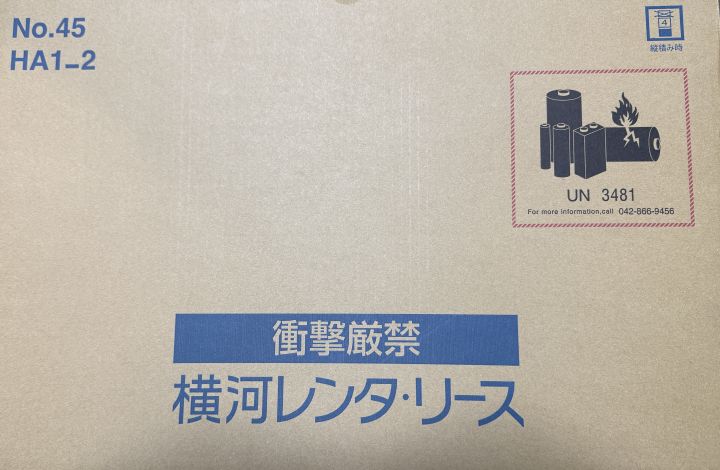
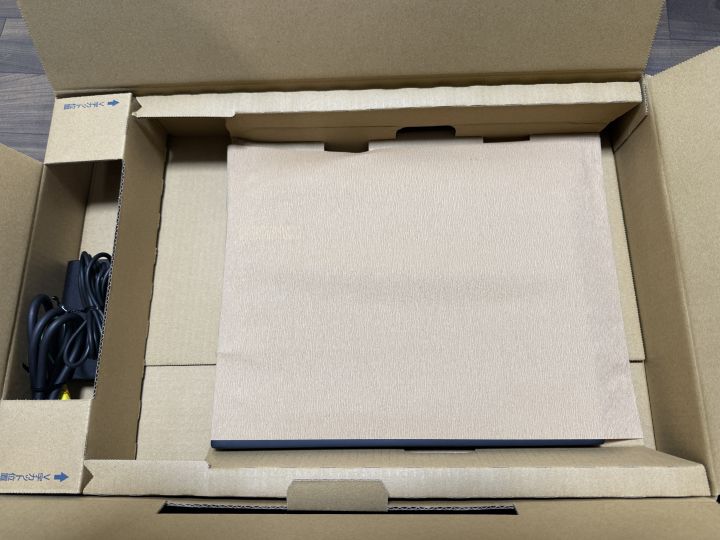
状態のよさや商品説明のわかりやすさを重視するなら、クオリットも有力です。クオリットは横河レンタ・リースが運営する中古PCショップで、法人向けに使われていたパソコンをリフレッシュPCとして販売しています。
クオリットの大きな特徴は、公式に12カ月保証を案内している点です。中古パソコンは「安いけれどすぐ壊れないか」が不安になりやすいので、1年単位の保証があるかどうかは大きな安心材料になります。
また、ThinkPad X13 Gen 1は法人向けに使われていた個体が中古市場に出てくることがあります。同じThinkPad X13 Gen 1でも、天板の傷、キーボードのテカリ、液晶の状態、バッテリーの劣化具合は1台ごとに異なります。クオリットで選ぶ場合は、外観ランクや商品説明を見ながら、自分が納得できる状態のものを選びましょう。
できるだけきれいな中古ノートパソコンを選びたい人や、状態表示を見ながら比較したい人には、クオリットが向いています。価格だけでなく、外観ランク、OS、メモリ容量、SSD容量、保証内容を確認して選ぶと安心です。
クオリットの中古パソコンの特徴や選び方は、以下の記事でも詳しくまとめています。
👉 クオリットの中古パソコンは評判がいい?特徴と注意点を見る
👉 12カ月保証と状態表示を見てクオリットのThinkPad X13 Gen1を確認する
1年間保証と細かな状態表示で選ぶならBe STOCK
ThinkPad X13 Gen 1の在庫を細かく比較したい人には、Be STOCKも有力な選択肢です。Be STOCKはThinkPadの中古を豊富に扱っており、X13 Gen 1についても専用ページから在庫を確認できます。
Be STOCKで中古ノートパソコンを購入した場合は、商品到着後1年間の無償保証が付きます。PC WRAPの3年保証より期間は短いものの、1年間の保証があるため、価格だけで選ぶよりも購入後の安心感があります。
また、Be STOCKでは、本体全体の状態だけでなく、画面と動作状態もランクで表示しています。外観はS・A・B・Cなどのランク、画面もムラや傷の程度に応じたランク、動作状態も正常か一部機能に不具合があるかを確認できるため、中古品の状態を比較しやすいのが特徴です。
ThinkPad X13 Gen 1は、同じ機種でもCPU、メモリ容量、SSD容量、本体や液晶の状態が1台ごとに異なります。特にメモリは購入後に増設できないため、8GBで足りるのか、16GBが必要なのかを確認したうえで、価格と状態のバランスを見て選びましょう。
Be STOCKでは、経験のあるスタッフによるクリーニングと検品を行っており、OSインストール済みの商品は到着後すぐに使えると案内されています。さらに、商品到着から30日以内であれば返品・交換にも対応しています。
ただし、バッテリーは1年間保証の対象外です。持ち運び用として購入する場合は、商品ページのバッテリーに関する記載や注意事項も確認しておきましょう。
PC WRAPで希望する構成が見つからない場合や、本体・画面・動作状態を細かく確認しながらThinkPad X13 Gen 1を選びたい人は、Be STOCKもあわせて比較するとよいでしょう。
👉 1年間保証のBe STOCKでThinkPad X13 Gen 1の在庫と状態を確認する
楽天市場はポイント重視で探したい人向け
楽天市場でも、ThinkPad X13 Gen 1の中古が見つかることがあります。楽天ポイントを使いたい人、買い回りやセールのタイミングで購入したい人、楽天市場内のショップで価格を比較したい人には候補になります。
特に楽天市場は、お買い物マラソンやスーパーセール、ポイント倍率が高いタイミングで購入すると、実質価格を下げやすいのがメリットです。普段から楽天ポイントを貯めている人なら、PC WRAP、クオリット、Be STOCKとあわせて比較しておく価値があります。
ただし、楽天市場はモール型のため、保証内容や返品条件は出店ショップごとに異なります。価格だけでなく、販売店、保証期間、返品条件、商品状態、レビューを確認してから選びましょう。
楽天市場で中古パソコンを買うメリットや注意点は、以下の記事でも詳しく解説しています。
Amazonは手軽さと整備済み品の保証を確認したい人向け
Amazonでも、ThinkPad X13 Gen 1の中古や整備済み品が販売されていることがあります。普段からAmazonを使っている人や、配送の早さ・手軽さを重視する人には探しやすい選択肢です。
Amazonで中古PCを探す場合は、通常の中古品なのか、Amazon整備済み品なのかを確認しましょう。Amazon整備済み品には、購入から180日間の交換または返金対応が案内されています。
一方で、Amazonでは出品者によって商品状態の説明や保証内容に差があります。中古ThinkPadを選ぶ場合は、販売元、保証の有無、商品の状態、レビュー、返品条件を確認してから購入しましょう。
Amazonで中古パソコンを買うときの注意点は、以下の記事でも詳しくまとめています。
👉 AmazonでThinkPad X13 Gen 1を探す
価格だけでなくメモリ容量・保証・状態で選ぶ
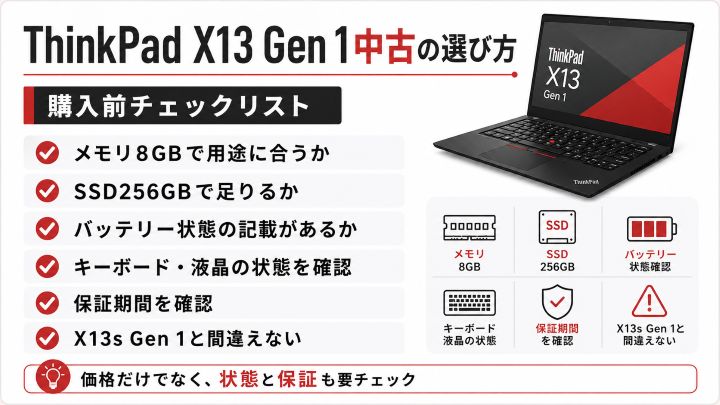
ThinkPad X13 Gen 1中古を選ぶときは、価格だけで判断しないことが大切です。安く見える商品でも、メモリ容量が用途に合わなかったり、バッテリー状態が不明だったり、保証が短かったりすると、購入後に不安が残ることがあります。
現在の中古在庫では、メモリ8GB・SSD256GBの構成が中心になりやすいです。この構成でも、文章作成、レポート作成、メール、ネット検索、Office作業、軽いブログ作業なら十分使える場面は多いです。
一方で、ThinkPad X13 Gen 1はメモリ増設ができません。そのため、「あとから16GBにすればよい」と考えるのではなく、最初から自分の用途に合うかを確認して選びましょう。SSD容量が不安な場合は、外付けSSDやクラウドストレージを併用する方法もあります。
迷ったら、次の3点を確認すると選びやすくなります。
- メモリ8GBで自分の用途に足りるか
- SSD256GBで足りるか、外付けSSDやクラウドを使うか
- 保証期間・外観ランク・バッテリー状態が納得できるか
中古パソコンは、同じ型番でも1台ごとに状態が異なります。ThinkPad X13 Gen 1を選ぶなら、価格・スペック・保証・状態を総合的に見て、PC WRAP、クオリット、Be STOCKを中心に複数のショップで在庫を比較するのがおすすめです。
👉 無料3年保証重視でPC WRAPのThinkPad X13 Gen 1を探す
👉 12カ月保証と状態表示を見てクオリットのThinkPad X13 Gen1を確認する
👉 Be STOCKでThinkPad X13 Gen 1の在庫と価格を確認する
👉 AmazonでThinkPad X13 Gen 1を探す
ThinkPad X13 Gen 1の重さ・サイズは?持ち運びやすい?
ThinkPad X13 Gen 1は、13.3インチのモバイルノートパソコンです。持ち運びやすさを重視したThinkPad Xシリーズのモデルなので、自宅だけでなく、大学、カフェ、出張先、コワーキングスペースなどで作業したい人にも向いています。
重さは構成によって異なりますが、目安としては約1.2kg台からのモバイル向けモデルです。1kgを切る超軽量ノートではありませんが、一般的な15.6インチノートよりはかなり持ち運びやすく、13.3インチのビジネスノートとしては扱いやすいサイズ感です。
| 項目 | ThinkPad X13 Gen 1の目安 |
|---|---|
| 画面サイズ | 13.3インチ |
| 重さ | 構成によって異なるが、約1.2kg台から |
| 用途 | 通学、出張、カフェ作業、在宅ワーク用サブPCなど |
| 持ち運びやすさ | 15.6インチノートより持ち運びやすい |
| 注意点 | 超軽量モデルではないため、ACアダプター込みの重さも確認したい |
通学や外出先で使う場合は、本体の重さだけでなく、ACアダプターや充電器を含めた持ち運びやすさも確認しておきましょう。ThinkPad X13 Gen 1はUSB-C充電に対応しているため、対応するUSB-C PD充電器を使えば、荷物を減らしやすくなります。
たとえば、純正ACアダプターを毎回持ち歩くのが負担に感じる場合は、小型のUSB-C充電器を用意しておくと便利です。スマートフォンやタブレットも一緒に充電できる複数ポートタイプなら、旅行や出張でも使いやすいでしょう。
また、ThinkPad X13 Gen 1はビジネス向けモデルのため、持ち運びやすさだけでなく、堅牢性も意識されたモデルです。構成によって素材は異なる場合がありますが、ThinkPadらしいしっかりした作りを重視したい人にも候補になります。英語圏では「magnesium chassis」のように筐体素材を調べる人もいますが、中古で選ぶ場合は素材名だけでなく、本体の傷や歪み、ヒンジの状態も確認しましょう。
結論として、ThinkPad X13 Gen 1は、超軽量ノートではないものの、13.3インチで持ち運びしやすい中古モバイルPCです。文章作成やレポート作成、外出先での軽い作業をしたい人には、今でも使いやすいサイズ感といえます。
ThinkPad X13 Gen 1中古は今でも使える?
結論からいうと、ThinkPad X13 Gen 1は、文章作成や事務作業が中心なら中古でも十分使えます。一方で、動画編集やゲームなど重い作業をしたい人には向きません。
中古で多く見かけるメモリ8GB・SSD256GB構成でも、用途が合えば実用的です。特に、レポート作成、メール、ネット検索、Office作業、軽いブログ作業などが中心なら、8GBモデルでも候補になります。
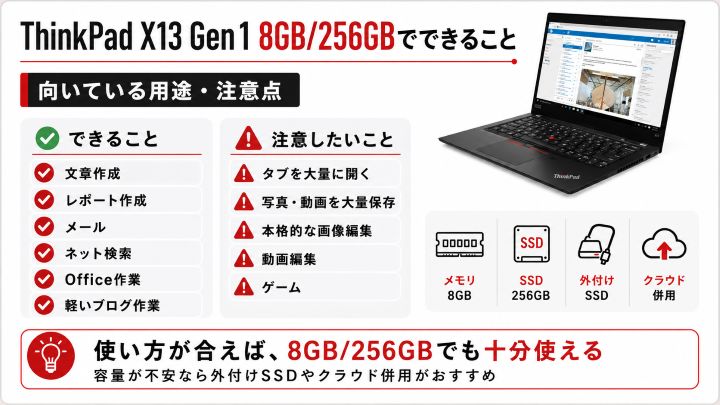
| 用途 | ThinkPad X13 Gen 1中古との相性 |
|---|---|
| 文章作成・レポート作成 | 向いている |
| ブログ作成・WordPress更新 | 軽い作業なら向いている |
| Officeソフト・資料作成 | 向いている |
| オンライン会議 | 使える |
| 大学生の持ち運び用PC | 候補になる |
| 動画編集・ゲーム | あまり向かない |
| 本格的な画像編集 | 用途によっては厳しい |
文章作成・レポート作成・Office作業が中心なら、ThinkPad X13 Gen 1中古は十分候補になります。メモリ8GB・SSD256GB構成でも用途に合えば使えるため、購入するときは保証期間・本体状態・バッテリー状態を確認して選びましょう。
中古パソコンに不安がある人は、保証の長さを重視してPC WRAPを確認しておくと安心です。PC WRAPは対象商品に無料3年保証を打ち出しているため、初めて中古ノートパソコンを買う人にも比較しやすいショップです。
👉 無料3年保証重視でPC WRAPのThinkPad X13 Gen 1を確認する
一方で、外観ランクや状態表示を見ながら選びたい人は、クオリットも候補になります。クオリットは12カ月保証があり、法人向けリフレッシュPCを状態重視で選びたい人に向いています。
👉 12カ月保証と状態表示を見てクオリットのThinkPad X13 Gen1を確認する
中古で選ぶなら、「高性能なメインPC」というよりも、「持ち運びしやすい作業用モバイルPC」として考えると失敗しにくいです。
文章作成・レポート作成・事務作業なら十分使える
ThinkPad X13 Gen 1は、文章作成、レポート作成、資料作成、メール対応、ネット検索などには十分使えます。WordPressで記事を書いたり、GoogleドキュメントやWord、Excelを使ったりする程度であれば、中古でも実用的です。
ThinkPadシリーズはキーボードが打ちやすいことで知られており、文字入力が多い人と相性がよいノートパソコンです。レポートや論文を書く学生、ブログを書く人、仕事でメールや資料作成が多い人には使いやすいでしょう。
メモリ8GBモデルでも、文章作成やOffice作業が中心なら十分候補になります。ただし、ブラウザのタブを大量に開く人や、画像編集ソフトを同時に使う人は、メモリ容量に余裕のある個体も比較すると安心です。
大学生や持ち運び用のサブPCにも向いている
ThinkPad X13 Gen 1は、大学生のレポート作成用や、持ち運び用のサブPCとしても向いています。13.3インチなので大きすぎず、通学用のバッグにも入れやすいサイズです。
授業資料の確認、レポート作成、オンライン授業、外出先での作業などに使うなら、十分候補になります。新品の高価なノートパソコンを買うのが難しい場合でも、中古なら選びやすいモデルです。
大学生がレポート作成、授業資料の確認、オンライン授業、ネット検索を中心に使うなら、メモリ8GBモデルでも十分候補になります。ただし、画像編集や複数アプリの同時利用が多い人は、16GBモデルがあれば比較してもよいでしょう。
動画編集やゲームなど重い作業には向かない
ThinkPad X13 Gen 1は、動画編集、ゲーム、本格的な画像編集、3D作業などにはあまり向いていません。軽さや持ち運びやすさ、文字入力のしやすさを重視したビジネス向けモバイルノートだからです。
短い動画を少し編集する程度なら使える場合もありますが、本格的に動画編集をしたい人は、より新しいCPUや大容量メモリを搭載したモデルを選んだほうがよいでしょう。
ThinkPad X13 Gen 1は、文章作成、学習、事務作業、オンライン会議、ブラウジングなどを中心に使う人向けです。用途を間違えなければ、中古でも十分活躍できるモデルです。
ThinkPad X13 Gen 1のメリット
ThinkPad X13 Gen 1のメリットは、持ち運びやすさ、キーボードの使いやすさ、USB-C充電への対応、中古市場での探しやすさです。最新モデルではありませんが、軽めの作業を中心に使うなら、今でも魅力のある中古モバイルノートです。
13.3インチで持ち運びしやすい
ThinkPad X13 Gen 1は、13.3インチのコンパクトなノートパソコンです。一般的な14インチノートよりも少し小さく、カバンに入れて持ち運びやすいサイズ感です。
大学、カフェ、出張先、コワーキングスペースなど、場所を変えて作業したい人には使いやすいモデルです。自宅だけでなく外出先でも作業したい人にとって、持ち運びやすさは大きなメリットになります。
ThinkPadらしい打ちやすいキーボードを搭載している
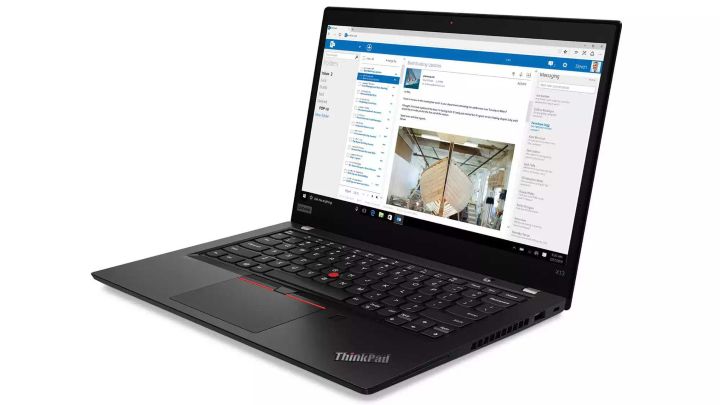
ThinkPadシリーズの魅力のひとつが、打ちやすいキーボードです。ThinkPad X13 Gen 1も、文章作成や資料作成、メール対応など、文字入力が多い作業に向いています。
ブログを書く人、レポートを書く大学生、仕事で長文メールや資料を作る人にとって、キーボードの使いやすさは重要です。中古ノートパソコンでも、入力作業の快適さを重視したい人にはThinkPad X13 Gen 1は相性がよいでしょう。
USB-C充電に対応していて持ち運びやすい
ThinkPad X13 Gen 1は、USB-C充電に対応しています。専用の丸型ACアダプターではなく、USB-Cタイプの充電器を使えるため、外出先でも充電しやすいのがメリットです。
スマートフォンやタブレットとUSB-C充電器を共用できる場合もあり、荷物を減らしやすくなります。大学やカフェ、出張先、旅行先に持っていく人にとって、USB-C充電に対応している点は便利です。
ノートパソコン用として使うなら、出力の低いスマホ用充電器ではなく、45W以上、できれば65W前後のUSB-C PD充電器を選ぶと安心です。スマホやタブレットも一緒に充電したい人は、複数ポートの100Wクラス充電器も候補になります。
法人向けモデルが多く中古市場で見つけやすい
ThinkPad X13 Gen 1は、ビジネス向け・法人向けとして使われていたモデルです。そのため、中古市場にまとまった台数が出ることがあり、タイミングが合えば複数の在庫から比較して選べます。
同じThinkPad X13 Gen 1でも、CPU、メモリ容量、SSD容量、外観ランク、保証期間は商品ごとに異なります。在庫があるうちに比較できる場合は、自分の用途に合う1台を選びやすくなります。
ThinkPad X13 Gen 1の注意点
ThinkPad X13 Gen 1は中古で狙いやすいモデルですが、購入前に確認しておきたい注意点もあります。特に重要なのは、メモリ増設ができないこと、バッテリー状態に個体差があること、液晶やキーボードの状態が中古品ごとに異なることです。
価格だけを見て選ぶと、用途に合わない構成を選んでしまったり、バッテリーが劣化していたり、キーボードに強い使用感があったりする場合があります。中古で購入するなら、スペックと状態の両方を確認しましょう。
メモリ増設・メモリ交換は基本的にできない
ThinkPad X13 Gen 1を中古で選ぶときに、もっとも注意したいのがメモリ容量です。ThinkPad X13 Gen 1はメモリがオンボード仕様のため、購入後にメモリを増設・交換することは基本的にできません。
つまり、8GBモデルを購入したあとで「やはり16GBにしたい」と思っても、あとから増設することはできないということです。ただし、メモリ8GBそのものが悪いわけではありません。用途に合えば、8GBモデルでも十分使える場面は多いです。
ネット検索、メール、Word、Excel、レポート作成、軽いブログ作業が中心なら、メモリ8GBでも十分実用的です。重要なのは、8GBが悪いということではなく、購入後に増設できない点です。ブラウザのタブを大量に開く人や画像編集ソフトをよく使う人は、16GBモデルがあれば比較すると安心です。
ThinkPad X13 Gen 1の中古を探すときは、CPUやSSD容量だけでなく、メモリ8GBで自分の用途に合うかを確認しましょう。
中古ではバッテリー状態を確認したい
ThinkPad X13 Gen 1は発売から数年が経過しているモデルなので、中古ではバッテリー状態にも注意が必要です。外観がきれいでも、バッテリーが劣化していると、持ち運び先で長時間使いにくい場合があります。
中古パソコンショップによっては、バッテリーの状態や保証対象について記載があります。購入前に、バッテリーの消耗度、保証の有無、バッテリーに関する注意書きがあるかを確認しておきましょう。
特に、大学やカフェ、出張先などで使う予定がある人は、バッテリーの持ち時間が重要になります。自宅中心で使うなら多少の劣化は許容できますが、持ち運び用として選ぶなら、バッテリー状態の説明があるショップを選ぶと安心です。
中古パソコンでは、バッテリーは消耗品として扱われることも多いため、保証内容も必ず確認しておきましょう。
液晶やキーボードの状態に個体差がある
ThinkPad X13 Gen 1に限らず、中古ノートパソコンは液晶やキーボードの状態に個体差があります。法人で使われていたモデルの場合、外観はきれいでも、キーボードにテカリがあったり、天板に傷があったりすることがあります。
また、液晶に色ムラ、ドット抜け、傷、圧迫痕がある場合もあります。文章作成中心なら多少の使用感は気にならないこともありますが、画面を見る時間が長い人は、液晶状態の説明をよく確認したほうがよいでしょう。
キーボードについても、キーの文字消え、テカリ、反応の悪さがないか確認したいところです。ThinkPadはキーボードの使いやすさが魅力のひとつなので、文字入力を重視する人ほど状態確認が大切です。
中古で安心して選ぶなら、写真が多く掲載されている商品や、状態ランクが明記されているショップを選ぶのがおすすめです。価格だけでなく、外観・液晶・キーボード・保証を総合的に見て判断しましょう。
ThinkPad X13 Gen 1はIntel版とAMD版どちらがいい?
ThinkPad X13 Gen 1には、Intel版とAMD Ryzen版があります。どちらがよいかは、CPU性能だけでなく、中古価格、メモリ容量、SSD容量、保証、本体状態、在庫状況をあわせて判断するのがおすすめです。
中古で選ぶ場合は、「IntelかAMDか」だけで決めるよりも、まずは自分の用途に合う構成かどうかを確認しましょう。文章作成、レポート作成、メール、Office作業、軽いブログ作業が中心なら、Core i5クラスやRyzen 5 PROクラスで十分候補になります。
| 比較項目 | Intel版 | AMD Ryzen版 |
|---|---|---|
| CPU | 第10世代Coreシリーズ中心 | Ryzen PRO 4000シリーズ中心 |
| 中古での探しやすさ | 流通量が多く探しやすい | 在庫はタイミングによる |
| 性能面 | 事務作業・文章作成には十分 | 同価格帯なら性能面で魅力的な場合がある |
| おすすめの選び方 | 在庫や保証を比較して選びたい人向け | 性能と価格のバランスを重視する人向け |
| 注意点 | CPU名だけでなくメモリ容量・SSD容量・保証も確認 | 在庫数・保証・状態もあわせて確認 |
Intel版は、第10世代Coreプロセッサーを搭載した構成が中心です。中古市場で見つけやすく、法人向けとして流通していた個体も多いため、在庫を比較しながら選びやすいのがメリットです。Core i5搭載モデルであれば、文章作成、レポート作成、ネット検索、オンライン会議、ブログ更新などには十分使いやすいでしょう。
AMD Ryzen版は、Ryzen PRO 4000シリーズを搭載した構成があります。性能重視で選ぶなら、Ryzen 5 PROやRyzen 7 PRO搭載モデルも候補になります。同じ価格帯であれば、AMD版のほうが処理性能面で魅力的に感じる場合もあります。
ただし、中古で選ぶ場合は「IntelかAMDか」だけで決めないほうがよいです。CPU性能だけでなく、メモリ8GBで自分の用途に合うか、SSD256GBで足りるか、保証期間や本体状態に納得できるかをあわせて確認することが大切です。
ThinkPad X13 Gen 1は、購入後のメモリ増設が基本的にできません。そのため、CPUの種類よりも、メモリ容量と用途の相性を確認することが大切です。文章作成・レポート作成・メール・Office作業が中心なら8GBモデルでも十分候補になりますが、複数アプリを多く使う人は16GBモデルも比較するとよいでしょう。
結論として、在庫の探しやすさや選びやすさを重視するならIntel版、性能と価格のバランスを重視するならAMD Ryzen版も候補になります。ただし、中古ではCPUだけでなく、メモリ容量、SSD容量、バッテリー状態、保証期間まで見て選ぶことが大切です。
ThinkPad X13 Gen 1とGen 2の違い
ThinkPad X13 Gen 1とGen 2の違いは、主に販売時期、CPU世代、画面比率、中古価格です。Gen 2はGen 1の後継モデルなので、新しさや性能面では有利ですが、その分、中古価格はGen 1より高くなることがあります。
| 比較項目 | ThinkPad X13 Gen 1 | ThinkPad X13 Gen 2 |
|---|---|---|
| 販売時期の目安 | 2020年頃のモデル | 2021年頃のモデル |
| CPU世代 | Intel第10世代Core、AMD Ryzen PRO 4000シリーズなど | Intel第11世代Core、AMD Ryzen 5000シリーズ系など |
| 画面サイズ・比率 | 13.3インチ・16:9構成が中心 | 13.3インチ・16:10構成が中心 |
| 中古価格 | 価格が下がっていて狙いやすい | Gen 1より高めになりやすい |
| 向いている人 | 価格を抑えて中古モバイルPCを選びたい人 | 少し高くても新しい世代を選びたい人 |
ThinkPad X13 Gen 1は2020年頃のモデルで、Intel版は第10世代Coreプロセッサー、AMD版はRyzen PRO 4000シリーズを搭載した構成があります。一方、ThinkPad X13 Gen 2は2021年頃の後継モデルで、Intel版は第11世代Core、AMD版はRyzen 5000シリーズ系の構成があります。
大きな違いのひとつが、画面比率です。ThinkPad X13 Gen 1は16:9の13.3インチ構成が中心ですが、Gen 2では16:10の13.3インチ構成が中心になります。16:10のほうが縦方向に少し広く表示できるため、Webページ、Word、Googleドキュメント、表計算ソフトなどを使うときに見やすく感じる場合があります。
少しでも新しいモデルを選びたい人や、処理性能に余裕がほしい人は、ThinkPad X13 Gen 2も比較対象に入れるとよいでしょう。価格差が小さい場合は、Gen 2を選ぶ価値があります。
👉 ThinkPad X13 Gen 2中古のメリット・注意点を詳しく見る
さらに新しい世代まで比較するなら、ThinkPad X13 Gen 3も確認しておきたいモデルです。Gen 3は第12世代Intel CoreやRyzen 6000シリーズを搭載した世代で、Gen 1・Gen 2より性能面では有利です。一方で、中古在庫はGen 1・Gen 2ほど多くなく、価格も高めになりやすいため、状態と価格のバランスを見て判断する必要があります。
ThinkPad X13 Gen 3の実機写真、重さ、キーボード、メモリ増設不可、SSD交換、バッテリー交換の可否まで確認したい場合は、ThinkPad X13 Gen 3 中古レビューも参考にしてください。
一方で、価格を抑えて中古モバイルノートを選びたい人には、ThinkPad X13 Gen 1にもメリットがあります。メモリ8GB・SSD256GB構成でも、文章作成・レポート作成・Office作業などが中心なら十分実用的です。状態がよく、保証のある個体が見つかるなら、Gen 1は今でも有力な候補になります。
中古で比較するときは、単純に「Gen 2のほうが新しいからよい」「Gen 3のほうが高性能だからよい」と決めないほうがよいです。価格差、用途、メモリ容量、SSD容量、バッテリー状態、保証内容を合わせて見ることが大切です。
たとえば、軽い作業が中心なら、価格の高いGen 2やGen 3より、状態のよいGen 1を選んだほうが満足度が高い場合もあります。一方で、オンライン会議、複数アプリの同時利用、長く使うことを重視するなら、Gen 2やGen 3も比較対象になります。
また、Gen 1、Gen 2、Gen 3では在庫状況も異なります。中古ショップでGen 1の在庫が多く、価格も下がっているタイミングなら、Gen 1は選びやすい候補になります。逆に、Gen 2やGen 3との価格差が小さい場合は、新しい世代を選ぶ価値もあります。
結論として、価格重視で軽い作業が中心ならThinkPad X13 Gen 1、少し高くても新しさ・性能・画面の縦方向の広さを重視するならThinkPad X13 Gen 2、さらに新しい世代でメモリ16GB構成や状態のよい個体が見つかるならThinkPad X13 Gen 3も候補になります。ただし、中古では世代だけでなく、メモリ容量、SSD容量、バッテリー状態、保証内容を必ず確認しましょう。
ThinkPad X13 Gen 1はメモリ増設できる?
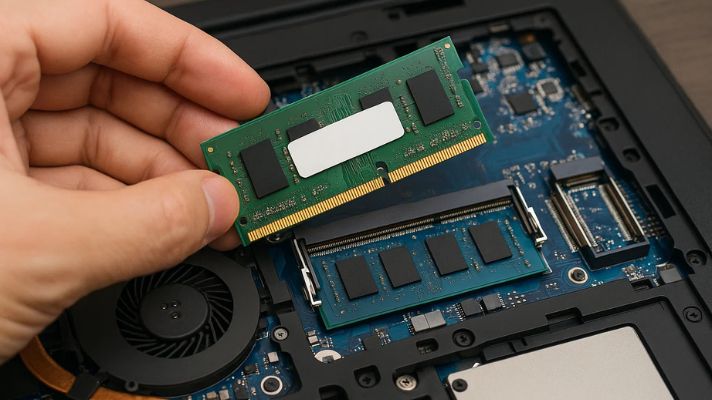
ThinkPad X13 Gen 1は、購入後にメモリ増設・メモリ交換をすることは基本的にできません。メモリが本体基板に直接取り付けられたオンボード仕様のため、一般的なノートパソコンのようにあとからメモリを差し替えることはできないためです。
そのため、「ThinkPad X13 Gen 1 メモリ増設」「ThinkPad X13 Gen 1 メモリ交換」と検索している人は、まず増設できないモデルであることを確認しておきましょう。8GBモデルを購入したあとで、あとから16GBに増やすことはできません。
ただし、これは「メモリ8GBモデルは避けるべき」という意味ではありません。中古で流通しているThinkPad X13 Gen 1は、メモリ8GB・SSD256GB構成が中心になりやすく、文章作成やレポート作成、メール、ネット検索、Office作業、軽いブログ作業が中心なら、8GBモデルでも十分実用的です。
| 用途 | メモリ8GBでの使いやすさ |
|---|---|
| ネット検索・メール | 問題なく使いやすい |
| Word・Excel・レポート作成 | 十分使える |
| Googleドキュメント・資料作成 | 十分使える |
| ブログ作成・WordPress更新 | 画像編集を同時に多くしなければ使える |
| オンライン会議 | 他のアプリを開きすぎなければ使える |
| 動画編集・重い画像編集 | あまり向かない |
重要なのは、メモリ8GBそのものではなく、購入後に増やせない点です。ブラウザのタブを大量に開く人、画像編集ソフトをよく使う人、複数アプリを常に立ち上げる人は、16GBモデルがあれば比較してもよいでしょう。
一方で、レポート作成、資料作成、メール、Office作業、軽いブログ更新が中心なら、メモリ8GBモデルでも十分候補になります。実際の在庫や価格、保証、本体状態まで含めて考えると、状態のよい8GBモデルを選ぶほうが現実的な場合もあります。
中古で選ぶときは、メモリ容量だけでなく、保証期間や本体状態も確認しましょう。PC WRAPなら無料3年保証を重視して探しやすく、クオリットなら12カ月保証や状態表示を確認しながら選びやすいです。
👉 無料3年保証重視でPC WRAPのThinkPad X13 Gen 1を確認する
👉 12カ月保証と状態表示を見てクオリットのThinkPad X13を確認する
結論として、ThinkPad X13 Gen 1はメモリ増設できません。しかし、メモリ8GBでも用途が合えば十分使えるため、購入前に「自分の使い方で8GBで足りるか」を確認して選ぶのがおすすめです。
ThinkPad X13 Gen 1はSSD交換できる?分解前の注意点も解説
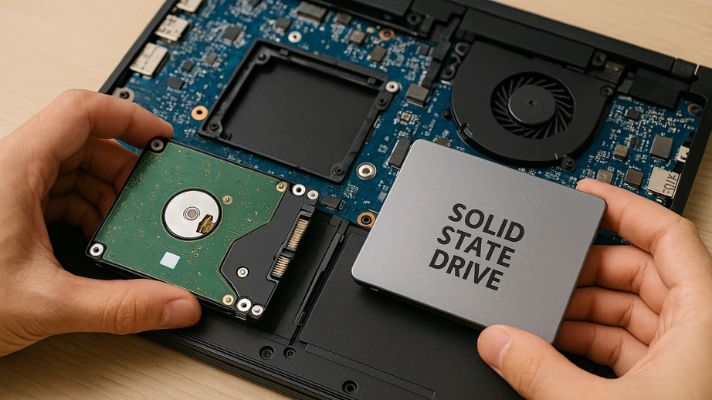
ThinkPad X13 Gen 1は、SSDを搭載したモデルが中心です。中古市場ではSSD256GB構成が多く、文章作成、レポート作成、ネット検索、メール、Office作業が中心なら、256GBでも十分使える場面は多いです。
SSDはメモリと違い、交換できる可能性があります。メモリはオンボード仕様のため増設できませんが、SSDはM.2 NVMe SSDを搭載している個体が多く、分解作業に慣れている人であれば交換を検討できます。
| 用途 | SSD256GBで足りるか | 容量が不安な場合 |
|---|---|---|
| 文章作成・レポート作成 | 足りる | そのまま使いやすい |
| ネット検索・メール・Office作業 | 足りる | 256GBでも現実的 |
| ブログ作成 | 使える | 画像が増えるなら外付けSSDやクラウドを併用 |
| 写真を多く保存する | やや注意 | 512GB以上または1TB SSDも候補 |
| 動画を保存・編集する | 不足しやすい | 大容量SSDや別モデルも検討したい |
ThinkPad X13 Gen 1を大学用・仕事用・持ち運び用として使うなら、SSD256GBでも現実的です。特に、Googleドライブ、OneDrive、外付けSSDなどを併用する人なら、本体ストレージが256GBでも困りにくいでしょう。
一方で、写真や動画を多く保存する人、ブログ用の画像を本体にためていきたい人、大量のPDFや資料を保存したい人は、256GBでは足りなくなる可能性があります。その場合は、外付けSSDやクラウドストレージを使う方法もありますが、内蔵SSDを大容量のものに交換する選択肢もあります。
SSD交換を考えるならM.2 NVMe SSDが候補
ThinkPad X13 Gen 1のSSD交換を考えるなら、M.2 NVMe SSDが候補になります。なかでも、容量不足が不安な人にはSamsung 980 1TB NVMe M.2 SSDのような1TB SSDが選択肢になります。
1TBあれば、文書ファイルだけでなく、写真、動画、PDF資料、ブログ用画像なども保存しやすくなります。ThinkPad X13 Gen 1を長く使いたい人や、SSD256GBでは不安な人は、交換用SSDとして検討しやすい製品です。
👉 容量不足が不安なら「Samsung 980 1TB NVMe M.2 SSD」を候補にする
SSD交換には分解が必要なので保証条件を確認する
ThinkPad X13 Gen 1でSSDを交換する場合は、本体の分解が必要です。底面カバーを外して内部にアクセスする必要があるため、作業に慣れていない人が無理に交換すると、故障やデータ消失の原因になることがあります。
また、中古ショップの保証対象外になる場合もあるため、SSD交換前に保証条件を確認しておきましょう。保証を重視する人や中古パソコン初心者は、すぐに分解するよりも、まずはSSD256GBモデルをそのまま使い、容量が足りなくなったら外付けSSDやクラウドストレージを併用する方法でも十分です。
なお、ThinkPad X13 Gen 1は分解してもメモリ増設はできません。メモリはオンボード仕様のため、底面カバーを開けてもメモリスロットに追加することはできない点に注意してください。
| 分解前に確認したいこと | 内容 |
|---|---|
| 保証条件 | 分解やSSD交換で保証対象外になる場合がある |
| SSDの規格 | M.2 NVMe SSDか、搭載サイズを確認する |
| メモリ増設 | 分解してもメモリ増設はできない |
| 作業リスク | ネジ紛失、ツメ破損、静電気、データ消失に注意 |
| 初心者向けの代替策 | 外付けSSDやクラウドストレージの併用も検討 |
SSD256GBでも用途を絞れば十分使える
中古パソコン初心者の場合は、最初からSSD交換を前提にしなくても大丈夫です。文章作成、レポート作成、メール、Office作業、ネット検索が中心なら、SSD256GBでも十分使える場面は多いです。
写真や動画、ブログ画像、資料を多く保存する人は、Samsung 980 1TB NVMe M.2 SSDのような大容量SSDへの交換も選択肢になります。ただし、まずはSSD256GBで使い始め、容量不足を感じたら外付けSSDや内蔵SSD交換を検討するとよいでしょう。
結論として、ThinkPad X13 Gen 1はSSD交換できる可能性がありますが、分解にはリスクがあります。SSD256GBでも日常用途には十分使えるため、容量不足が不安な人だけ大容量SSDへの交換を検討する、という考え方がおすすめです。
ThinkPad X13 Gen 1のバッテリーは中古で大丈夫?
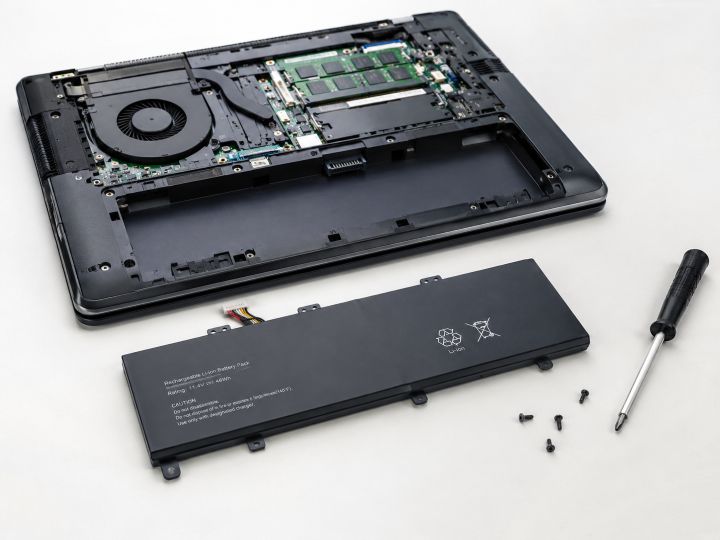
ThinkPad X13 Gen 1を中古で購入する場合、バッテリー状態は必ず確認しておきたいポイントです。発売から数年が経過しているモデルなので、外観がきれいでも、バッテリーが劣化している可能性があります。
特に、大学、カフェ、出張先、旅行先などで使う予定がある人は、バッテリーの持ち時間が重要です。自宅や職場で電源につないで使うことが多いなら大きな問題になりにくいですが、外出先で長時間使いたい人は、バッテリー状態や保証内容を確認しておきましょう。
| 確認項目 | チェックしたい内容 |
|---|---|
| バッテリー状態 | 劣化具合や充電可能かの記載があるか |
| 保証対象 | バッテリーが保証対象か、消耗品扱いか |
| 使用場所 | 自宅中心か、外出先でも使うか |
| 充電方法 | USB-C充電に対応しているか |
| 持ち運び用途 | USB-C充電器を一緒に持ち歩けるか |
中古パソコンでは、バッテリーは消耗品として扱われることが多く、保証対象外になる場合もあります。そのため、「バッテリー保証あり」と書かれているか、またはバッテリーに関する注意書きがあるかを購入前に確認しておくと安心です。
一方で、ThinkPad X13 Gen 1はUSB-C充電に対応しているため、バッテリー持ちが多少不安な個体でも、対応するUSB-C PD充電器を用意しておけば外出先で使いやすくなります。カフェ、大学、出張先、ホテルなどで充電しながら使えるのは、中古モバイルPCとして大きなメリットです。
ノートパソコンだけを充電するなら45W〜65W前後のUSB-C PD充電器でも十分候補になります。純正ACアダプターが大きい場合や、外出先で荷物を減らしたい場合は、小型のUSB-C充電器を別に用意しておくと便利です。
スマートフォンやタブレットも一緒に充電したい人には、100Wクラスの複数ポート充電器が便利です。充電器を1つにまとめやすく、旅行や出張の荷物も減らしやすくなります。
👉 一緒に用意するなら「Anker Prime Wall Charger (100W, 3 ports, GaN)」がおすすめです。USB-Cポート2つとUSB-Aポート1つを搭載しており、ThinkPad X13 Gen 1だけでなく、スマホやタブレットもまとめて充電しやすいUSB PD対応充電器です。
また、USB-C充電器を使う場合は、ケーブル側も高出力に対応している必要があります。ノートパソコン用として使うなら、100W対応のUSB-Cケーブルを組み合わせると安心です。
👉 充電器とあわせて用意するなら「Anker 高耐久ナイロン USB-C & USB-C 2.0 ケーブル 100W対応」が候補になります。ThinkPad X13 Gen 1のUSB-C PD充電用として使いやすく、2本セットなので自宅用と持ち運び用に分けやすいのも便利です。
ただし、USB-C 2.0ケーブルなので、主な用途は充電用です。高速データ転送や外部モニター出力を目的にする場合は、対応規格を確認して選びましょう。
中古でThinkPad X13 Gen 1を選ぶ場合、バッテリー状態には個体差があります。持ち運び用として使うなら、バッテリー状態の記載がある商品や、保証のある中古ショップから選ぶのがおすすめです。あわせてUSB-C充電器と対応ケーブルを用意しておけば、外出先でも安心して使いやすくなります。
保証を重視して本体を選びたい人は、無料3年保証を打ち出しているPC WRAP、状態表示や12カ月保証を重視したい人はクオリットも確認しておきましょう。
👉 無料3年保証重視でPC WRAPのThinkPad X13 Gen 1を確認する
👉 12カ月保証と状態表示を見てクオリットのThinkPad X13を確認する
ThinkPad X13 Gen 1がおすすめの人
ThinkPad X13 Gen 1は、最新の高性能ノートパソコンではありませんが、用途が合えば中古でも十分使えるモバイルノートです。特に、文章作成やレポート作成、Office作業、ネット検索、メール、軽いブログ作業が中心の人には候補になります。
中古市場ではメモリ8GB・SSD256GB構成が中心になりやすいため、重い作業よりも、軽めの作業を快適にこなしたい人に向いています。
軽い中古ノートパソコンを探している人
ThinkPad X13 Gen 1は、13.3インチのコンパクトなモバイルノートです。約1.2kg台からのモデルなので、大学、カフェ、出張先、コワーキングスペースなどに持ち運んで使いたい人に向いています。
1kg以下の超軽量ノートではありませんが、15.6インチの中古ノートパソコンと比べると持ち運びやすく、外出先で作業したい人には扱いやすいサイズ感です。
文章作成やレポート作成が多い人
文章作成、レポート作成、資料作成、メール、Word、Excel、Googleドキュメントなどを中心に使う人には、ThinkPad X13 Gen 1は相性がよいです。
メモリ8GBモデルでも、ブラウザのタブを大量に開いたり、重い画像編集ソフトを同時に使ったりしなければ、日常的な作業には十分使える場面が多いです。
ThinkPadのキーボードが好きな人
ThinkPadシリーズは、キーボードの打ちやすさに定評があります。ThinkPad X13 Gen 1も、文章入力が多い人、レポートや論文を書く人、ブログ記事を書く人、仕事でメールや資料を作る人には使いやすいモデルです。
中古で選ぶ場合は、キーボードのテカリや文字消え、キーの反応などに個体差があるため、商品写真や状態ランクを確認しておきましょう。
保証のある中古ショップでモバイルPCを選びたい人
中古パソコンに不安がある人は、保証のあるショップから選ぶと安心です。ThinkPad X13 Gen 1は発売から数年が経過しているため、価格だけでなく、保証期間、本体状態、バッテリー状態を確認して選ぶことが大切です。
無料3年保証を重視するならPC WRAP、12カ月保証や状態表示を重視するならクオリットが候補になります。
👉 無料3年保証重視でPC WRAPのThinkPad X13 Gen 1を確認する
👉 12カ月保証と状態表示を見てクオリットのThinkPad X13 Gen1を確認する
ThinkPad X13 Gen 1をおすすめしない人
ThinkPad X13 Gen 1は中古モバイルPCとして魅力がありますが、すべての人に向いているわけではありません。特に、重い作業をしたい人や、購入後にメモリを増やしたい人は注意が必要です。
動画編集やゲームをしたい人
ThinkPad X13 Gen 1は、文章作成や事務作業向けのモバイルノートです。本格的な動画編集、ゲーム、3D作業、重い画像編集を快適に行いたい人にはあまり向きません。
短い動画を少し編集する程度なら使える場合もありますが、Premiere Proなどで本格的に動画編集をしたい人は、より新しいCPUや大容量メモリを搭載したノートパソコンを選んだほうがよいでしょう。
購入後にメモリを増設したい人
ThinkPad X13 Gen 1は、メモリがオンボード仕様のため、購入後にメモリ増設・メモリ交換をすることは基本的にできません。
メモリ8GBモデルでも、文章作成やOffice作業が中心なら十分候補になります。ただし、「あとから16GBに増やしたい」と考えている人には向きません。メモリ増設できる中古ノートパソコンを探している場合は、別シリーズも検討したほうがよいでしょう。
できるだけ新しい世代のCPUを選びたい人
ThinkPad X13 Gen 1は2020年頃のモデルです。最新世代のCPUを搭載したノートパソコンと比べると、処理性能やバッテリー持ちでは不利な部分があります。
少しでも新しい世代を選びたい人は、ThinkPad X13 Gen 2や、さらに新しいThinkPad X13シリーズも比較するとよいでしょう。特に、画面比率やCPU世代、バッテリー持ちを重視する人は、Gen 2以降も候補になります。
👉 ThinkPad X13 Gen 2中古のメリット・注意点を詳しく見る
👉 ThinkPad X13シリーズの違い・おすすめ世代を比較する
大画面ノートパソコンを探している人
ThinkPad X13 Gen 1は13.3インチのモバイルノートです。持ち運びやすさを重視する人には向いていますが、画面を広く使いたい人には少し小さく感じる場合があります。
自宅で長時間作業する人、複数のウィンドウを並べて作業したい人、表計算ソフトを大きな画面で使いたい人は、14インチや15.6インチ以上のノートパソコンも比較するとよいでしょう。
ただし、外部モニターにつないで使うなら、13.3インチのThinkPad X13 Gen 1でも十分実用的です。持ち運び用はX13、自宅では外部モニターという使い方もできます。
ThinkPad X13 Gen 1中古でよくある質問

- QThinkPad X13 Gen 1中古は今でも使えますか?
- A
文章作成、レポート作成、メール、ネット検索、Office作業、軽いブログ作業などが中心なら、ThinkPad X13 Gen 1中古でも十分使えます。ただし、動画編集やゲームなど重い作業にはあまり向いていません。
- QThinkPad X13 Gen 1はメモリ増設できますか?
- A
ThinkPad X13 Gen 1はメモリがオンボード仕様のため、購入後にメモリを増設・交換することは基本的にできません。そのため、中古で選ぶときは、メモリ8GBで自分の用途に合うかを購入前に確認しておくことが大切です。
- QThinkPad X13 Gen 1はメモリ8GBでも大丈夫ですか?
- A
ネット検索、メール、Word、Excel、レポート作成、Office作業、軽いブログ作業が中心なら、メモリ8GBでも十分候補になります。ただし、ブラウザのタブを大量に開く人や、画像編集ソフトを同時に使う人は、16GBモデルがあれば比較してもよいでしょう。
- QThinkPad X13 Gen 1はSSD交換できますか?
- A
ThinkPad X13 Gen 1のSSDは交換できる可能性があります。ただし、本体の分解が必要になるため、初心者には注意が必要です。保証対象外になる場合もあるため、交換前に搭載SSDの規格や保証条件を確認しましょう。
- QThinkPad X13 Gen 1はSSD256GBでも足りますか?
- A
文章作成、レポート作成、メール、Office作業、ネット検索が中心なら、SSD256GBでも十分使えます。写真や動画を多く保存する人は、外付けSSDやクラウドストレージを併用すると安心です。
- QThinkPad X13 Gen 1を分解すればメモリ増設できますか?
- A
分解してもメモリ増設は基本的にできません。ThinkPad X13 Gen 1のメモリはオンボード仕様のため、メモリスロットに追加するタイプではありません。分解する場合も、主な目的はSSD交換や内部確認になります。
- QThinkPad X13 Gen 1 20UGS2Q500とは何ですか?
- A
20UGS2Q500は、ThinkPad X13 Gen 1の特定構成を示す型番のひとつです。ただし、同じThinkPad X13 Gen 1でも、CPU、メモリ、SSD容量、OS、液晶仕様が異なる場合があります。型番で探す場合も、商品ページの実際のスペックを確認しましょう。
- QThinkPad X13 Gen 1とThinkPad X13s Gen 1は同じですか?
- A
別モデルです。この記事で紹介しているのは、2020年頃に登場したIntel版・AMD Ryzen版のThinkPad X13 Gen 1です。Snapdragon搭載のThinkPad X13s Gen 1とは異なります。
- QThinkPad X13 Gen 1とGen 2はどちらがおすすめですか?
- A
価格を抑えて中古モバイルPCを選びたいならThinkPad X13 Gen 1、少し高くても新しさや16:10画面を重視したいならThinkPad X13 Gen 2がおすすめです。軽い作業が中心なら、状態のよいGen 1でも十分候補になります。
- QThinkPad X13 Gen 1中古はどこで買うのがおすすめですか?
- A
保証重視なら無料3年保証のPC WRAP、状態表示や12カ月保証を重視するならクオリットが候補になります。楽天市場やAmazonでも在庫が見つかることがありますが、保証内容、販売店、商品状態、返品条件を確認して選びましょう。
- QThinkPad X13 Gen 1中古のバッテリーは大丈夫ですか?
- A
中古品のためバッテリー状態には個体差があります。持ち運び用として使うなら、バッテリー状態の記載や保証内容を確認しましょう。USB-C充電に対応しているため、対応充電器と100W対応ケーブルを用意しておくと外出先でも使いやすくなります。
まとめ|ThinkPad X13 Gen 1は8GB・256GBでも用途が合えば今でも狙える
ThinkPad X13 Gen 1は、2020年頃に登場した13.3インチのモバイルノートパソコンです。最新モデルではありませんが、文章作成、レポート作成、メール、ネット検索、Office作業、軽いブログ作業などが中心なら、中古でも十分候補になります。
中古市場では、メモリ8GB・SSD256GB構成が中心になりやすいです。メモリ16GBやSSD512GB以上の個体があれば余裕はありますが、実際の在庫や価格を考えると、8GB・256GB構成でも用途を絞れば現実的に使えるモデルです。
ただし、ThinkPad X13 Gen 1はメモリ増設が基本的にできません。あとから8GBを16GBに増やすことはできないため、購入前に「自分の使い方なら8GBで足りるか」を確認しておくことが大切です。
また、SSD256GBでも文章作成や事務作業中心なら十分使えますが、写真や動画を多く保存する人は、外付けSSDやクラウドストレージ、またはSSD交換も検討するとよいでしょう。バッテリーについても中古品は個体差があるため、商品説明や保証内容を確認して選ぶ必要があります。
中古でThinkPad X13 Gen 1を選ぶなら、価格だけで決めるのではなく、保証期間、本体状態、メモリ容量、SSD容量、バッテリー状態を総合的に見るのがおすすめです。
保証を重視するなら、対象商品に無料3年保証があるPC WRAP、状態のわかりやすさや12カ月保証を重視するならクオリットが候補になります。楽天市場やAmazonでも在庫が見つかることがありますが、販売店ごとの保証内容や返品条件を必ず確認しましょう。
👉 無料3年保証重視でPC WRAPのThinkPad X13 Gen 1を確認する
👉 12カ月保証と状態表示を見てクオリットのThinkPad X13 Gen1を確認する
ThinkPad X13 Gen 1は、重い作業向けの高性能ノートではありません。しかし、保証のある中古ショップで状態のよい個体を選べば、持ち運び用・文章作成用・レポート作成用の中古モバイルPCとして、今でも十分狙えるモデルです。