



HP 250 G7 Notebook PCは、15.6型ディスプレイとテンキー付きキーボードを搭載したスタンダードなノートパソコンです。
発売から年数は経っていますが、中古市場では現在も流通しており、第8世代・第10世代Coreプロセッサー、メモリ8GB以上、SSD搭載といった構成を選べば、Web閲覧やWord、Excelなどを中心とした用途ではまだ十分候補になります。
ただし、HP 250 G7は同じ機種名でもCPU、メモリ、ストレージ、画面解像度などが異なります。価格だけで選ぶと、Celeron・メモリ4GB・HDD搭載など、現在では動作が遅く感じやすい構成を選んでしまうことがあるため注意が必要です。
今回は、実際にHP 250 G7 Notebook PCを使用し、外観、15.6型ディスプレイ、キーボード、テンキー、左右の端子、ストレージなどを確認しました。さらに、Speedometer 3.1とWebXPRT 5を使って、ブラウザ上での性能も測定しています。
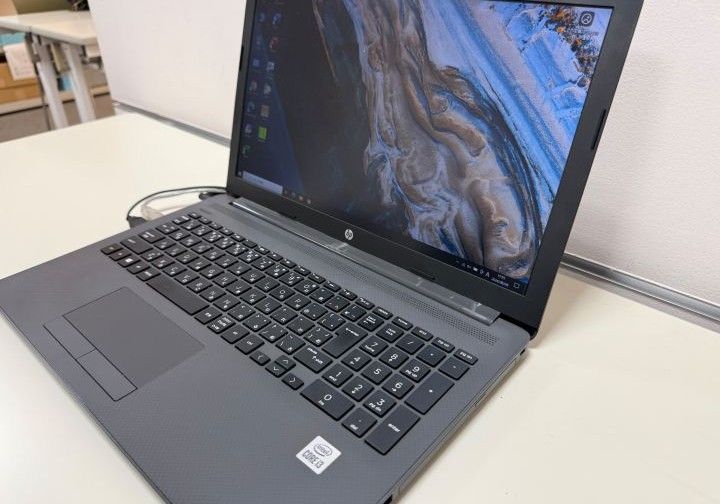
今回レビューした実機は、第10世代Intel Core i3-1005G1、メモリ8GB、SSD256GB、1920×1080のフルHDディスプレイを搭載したモデルです。
実際に使ってみると、最新の高性能ノートではありませんが、Web閲覧、文書作成、一般的な表計算などであれば使える構成でした。特に15.6型の大きな画面とテンキーは、自宅や職場で事務作業をする人には使いやすいポイントです。
この記事では実機レビューだけでなく、検索されることの多いWindows 11対応、メモリ増設、SSD換装・M.2 SSD、分解、バッテリー交換、BIOS、キーボード、動作が遅い場合の確認ポイントまでまとめて解説します。
結論からいうと、中古でHP 250 G7を選ぶなら、第8世代以降のCore i3またはCore i5、メモリ8GB以上、SSD256GB以上をひとつの目安にするのがおすすめです。
HP 250 G7を中古で探す場合は、ショップによって在庫や搭載スペック、保証内容が異なります。長期保証を重視するならPC WRAP、外観状態も重視するなら商品ランクが明確なBe-Stockをまず確認し、希望する構成が見つからない場合は在庫の多いJunkWORLDもあわせて探してみてください。
👉 3年保証を重視するならPC WRAPでHP 250 G7を確認する
👉 状態ランクも見ながら選ぶならBe-StockでHP 250 G7を確認する
👉 在庫を比較して選ぶならJunkWORLDでHP 250 G7を確認する
- HP 250 G7 Notebook PCのスペック・仕様と発売時期
- HP 250 G7を実機レビュー
- HP 250 G7の性能をベンチマークで確認
- HP 250 G7の中古はどこで買う?おすすめショップ
- HP 250 G7はWindows 11に対応している?
- HP 250 G7のキーボードは交換できる?
- HP 250 G7のメモリ増設はできる?
- HP 250 G7のSSD換装|M.2 SSDに対応するモデルもある
- HP 250 G7の分解はできる?
- HP 250 G7のバッテリーは交換できる?
- HP 250 G7のBIOSを起動する方法
- HP 250 G7が遅い場合に確認したいこと
- HP 250 G7のメリット・デメリット
- HP 250 G7はどんな人におすすめ?
- HP 250 G7に関するよくある質問
- HP 250 G7実機レビューのまとめ
HP 250 G7 Notebook PCのスペック・仕様と発売時期
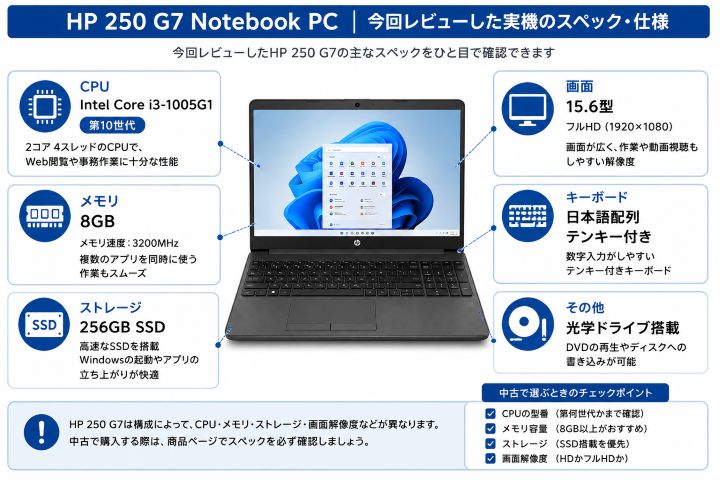
HP 250 G7 Notebook PCは15.6型のノートパソコンですが、同じ「HP 250 G7」という機種名でもCPUやメモリ、ストレージ、画面解像度などが異なる複数の構成があります。
中古で購入する場合は、商品名だけで判断せず、CPUの型番、メモリ容量、SSDかHDDか、画面解像度まで確認することが重要です。
HP 250 G7 Notebook PCの発売日はいつ?
HP 250 G7 Notebook PCは、2019年前後から販売されていた15.6型ノートパソコンです。日本での発売日を1日単位で特定できる公式資料は確認できませんでしたが、第8世代Coreプロセッサーを搭載したモデルなどが販売され、その後、第10世代Coreプロセッサーを搭載した構成も展開されています。
そのため、HP 250 G7はひとつの発売時期・ひとつの仕様だけで販売された機種ではありません。搭載されているCPUの世代も異なるため、「G7」という名称だけでCPU世代を判断しないことが重要です。
今回レビューした実機には、第10世代のCore i3-1005G1が搭載されていました。中古でHP 250 G7を選ぶ場合は、発売時期だけでなく、CPUの完全な型番、メモリ容量、SSDの有無まで確認してください。
今回レビューしたHP 250 G7のスペック
| 項目 | 今回レビューした実機 |
|---|---|
| 機種名 | HP 250 G7 Notebook PC |
| Product ID | 14C23AV |
| CPU | Intel Core i3-1005G1 |
| CPU世代 | 第10世代 |
| メモリ | 8GB |
| メモリ速度 | 3200MHz |
| ストレージ | 256GB SSD |
| Windows上の容量 | 約238GB |
| SSD型番 | Samsung MZVLQ256HAJD-000H1 |
| グラフィックス | Intel UHD Graphics |
| ディスプレイ | 15.6型 |
| 解像度 | 1920×1080(フルHD) |
| キーボード | 日本語配列・テンキー付き |
| 光学ドライブ | 搭載 |
今回の実機は、Core i3-1005G1・メモリ8GB・SSD256GBという構成です。
Core i3-1005G1は第10世代Coreプロセッサーで、2コア4スレッドのCPUです。性能に大きな余裕があるCPUではありませんが、今回の実機ではWeb閲覧、メール、Word、Excelなどの一般的な作業はスムーズに行えました。
メモリは8GB、ストレージは256GB SSDでした。中古でHP 250 G7を購入する場合は、メモリ8GB以上・SSD256GB以上をひとつの基準にすると選びやすいでしょう。
HP 250 G7にはHDD搭載モデルもありますが、これから中古で購入するのであれば、Windowsの起動やアプリの立ち上がりを考えてSSD搭載モデルを優先するのがおすすめです。
HP 250 G7は同じ機種名でもスペックが異なる
HP 250 G7を中古で探していると、同じ機種名なのに価格差が大きいことがあります。これは、搭載されているCPUやメモリ、ストレージ、画面解像度などが異なるためです。
たとえば、Core i5-8265Uを搭載した第8世代モデルや、Core i5-1035G1を搭載した第10世代モデルなどがあります。
そのため、「Core i5搭載」とだけ書かれていても十分ではありません。Core i5-8265U、Core i5-1035G1のようにCPUの完全な型番まで確認してください。
画面についても、今回レビューした実機は1920×1080のフルHDでしたが、HP 250 G7のすべてが同じ解像度ではありません。15.6型という画面サイズだけでなく、商品ページで解像度まで確認しましょう。
HP 250 G7には複数の製品番号があり、構成によって仕様が異なります。中古で購入したあとにドライバーやBIOS、交換部品などを確認するときのためにも、本体のProduct IDを把握しておくと便利です。
条件に合うHP 250 G7を探す場合は、CPUの完全な型番、メモリ8GB以上、SSD256GB以上、必要な画面解像度を商品ページで確認してください。
👉 PC WRAPでHP 250 G7の現在の在庫・スペックを確認する
👉 Be-Stockで状態ランクも見ながらHP 250 G7を選ぶ
HP 250 G7を実機レビュー
ここからは、今回使用したHP 250 G7 Notebook PCを写真で確認していきます。
中古パソコンではスペックだけでなく、画面サイズ、キーボード配列、端子の種類なども使いやすさに大きく影響します。実際の外観を見ながら確認してみましょう。
実際にWeb閲覧や文書作成などの通常作業を行った範囲では、動作が極端に遅いと感じることはなく、スムーズに操作できました。もちろん、動画編集ソフトなど負荷の大きいアプリを使う場合は性能不足を感じる可能性がありますが、WordやExcel、Web閲覧、メールなどの日常的な作業であれば十分実用的だと感じました。
15.6型で据え置きでも使いやすいサイズ
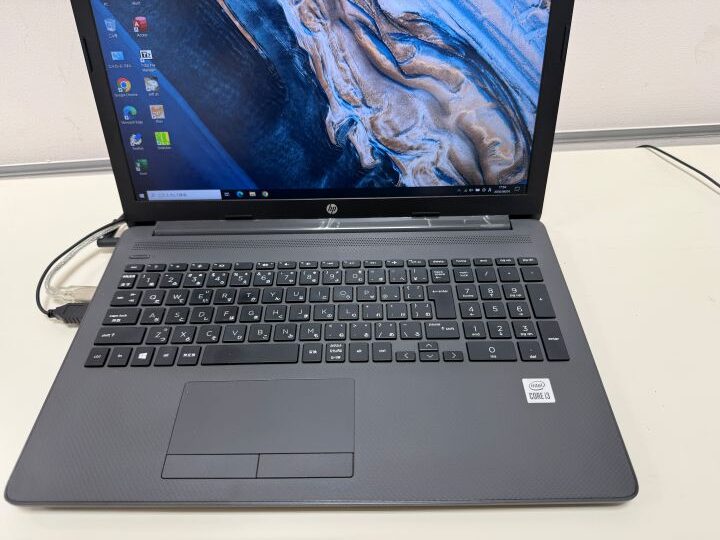
HP 250 G7は15.6型のノートパソコンです。今回の実機は1920×1080のフルHDディスプレイで、Windowsの推奨表示倍率は125%になっていました。
13型前後のモバイルノートと比べると画面が大きく、Wordで文書を作成したり、Excelで表を確認したりするときに使いやすいサイズです。
一方で、毎日バッグに入れて持ち歩くというよりは、自宅や職場に置いて使う用途に向いたサイズです。
15.6型のHPノートをもう少し新しい世代まで比較したい場合は、HP ProBook 450シリーズの中古モデルも参考にしてください。
HP 250 G7のキーボードはテンキー付き
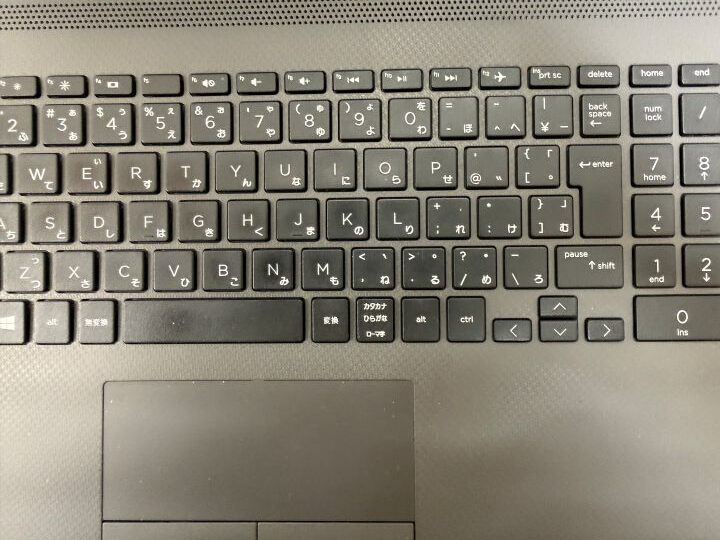
HP 250 G7は15.6型の横幅を生かし、右側に独立したテンキーを搭載しています。
Excelで数字を入力することが多い人、経理や売上管理、データ入力などに使う人にとって、テンキーを本体だけで使えるのはメリットです。
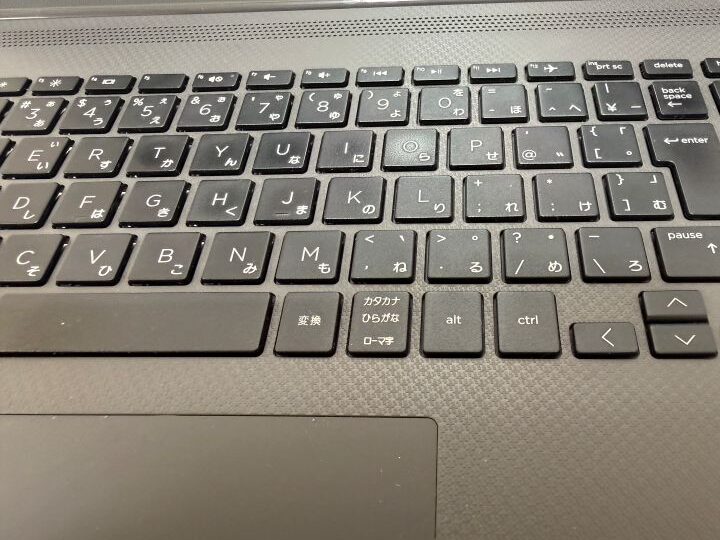
キーの配置は一般的な日本語配列です。今回の実機ではキーの文字も確認しやすく、実際に文書入力をするうえで特に違和感はありませんでした。
なお、中古のHP 250 G7を購入する場合は、キーボードのテカリや文字消えも個体によって異なります。特にEnterキー、スペースキー、テンキーなど、使用頻度の高い部分は商品写真も確認しておくと安心です。
キーボードの汚れや文字の摩耗をできるだけ防ぎたい場合は、キーボードカバーを使う方法もあります。必要性やメリット・デメリットについては、ノートパソコンのキーボードカバーは必要?メリット・デメリットを解説で詳しく紹介しています。
テンキー部分を拡大して確認
テンキー部分には数字キーのほか、Num Lock、四則演算、Enterなどがまとまっています。
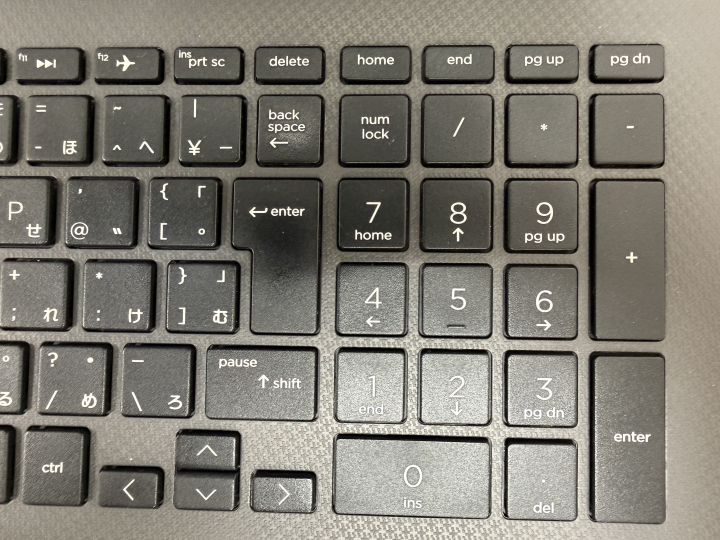
数字を連続して入力する作業では、キーボード上段の数字キーを使うよりもテンキーのほうが入力しやすくなります。15.6型ノートを選ぶ理由のひとつになる部分です。
左側面には有線LAN・HDMI・USB端子
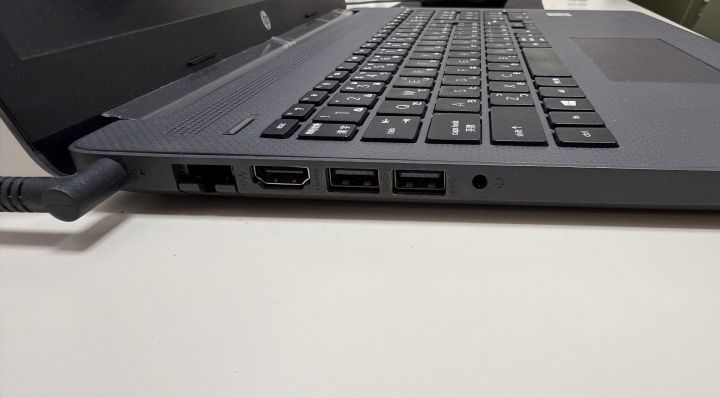
左側面には、有線LAN、HDMI、USB Type-A、ヘッドホン・マイク兼用端子などがあります。
USB Type-A、有線LAN、HDMIなど、仕事や家庭で使うことの多い端子を本体に備えているのもHP 250 G7の特徴です。
USBメモリやマウスをそのまま接続できるほか、HDMIを使って外部ディスプレイやプロジェクターへ映像を出力できます。有線LANも直接接続できるため、自宅だけでなく、オフィスや会議室などでも周辺機器につなぎやすい構成です。
右側面にはSDカードスロットと光学ドライブ
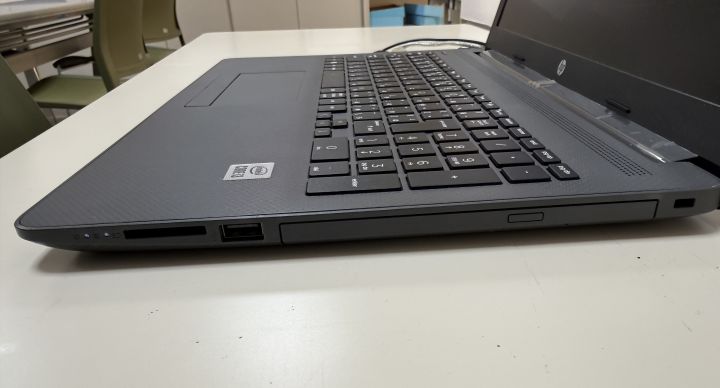
右側面にはUSB Type-A、SDカードスロット、光学ドライブがあります。
特に光学ドライブは、最近のノートパソコンでは搭載されないことが増えました。CDやDVDを直接読み込みたい人にとっては、HP 250 G7を選ぶメリットのひとつです。
SDカードも直接読み込めるため、デジタルカメラなどで撮影した写真を取り込みたい場合にも便利です。さらに、有線LANやHDMI、USB Type-Aも備えているため、周辺機器を本体へ直接つないで使いたい人には使いやすい構成です。
HP 250 G7の性能をベンチマークで確認
今回のHP 250 G7では、Speedometer 3.1とWebXPRT 5を使ってブラウザ上の性能を確認しました。
| ベンチマーク | 実測結果 |
|---|---|
| Speedometer 3.1 | 14.5 ±0.85 |
| WebXPRT 5 | 57 |
| ブラウザ | Google Chrome |
| 測定条件 | 電源接続・ほかのアプリを閉じて実行 |
今回の実機は、Core i3-1005G1・メモリ8GB・SSD256GBという構成です。ベンチマーク結果を見る限り、現在の高性能ノートと比べて処理性能には余裕がありませんが、Web閲覧やWord、Excel、メールなどを中心に使うのであれば候補になります。
Speedometer 3.1は14.5
Speedometer 3.1の結果は、14.5 ±0.85でした。
Speedometer 3.1は、WebページやWebアプリを操作したときのブラウザの応答性を見るベンチマークです。
今回のHP 250 G7では、ブラウザを使った一般的な作業はできますが、タブを大量に開いたり、複数の重いWebサービスを同時に使ったりする用途では余裕のある性能とはいえません。
WebXPRT 5は57
WebXPRT 5の総合スコアは57でした。
WebXPRT 5は、写真処理や表計算、Web上の処理などを想定したテストです。今回の結果からも、HP 250 G7は動画編集や画像編集などの重い作業を目的に選ぶ機種ではなく、事務作業やインターネット利用を中心に使う中古ノートとして考えるのがよいでしょう。
Core i3-1005G1搭載モデルはどんな用途に使える?
今回の実機を使った印象とベンチマーク結果を合わせると、次のような用途が中心なら使いやすい構成です。
- Webサイトの閲覧
- メール
- Wordでの文書作成
- Excelでの一般的な表計算
- オンラインでの調べもの
- 動画視聴
反対に、動画編集、RAW現像、大規模なExcel処理、複数の重いアプリを同時に動かす用途には向いていません。
中古でHP 250 G7を選ぶ場合は、今回のCore i3-1005G1搭載機をひとつの基準にし、価格差が小さければCore i5搭載モデルも比較するとよいでしょう。その際は「Core i5」という名称だけでなく、CPUの完全な型番まで確認してください。
👉 PC WRAPでCore i3・Core i5搭載のHP 250 G7を確認する
HP 250 G7の中古はどこで買う?おすすめショップ
HP 250 G7を中古で購入するなら、価格だけでなく保証期間、商品の状態、在庫の豊富さまで比較して選ぶことが重要です。
特にHP 250 G7は発売から年数が経っているため、数千円の価格差だけで購入先を決めるより、購入後の保証や希望するスペックの在庫があるかまで含めて選んだほうが安心です。
| ショップ | 主な特徴 | おすすめする人 |
|---|---|---|
| PC WRAP | 対象商品は3年保証 | 保証期間を最優先したい人 |
| Be-Stock | PCは1年保証・商品ランクが明確 | 外観状態まで確認して選びたい人 |
| JunkWORLD | 中古パソコンの在庫が豊富 | 複数の在庫から比較して選びたい人 |
| 楽天市場 PC-STP | 楽天ポイントを利用できる | 楽天ポイントを使いたい人 |
保証期間を重視するならPC WRAP、外観状態まで見て選びたいならBe-Stock、在庫の多さを重視するならJunkWORLD、楽天ポイントを使いたいならPC-STPという選び方ができます。
PC WRAP|3年保証を重視する人におすすめ
購入後の故障が心配なら、最初に確認したいのがPC WRAPです。
PC WRAPでは、対象となる中古パソコンに3年間の保証が付いています。HP 250 G7のように発売から年数が経過したモデルでは、購入価格だけでなく、購入後どこまで保証してもらえるかも重要です。
保証期間を重視する人や、中古パソコンを初めて購入する人には、PC WRAPを第一候補にしやすいでしょう。
在庫によってCPU、メモリ、SSD、画面解像度などは異なります。今回レビューしたCore i3-1005G1だけでなくCore i5搭載モデルが見つかることもあるため、価格差とスペックも確認してください。
PC WRAPを実際に利用した際の状態や保証については、PC WRAPの評判・実機レビューでも紹介しています。
Be-Stock|外観状態まで確認して選びたい人におすすめ
キーボードや天板など、中古パソコンの外観状態も重視したい人にはBe-Stockが向いています。
Be-Stockでは、商品の状態をS・A・B・Cなどのランクで表示しています。HPやDELLでは画面状態も総合ランクに含まれるため、中古品のコンディションを確認しながら選びやすいのが特徴です。
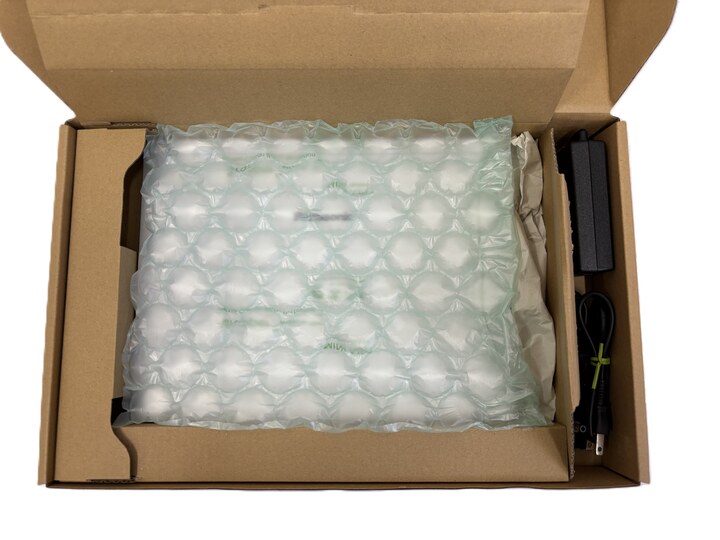
また、中古パソコンは本体の状態だけでなく、配送時の梱包も気になるポイントです。Be-Stockでは、パソコン本体を保護するための緩衝材を使った梱包が行われています。
パソコンには1年間の無償保証があり、さらに商品到着から30日以内であれば返品・交換制度も用意されています。中古品の状態が気になる人にとって、保証だけでなく購入後の選択肢があることもメリットです。
Be-Stockの商品ランクや保証内容、購入前に確認しておきたいポイントについては、Be-Stockの評判・中古パソコンの選び方で詳しく紹介しています。
HP 250 G7を選ぶ際は、商品ランクだけでなく、CPUの完全な型番、メモリ容量、SSD容量、画面解像度もあわせて確認してください。
JunkWORLD|在庫の多さを重視する人におすすめ
HP 250 G7を複数の在庫から比較して選びたい場合は、JunkWORLDも確認しておきたいショップです。
JunkWORLDは中古パソコンの取り扱い数が多く、HP 250 G7についても複数の在庫が見つかることがあります。CPU、メモリ、SSD容量などが異なる商品を比較しながら選びたい人には使いやすいでしょう。
同じHP 250 G7でも、第8世代Core i5搭載モデルや第10世代CPU搭載モデルなど、構成によって性能や価格が大きく異なります。商品名だけで判断せず、CPUの型番、メモリ容量、SSD容量、画面解像度まで確認して選んでください。
特にPC WRAPやBe-Stockで希望する構成が見つからない場合は、JunkWORLDまで含めて在庫を比較すると、条件に合う1台を見つけやすくなります。
楽天市場のPC-STP|楽天ポイントを使いたい人におすすめ
楽天ポイントを使って購入したい人は、楽天市場のPC-STPも候補になります。
PC-STPではHP 250 G7が販売されることがあり、第8世代Core i5や第10世代Core i5を搭載した商品も見つかります。
楽天ポイントを利用できるほか、ポイントアップのタイミングによっては、実質的な負担額を抑えられる場合があります。
ただし、Officeやメモリ増設などを追加した商品は価格が高くなることもあります。HP 250 G7として妥当な価格か、PC WRAPやBe-Stock、JunkWORLDなどの専門店とも比較してから選びましょう。
楽天市場で中古パソコンを購入するときの注意点は、楽天市場で中古パソコンを選ぶ方法でも解説しています。
HP 250 G7はWindows 11に対応している?
HP 250 G7は、搭載CPUによってWindows 11への対応状況が異なります。
今回レビューしたCore i3-1005G1は第10世代Coreプロセッサーです。一方、HP 250 G7にはCore i3-7020Uなど、第7世代CPUを搭載したモデルもあります。
そのため、「HP 250 G7」という機種名だけを見てWindows 11に対応していると判断するのは危険です。
中古でWindows 11を使うことを前提に購入するなら、CPUの完全な型番、TPM、UEFIなどの要件と、販売ページのWindows 11対応表記を確認してください。
特に中古では、第8世代以降のCoreプロセッサーを搭載したモデルを優先したほうが選びやすくなります。
Windows 11で使用する中古のHP 250 G7を探す場合は、「Windows 11搭載」という表示だけでなく、CPUの完全な型番も確認して選びましょう。
👉 Be-StockでHP 250 G7のCPU型番と在庫を確認する
HP 250 G7のキーボードは交換できる?
HP 250 G7は、故障したキーボードを交換できます。交換には本体側の分解作業が伴うため、キーを外側から差し替えるだけの作業ではありません。
HPではHP 250 G7向けのMaintenance and Service Guideを公開しており、内部部品の取り外しや交換に関する整備情報を確認できます。
キーボードに不具合がある場合は、すぐに交換するのではなく、まず症状を確認しておきましょう。
キーボード交換を検討する主な症状
- 一部のキーが反応しない
- キーが外れたり破損したりしている
- キーの文字が消えて使いにくい
- 複数のキーが正常に入力できない
- 特定のキーが勝手に連続入力される
ただし、キーが反応しない原因が必ずキーボード本体とは限りません。Windowsの設定やドライバー、一時的なソフトウェアの不具合などが原因の場合もあります。
再起動やWindows側の設定確認を行っても改善せず、物理的な破損や複数キーの不具合がある場合は、キーボード交換を検討することになります。
交換用キーボードを選ぶときは配列と型番を確認
HP 250 G7向けの交換用キーボードは市販されています。ただし、「HP 250 G7対応」と記載されているだけで購入するのではなく、現在使用しているキーボードとの違いを確認することが重要です。
特に確認したいのは、日本語配列か英語配列か、テンキーの有無、キー配置、部品番号です。
以下の商品はHP 250 G7対応として販売されている交換用キーボードです。購入する場合は、商品写真や対応機種の記載を確認し、自分の実機と配列や部品仕様が一致するか確認してください。
今回レビューした実機は日本語配列・テンキー付きでした。交換後も同じ配列で使いたい場合は、見た目が似ているだけで判断せず、商品写真でEnterキー周辺やテンキー部分などのキー配置まで確認してください。
キーボード交換には分解作業が必要
HP 250 G7のキーボード交換は、キーを1個取り替えるだけの作業とは異なり、本体側の分解を伴います。
自分で交換する場合は、HP公式の整備資料を確認しながら作業してください。内部のケーブルやコネクターを扱うため、分解に慣れていない場合は無理に作業せず、修理業者へ依頼する方法もあります。
また、中古パソコン販売店の保証期間中に分解・部品交換を行うと、保証条件に影響する可能性があります。作業前に購入店の保証規定も確認しておきましょう。
HP 250 G7のメモリ増設はできる?
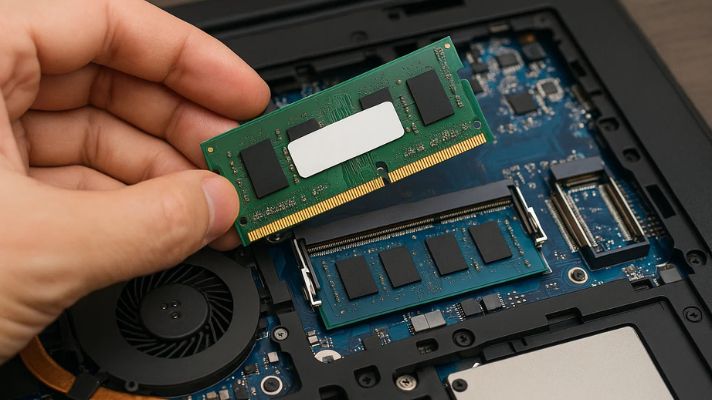
HP 250 G7は、CPU構成によってメモリスロットの仕様が異なります。
第8世代・第10世代Coreプロセッサーを搭載した構成では、DDR4 SO-DIMMを使用するモデルがあり、2スロット構成があります。デュアルチャネルにも対応します。
一方、CeleronやPentiumを搭載した構成では仕様が異なる場合があります。そのため、HP 250 G7という機種名だけでメモリを購入しないでください。
また、HPの資料ではメモリスロットはユーザーが簡単にアクセスして増設することを前提とした構造ではありません。一般的な底面の小さなメモリカバーを開けるだけのタイプではなく、本体底面を取り外す作業が必要になります。
今回の実機はメモリ8GBでしたが、実際の分解・増設作業は行っていません。
中古で購入後にメモリ増設する前提で安い4GBモデルを選ぶより、購入時点で8GB以上を搭載した商品を選ぶほうが簡単です。
複数のブラウザタブやOfficeソフトを同時に開く機会が多い場合は、16GB搭載の商品も候補にしてください。
HP 250 G7のSSD換装|M.2 SSDに対応するモデルもある
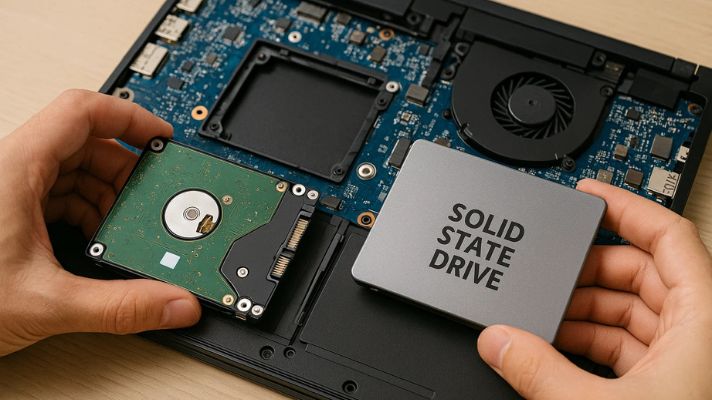
HP 250 G7のSSDを交換したい場合は、搭載されているCPUやストレージ構成を確認する必要があります。
今回レビューした第10世代Core i3-1005G1搭載のHP 250 G7では、M.2 NVMe SSDに対応する構成があります。実機でも、Samsung MZVLQ256HAJD-000H1の256GB SSDを確認できました。
現在の256GBから容量を増やしたいのであれば、M.2 2280 NVMe SSDの500GBまたは1TBが選びやすい容量です。
HP 250 G7のM.2 NVMeモデルにはCrucial P3 Plusがおすすめ
今回のようにM.2 NVMe SSDを搭載しているモデルで容量を増やしたい場合は、Crucial P3 Plus 1TB(CT1000P3PSSD8)が候補になります。
Crucial P3 PlusはM.2 2280サイズのNVMe SSDです。1TBあれば、WindowsやOfficeだけでなく、写真や資料などを保存しても容量に余裕を持たせやすくなります。
今回の実機は256GB SSDだったため、容量不足を感じて交換するのであれば、500GBよりも1TBへ交換したほうが容量アップのメリットを感じやすいでしょう。
ただし、HP 250 G7は同じ機種名でもストレージ構成が異なります。購入前に、現在搭載されているSSDがM.2 NVMeかどうかを必ず確認してください。
なお、Crucial P3 PlusはPCIe 4.0対応SSDですが、HP 250 G7で使用する場合、製品に記載されている最大転送速度がそのまま出るとは限りません。ここでは速度を最大化するというより、256GBから1TBへ容量を増やすための換装候補として紹介しています。
HDD搭載モデルならCrucial BX500がおすすめ
HP 250 G7には、2.5インチSATA HDDを搭載したモデルもあります。このタイプをSSDへ交換する場合は、M.2 SSDではなく2.5インチSATA SSDを選びます。
候補にしやすいのが、Crucial BX500 500GB(CT500BX500SSD1)です。2.5インチ・7mm厚のSATA SSDなので、2.5インチSATAドライブを使用する構成向けです。
HDDからSSDへ交換する目的であれば、500GBでもWindowsやOffice、一般的なファイル保存には使いやすい容量です。写真や動画などを多く保存する場合は、1TBモデルを選んでもよいでしょう。
つまり、HP 250 G7のSSDを選ぶときは、M.2 NVMe搭載モデルならCrucial P3 Plus 1TB、2.5インチSATA HDD搭載モデルならCrucial BX500 500GBをひとつの候補にできます。
ただし、HP 250 G7は同じ機種名でも内部構成が異なるため、SSDを購入する前に現在のストレージ規格を必ず確認してください。
これから中古で買うなら最初からSSD搭載モデルがおすすめ
すでにHP 250 G7を所有していて容量不足を感じている場合は、SSD換装を検討する価値があります。
一方、これから中古でHP 250 G7を購入するのであれば、HDD搭載の安いモデルを購入してから自分でSSDへ交換する必要はありません。
本体の分解やWindowsの移行まで必要になるため、価格差が小さければ最初からSSD256GB以上、できれば512GB前後を搭載したHP 250 G7を選ぶほうが簡単です。
HP 250 G7の分解はできる?
HP 250 G7は分解できます。HP公式でもMaintenance and Service Guideが公開されており、内部部品の取り外しや交換手順を確認できます。
ただし、メモリやSSDだけにアクセスできる小さなメンテナンスカバーが底面にあるタイプではありません。内部へアクセスするには、底面側のカバーを取り外す必要があります。
HP 250 G7を分解すると何ができる?
HP 250 G7を分解する主な目的は、メモリやストレージ、バッテリーなど内部部品へアクセスすることです。
- メモリの増設・交換
- M.2 SSDや2.5インチストレージの交換
- バッテリーの交換
- 内部の清掃
- 故障した内部部品の交換
特に、前述したメモリ増設やSSD換装を自分で行う場合は、底面カバーを外して内部へアクセスする作業が必要になります。
HPはHP 250 G7向けのMaintenance and Service Guideを公開しているため、分解する場合は自己流で作業するのではなく、対象モデルの手順を確認してから行いましょう。
SSDやメモリ交換だけでも底面カバーを外す必要がある
HP 250 G7では、メモリやSSDを交換するために底面カバーを取り外します。そのため、メモリスロット用の小さなカバーを開けるだけで増設できる古いノートパソコンより、作業の手間はかかります。
すでにHP 250 G7を所有していてメモリ不足やSSD容量不足を解消したい場合は分解して交換する方法がありますが、これから中古で購入するのであれば、最初から必要なメモリ容量とSSD容量を搭載した商品を選ぶほうが簡単です。
また、中古販売店の保証期間中に自分で分解・部品交換を行う場合は、保証条件に影響する可能性があります。作業前に購入店の保証規定も確認してください。
HP 250 G7のバッテリーは交換できる?
HP 250 G7のバッテリーは交換可能です。ただし、外側からレバーを動かして取り外すタイプではなく、本体内部に搭載されているため、交換するには底面カバーを取り外す必要があります。
HP 250 G7には、3セル・41Whクラスのリチウムイオンバッテリーを搭載した構成があります。発売から年数が経っているため、中古ではバッテリー容量が低下している個体も考えられます。
バッテリー交換が必要になるのはどんなとき?
HP 250 G7を中古で使っていて、次のような症状がある場合は、バッテリーの状態を確認してみましょう。
- 充電しても短時間しか使えない
- バッテリー残量の減りが極端に早い
- ACアダプターを外すとすぐに電源が切れる
- WindowsやHPの診断でバッテリー劣化が表示される
ただし、充電できない原因が必ずバッテリーとは限りません。ACアダプターや電源周りに問題がある場合もあるため、交換前にHPのバッテリー診断などで状態を確認しておくと安心です。
HP 250 G7の交換用バッテリーはHT03XLが候補
HP 250 G7向けの交換用バッテリーとして流通している代表的な型番のひとつが、HT03XLです。
以下の商品は、販売ページでHP 250 G7対応のHT03XL純正バッテリーとして掲載されている商品です。
ただし、HP 250 G7には複数の製品構成があります。「HP 250 G7対応」という商品名だけで判断せず、現在搭載されているバッテリーの型番やProduct ID、商品ページの対応機種を確認してから購入してください。
バッテリー交換には底面カバーの取り外しが必要
HP 250 G7のバッテリーは内蔵式なので、交換するには底面カバーを外して内部へアクセスします。
メモリ増設やSSD換装と同じく、本体を開ける作業が必要です。ネジや内部ケーブルを扱うため、分解に慣れていない場合は無理に自分で交換せず、修理店などへ依頼する方法もあります。
HPではHP 250 G7向けのMaintenance and Service Guideを公開しているため、自分で交換する場合は対象モデルの整備手順を確認してから作業してください。:contentReference[oaicite:1]{index=1}
また、中古パソコン販売店の保証期間中に自分で分解すると、保証条件に影響する場合があります。交換前に購入店の保証規定も確認してください。
これから中古で買うならバッテリー状態も確認する
すでに所有しているHP 250 G7のバッテリーが劣化した場合は交換を検討できますが、これから中古で購入する場合は、購入前にバッテリー状態や販売店の保証条件を確認しておくと安心です。
中古パソコンでは、バッテリーを消耗品として保証対象外にしているショップもあります。持ち運んで使用する予定なら、商品説明だけでなくバッテリーに関する保証内容も確認してください。
反対に、自宅や職場でACアダプターを接続して使うことが中心なら、バッテリー駆動時間を最優先せず、CPU・メモリ・SSD・本体保証を優先して選ぶ方法もあります。
HP 250 G7のBIOSを起動する方法
HP 250 G7では、BIOS設定の確認が必要になることがあります。
HPのノートパソコンでは、起動直後にF10キーを繰り返し押してBIOS Setupを開く方法が案内されています。
BIOSでは、起動順序やシステム設定などを確認できます。ただし、内容を理解しないまま設定を変更するとWindowsが起動しなくなることもあるため、必要な項目だけを変更してください。
BIOSアップデートを行う場合は、HP公式サポートでProduct IDを確認し、対象機種用のBIOSを使用してください。別モデル用のBIOSを使用しないよう注意が必要です。
HP 250 G7が遅い場合に確認したいこと
HP 250 G7が遅いと感じる場合、機種そのものが原因とは限りません。同じHP 250 G7でも構成によって性能差が大きいためです。
- Celeronなど性能を抑えたCPUを搭載している
- メモリが4GBしかない
- SSDではなくHDDを搭載している
- ブラウザタブやアプリを大量に開いている
- Windows Updateがバックグラウンドで動いている
- ストレージの空き容量が少ない
これから中古で購入する場合は、少なくともメモリ8GB以上・SSD搭載を選ぶだけでも、低スペック構成を避けやすくなります。
価格差が小さければ、Core i3よりCore i5、メモリ8GBより16GBを優先すると、より余裕を持って使用できます。
これから中古で購入するのであれば、安い4GB・HDDモデルを購入してあとから増設やSSD換装をするより、最初からメモリ8GB以上・SSD搭載のHP 250 G7を選ぶほうが簡単です。
👉 PC WRAPでHP 250 G7の現在の在庫・スペックを確認する
👉 Be-Stockで状態ランクも見ながらHP 250 G7を選ぶ
HP 250 G7のメリット・デメリット
HP 250 G7は、15.6型の大きな画面やテンキー、豊富な接続端子など、据え置きで使うノートパソコンとして実用的な特徴があります。
一方で、同じHP 250 G7でも搭載CPUやストレージなどの構成差が大きく、中古ではバッテリーや外装の状態にも個体差があります。ここでは、実機を確認した内容と中古で選ぶ際の注意点を踏まえて、メリットとデメリットを整理します。
HP 250 G7のメリット
15.6型の大きな画面で作業しやすい
HP 250 G7は15.6型ディスプレイを搭載しています。13型前後のモバイルノートと比べると画面が大きく、WebページやWordの文書、Excelの表などを見やすく表示できます。
今回レビューした実機は1920×1080のフルHDでした。Windowsの推奨表示倍率は125%で、文字の見やすさを保ちながら比較的広い作業領域を使えました。
複数のウィンドウを並べて作業したい人や、ノートパソコンを自宅や職場の机に置いて使う人には、15.6型の画面サイズは大きなメリットです。
テンキー付きでExcelなどの数値入力がしやすい
HP 250 G7のキーボード右側には独立したテンキーがあります。
Excelへの数値入力、売上管理、在庫管理、経理作業などでは、キーボード上段の数字キーを使うよりもテンキーのほうが連続して数字を入力しやすくなります。
外付けテンキーを別途用意する必要もないため、事務作業を中心に使う15.6型ノートを探している人には相性のよい構成です。
有線LAN・HDMI・USB Type-Aなどの端子がそろっている
今回確認したHP 250 G7には、有線LAN、HDMI、USB Type-A、SDカードスロットなど、仕事や家庭で使うことの多い端子が備わっていました。
USBメモリやマウス、外付けストレージを本体に直接接続できるほか、HDMIを使って外部ディスプレイやプロジェクターに映像を出力できます。有線LANも利用できるため、Wi-Fiだけに頼らずネットワークへ接続できます。
特にオフィスや会議室、学校などで既存の周辺機器につないで使う場合は、こうした端子が本体にそろっていることが使いやすさにつながります。
光学ドライブを搭載したモデルがある
今回レビューした実機には、右側面に光学ドライブが搭載されていました。
DVDの再生、過去に保存したディスクの読み込み、CDやDVDで提供されているソフトの利用など、光学メディアを使う機会がある人には便利です。
最近の薄型ノートでは光学ドライブを搭載しない機種も多いため、外付けドライブを用意せずにCDやDVDを使いたい人には選ぶ理由のひとつになります。ただし、HP 250 G7は構成によって仕様が異なるため、中古購入時には光学ドライブの有無を商品ページで確認してください。
中古では価格を抑えて購入しやすい
HP 250 G7は発売から年数が経っているため、中古では新しい15.6型ノートよりも価格を抑えて探しやすいモデルです。
今回レビューしたようなCore i3-1005G1、メモリ8GB、SSD256GBの構成であれば、Web閲覧、Word、Excel、メールなどを中心とした用途には使えます。
ただし、安ければどのHP 250 G7でもよいわけではありません。中古で選ぶ場合は、CPUの世代・メモリ8GB以上・SSD搭載を確認し、価格と性能のバランスを見て選ぶ必要があります。
👉 PC WRAPでHP 250 G7の現在の在庫・スペックを確認する
👉 Be-Stockで状態ランクも見ながらHP 250 G7を選ぶ
HP 250 G7のデメリット
15.6型のため毎日の持ち運びには大きい
15.6型の大きな画面は見やすさにつながる一方、本体サイズも13型前後のモバイルノートより大きくなります。
毎日バッグへ入れて電車や徒歩で持ち歩く用途では、小型ノートに比べて負担を感じやすくなります。
そのためHP 250 G7は、頻繁に持ち運ぶモバイルPCというより、自宅や職場の机に置いて使うことが多い人に向いています。
同じHP 250 G7でも性能差が大きい
HP 250 G7を中古で選ぶ際に最も注意したいのが、同じ機種名でもスペックが大きく異なることです。
中古市場にはCeleron、Core i3、Core i5などを搭載したモデルがあり、CPU世代も同じではありません。さらにメモリ容量、SSDまたはHDD、画面解像度なども商品によって異なります。
そのため、「HP 250 G7」「Core i5搭載」といった商品名だけで判断せず、CPUの完全な型番、メモリ容量、ストレージ、画面解像度まで確認する必要があります。
Celeron・メモリ4GB・HDD搭載モデルは遅く感じる可能性がある
HP 250 G7の中古には、価格の安いCeleron搭載モデルや、メモリ4GB、HDD搭載モデルもあります。
こうした構成では、Windowsの起動やブラウザの表示、複数アプリの切り替えなどで動作が遅く感じられる可能性があります。
これから購入するのであれば、少なくともメモリ8GB以上・SSD搭載を優先し、可能であれば第8世代以降のCore i3またはCore i5を選ぶほうが使いやすいでしょう。
中古ではバッテリーの消耗状態に注意が必要
HP 250 G7は発売から年数が経っているため、中古ではバッテリーが新品時より消耗している可能性があります。
中古パソコン販売店では、バッテリーの駆動時間や容量を保証対象外としている場合もあります。そのため、ACアダプターを外して使う時間が長い人は、商品ページの状態説明や保証条件を確認しておく必要があります。
反対に、自宅や職場でACアダプターを接続したまま使うことが中心であれば、バッテリー駆動時間を最優先しないという選び方もできます。
より新しい15.6型のHPノートも比較したい場合は、HP ProBook 450 G8、HP ProBook 450 G9、HP ProBook 450 G10も候補になります。
HP 250 G7はどんな人におすすめ?
HP 250 G7は、最新の高性能ノートパソコンを求める人よりも、自宅や職場での事務作業を中心に、価格を抑えて15.6型ノートを使いたい人に向いています。
今回レビューしたCore i3-1005G1・メモリ8GB・SSD256GBの実機では、Web閲覧、メール、Word、Excelなどの一般的な作業は問題なく行えました。
HP 250 G7がおすすめな人
- 自宅や職場で据え置き中心に使いたい人
- 15.6型の大きな画面でWordやExcelを使いたい人
- Excelや会計作業などでテンキーを使う人
- Web閲覧、メール、文書作成、一般的な表計算が中心の人
- USB Type-A、HDMI、有線LANなどを使いたい人
- CDやDVDを本体で読み込みたい人
- 中古ノートの購入価格を抑えたい人
特に、15.6型ディスプレイとテンキーの組み合わせは、Excelへの数値入力や書類作成など、デスクワークを中心に使う場合に便利です。
また、今回確認した実機には有線LAN、HDMI、USB Type-A、SDカードスロット、光学ドライブがあり、周辺機器を本体へ直接つないで使いたい人にも向いています。
HP 250 G7をおすすめしにくい人
- 毎日ノートパソコンを持ち歩きたい人
- 本格的な動画編集や写真編集をしたい人
- 3Dゲームなど高いグラフィック性能が必要な人
- 複数の重いアプリを同時に使うことが多い人
- 中古でもできるだけ新しい世代のノートを長く使いたい人
毎日持ち運ぶのであれば、15.6型のHP 250 G7よりも、13.3型のHP ProBook 430シリーズのほうが比較しやすいでしょう。
また、より新しい15.6型HPノートを探している場合は、HP ProBook 450シリーズも候補になります。
HP 250 G7に関するよくある質問

- QHP 250 G7はWindows 11に対応していますか?
- A
搭載されているCPUによって異なります。HP 250 G7には第7世代、第8世代、第10世代など複数のCPU構成があるため、機種名だけで判断せず、CPUの完全な型番とWindows 11のシステム要件を確認してください。
- QHP 250 G7のメモリは増設できますか?
- A
メモリを交換・増設できる構成があります。ただしHP 250 G7は構成によって仕様が異なり、内部へアクセスするには底面カバーを外す必要があります。購入するメモリはProduct IDや現在の構成を確認してから選んでください。
- QHP 250 G7のSSDは交換できますか?
- A
交換可能な構成があります。HP 250 G7にはM.2 SSDを搭載したモデルと2.5インチSATAドライブを搭載したモデルがあるため、現在のストレージ形式を確認してから交換用SSDを選んでください。
- QHP 250 G7のバッテリーは交換できますか?
- A
交換できます。ただしバッテリーは本体内部にあるため、底面カバーを取り外して作業する必要があります。交換部品を購入するときは、現在搭載されているバッテリー型番とProduct IDを確認してください。
- QHP 250 G7が遅い場合はどうすればいいですか?
- A
まずCPU、メモリ容量、ストレージを確認してください。Celeron・メモリ4GB・HDD搭載などの構成では動作が遅く感じられる可能性があります。これから中古で購入するなら、メモリ8GB以上・SSD搭載モデルを優先すると低スペック構成を避けやすくなります。
- Q中古のHP 250 G7を買うならどのスペックがおすすめですか?
- A
一般的なWeb閲覧やOffice作業を中心に使うなら、第8世代以降のCore i3またはCore i5、メモリ8GB以上、SSD256GB以上をひとつの目安にしてください。フルHD画面が必要な場合は、解像度が1920×1080かどうかも確認しましょう。
HP 250 G7実機レビューのまとめ
HP 250 G7 Notebook PCは、15.6型ディスプレイ、テンキー、USB Type-A、有線LAN、HDMIなどを備えた、事務作業や家庭用を中心に使いやすい中古ノートパソコンです。
今回レビューしたCore i3-1005G1・メモリ8GB・SSD256GB・フルHDの実機では、Web閲覧、メール、Word、Excelなどの一般的な作業をスムーズに行えました。
一方で、HP 250 G7は同じ機種名でもCPU、メモリ、ストレージ、画面解像度などが異なります。「HP 250 G7」「Core i5搭載」といった商品名だけで判断せず、CPUの完全な型番まで確認することが重要です。
これから中古で購入するなら、まずは第8世代以降のCore i3またはCore i5、メモリ8GB以上、SSD256GB以上を目安にしてください。価格差が小さければ、Core i5やメモリ16GB、SSD512GBなど、より余裕のある構成も比較するとよいでしょう。
購入先については、保証期間を重視するならPC WRAP、外観状態も確認して選びたいならBe-Stock、複数の在庫から比較したいならJunkWORLDというように、重視するポイントによって選び分けられます。
👉 3年保証を重視するならPC WRAPでHP 250 G7を確認する
👉 状態ランクも確認して選ぶならBe-StockでHP 250 G7を見る
👉 在庫を比較して選ぶならJunkWORLDでHP 250 G7を確認する
HP 250 G7に限定せず、もう少し新しい世代も含めてHPの中古ノートを比較したい場合は、中古HP ProBookのおすすめモデルと選び方も参考にしてください。

