




ThinkPad L13は、レノボの13.3型ビジネスノートシリーズです。中古を探していても、「Gen 2・Gen 3などの世代で何が違う?」「世代表記のないL13は初代?」「メモリ増設はできる?」と迷う人もいるでしょう。
文書作成・メール・Web閲覧を中心に、購入費用を抑えたいなら初代がおすすめです。縦に広い画面を重視するならGen 3以降、手書き入力も使いたいならYoga・2-in-1というように、必要な機能と価格を比較すると選びやすくなります。
筆者もThinkPadのノート型ワークステーションを5年間使い込み、キーボードの打ちやすさが印象に残っています。その間、一度も故障はありませんでした。使用したのはL13とは別の機種ですが、ThinkPadを選ぶうえでよい印象につながった経験です。
この記事では、初代からGen 6までの発売日・スペック、IntelとAMDの違い、メモリ増設の可否を比較します。L13の評価は公式仕様などの公開情報に基づき、中古の購入先はPC WRAPを中心に、世代別に探せるBe-Stockも紹介します。
▶ PC WRAPでThinkPad L13の中古在庫・価格を見る
Gen 2・Gen 3などを指定して探す場合は、Be-StockのThinkPad L13一覧 も比較できます。
- ThinkPad L13とは?発売日・仕様・スペック
- ThinkPad L13のおすすめ中古ショップ
- 初代ThinkPad L13(Gen 1)の特徴|中古の8GBモデルは今でも使える?
- ThinkPad L13 Gen 2の特徴・仕様|初代との違い
- ThinkPad L13 Gen 3の特徴・仕様|Gen 2との違い
- ThinkPad L13 Gen 4の特徴・仕様|Gen 3との違い
- ThinkPad L13 Gen 5の特徴・仕様|Gen 4との違い
- ThinkPad L13 Gen 6の特徴・仕様|Gen 5との違い
- ThinkPad L13 Yoga・2-in-1とは?通常のL13との違い
- ThinkPad L13 2-in-1 Gen 6の特徴・仕様|Intel・AMDの違い
- ThinkPad L13はメモリ増設できる?8GB・16GBの選び方
- ThinkPad L13のSSD交換はできる?対応サイズと外付けSSDの選び方
- ThinkPad L13のバッテリー交換はできる?中古購入前に確認したいこと
- ThinkPad L13の充電器は代用できる?USB-C充電器・ケーブルの選び方
- ThinkPad L13のキーボード交換はできる?外付けキーボードという選択肢も
- ThinkPad L13とX13の違いは?中古で選ぶときの比較ポイント
- ThinkPad L13を中古で買うときの注意点|世代別の構成・購入先を確認
- ThinkPad L13はどの世代がおすすめ?用途・予算別の選び方
- ThinkPad L13についてよくある質問
- まとめ|ThinkPad L13は世代を比較し、用途に合えば初代もおすすめ
ThinkPad L13とは?発売日・仕様・スペック
ThinkPad L13は、仕事に必要な機能と価格のバランスを重視した、13.3型のビジネスノートPCです。ThinkPadのLシリーズに属し、文書作成・メール・Web閲覧など、毎日の仕事や家庭で使う1台を探す際に比較したいモデルです。
ThinkPadシリーズ内の位置づけ|L13・X13・Tシリーズの違い
ThinkPadには、薄さ・軽さを重視するX1シリーズ、モバイル用途を重視するXシリーズ、幅広い業務に対応するTシリーズなどがあります。L13は、実用性と購入費用のバランスを重視するLシリーズのコンパクトなモデルです。
| シリーズ | 主な特徴 | 代表的なモデル |
|---|---|---|
| X1シリーズ | 薄さ・軽さや上位の機能を重視 | X1 Carbonなど |
| Xシリーズ | 持ち運びやすさを重視するモバイルシリーズ | X13など |
| Tシリーズ | 性能・機能・携帯性を幅広く比較できるビジネス向けシリーズ | T14など |
| Lシリーズ | 仕事に必要な機能と価格のバランスを重視 | L13・L14など |
| Eシリーズ | 導入費用を重視する場合に比較したいビジネス向けシリーズ | E14など |
L13と比較されやすいのが、同じ13型クラスのThinkPad X13です。持ち歩く際の軽さを重視するならX13、必要な機能を備えたPCを手頃に選びたいならL13という視点で比較できます。ただし、中古価格や重量は世代・構成・商品状態によって異なります。
シリーズ名だけで性能の優劣が決まるわけではありません。同じ予算で買えるCPU・メモリ・液晶・保証を比較しましょう。X13の世代ごとの違いは、ThinkPad X13の世代比較でも解説しています。
また、L13には通常のノート型と、画面を360度回転できるYoga・2-in-1があります。キーボードでの文書入力が中心なら通常型、手書きメモやタッチ操作も使いたいならYoga・2-in-1を比較してください。
ThinkPad L13の発売日は?世代別に比較
初代ThinkPad L13の国内発売日は、代表的な販売型番では2019年10月29日です。以下に、通常のノート型のIntelモデルについて、国内発売日をまとめました。AMDモデルや追加された販売型番は、発売日が異なる場合があります。
| 世代 | 国内発売日(Intelモデル) | 確認先 |
|---|---|---|
| 初代/Gen 1 | 2019年10月29日 | 20R3A000JPの発売日情報 |
| Gen 2 | 2020年11月17日 | 国内発売の報道 |
| Gen 3 | 2022年5月17日 | Lenovo国内製品情報 |
| Gen 4 | 2023年4月25日 | Lenovo国内製品情報 |
| Gen 5 | 2024年4月23日 | Lenovo国内製品情報 |
| Gen 6 | 2025年6月17日 | Lenovo国内製品情報 |
中古販売店に「メーカー発売年2020年」と書かれた商品でも、その年だけでGen 2とは判断できません。世代の確認には、発売年の表記に加えてCPU型番と本体型番を使いましょう。
ThinkPad L13 Gen 1〜Gen 6の仕様・スペック比較
通常のノート型L13について、初代からGen 6までの主な違いをまとめました。初代・Gen 2は16:9、Gen 3以降は縦に広い16:10の画面という違いがあり、CPUや端子も世代ごとに更新されています。
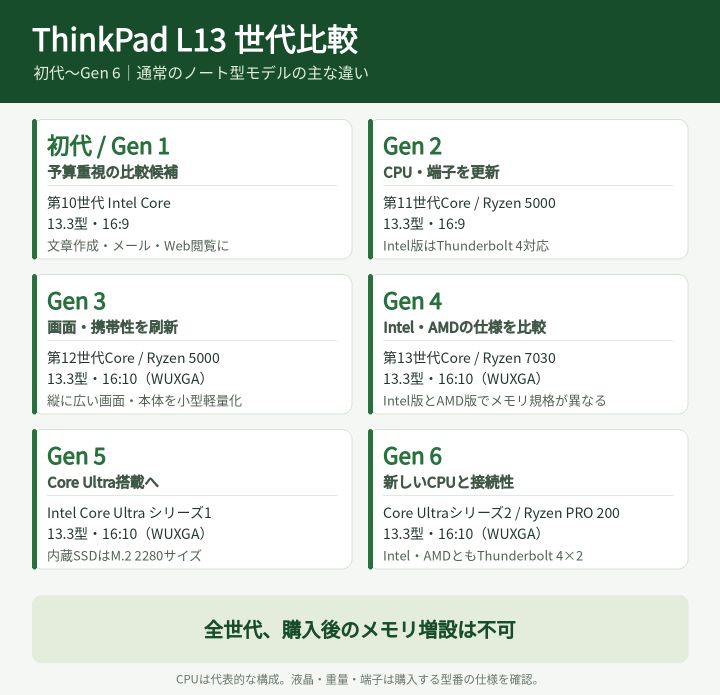
| 世代 | Intelの主なCPU | AMDの主なCPU | メモリ構成 | 画面・主な違い |
|---|---|---|---|---|
| 初代 | 第10世代Core i5-10210Uなど | 設定なし | 4・8・16GB | 13.3型・16:9 HD/フルHD |
| Gen 2 | 第11世代Core i5-1135G7など | Ryzen 5000 Ryzen 5 PRO 5650Uなど | Intel:4・8・16GB AMD:8・16GB | 13.3型・16:9 Intel版はThunderbolt 4対応 |
| Gen 3 | 第12世代Core i5-1235Uなど | Ryzen 5000 Ryzen 5 PRO 5675Uなど | 8・16・32GB | 13.3型・16:10 WUXGA・小型軽量化 |
| Gen 4 | 第13世代Core i5-1335Uなど | Ryzen 7030 Ryzen 5 PRO 7530Uなど | 8・16・32GB | 13.3型・16:10 Intel版はLPDDR5 |
| Gen 5 | Core Ultraシリーズ1 Ultra 5 125Uなど | 設定なし | 8・16・32GB | 13.3型・16:10 NPU搭載・SSDはM.2 2280 |
| Gen 6 | Core Ultraシリーズ2 Ultra 5 225Uなど | Ryzen PRO 200 Ryzen 5 PRO 215など | 16・32GB | 13.3型・16:10 Intel・AMDともThunderbolt 4×2 |
CPUは代表例、メモリはシリーズに用意された構成です。販売地域・型番によって仕様が異なるため、中古品は商品ページに記載された実際の構成を確認してください。Yoga・2-in-1の仕様は、通常のノート型と分けて確認しましょう。
画面サイズ・重さの違い|Gen 3で16:10へ変更
初代からGen 6までは13.3型ですが、通常のノート型はGen 3から16:10の画面になりました。フルHDの1920×1080に対し、WUXGAは1920×1200で、縦に表示できる範囲が広がります。
初代・Gen 2には、HD(1366×768)とフルHD(1920×1080)の構成があります。同じ13.3型でも表示できる情報量が異なるため、液晶の解像度は商品ごとに確認してください。
重量の目安は、初代が約1.38kg、Gen 2が約1.39kg〜、Gen 3はIntel版が約1.26kg〜・AMD版が約1.25kg〜です。いずれも構成によって異なるため、持ち運ぶ場合は購入する型番の重量を確認しましょう。
画面の縦方向の広さや軽さを重視するならGen 3以降が比較候補になります。一方、文書作成・メール・Web閲覧が中心で購入費用を抑えたいなら、初代もおすすめです。新しい世代で追加された機能を使うかどうかまで考えると、自分に合う1台を選びやすくなります。
世代表記のないL13はCPU・本体型番で確認
中古の商品名には、「ThinkPad L13」とだけ書かれ、Genの表記がないものもあります。その場合は、CPU型番と本体型番を確認しましょう。
製品名の「Gen」と、CPUの「第○世代」は別です。例えば、第10世代のCore i5-10210Uを搭載するL13は初代、第11世代のCore i5-1135G7を搭載するL13はGen 2です。「Core i5搭載」という表記だけでは、L13の世代は判断できません。
型番ごとの詳細仕様は、Lenovo公式仕様情報「PSREF」で確認できます。中古品は、公式仕様で用意された構成と、その商品に実際に搭載されているメモリ・SSD・液晶を区別して確認してください。
ThinkPad L13のおすすめ中古ショップ
まずはPC WRAPで価格・状態・保証を比較し、希望の世代や構成が見つからなければBe-Stockも確認する流れがおすすめです。楽天市場・Amazonでは、販売店ごとの保証と付属品を確認しましょう。
PC WRAP|初代を探すならまず確認したい3年保証の専門店
PC WRAPは、初代のCore i5-10210U・8GB・SSD 256GBなどを比較したい購入先です。対象商品には無料3年保証があり、購入後のサポートも含めて選びたい人に向いています。
- 無料3年保証:対象商品に付帯。バッテリーなど対象外の項目あり
- 7日以内の返品サービス:対象商品は到着予定日から7日以内。返送料は店舗負担。訳あり品など対象外・適用条件あり
- 清掃・動作確認:商品ランクと個別の状態説明を確認できる
- 発送・送料:原則14時までの注文は当日発送。前払いは入金確認後。1万円以上の商品は送料無料
初代の8GBモデルにはHD液晶の構成もあります。CPU・メモリ・最大解像度・商品ランクを確認し、用途に合う1台を選んでください。返品サービスと故障時の保証は別制度なので、購入時に各条件を確認しましょう。
▶ PC WRAPでThinkPad L13の中古在庫・構成・価格を見る
ショップの詳しい特徴は、PC WRAPの評判・レビューと購入時の注意点にまとめています。
Be-Stock|Gen 2・Gen 3など世代別に探しやすい
Be-Stockは、ThinkPad専門の販売サイトを持つ中古PCショップです。世代や構成を指定して探したい場合に、PC WRAPとの比較先になります。
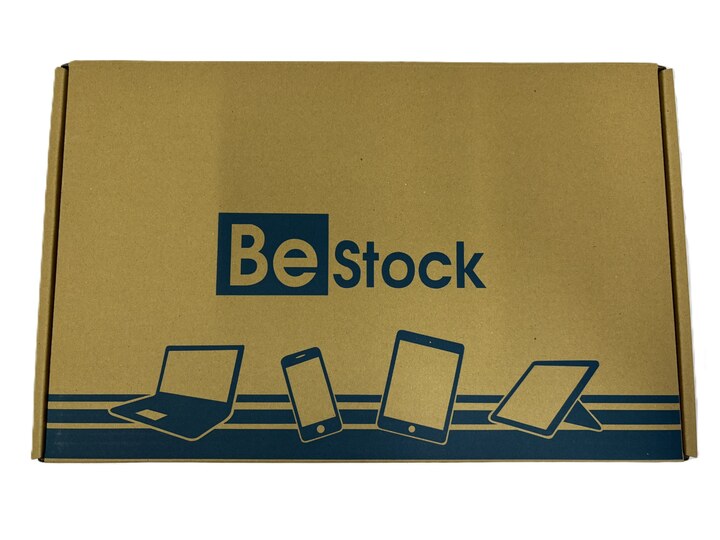
私はBe-Stockから届いた中古のレッツノートFV1も実際に確認しています。本体を保護して届けることに配慮した、丁寧な梱包という印象でした。以下はL13ではなく、その際の配送箱と開封時の写真です。
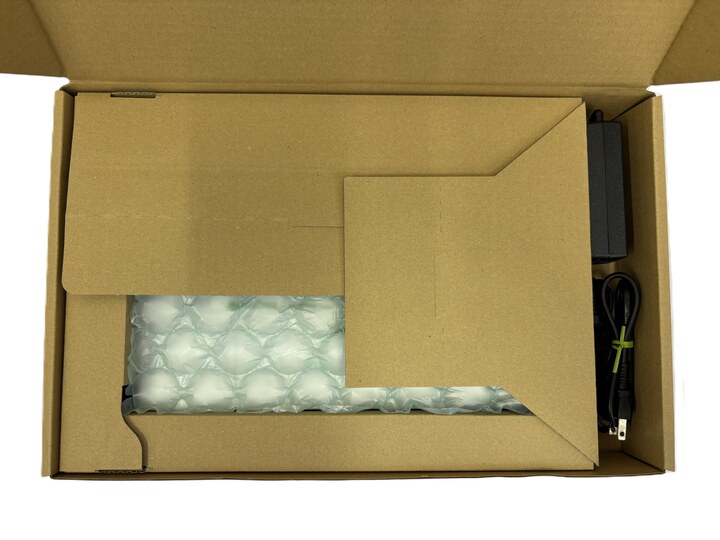
商品ページではCPU・メモリに加え、外観や画面のランク、個別の動作状態を比較できます。直販サイトの中古PCは原則1年間の保証がありますが、バッテリー・付属品・記載済みの不具合などは対象外です。商品別の保証表示を確認してください。
▶ Be-StockでL13 Gen 2(第11世代Intel)の在庫を見る
初代やAMD版も含めて探す場合は、ThinkPad L13の全世代一覧を確認してください。詳しい購入体験は、Be-Stockの実機レビュー・評判と保証の解説で紹介しています。
楽天市場・Amazon|販売元と商品条件を比較する
ポイントや普段の支払い方法を使いたい場合は楽天市場・Amazonも候補です。ただし、保証・返品・Office・付属品は販売店と商品ごとに異なります。CPU型番、メモリ、解像度、販売元を確認しましょう。
▶ AmazonでThinkPad L13の価格・構成を見る
販売店選びは、楽天市場の中古パソコンショップ比較と、Amazonで中古パソコンを購入する際の注意点も参考になります。
初代ThinkPad L13(Gen 1)の特徴|中古の8GBモデルは今でも使える?
初代L13は、文章作成・メール・Web閲覧を中心に、購入費用を抑えたい人の比較候補です。Core i5-10210U・8GB・SSD 256GBなどの構成は、作業を絞ったPCやサブPCとして検討できます。
初代の仕様・スペック|Core i5-10210Uは4コア・8スレッド
| 項目 | 初代ThinkPad L13の主な仕様 |
|---|---|
| CPU | 第10世代Intel Core i3・i5・i7など Core i5-10210U、Core i5-10310Uなど |
| メモリ | 4GB・8GB・16GB オンボード仕様/増設不可 |
| ストレージ | M.2 PCIe NVMe SSD 容量・搭載SSDのサイズは構成によって異なる |
| ディスプレイ | 13.3型・16:9 HD(1366×768)TN/フルHD(1920×1080)IPSなど |
| 重量 | 約1.38kg(構成によって異なる) |
| 本体サイズ | 約311.5×219×17.6mm |
| 主な端子 | USB Type-C×2、USB Type-A×2、HDMI、microSDカードリーダー、ヘッドホン・マイク端子など |
| 充電 | USB Type-C充電に対応 |
Core i5-10210Uは4コア・8スレッドのCPUです。文書や比較的小規模なExcelファイル、メール、調べものに使う候補ですが、動画編集や3Dゲームなどを主目的にするなら用途に合うCPU・GPUを備えた機種を比較しましょう。
仕様から見る評価|初代8GBが向く用途と弱点
- 向いている用途:Word、メール、少数タブでの調べもの、小規模な表計算
- サブPCとしての利用:自宅や職場に置き、必要な作業に使う1台
- 余裕が少ない用途:オンライン会議と多数の資料・アプリの同時利用、画像編集など
SSD 256GBは文書・PDF中心なら候補ですが、Windowsとアプリにも容量を使います。写真・動画を多く保存するなら外付けSSDも選択肢です。メモリ8GBは後から増やせないため、同時に行う作業量に合うかを購入前に判断してください。
HD・フルHDの違いと約1.38kgの重量を確認
初代にはHD(1366×768)TNとフルHD(1920×1080)IPSなどがあります。PC WRAPで掲載される8GB・256GB構成にもHD液晶の例があるため、すべてフルHDだと思わず、最大解像度を確認しましょう。
文書を一つのウィンドウで読む・書くならHDも候補ですが、資料を並べる場合はフルHDや外部モニターが使いやすくなります。重量は約1.38kg。軽さを優先するならThinkPad X13 Gen 1も比較先です。
USB Type-A・Type-C、HDMI、microSDなどを備えます。ただし初代はThunderbolt非対応なので、対応機器を使う場合は接続条件を確認してください。
初代を選ぶ理由|必要な性能と価格のバランス
初代の魅力は、最新機能を必要としない用途で、状態・保証を確認しながら購入費用を抑えられることです。世代が新しいという理由だけで予算を上げず、初代で必要な作業ができるかを先に確認しましょう。
一方、Gen 2などと価格が近い場合は、メモリと液晶、商品状態もそろえて比較してください。初代だから一律に避けるのでも、安いという理由だけで選ぶのでもなく、用途と購入条件が合う1台を選ぶのが基本です。
▶ PC WRAPでThinkPad L13初代の掲載・構成・価格を確認する
仕様の確認先:ThinkPad L13公式仕様表。リンク先の販売一覧には別世代が含まれる場合があるため、CPU型番と本体型番を確認してください。
ThinkPad L13 Gen 2の特徴・仕様|初代との違い

Gen 2は、初代の13.3型・16:9画面を引き継ぎ、CPUと端子を更新した世代です。Intel第11世代CoreとAMD Ryzen 5000シリーズのモデルがあります。
Intel・AMDモデルのスペック比較
| 項目 | Intelモデル | AMDモデル |
|---|---|---|
| 主なCPU | Core i5-1135G7 Core i5-1145G7 Core i7-1165G7など | Ryzen 5 5600U Ryzen 5 PRO 5650U Ryzen 7 PRO 5850Uなど |
| メモリ | 4GB・8GB・16GB DDR4-3200 | 8GB・16GB DDR4-3200 |
| メモリ増設 | 不可(オンボード) | 不可(オンボード) |
| ストレージ | M.2 PCIe NVMe SSD | M.2 PCIe NVMe SSD |
| 画面 | 13.3型・16:9 HD/フルHDなど | 13.3型・16:9 HD/フルHDなど |
| Thunderbolt 4 | 対応 | 非対応 |
| 充電 | USB Type-C充電 | USB Type-C充電 |
Core i5-1135G7は4コア・8スレッド、Ryzen 5 PRO 5650Uは6コア・12スレッドです。Intel版はThunderbolt 4に対応します。AMD版のUSB-Cとは接続条件が異なるため、ドッキングステーションなどの対応を確認してください。
初代との違い|画面比率・本体サイズは共通

| 比較項目 | 初代L13 | L13 Gen 2 |
|---|---|---|
| Intel CPU | 第10世代Coreなど | 第11世代Coreなど |
| AMDモデル | 設定なし | Ryzen 5000シリーズを用意 |
| 画面サイズ・比率 | 13.3型・16:9 | 13.3型・16:9 |
| 本体サイズ | 約311.5×219×17.6mm | 約311.5×219×17.6mm |
| 重量の目安 | 約1.38kg | 約1.39kg〜 構成・販売型番によって異なる |
| Thunderbolt 4 | 非対応 | Intelモデルで対応 |
| メモリ増設 | 不可 | 不可 |
Gen 2はCPUやIntel版の内蔵グラフィックスが更新されていますが、画面が16:10になるわけではありません。本体サイズも初代と共通で、重量は約1.39kg〜です。
液晶はGen 2にもHD・TN構成があります。初代のフルHDとGen 2のHDでは、初代のほうが表示領域は広いため、世代だけで画面の使いやすさを判断しないようにしましょう。
仕様から見る評価|Gen 2を選びたい人
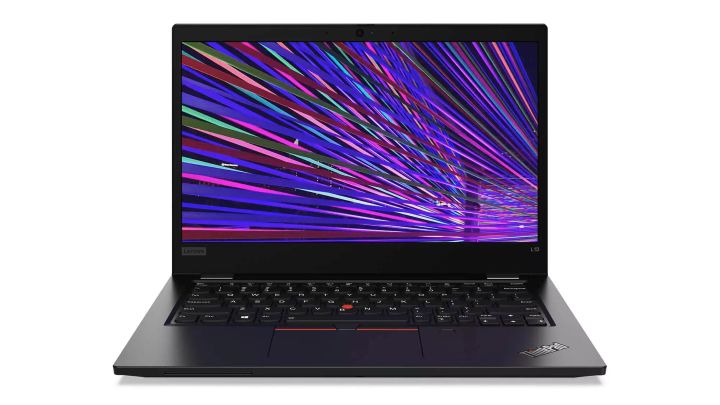
初代よりCPU性能を重視する人、Thunderbolt 4機器を使いたい人、Ryzenモデルも比較したい人に向いています。画面の縦方向も広げたいならGen 3以降が比較先です。同世代の別シリーズは、ThinkPad X13 Gen 2の仕様と中古の選び方も参考になります。
Be-Stockの次のリンクは第11世代Intel搭載品の絞り込みページです。メモリ、液晶、外観・動作の記載を確認してください。
▶ Be-StockでThinkPad L13 Gen 2(第11世代Intel)を探す
AMD版も探す場合はThinkPad L13の全世代一覧を確認してください。仕様の確認先:Gen 2 Intel/Gen 2 AMD。
ThinkPad L13 Gen 3の特徴・仕様|Gen 2との違い
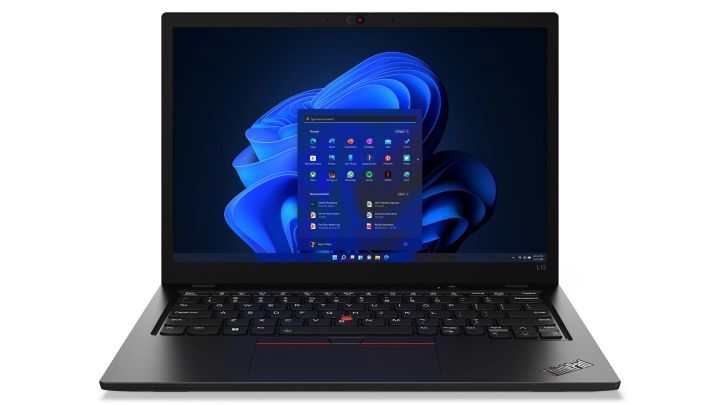
Gen 3の大きな変更点は、16:10のWUXGA画面と、本体の小型・軽量化です。初代・Gen 2から画面や持ち運びやすさも改善したい人の比較候補になります。
Gen 3のIntel・AMDモデルのスペック
| 項目 | Intelモデル | AMDモデル |
|---|---|---|
| 主なCPU | Core i5-1235U Core i5-1245U Core i7-1255Uなど | Ryzen 5 PRO 5675U Ryzen 7 PRO 5875Uなど |
| メモリ | 8GB・16GB・32GB DDR4-3200 | 8GB・16GB・32GB DDR4-3200 |
| メモリ増設 | 不可(オンボード) | 不可(オンボード) |
| SSD | M.2 2242 PCIe 4.0 x4 | M.2 2242 PCIe 3.0 x4動作 |
| ディスプレイ | 13.3型・16:10 1920×1200・IPS | 13.3型・16:10 1920×1200・IPS |
| 重量 | 約1.26kg〜 | 約1.25kg〜 |
| 本体サイズ | 約305×218×17.3mm | 約305×218×17.3mm |
| Thunderbolt 4 | 対応 | 非対応 |
同じWUXGA・IPSでも明るさ・色域・タッチ対応などは構成で異なります。写真編集などに使うなら、解像度に加えて液晶の詳細仕様も確認してください。
Gen 2との違い|CPU・画面・重さを比較
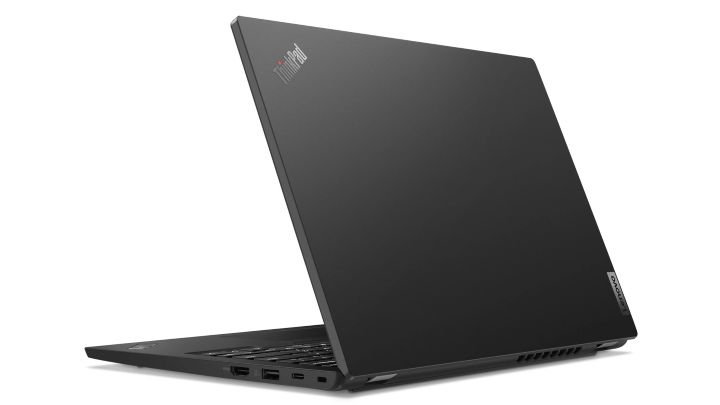
| 比較項目 | L13 Gen 2 | L13 Gen 3 |
|---|---|---|
| Intel CPU | 第11世代Coreなど | 第12世代Core |
| 画面比率 | 16:9 | 16:10 |
| 画面の解像度 | 1366×768/1920×1080など | 1920×1200 |
| 本体サイズ | 約311.5×219×17.6mm | 約305×218×17.3mm |
| 重量の目安 | 約1.39kg〜 | 約1.25〜1.26kgから |
| メモリ構成 | 最大16GB | 最大32GB |
| メモリ増設 | 不可 | 不可 |
| microSDカードリーダー | 搭載 | 非搭載 |
Intel版の例では、Core i5-1135G7の4コア・8スレッドから、Core i5-1235Uの10コア・12スレッドへ変わりました。ただし、コア数の比率がそのまま動作速度の倍率になるわけではありません。
フルHDと比べてWUXGAは縦方向の画素数が増え、文書・Webページを見渡しやすくなります。幅も狭くなり、重量は約1.25〜1.26kgから。一方、microSDカードリーダーはなくなっています。
Gen 3の評価と中古購入時の確認点
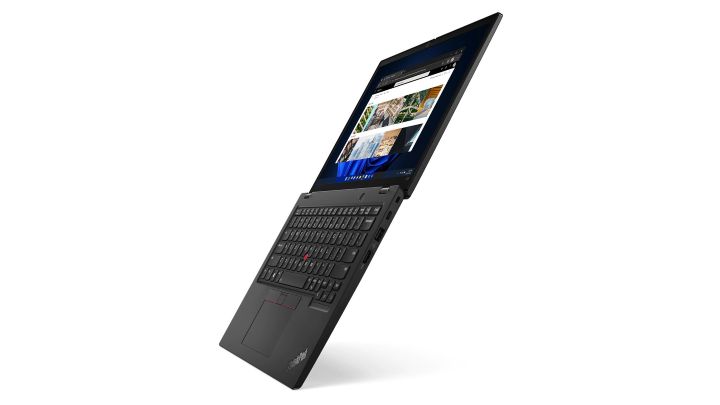
Gen 3は16:10画面と持ち運びやすさを重視する人に向く世代です。複数アプリを使うなら16GB以上を比較し、SSD交換を考える場合はM.2 2242サイズである点も確認しましょう。
軽い文章作成中心なら初代も候補です。画面・CPU・重量の違いを必要とするかを考え、Be-StockのGen 3一覧で構成と価格を比べてください。
▶ Be-StockでThinkPad L13 Gen 3の構成・価格・商品状態を見る
仕様の確認先:Gen 3 Intel/Gen 3 AMD。
ThinkPad L13 Gen 4の特徴・仕様|Gen 3との違い
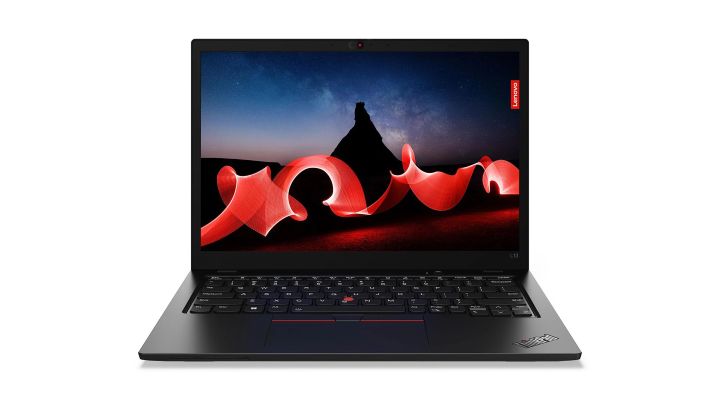
ThinkPad L13 Gen 4は、Gen 3の13.3型・16:10ディスプレイを引き継ぎながら、CPUなどを更新したモデルです。Intel版とAMD版では、CPUだけでなくメモリ規格・Thunderbolt・SSDの接続仕様も異なります。
Intelモデルのスペックと変更点
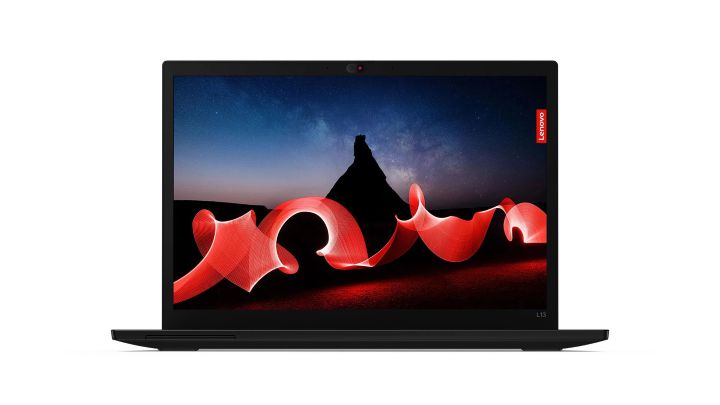
Gen 4のIntelモデルは、第13世代Coreプロセッサーを搭載しています。Gen 3の第12世代CoreからCPUが更新され、メモリもDDR4-3200からLPDDR5-4800へ変更されました。
| 項目 | ThinkPad L13 Gen 4 Intel |
|---|---|
| 主なCPU | Core i3-1315U Core i5-1335U・i5-1345U Core i7-1355U・i7-1365U |
| メモリ | 8GB・16GB・32GB LPDDR5-4800 |
| メモリ増設 | 不可(オンボード) |
| SSD | M.2 2242 PCIe 4.0 x4 |
| 画面 | 13.3型・16:10 WUXGA(1920×1200)IPS |
| Thunderbolt 4 | 対応 |
| カードリーダー | 非搭載 |
Core i5-1335U・i5-1345Uは、PコアとEコアを組み合わせた10コア・12スレッドのCPUです。ただし、Gen 3のCore i5-1235U・i5-1245Uも10コア・12スレッドなので、世代が新しいという理由だけで、使い勝手が大幅に変わるとは判断できません。
ThinkPad L13 Gen 4 AMDの特徴・スペック
ThinkPad L13 Gen 4 AMDは、Ryzen 7030シリーズを搭載するモデルです。Ryzen 5 PRO 7530Uは6コア・12スレッド、Ryzen 7 PRO 7730Uは8コア・16スレッドの構成です。
| 項目 | ThinkPad L13 Gen 4 AMD |
|---|---|
| 主なCPU | Ryzen 3 7330U Ryzen 5 PRO 7530U Ryzen 7 PRO 7730U |
| メモリ | 8GB・16GB・32GB DDR4-3200 |
| メモリ増設 | 不可(オンボード) |
| SSD | M.2 2242 PCIe 3.0 x4動作 |
| 画面 | 13.3型・16:10 WUXGA(1920×1200)IPS |
| Thunderbolt 4 | 非対応 |
| カードリーダー | 非搭載 |
AMDモデルで注意したいのは、Gen 4のIntelモデルと同じメモリ・SSD仕様ではないことです。メモリはDDR4-3200で、SSDはPCIe 4.0対応品を搭載していても、プラットフォームの制約によりPCIe 3.0相当で動作します。
通常の文書作成やWeb閲覧であれば、規格の数字だけで選ぶ必要はありません。使うアプリに合うCPUとメモリ容量を確保し、Intelモデルとの価格差も含めて比較しましょう。
Gen 4のIntel版とAMD版はどちらを選ぶ?
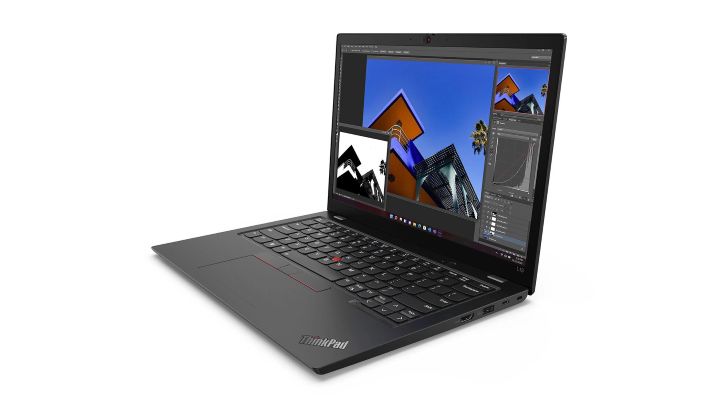
Intel版とAMD版を選ぶ際は、使用する周辺機器・メモリ容量・販売価格を基準にすると判断しやすくなります。
| 比較項目 | Intel版 | AMD版 |
|---|---|---|
| メモリ規格 | LPDDR5-4800 | DDR4-3200 |
| SSD接続 | PCIe 4.0 x4 | PCIe 3.0 x4動作 |
| Thunderbolt 4 | 対応 | 非対応 |
| メモリ増設 | 不可 | 不可 |
| 選ぶ際のポイント | Thunderbolt機器を使う場合に候補 | 必要な性能・容量を満たす構成の価格を比較 |
Thunderbolt接続のドッキングステーションなどを使う予定があるなら、Intel版が候補になります。USB Type-C端子があるだけでは同じ機器が同じ条件で動くとは限らないため、周辺機器側の対応条件も確認してください。
文章作成や表計算、Web閲覧が中心なら、Intel・AMDという区分だけで優劣を決めず、構成と価格で比較するのがおすすめです。例えば、Intel版8GBとAMD版16GBでは、複数アプリを使う際に必要なメモリ容量も購入判断に関わります。
Gen 3とGen 4はどちらがおすすめ?
価格と状態の条件が近ければGen 4、Gen 3が十分安く用途を満たすならGen 3も候補です。どちらも13.3型・16:10のWUXGA画面を採用しているため、Gen 2からGen 3ほど大きな画面仕様の変化はありません。
| 比較項目 | L13 Gen 3 | L13 Gen 4 |
|---|---|---|
| Intel CPU | 第12世代Core | 第13世代Core |
| Intel版メモリ | DDR4-3200 | LPDDR5-4800 |
| AMD CPUの例 | Ryzen 5 PRO 5675U Ryzen 7 PRO 5875U | Ryzen 5 PRO 7530U Ryzen 7 PRO 7730U |
| 画面 | 13.3型・1920×1200 16:10・IPS | 13.3型・1920×1200 16:10・IPS |
| メモリ増設 | 不可 | 不可 |
ThinkPad L13 Gen 4を購入する際は、Intel・AMDの区分、CPU型番、メモリ容量、液晶仕様、商品状態、保証条件を確認しましょう。商品名が似ていても構成が異なるため、購入する販売型番の仕様を確認することが大切です。
仕様の確認先:Gen 4 Intel/Gen 4 AMD。
ThinkPad L13 Gen 5の特徴・仕様|Gen 4との違い
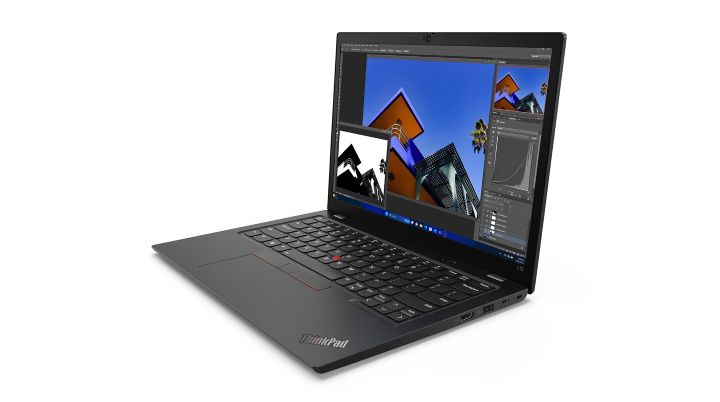
ThinkPad L13 Gen 5は、Intel Core Ultraシリーズ1を搭載した世代です。Gen 4のIntelモデルからCPUとメモリ規格が更新され、SSDの対応サイズも変更されています。
主なスペックと変更点
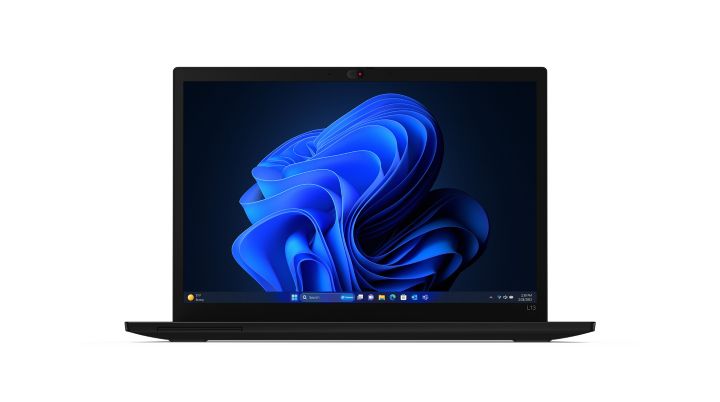
L13 Gen 5は、Core Ultra 5・7のUシリーズを搭載しています。主な仕様は次のとおりです。メモリ容量・SSD容量・液晶などの構成は販売型番によって異なります。
| 項目 | ThinkPad L13 Gen 5 Intel |
|---|---|
| 主なCPU | Core Ultra 5 125U・135U Core Ultra 7 155U・165U |
| メモリ | 8GB・16GB・32GB LPDDR5-6400 |
| メモリ増設 | 不可(オンボード) |
| SSD | M.2 2280 PCIe 4.0 x4 |
| 画面 | 13.3型・16:10 WUXGA(1920×1200) |
| Thunderbolt 4 | 対応 |
| 充電 | USB Type-C充電 |
Core Ultraは、従来のCore iシリーズとは異なる製品名称です。Gen 5の搭載CPUには、一部のAI処理を担うNPU「Intel AI Boost」が内蔵されています。ただし、Core Ultra搭載という名称だけで、すべての作業が大幅に速くなるわけではありません。
また、SSDの対応サイズがGen 4のM.2 2242からM.2 2280へ変更されています。交換用SSDを購入する場合は、旧世代の仕様をそのまま当てはめず、Gen 5の製品番号に合う規格を確認してください。
| 比較項目 | L13 Gen 4 Intel | L13 Gen 5 Intel |
|---|---|---|
| CPU | 第13世代Core | Core Ultraシリーズ1 |
| メモリ規格 | LPDDR5-4800 | LPDDR5-6400 |
| メモリ増設 | 不可 | 不可 |
| SSDサイズ | M.2 2242 | M.2 2280 |
| 画面サイズ・比率 | 13.3型・16:10 | 13.3型・16:10 |
| Thunderbolt 4 | 対応 | 対応 |
旧世代との価格差をどう判断する?
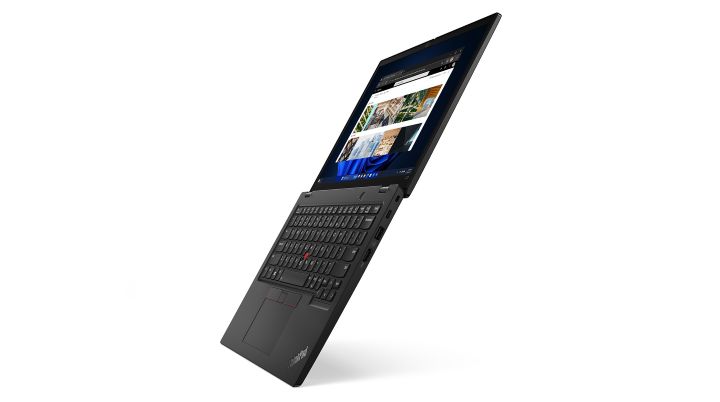
Gen 5は、Gen 3・Gen 4との価格差に納得でき、より新しいCPUを搭載した構成を選びたい人の候補です。画面サイズと比率はGen 3・Gen 4と共通しているため、文書作成やWeb閲覧が中心なら、旧世代も含めて比較するとよいでしょう。
仕様の確認先:Gen 5 Intel。
ThinkPad L13 Gen 6の特徴・仕様|Gen 5との違い
ThinkPad L13 Gen 6は、Intel Core Ultraシリーズ2搭載モデルと、AMD Ryzen PRO 200シリーズ搭載モデルを展開する世代です。従来世代からCPU・メモリ・端子などが更新され、AMD版もThunderbolt 4に対応しています。
Intelモデルのスペックと変更点
Intelモデルは、Core Ultra 5・7のUシリーズを搭載しています。Gen 5のCore Ultraシリーズ1からシリーズ2へ更新され、メモリはLPDDR5Xへ変更されています。
| 項目 | ThinkPad L13 Gen 6 Intel |
|---|---|
| 主なCPU | Core Ultra 5 225U・235U Core Ultra 7 255U・265U |
| メモリ | 16GB・32GB LPDDR5X-7467 |
| メモリ増設 | 不可(オンボード) |
| SSD | M.2 2242 PCIe 4.0 x4 |
| 画面 | 13.3型・16:10 WUXGA(1920×1200) |
| 主な端子 | Thunderbolt 4×2 USB Type-A×2、HDMIなど |
| バッテリー | 41Wh/54.7Wh 構成によって異なる |
Gen 5との比較では、Thunderbolt 4が1基から2基になったことと、SSDサイズがM.2 2280から2242へ変わったことも確認したいポイントです。充電器やドッキングステーション、交換用SSDを選ぶ際は、旧世代と同じ仕様だと思い込まずに確認してください。
ThinkPad L13 Gen 6 AMDの特徴
ThinkPad L13 Gen 6 AMDは、Ryzen PRO 200シリーズを搭載します。同じGen 6 AMDでも、CPUによって内蔵グラフィックスやNPUの有無が異なるため、Ryzen 5・Ryzen 7という区分だけでなく、詳しい型番を確認してください。
| CPU | コア・スレッド | 内蔵グラフィックス | NPU |
|---|---|---|---|
| Ryzen 3 PRO 210 | 4コア・8スレッド | Radeon 740M | 非搭載 |
| Ryzen 5 PRO 215 | 6コア・12スレッド | Radeon 740M | 非搭載 |
| Ryzen 7 PRO 250 | 8コア・16スレッド | Radeon 780M | 搭載 |
メモリは16GB・32GBのLPDDR5X-7500で、オンボード仕様です。SSDはM.2 2242・PCIe 4.0 x4に対応しています。
Gen 4 AMDなどと異なり、Gen 6 AMDはThunderbolt 4を2基搭載しています。「AMD版だからThunderbolt非対応」と一律には判断できません。外部ディスプレイやドッキングステーションを使う場合は、機器側の条件も確認しましょう。
また、通常の「L13 Gen 6 AMD」と、画面を回転できる「L13 2-in-1 Gen 6 AMD」は別モデルです。タッチ対応の有無だけでなく、画面の回転やペン入力が必要かも確認してください。
Gen 6を選ぶメリット・注意点
Gen 6は、新しいCPUと16GB以上のメモリを備えた構成を選び、周辺機器との接続性も重視したい人の候補です。Intel・AMDのどちらもThunderbolt 4に対応するため、使いたい機器の条件を満たすか確認したうえで、CPU・メモリ・価格を比較できます。
| 比較項目 | L13 Gen 5 Intel | L13 Gen 6 Intel |
|---|---|---|
| CPU | Core Ultraシリーズ1 | Core Ultraシリーズ2 |
| メモリ構成 | 8GB・16GB・32GB | 16GB・32GB |
| メモリ規格 | LPDDR5-6400 | LPDDR5X-7467 |
| メモリ増設 | 不可 | 不可 |
| SSDサイズ | M.2 2280 | M.2 2242 |
| Thunderbolt 4 | 1基 | 2基 |
| 画面サイズ・比率 | 13.3型・16:10 | 13.3型・16:10 |
購入時には、CPU・メモリ容量に加え、液晶の色域やタッチ対応、Webカメラ、バッテリー容量、付属するACアダプターも確認してください。同じGen 6でも、すべての販売型番が同じ構成ではありません。
同世代の別シリーズも比較したい方は、ThinkPad X13 Gen 6の実機レビューも参考にしてください。持ち運び用として選ぶ場合は、価格だけでなく、本体重量と使い方に合う仕様まで比較すると選びやすくなります。
以下はRyzen 5 PRO 215・16GB・SSD 512GBの販売例です。訳あり・再生品という販売区分なので、訳ありの理由、外観・動作状態、付属品、保証を確認して比較してください。
仕様の確認先:Gen 6 Intel/Gen 6 AMD。
ThinkPad L13 Yoga・2-in-1とは?通常のL13との違い
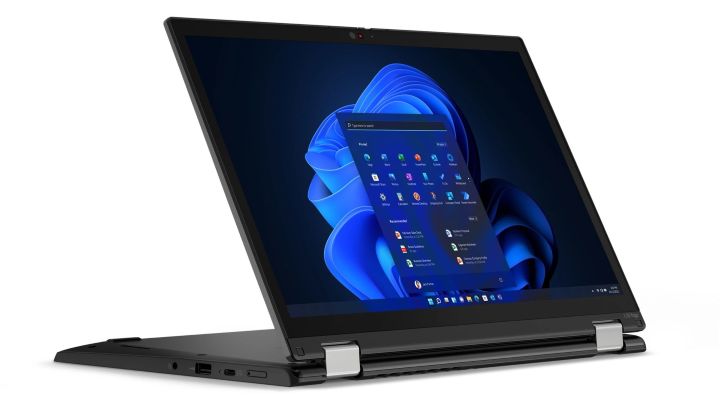
ThinkPad L13 Yoga・L13 2-in-1は、画面を360度回転させ、ノートPCとしてもタブレットのようにも使えるモデルです。通常のL13と名前は似ていますが、手書き入力や画面の回転を活用したいかどうかで選び方が変わります。
画面の回転・タッチ操作・ペン入力の違い
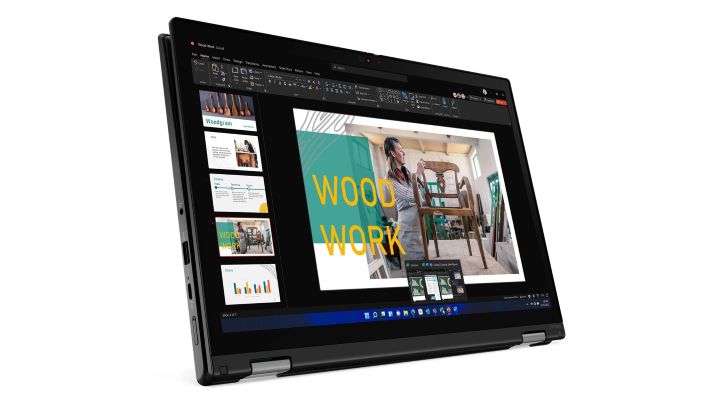
通常のL13は、キーボードやタッチパッドを使う一般的なノートPCタイプです。一方、Yoga・2-in-1は画面を回転させ、用途に応じてノート・タブレット・テント・スタンドなどの形で使えます。
| 比較項目 | 通常のL13 | L13 Yoga・L13 2-in-1 |
|---|---|---|
| 本体の形状 | 一般的なノートPCタイプ | 画面を360度回転できるタイプ |
| タブレットのような使い方 | 非対応 | 対応 |
| タッチ操作 | 構成によって異なる | 対応 |
| ペン入力 | 専用ペンへの対応は製品仕様を確認 | ペン入力に対応。付属ペン・対応型番を確認 |
| 向いている用途 | 文章作成・表計算・Web閲覧など | 通常のPC作業に加え、手書きメモ・資料への書き込みなど |
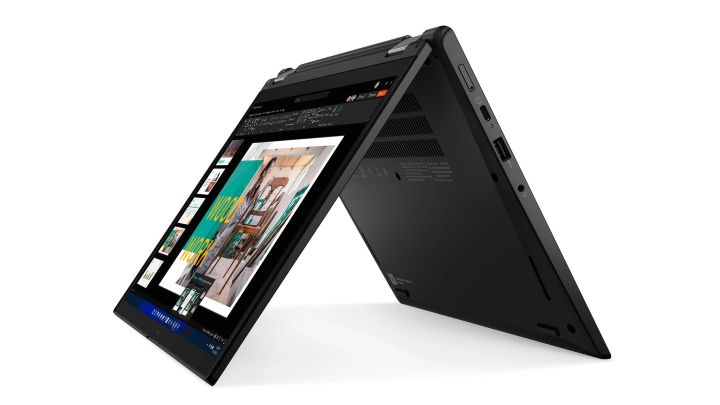
例えば、授業や会議でPDFに書き込む、図を描きながら説明する、キーボードを使わずに資料を読むといった場面では、Yoga・2-in-1が候補になります。テント状に置き、動画や資料を表示する使い方もできます。
ただし、通常のL13にタッチ液晶が付いていても、画面を360度回転できるYoga・2-in-1になるわけではありません。画面の回転機構と対応ペンの仕様まで確認しましょう。
L13 Yoga Gen 2・Gen 3・Gen 4を比較するポイント
L13 Yogaの中古を探す際も、通常のL13と同様に世代を確認することが大切です。特に、画面比率はGen 2が16:9、Gen 3以降が16:10となっています。
| モデル | 画面サイズ・比率 | 比較したいポイント |
|---|---|---|
| L13 Yoga Gen 2 | 13.3型・16:9 | CPU・メモリ容量・商品状態と中古価格 |
| L13 Yoga Gen 3 | 13.3型・16:10 | 画面の作業領域、Intel・AMDの構成差 |
| L13 Yoga Gen 4 | 13.3型・16:10 | Gen 3とのCPU・価格差、メモリ容量 |
中古では、通常の動作確認に加えて、タッチ操作・画面の回転・ヒンジ・ペンの有無や動作を確認してください。ペンが欠品している場合は、対応品を別途用意する費用も購入価格に含めて比較しましょう。
ThinkPad L13 2-in-1 Gen 5の特徴と選び方
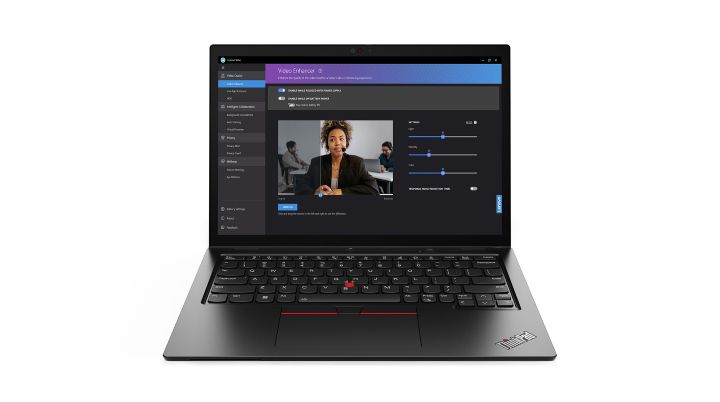
Gen 4まで「L13 Yoga」と呼ばれていた回転式モデルは、Gen 5では「ThinkPad L13 2-in-1 Gen 5」という名称になりました。通常型の「L13 Gen 5」とは別製品です。
L13 2-in-1 Gen 5は、Core Ultraシリーズ1、13.3型・16:10のタッチディスプレイを採用しています。メモリはオンボード仕様で増設できないため、購入時に必要な容量を選びましょう。
以下は、Core Ultra 5 135U・16GB・SSD256GBと、Core Ultra 5 125U・16GB・SSD256GBの販売構成例です。どちらも2-in-1 Gen 5ですが、CPUや付属品、商品状態、保証などの販売条件が異なります。
| 構成例 | CPU | メモリ・SSD | 購入前の確認事項 |
|---|---|---|---|
| Core Ultra 5 135U搭載品 | 12コア・14スレッド | 16GB・256GB | ペンの付属・状態・保証条件 |
| Core Ultra 5 125U搭載品 | 12コア・14スレッド | 16GB・256GB | ペンの付属・状態・保証条件 |
文章作成や資料への書き込みが中心なら、CPU型番の違いだけで決めず、価格と販売条件を比較しましょう。「ペン付」と記載された商品でも、対応ペンの種類や付属品一覧を確認してください。
通常モデルとYoga・2-in-1はどちらを選ぶ?
キーボード入力が中心なら通常のL13、手書きや画面の回転を活用するならYoga・2-in-1を基本に比較すると選びやすくなります。
文章作成・メール・表計算が主な用途なら、通常型の価格を抑えた中古でも目的を満たせる場合があります。一方、授業資料やPDFへの書き込み、手書きメモを日常的に使うなら、2-in-1の機能を活用しやすいでしょう。
ThinkPad L13 2-in-1 Gen 6の特徴・仕様|Intel・AMDの違い
ThinkPad L13 2-in-1 Gen 6は、13.3型・16:10のタッチディスプレイと、360度回転するヒンジを備えたモデルです。通常型のL13 Gen 6とは別製品で、IntelモデルとAMDモデルがあります。
IntelモデルとAMDモデルのスペック比較
IntelモデルはCore Ultraシリーズ2、AMDモデルはRyzen PRO 200シリーズを搭載します。主な仕様は次のとおりです。搭載構成は販売地域・製品番号によって異なります。
| 項目 | Intelモデル | AMDモデル |
|---|---|---|
| 主なCPU | Core Ultra 5 225U・235U Core Ultra 7 255U・265U | Ryzen 3 PRO 210 Ryzen 5 PRO 215 Ryzen 7 PRO 250 |
| メモリ容量 | 16GB・32GB | 16GB・32GB |
| メモリ規格 | LPDDR5X-7467 | LPDDR5X-7500 |
| メモリ増設 | 不可(オンボード) | 不可(オンボード) |
| SSD | M.2 2242 PCIe 4.0 x4 | M.2 2242 PCIe 4.0 x4 |
| 画面 | 13.3型・16:10 WUXGA(1920×1200) IPS・タッチ対応 | 13.3型・16:10 WUXGA(1920×1200) IPS・タッチ対応 |
| Thunderbolt 4 | 2基 | 2基 |
| 重量の目安 | 約1.30kg〜 | 約1.30kg〜 |
Gen 6では、AMDモデルもThunderbolt 4を2基搭載しています。Intel・AMDという区分だけで接続性を判断せず、使用する外部ディスプレイやドッキングステーションの条件と照らし合わせて選びましょう。
AMDモデルはCPUによって内蔵グラフィックスやNPUの有無が異なります。Ryzen 3 PRO 210・Ryzen 5 PRO 215はRadeon 740Mを搭載し、NPUは非搭載です。Ryzen 7 PRO 250はRadeon 780MとNPUを搭載します。
ペン入力・タブレット利用で確認したいこと
L13 2-in-1 Gen 6には、本体に収納・充電できる「Lenovo Integrated Pen」を用意した構成があります。4096段階の筆圧検知に対応し、手書きメモや資料への書き込みに使えます。
ただし、ペンが付属しない構成もあります。中古品では欠品している場合もあるため、本体の対応仕様だけでなく、販売店の付属品一覧まで確認してください。
また、画面を折り返してもキーボード部分は取り外せません。重量は約1.30kgからで、構成によって異なります。片手で長時間持つ用途だけでなく、机に置いて書き込む、スタンド形状で資料を表示するなど、実際の使い方を考えて選びましょう。
L13 2-in-1 Gen 5とGen 6の違い|どちらを選ぶ?
L13 2-in-1 Gen 5とGen 6は、どちらも13.3型・16:10のタッチディスプレイと360度回転するヒンジを備えています。Intelモデルでは、CPU・メモリ規格・Thunderbolt端子の数・SSDサイズなどが異なります。
| 比較項目 | L13 2-in-1 Gen 5 Intel | L13 2-in-1 Gen 6 Intel |
|---|---|---|
| CPU | Core Ultraシリーズ1 | Core Ultraシリーズ2 |
| メモリ容量 | 8GB・16GB・32GB | 16GB・32GB |
| メモリ規格 | LPDDR5-6400 | LPDDR5X-7467 |
| メモリ増設 | 不可 | 不可 |
| SSDサイズ | M.2 2280 | M.2 2242 |
| Thunderbolt 4 | 1基 | 2基 |
| 画面 | 13.3型・1920×1200 16:10・タッチ対応 | 13.3型・1920×1200 16:10・タッチ対応 |
| 画面の回転 | 360度 | 360度 |
新しいCPUやThunderbolt機器との接続性を重視するならGen 6、価格を抑えて手書き入力を使いたいならGen 5も候補になります。PDFへの書き込みや授業・会議のメモが中心なら、Gen 5の16GB構成も含めて価格差を比較しましょう。
中古では、メモリ容量・液晶の状態・ペンの付属・タッチ操作・ヒンジ・バッテリー・保証条件を確認しましょう。ペンが欠品している場合は、対応品を別途用意する費用も含めて比較することが大切です。
仕様の詳細は、Lenovo公式のIntelモデルの仕様表と、AMDモデルの仕様表で確認できます。
ThinkPad L13はメモリ増設できる?8GB・16GBの選び方
初代からGen 6まで、ThinkPad L13のメモリはオンボード仕様で増設できません。増設用スロットがなく、8GB搭載品を購入してから16GBに変更することはできない設計です。
世代別のメモリ容量・増設可否
| 世代 | Intelモデルのメモリ容量 | AMDモデルのメモリ容量 | 購入後の増設 |
|---|---|---|---|
| 初代L13/Gen 1 | 4GB・8GB・16GB | 設定なし | 不可 |
| L13 Gen 2 | 4GB・8GB・16GB | 8GB・16GB | 不可 |
| L13 Gen 3 | 8GB・16GB・32GB | 8GB・16GB・32GB | 不可 |
| L13 Gen 4 | 8GB・16GB・32GB | 8GB・16GB・32GB | 不可 |
| L13 Gen 5 | 8GB・16GB・32GB | ― | 不可 |
| L13 Gen 6 | 16GB・32GB | 16GB・32GB | 不可 |
シリーズ仕様の「最大16GB」は、8GBモデルを16GBへ増設できるという意味ではありません。16GBを搭載した別構成があるという意味です。Yoga・2-in-1も購入時の搭載容量を確認しましょう。
8GBで使うか、16GB以上を選ぶか
| 容量 | 候補になる使い方 | 選ぶ際の考え方 |
|---|---|---|
| 8GB | 文章作成、メール、少数タブでの調べもの、小規模な表計算 | 同時に行う作業が少なく、価格を抑えたい場合に候補 |
| 16GB | オンライン会議と資料、複数のOffice・PDF・ブラウザーの併用 | 複数作業を行うメインPCで比較したい容量 |
| 32GB | 仮想環境、大きなデータを扱うソフトなど | 使用ソフトの推奨環境とCPU・GPUも確認 |
8GBでは、使わないアプリやタブを閉じるなど、同時に行う作業を抑える必要が出る場合があります。一方、メモリを増やしてもCPUやGPUの性能が上がるわけではないため、必要な容量を用途から選びましょう。
中古は搭載容量と価格を確認して選ぶ
PC WRAPの初代8GBモデルも、軽い用途と価格が合えば候補です。16GBが必要なら、世代を上げるだけでなく初代の16GB構成も比較できます。SSD容量とメモリ容量は別なので、商品ページの各項目を区別してください。
▶ PC WRAPでThinkPad L13の8GB・16GBモデルを比較する
希望する構成がなければ、Be-Stockでも世代・メモリ容量を比較できます。
ThinkPad L13のSSD交換はできる?対応サイズと外付けSSDの選び方
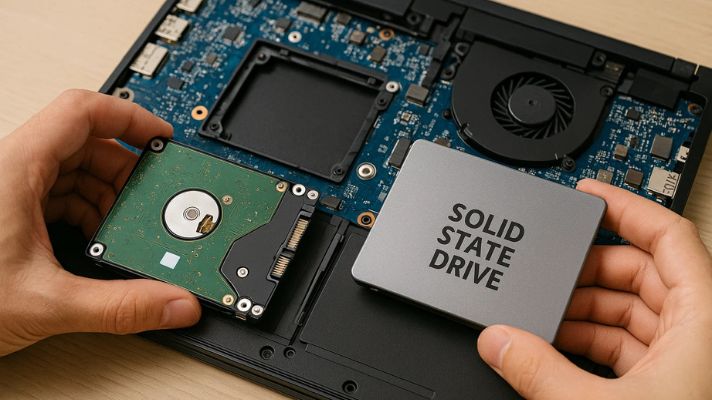
ThinkPad L13は内蔵SSDを交換できます。ただし、世代によってSSDのサイズが異なるため、交換前に本体型番と対応規格を確認してください。保存容量を増やしたいだけなら、分解せずに使える外付けSSDも選択肢です。
内蔵SSDの交換候補|2242・2280の違いに注意
| 通常のThinkPad L13 | 公式仕様に記載されたSSDサイズ |
|---|---|
| 初代・Gen 2 | M.2 2242/2280 |
| Gen 3・Gen 4 | M.2 2242 |
| Gen 5(Intel) | M.2 2280 |
| Gen 6 | M.2 2242 |
2242は長さ42mm、2280は長さ80mmです。初代・Gen 2は、実機の固定金具やブラケットも確認してください。Yoga・2-in-1は、該当モデルの仕様書で別途確認が必要です。
交換候補としては、2242サイズならTranscend MTE410S、2280サイズならSamsung 990 EVO Plusが挙げられます。どちらもNVMe SSDで、写真や資料も保存するなら1TBが選択肢になります。
ただし、これらはサイズ・規格から比較する候補で、この記事でL13との実機動作を確認した製品ではありません。購入前に本体型番を伝えて適合を確認しましょう。転送速度も、本体側のPCIe規格によって制限されます。
分解したくない人には外付けSSD|Samsung T7 Shield
写真・動画・仕事の資料の保存場所を増やすなら、Samsung Portable SSD T7 Shieldの1TBモデルなど、USB接続の外付けSSDが便利です。本体を分解せずに接続でき、Windowsの移行も必要ありません。
T7 ShieldはUSB 3.2 Gen 2(10Gbps)対応です。実際の速度はPC側の端子やケーブルによって変わりますが、買い替え後のPCでも使い続けやすい点がメリットです。
Windowsやアプリ用の容量不足には内蔵SSD交換、写真や資料の保存には外付けSSDを目安に選びましょう。内蔵SSDを交換する場合は、バックアップ、Windowsの復旧方法、購入店の保証条件を事前に確認してください。
ThinkPad L13のバッテリー交換はできる?中古購入前に確認したいこと
ThinkPad L13は内蔵バッテリーを採用しています。交換には底面カバーを開ける作業が必要で、世代や型番によって対応部品・交換手順が異なります。バッテリーの持ちが短くなった場合は、Lenovoや修理店に交換の可否と費用を相談しましょう。
交換用バッテリーは本体型番と部品番号で確認
交換用バッテリーは、「ThinkPad L13対応」という商品名だけで選ばず、本体の正確な型番と対応する部品番号を確認してください。通常のL13とYoga・2-in-1についても、同じ部品が使えるとは限りません。
対応部品はLenovo公式サポートの部品検索などで確認できます。自分で交換を検討する場合も、該当モデルの公式マニュアルで利用者による交換の可否と手順を確認しましょう。慣れていない場合は、専門業者への依頼が適切です。
中古はバッテリー状態と交換費用も含めて比較する
中古品は、充電率が100%でも新品と同じ時間使えるとは限りません。持ち運びを重視する場合は、満充電容量や劣化状態の記載、バッテリー交換対応の有無を確認してください。本体価格に交換費用を加え、状態のよい別の商品と比較することも大切です。
PC WRAPでは3年間の商品保証を案内していますが、バッテリーは保証対象外です。自宅や職場でACアダプターにつないで使うのか、外出先で長時間使うのかに合わせて選びましょう。保証の詳細は、PC WRAPの評判・保証をまとめた記事で紹介しています。
ThinkPad L13の充電器は代用できる?USB-C充電器・ケーブルの選び方
ThinkPad L13の充電器は、本体が必要とする電圧・出力に対応したUSB Power Delivery(USB PD)充電器で代用できます。ただし、USB-C端子があるだけで、どの充電器でも使えるわけではありません。
中古品にACアダプターが付属していれば、まずは付属品を使うのが基本です。持ち運び用や職場用に追加する場合は、充電器とケーブルの両方を確認しましょう。
代用充電器はUSB PD対応・単ポート65W以上を目安に選ぶ
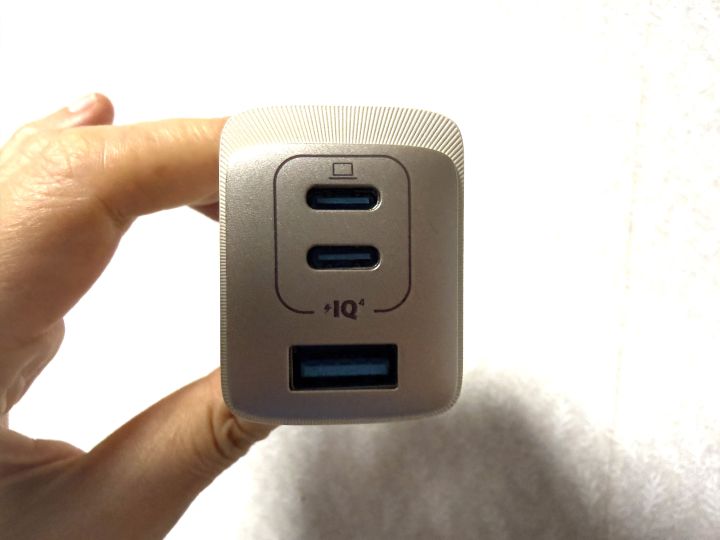
初代ThinkPad L13の公式仕様には、45W・65WのUSB-C ACアダプターが掲載されています。追加購入するなら、USB PD対応で、USB-Cの1ポートから65W以上を出力でき、20V出力に対応する製品を目安に、本体の仕様と照合してください。
例えば、Anker 735 Charger(GaNPrime 65W)は、USB-C単ポート使用時に最大65W出力に対応する比較候補です。ただし、複数の機器を同時につなぐと出力が配分されるため、PCに供給される電力を確認する必要があります。
スマートフォンも同時に充電したい場合は、充電器全体の「合計最大出力」だけでなく、同時使用時にPC用ポートへ何W供給できるかを確認しましょう。出力不足では、充電が遅くなったり、使用中にバッテリー残量が減ったりする場合があります。
USB-Cケーブルも確認|65W充電には100W・240W対応品を
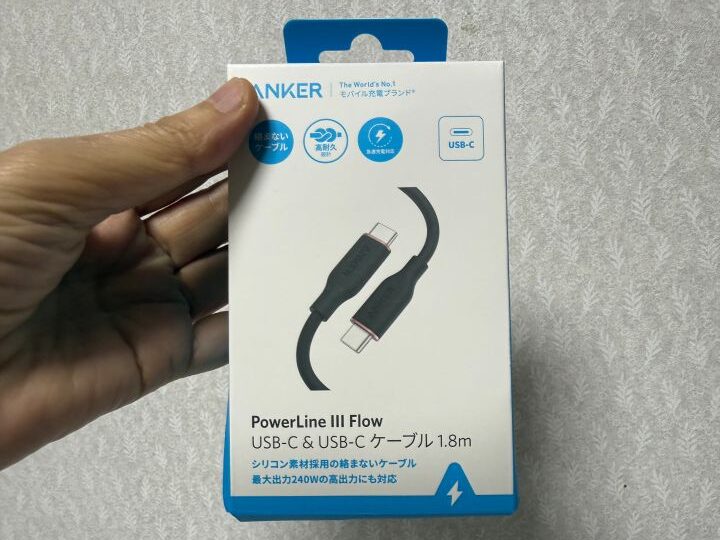
充電器が65W対応でも、ケーブルが60Wまでの対応では65Wで給電できません。65W充電用に購入するなら、100Wまたは240W対応と明記されたUSB-C-USB-Cケーブルを選びましょう。
候補のひとつが、Anker PowerLine III Flow USB-C & USB-C ケーブルです。下の商品ページにはUSB-C-Lightningなどの選択肢もあるため、両端USB-Cのタイプと、65W給電に対応する100W・240Wなどの仕様を確認して選んでください。シリーズ名だけで対応出力を判断しないようにしましょう。
なお、240W対応ケーブルを使っても、ThinkPad L13へ240Wが供給されるわけではありません。実際の給電は、PC・充電器・ケーブルの対応範囲で決まります。また、充電用ケーブルが映像出力にも対応するとは限らないため、外部ディスプレイ接続用とは分けて確認しましょう。
ThinkPad L13のキーボード交換はできる?外付けキーボードという選択肢も
ThinkPad L13には、キーボードを部品として交換できるモデルがあります。ただし、世代や型番によって対応部品・交換手順が異なります。中古購入時はキーボードの状態を確認し、交換が必要なら部品代と作業費も含めて検討しましょう。
交換用キーボードは型番・配列・バックライトを確認
交換用キーボードも販売されていますが、「ThinkPad L13用」という表記だけで選ばず、本体型番、対応する部品番号、日本語・英語配列、バックライトの有無を確認してください。通常のL13とYoga・2-in-1も、部品が共通とは限りません。
以下は販売店がL13 Gen 2・Gen 3・Gen 4などへの対応を案内する交換部品の例です。初代L13を含む全世代への適合を保証するものではありません。記載の部品番号と本体型番が適合するか、購入前に販売店へ確認してください。
Lenovo公式サポートでは、対象モデルの交換手順を確認できます。ケーブルやコネクターを扱う作業になるため、慣れていない場合はLenovoや修理店へ相談しましょう。
分解せずに使うなら外付けキーボード|ロジクール K380s
自宅や職場で使うことが中心なら、内蔵キーボードを交換せず、外付けキーボードを接続する方法もあります。外部モニターと組み合わせたい場合や、画面と手元の位置を別々に調整したい場合にも便利です。
候補のひとつが、ロジクール Pebble Keys 2 K380sです。Bluetooth接続に対応する薄型・コンパクトなキーボードで、USBポートを使わずに接続できます。購入前に、使用するL13のBluetoothが正常に動作することと、商品のキー配列を確認してください。
ただし、外付けキーボードを接続しても、内蔵キーボードの故障自体が直るわけではありません。勝手に文字が入力されるなどの症状がある場合は、修理を相談しましょう。
中古購入時の状態確認とキーボードカバーによる汚れ対策
中古品は、商品写真と状態説明でキーのテカリ、文字消え、欠け、入力不良を確認してください。見た目の使用感と入力機能の不具合は分けて判断し、到着後も各キーやTrackPoint、タッチパッドの動作を確認しましょう。
購入後の汚れ対策にはキーボードカバーも選択肢です。L13の対応世代とキー配列に加え、TrackPointやクリックボタンの操作を妨げない形状か確認してください。カバーを付けると打鍵感が変わるため、入力のしやすさとのバランスで選びましょう。
詳しくは、ノートパソコン用キーボードカバーのメリット・デメリットと選び方で紹介しています。
ThinkPad L13とX13の違いは?中古で選ぶときの比較ポイント
ThinkPad L13とX13は、どちらも13.3インチのビジネスノートです。選ぶ際は、価格と必要な構成を重視するならL13、持ち運びや画面仕様を重視するならX13も比較するとよいでしょう。ただし、違いは世代によって変わります。
同じGen 2でも画面比率・重量・メモリ構成が違う
具体例として、通常のノート型のGen 2・Intelモデルを比較します。
| 項目 | ThinkPad L13 Gen 2 Intel | ThinkPad X13 Gen 2 Intel |
|---|---|---|
| CPU | 第11世代Core搭載構成あり | 第11世代Core搭載構成あり |
| 画面サイズ・比率 | 13.3インチ・16:9 | 13.3インチ・16:10 |
| 解像度 | HD/フルHD | WUXGA/WQXGA |
| 重量の目安 | 約1.39kg〜 | 約1.19kg〜 構成によって異なる |
| メモリ | 4GB/8GB/16GB オンボード | 8GB/16GB/32GB オンボード |
| 購入後のメモリ増設 | 不可 | 不可 |
X13 Gen 2は、縦方向に余裕のある16:10画面を採用しています。Wordの文書やWebページを読む作業では、表示できる縦の範囲が比較ポイントになります。一方、L13もGen 3以降は16:10なので、画面比率だけでシリーズ全体の優劣は決められません。
また、X13 Gen 2は筐体素材やバッテリーなどで重量が変わります。すべての商品が約1.19kgという意味ではないため、購入する個体の仕様を確認してください。
価格差があるならL13、持ち運び重視ならX13も比較
自宅や職場での書類作成・Web閲覧が中心で、条件に合うL13が安く見つかれば、有力な候補になります。特に8GBモデルは、アプリやブラウザーを大量に同時起動しない使い方に合うかを考えて選びましょう。
通勤・通学や出張で頻繁に持ち歩く場合は、X13も比較する価値があります。ただし、X13という名前だけで処理性能が高いとは限りません。CPUの型番、メモリ容量、液晶、バッテリー状態、保証までそろえて価格を比較してください。
X13 Gen 2を詳しく知りたい場合は、ThinkPad X13 Gen 2の仕様と中古の選び方をご覧ください。ほかの世代も含めて検討する場合は、ThinkPad X13シリーズの世代比較で違いを確認できます。
ThinkPad L13を中古で買うときの注意点|世代別の構成・購入先を確認
世代ごとの特徴が分かったら、購入する個体の仕様と状態を確認しましょう。同じL13でも、メモリ・液晶・傷や不具合・保証の条件が異なります。
初代|PC WRAPで価格と液晶仕様を確認
初代を探す場合は、Core i5-10210UなどのCPU型番を確認してください。8GB・SSD 256GB構成は文章作成用やサブPCの候補ですが、HDとフルHDでは表示できる情報量が異なります。価格だけでなく最大解像度と商品ランクも見比べましょう。
▶ PC WRAPでThinkPad L13の価格・液晶・商品状態を比較する
Gen 2|第11世代Intel搭載品を構成別に比較
Gen 2も8GB・HD液晶の構成があります。初代より新しいという理由だけで選ばず、希望する16GBやフルHDの条件を満たすか確認してください。次のリンクはIntel第11世代搭載品の絞り込みページです。
▶ Be-StockでL13 Gen 2(第11世代Intel)の構成を確認する
AMD版も探す場合はThinkPad L13の全世代一覧でCPU型番を確認できます。
Gen 3以降|画面・IntelとAMDの違い・付属品まで確認
Gen 3は16:10画面が特徴ですが、メモリ容量、液晶の色域・タッチ対応などは構成で異なります。Intel版とAMD版の端子の違いも確認しましょう。
▶ Be-StockでL13 Gen 3のCPU・メモリ・商品状態を確認する
Gen 4以降は、各世代の章にある販売例で構成と保証を比較できます。Yoga・2-in-1はタッチ操作、ヒンジ、ペンの付属も確認してください。商品名に「Office付き」とあってもMicrosoft Officeとは限らないため、ソフト名とライセンス条件も確認が必要です。
購入前・到着後に確認したい項目
| 確認する項目 | 見るポイント |
|---|---|
| メモリ・SSD | 実際の搭載容量。「最大容量」と混同しない |
| 液晶 | 解像度、傷、圧迫痕、色むらなどの記載 |
| USB-C端子 | 充電不良、接触不良、破損の記載 |
| キーボード・筐体 | 文字消え、キー欠け、割れ、ヒンジの不具合 |
| バッテリー・付属品 | 充電可否、ACアダプターの有無。Yoga・2-in-1はペンの付属も確認 |
| OS・Office | 導入OSと、Officeソフトの種類・ライセンス条件 |
| 保証・返品 | 保証対象外の項目、不具合時の連絡期限・対応条件 |
訳あり品は、外観上の傷と使用に影響する不具合を区別してください。到着後は充電、キーボード、Wi-Fi、カメラなどを確認し、不具合は購入店へ早めに連絡しましょう。各店の保証は、PC WRAPの解説とBe-Stockの解説も参考になります。
ThinkPad L13はどの世代がおすすめ?用途・予算別の選び方
世代選びは、価格を抑えるか、画面・性能・手書き機能に追加費用をかけるかで整理すると判断しやすくなります。
| 用途・優先したいこと | 比較するモデル | 判断のポイント |
|---|---|---|
| 予算を抑えた文章作成・メール・日常利用 | 初代 | Core i5・8GBも候補。液晶・商品状態・保証を確認 |
| CPUやIntel版の端子を更新したい | Gen 2 | 初代との価格差と、必要なメモリ・液晶を比較 |
| 縦に広い画面と持ち運びやすさ | Gen 3 | 16:10・小型軽量化の価値を重視するか |
| Gen 3より新しい構成を選びたい | Gen 4 | Intel・AMDの仕様差と構成別価格を比較 |
| Core Ultraや新しい接続仕様を使いたい | Gen 5・Gen 6 | 必要なCPU・端子と価格差を確認 |
| 手書き・タブレットモードを使いたい | Yoga・2-in-1 | ペン、ヒンジ、重量、付属品を確認 |
初代をおすすめできるのは、軽い用途で費用を抑えたい人
新しい世代には画面や性能の改善がありますが、Word・メール・調べものを中心に使う人が、そのすべてを必要とするとは限りません。必要な作業に合い、新しい世代より購入費用を抑えられるなら、初代は合理的な選択肢です。
特に、すでにメインPCがあり、自宅・職場用のサブPCを追加したい人は検討しやすいでしょう。PC WRAPの掲載品から、希望する構成と状態を比較してみてください。
▶ PC WRAPで用途と予算に合うThinkPad L13を探す
新しい世代を選ぶのは、改善点を必要とする場合
Thunderbolt機器を使う、文書を縦に広く表示する、処理の重い作業を行うなど、具体的な目的があるなら対応する世代を比較しましょう。手書きが必要ならYoga・2-in-1が候補です。
価格を比較するときは、同程度のメモリ・液晶・状態・保証条件をそろえます。初代を安いから選ぶのではなく、必要な作業を満たす構成が納得できる価格で買えるから選ぶことが大切です。
ThinkPad L13についてよくある質問
- Q第10世代Core i5搭載のThinkPad L13はGen 2ですか?
- A
いいえ。CPUの「第10世代」とL13の「Gen 2」は別の区分です。Core i5-10210U搭載のL13は初代にあたります。商品名にGen表記がなければCPU型番と本体型番を確認しましょう。
- QThinkPad L13の画面サイズは何インチですか?
- A
この記事で比較した初代からGen 6までは13.3インチです。通常型は初代・Gen 2が16:9、Gen 3以降が16:10です。同じインチ数でも解像度や画面の縦横比が異なります。
- Qメモリ8GBはあとから16GBへ増設できますか?
- A
できません。初代からGen 6までオンボード仕様で増設用スロットがありません。16GBが必要な場合は購入時に搭載モデルを選んでください。詳しくはメモリ容量の選び方で解説しています。
- QThinkPad L13 Yogaと2-in-1は通常モデルと何が違いますか?
- A
Yoga・2-in-1は画面が360度回転し、タッチ操作や対応ペンでの入力ができるモデルです。通常のL13とは構造が異なります。中古ではペンの付属、タッチ操作、ヒンジの状態も確認しましょう。
- QThinkPad L13が充電できないときは?
- A
コンセント、ACアダプター、ケーブルの接続を確認してください。代用充電器の場合は出力とケーブルの対応仕様も確認します。適合する充電器でも改善しなければ、購入店やLenovoへ相談してください。
- Q電源が入らない場合はリセットホールを使えばよいですか?
- A
緊急用リセットで改善する場合もありますが、位置と操作方法は該当モデルのユーザーガイドに従ってください。別の穴をリセットホールと思い込んで操作せず、購入直後の不具合なら購入店へ先に連絡しましょう。
- QBIOSの起動方法や取扱説明書はどこで確認できますか?
- A
本体型番やシリアル番号を使い、Lenovo公式サポートから該当機種のユーザーガイド・マニュアルを確認できます。BIOSの操作や分解・部品交換は、別世代の手順をそのまま使わず、該当モデルの案内に従ってください。
まとめ|ThinkPad L13は世代を比較し、用途に合えば初代もおすすめ
ThinkPad L13は、世代によってCPU、画面、重量、端子が変わります。16:10画面ならGen 3以降、手書きならYoga・2-in-1など、必要な機能から比較しましょう。
そのうえで、Word・メール・Web閲覧中心のPCを手頃に用意したいなら、初代のCore i5・8GBモデルもおすすめです。新しい世代の機能を必要としない使い方では、初代を選ぶことで購入費用を抑えられる場合があります。
メモリは購入後に増設できません。液晶の解像度、商品状態、保証も確認したうえで、まずはPC WRAPの掲載品から予算に合う1台を比較してみてください。