




ThinkPad X13 Gen 3は、13.3型のビジネス向けモバイルノートです。持ち運びやすいサイズで、仕事用、大学用、外出先での作業用として使いやすいThinkPadです。
ただし、ThinkPad X13 Gen 3は中古市場で常に在庫が豊富なモデルではありません。Amazonや楽天市場で見つかることはありますが、時期によっては希望する構成が出ていない場合もあります。
そのため、この記事ではThinkPad X13 Gen 3の実機レビューをもとに、スペック、画面サイズ、重さ、キーボード、ポート構成、SSD交換、バッテリー交換、キーボード交換の可否を整理します。あわせて、Gen3の在庫が少ないときに比較したいThinkPad X13 Gen1・Gen2や、中古ショップの探し方も紹介します。
ThinkPad X13 Gen 3を中古で買うべきか、Gen2やX1 Carbonと迷っている方は、購入前のチェック用として参考にしてください。
- ThinkPad X13 Gen 3はクオリットに在庫があれば狙いたい中古モバイルノート
- ThinkPad X13 Gen 3の基本スペック・仕様
- ThinkPad X13 Gen 3 実機レビュー
- ThinkPad X13 Gen 3は中古で買える?クオリットに在庫があれば最優先
- ThinkPad X13 Gen 3のメモリ増設はできる?
- ThinkPad X13 Gen 3のSSD交換はできる?
- ThinkPad X13 Gen 3のバッテリー交換はできる?
- ThinkPad X13 Gen 3のキーボード交換はできる?
- ThinkPad X13 Gen 3とGen2の違い
- ThinkPad X13 Gen 3はどんな人におすすめ?
- ThinkPad X13 Gen 3を中古で買うときの注意点
- ThinkPad X13 Gen 3のよくある質問
- まとめ:ThinkPad X13 Gen 3を中古で買うならクオリットの16GB在庫を確認
ThinkPad X13 Gen 3はクオリットに在庫があれば狙いたい中古モバイルノート
ThinkPad X13 Gen 3は、13.3型のコンパクトなビジネス向けモバイルノートPCです。ThinkPad Xシリーズらしい携帯性と、入力作業に向いたキーボードを備えており、持ち運び用の中古ノートPCを探している方には有力なモデルです。
今回確認した実機は、第12世代Intel Core i5-1235U、メモリ16GB、SSD256GBクラス、Windows 11 Pro搭載のThinkPad X13 Gen 3です。CドライブはWindows上で約236GBと表示されており、一般的な256GB SSD構成の個体と考えられます。
2026年時点ではThinkPad X13 Gen 3の中古在庫は多くありませんが、現在はクオリットで在庫を確認できます。12カ月保証が付き、商品ごとの状態や構成を確認しながら選べるため、Gen 3を探している方は最初にクオリットを確認するのがおすすめです。
中古のThinkPad X13 Gen 3は、同じ機種でもCPU、メモリ容量、SSD容量、キーボードの状態、外観ランクなどが個体ごとに異なります。特にメイン機として使う場合は、メモリ16GB、SSD256GB以上、Windows 11対応の個体を優先すると使いやすいでしょう。
👉 12カ月保証付きのクオリットでThinkPad X13 Gen 3の在庫を確認する
クオリットの外観ランクや保証内容、実際に届いた中古パソコンの状態については、クオリットの評判・中古パソコンの選び方で詳しく解説しています。
クオリットに希望するCPUやメモリ容量の個体がない場合は、楽天市場とAmazonも確認しておきましょう。タイミングによっては、メモリ16GB構成やWindows 11対応の中古品・整備済み品が出ていることがあります。
👉 楽天市場でThinkPad X13 Gen 3の中古在庫を確認する
👉 AmazonでThinkPad X13 Gen 3の中古・整備済み品を確認する
楽天市場やAmazonでは、検索結果にThinkPad X13 Gen1、Gen2、別世代のX13、X1 Carbonなどが混ざることがあります。商品名に「ThinkPad X13 Gen 3」と記載されているか、CPUが第12世代Intel CoreまたはRyzen PRO 6000シリーズかを確認してください。
また、販売店によって保証期間、バッテリー状態、付属品、キーボード配列の説明が異なります。価格だけでなく、販売元、保証、返品条件、商品状態まで確認して選ぶことが大切です。
ThinkPad X13 Gen 3で希望する構成が見つからない場合は、無理に在庫を待つだけでなく、ThinkPad X13 Gen1・Gen2も比較したほうが現実的です。価格を抑えたい方はThinkPad X13 Gen1の中古レビュー、価格と性能のバランスを重視する方はThinkPad X13 Gen2の中古レビューも参考になります。
ThinkPad X13シリーズ全体を比較したい場合は、ThinkPad X13シリーズの中古比較まとめも確認してください。Gen 3にこだわるべきか、価格の下がったGen1・Gen2でも十分かを判断しやすくなります。
保証期間を最優先する場合は、無料3年保証が特徴のPC WRAPの評判・保証の特徴も比較対象になります。ThinkPad X13 Gen 3がなくても、保証付きのX13 Gen1・Gen2が見つかる場合があります。
この記事では、ThinkPad X13 Gen 3の実機をもとに、性能、重さ、端子、キーボード、メモリ、SSDなどを詳しく確認します。中古で購入する場合は、まずクオリットのGen 3在庫を確認し、希望する構成がなければ楽天市場、Amazon、Gen1・Gen2まで比較範囲を広げてみてください。
ThinkPad X13 Gen 3の基本スペック・仕様
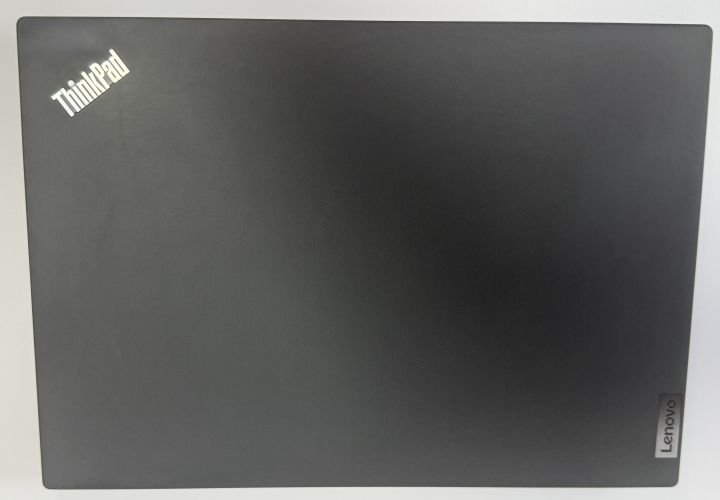
ThinkPad X13 Gen 3には、IntelモデルとAMDモデルがあります。今回確認した実機はIntelモデルで、CPUは第12世代Intel Core i5-1235U、メモリは16GB、OSはWindows 11 Proでした。
ThinkPad X13 Gen 3は構成違いが多いモデルです。同じX13 Gen 3でも、CPU、メモリ容量、SSD容量、ディスプレイ仕様、通信機能、キーボード配列などが異なる場合があります。中古で購入する場合は、商品名だけで判断せず、各個体の仕様を確認してから選ぶ必要があります。
| 項目 | 今回確認した実機 |
|---|---|
| モデル | ThinkPad X13 Gen 3 |
| CPU | 第12世代 Intel Core i5-1235U |
| メモリ | 16GB |
| ストレージ | SSD 256GBクラス |
| 表示上のCドライブ容量 | 約236GB |
| OS | Windows 11 Pro |
| Windowsのバージョン | 24H2 |
| ペン・タッチ | 非対応 |
今回の実機は、メモリ16GBを搭載しているため、ブラウザ作業、Office作業、ブログ執筆、オンライン会議、軽い画像編集などには実用的な構成です。一方で、SSDは256GBクラスのため、写真や動画を多く保存する場合は、外付けSSDやクラウドストレージとの併用も考えたいところです。
ThinkPad X13 Gen 3の発売日
ThinkPad X13 Gen 3は、2022年世代のThinkPad Xシリーズとして登場したモデルです。第12世代Intel Core搭載モデルや、AMD Ryzen PRO搭載モデルが展開されました。
2026年時点では現行の最新モデルではありませんが、中古市場では比較的新しい世代のモバイルノートPCとして候補に入ります。Windows 11で使う中古ノートPCとしても、まだ検討できる世代です。
ThinkPad X13 Gen 3の画面サイズは13.3型
ThinkPad X13 Gen 3の画面サイズは13.3型です。14型ノートよりもコンパクトで、持ち運びを重視する人に合うサイズです。
文書作成、メール、ブラウザ作業、WordPressの編集などには十分使えます。外出先で作業するノートPCとしては、携帯性と作業性のバランスが取りやすい印象です。
ただし、Excelを大きく開く作業や、複数ウィンドウを並べる作業が多い場合は、14型以上のThinkPadも比較したほうがよいでしょう。
ThinkPad X13 Gen 3の重さ・サイズ感
ThinkPad X13 Gen 3は、13.3型のモバイルノートらしく、持ち運びを前提にしたサイズ感です。カバンに入れて、自宅、職場、カフェ、出張先などを移動しながら使う用途に向いています。
今回の実機を家庭用スケールで測ったところ、重量は約1172gでした。測定環境による多少の誤差はありますが、13.3型のビジネスノートとしては軽量な部類です。
ACアダプターやマウス、外付けSSDなどを一緒に持つと荷物全体の重さは増えますが、本体だけなら持ち運び用として扱いやすい重さです。中古で購入する場合は、本体重量だけでなく、USB-C充電に対応しているかも確認しておくと便利です。
IntelモデルとAMDモデルの違い
ThinkPad X13 Gen 3には、Intel CPUを搭載したモデルと、AMD Ryzen PROを搭載したモデルがあります。中古で探す場合も、商品ページに「Intel」「AMD」「Core i5」「Core i7」「Ryzen 5 PRO」「Ryzen 7 PRO」などの記載があるため、購入前に確認が必要です。
今回確認した実機はIntel Core i5-1235U搭載モデルです。第12世代Coreの省電力系CPUで、事務作業、ブラウザ作業、ブログ執筆、オンライン会議などには十分使える構成です。
Intelモデルは、USB-C端子やThunderbolt対応を重視したい人に向いています。一方、AMDモデルは価格と処理性能のバランスで選ばれることが多いです。どちらが上というより、価格、メモリ容量、SSD容量、保証内容を含めて比較するのが現実的です。
ThinkPad X13 Gen 3 AMDモデルの特徴
ThinkPad X13 Gen 3のAMDモデルは、Ryzen PRO 6000シリーズを搭載した構成が中心です。中古市場では、Intelモデルよりも価格が抑えられていることもあり、コストを重視する人には候補になります。
AMDモデルを選ぶ場合は、CPU名だけでなく、メモリ容量とSSD容量を確認することが大切です。ThinkPad X13 Gen 3はメモリ増設ができないため、購入時点で8GBなのか16GBなのか、あるいは32GBなのかを必ず確認しましょう。
価格が安い個体でも、メモリ8GBやSSD256GBなど、用途によっては物足りない構成の場合があります。長く使うなら、少なくともメモリ16GBの個体を優先したいところです。
ThinkPad X13 Gen 3 Intelモデルの特徴
ThinkPad X13 Gen 3のIntelモデルは、第12世代Intel Coreを搭載したモデルです。今回確認した実機は、Core i5-1235U、メモリ16GB、SSD256GBクラス、Windows 11 Proという構成でした。
Core i5-1235Uは、省電力性を重視したモバイル向けCPUです。Word、Excel、PowerPoint、ブラウザ作業、メール、オンライン会議、ブログ執筆など、一般的なビジネス用途であれば十分実用的です。
中古でIntelモデルを選ぶ場合は、Core i5かCore i7かだけで判断しないほうがよいです。メモリ容量、SSD容量、液晶の状態、キーボードの使用感、バッテリー状態、保証内容まで確認して選ぶことが大切です。
特にThinkPad X13 Gen 3はメモリ増設ができないため、中古で購入するならメモリ16GB以上の個体を優先すると安心です。今回のようなCore i5・メモリ16GB構成であれば、持ち運び用のビジネスノートとして長く使いやすい構成といえます。
👉 12カ月保証付きのクオリットでThinkPad X13 Gen 3の在庫を確認する
ThinkPad X13 Gen 3 実機レビュー
ここからは、実際に確認したThinkPad X13 Gen 3の外観、キーボード、画面、重さ、厚み、左右ポート、底面の状態を写真で見ていきます。今回の実機は、Core i5-1235U、メモリ16GB、SSD256GBクラスのIntelモデルです。
ThinkPad X13 Gen 3は中古在庫が多いモデルではないため、見つけた個体が自分の用途に合うかどうかを確認することが大切です。スペック表だけでは分かりにくい外観の状態、キーボードの使用感、端子まわり、底面の状態などを、実機写真をもとにチェックしていきます。
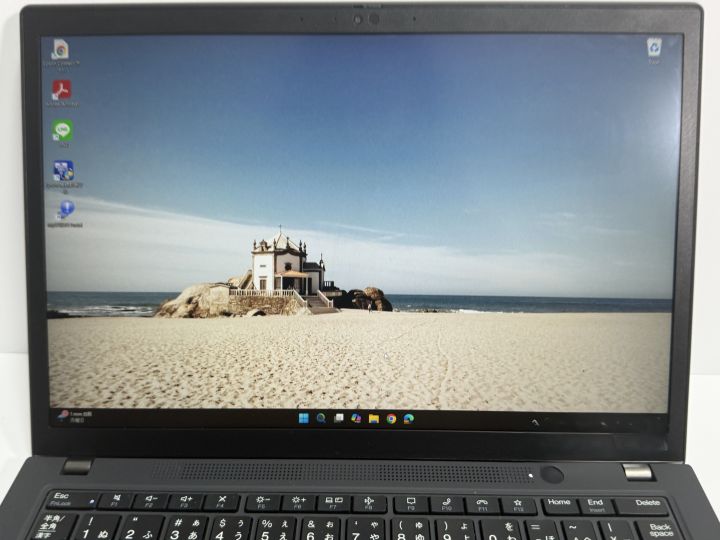
外観はThinkPadらしい落ち着いたデザイン
ThinkPad X13 Gen 3は、黒を基調にしたシンプルなデザインです。派手さはありませんが、仕事用、大学用、出張用のノートPCとして使いやすい外観です。
13.3型のモバイルノートなので、机の上でも場所を取りにくく、カフェや出張先でも扱いやすいサイズ感です。14型や15.6型ノートよりもコンパクトで、持ち運びを重視する人に向いています。
中古で見つけた場合は、天板の傷、角の打痕、ヒンジまわりのゆるみを確認しましょう。外観ランクが高い個体でも、細かい傷やテカリがある場合はあります。商品写真を拡大して、天板・角・底面まで確認しておくとよいです。
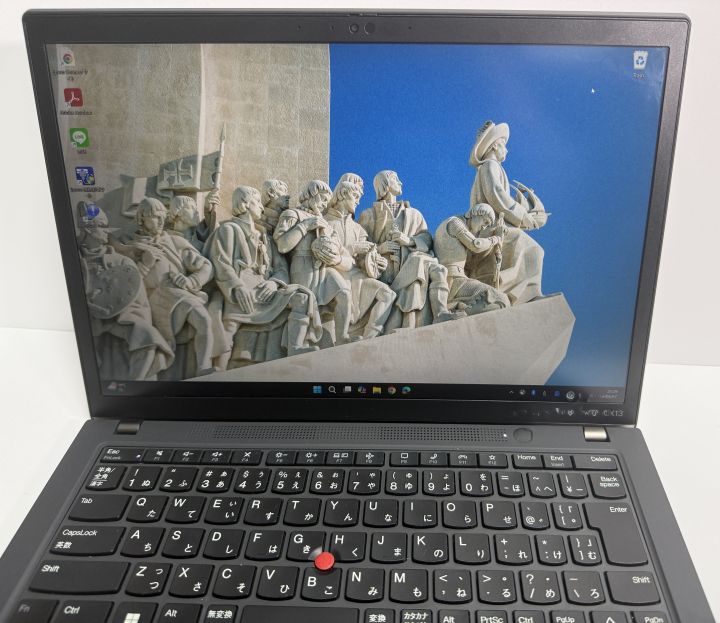
天板・ヒンジ・底面の状態をチェック
中古のThinkPad X13 Gen 3を選ぶときは、天板やヒンジまわりの状態も確認したいポイントです。持ち運び用として使われていた個体では、天板のスレ、角の小傷、ヒンジ付近の使用感が出ていることがあります。
外観の小傷だけなら使用に大きな問題はない場合もありますが、ヒンジのぐらつきや本体のゆがみがある個体は注意が必要です。中古ショップの商品写真では、正面だけでなく、側面・底面・天板の写真も確認しましょう。
キーボードはThinkPadらしく入力しやすい
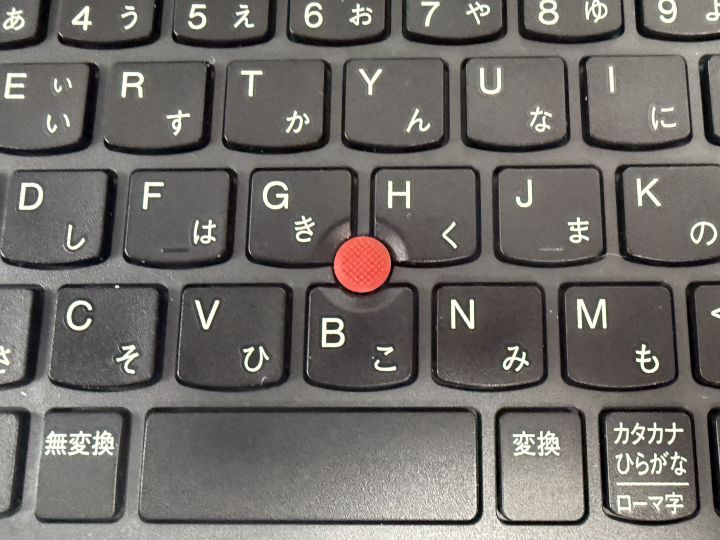
ThinkPad X13 Gen 3は、コンパクトな13.3型モデルながら、ThinkPadらしいキーボードを備えています。今回確認した実機は日本語配列で、中央にトラックポイント、下部に物理クリックボタンがあります。
ブログ執筆、メール、資料作成など、文字入力が多い作業ではキーボードの使い心地が重要です。X13 Gen 3は本体サイズが小さい一方で、持ち運び用の作業機として実用的です。
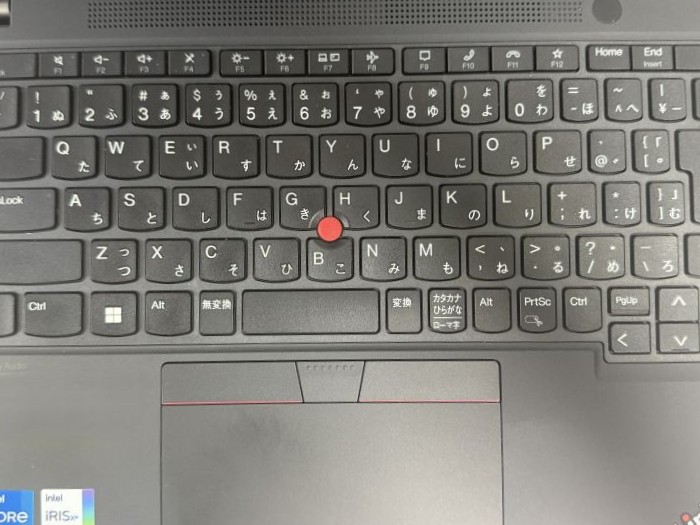
中古で見る場合は、キーのテカリ、文字消え、タッチパッドの摩耗、クリックボタンの状態を確認しましょう。ThinkPadはキーボードの評価が高いシリーズですが、法人利用の中古品では入力部分に使用感が出ていることがあります。
画面の見やすさ
ThinkPad X13 Gen 3の画面サイズは13.3型です。大画面ノートではありませんが、文書作成、ブラウザ作業、メール、WordPress編集、オンライン会議などには十分使えます。
実機を確認すると、13.3型でも文字入力やWeb作業には使いやすい印象です。画面が大きすぎないため、狭い机でも置きやすく、外出先で作業するノートPCとして使いやすいサイズです。
ただし、表計算を大きく表示したい人や、複数ウィンドウを横に並べて作業したい人は、14型以上のThinkPadも比較したほうがよいでしょう。14型の軽量ThinkPadを検討するなら、ThinkPad X1 Carbon Gen10の中古レビューも参考になります。
13.3型でも作業スペースは十分
ThinkPad X13 Gen 3は13.3型なので、14型や15.6型ノートよりコンパクトです。それでも、文書作成、メール、ブラウザ作業、ブログ執筆、オンライン会議などの日常作業には十分な作業スペースがあります。
持ち運びを重視するなら、13.3型は扱いやすいサイズです。カフェや出張先の小さな机でも使いやすく、バッグに入れて移動しやすい点がメリットです。
一方で、画面の広さを重視するなら、14型のThinkPad X1 Carbonや、より大きな画面のモデルも候補になります。X13 Gen 3は、携帯性と作業性のバランスを重視する人向けです。
重さは約1172gで持ち運びやすい
今回の実機を家庭用スケールで測ったところ、重量は約1172gでした。測定環境による多少の誤差はありますが、13.3型のビジネスノートとしては軽量な部類です。
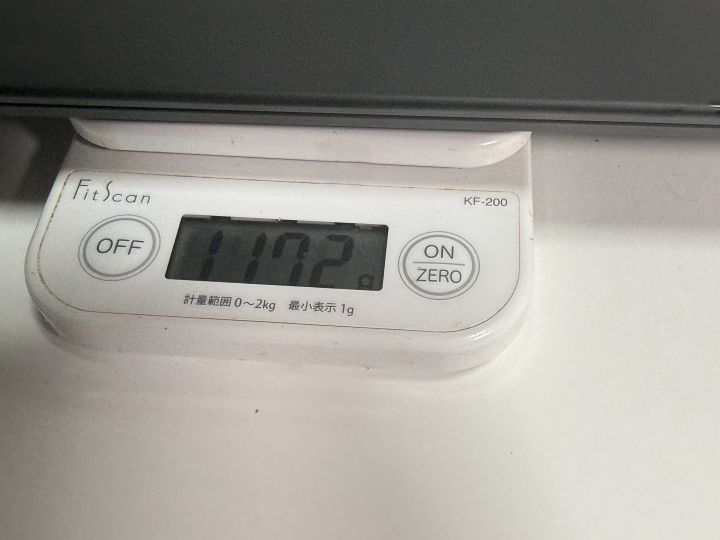
ACアダプターやマウス、外付けSSDなどを一緒に持つと荷物全体の重さは増えますが、本体だけなら持ち運び用として扱いやすい重さです。通勤、出張、カフェ作業など、移動しながら使う用途に向いています。
厚みもモバイルノートとして扱いやすい
本体の厚みも、モバイルノートとして扱いやすい範囲です。実機では、持ち上げたときに極端な厚みは感じず、バッグにも入れやすいサイズ感でした。
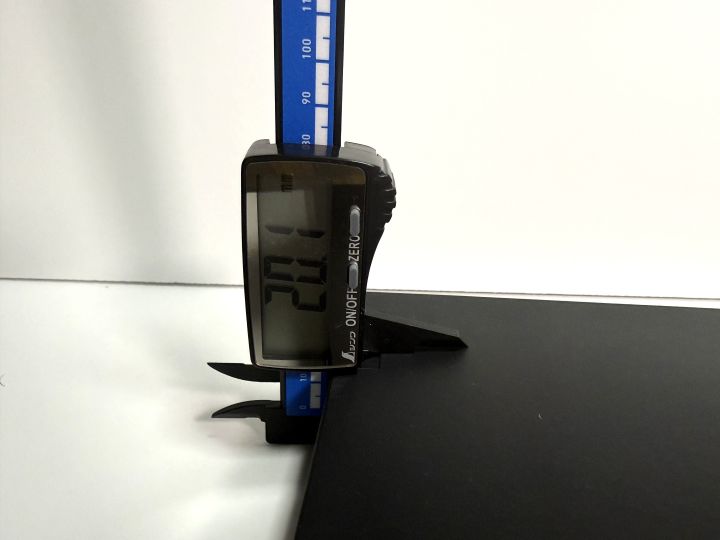
薄さだけを最優先するモデルではありませんが、13.3型のビジネスノートとしては十分扱いやすい厚みです。カバンに入れて持ち歩く用途でも、大きな負担にはなりにくいでしょう。
左側面にはUSB-CやHDMIを搭載
今回確認したThinkPad X13 Gen 3の左側面には、USB-C端子、HDMI端子、USB-A端子などがありました。外部モニターに接続したい人や、USB-C充電を使いたい人にとって重要な部分です。
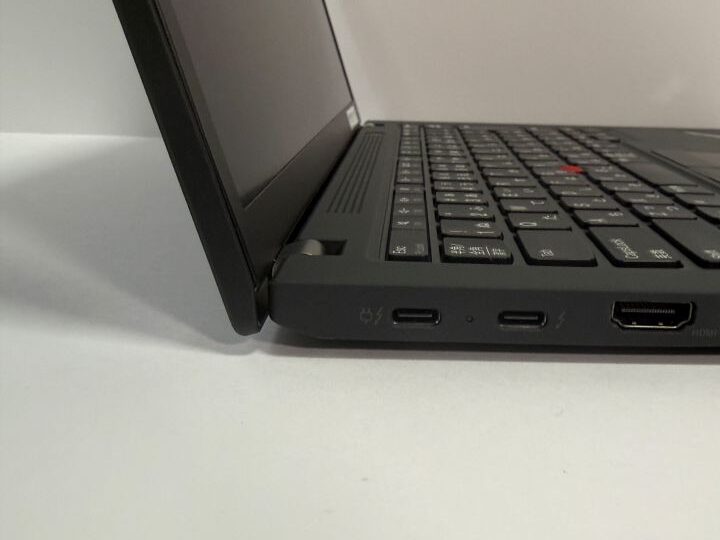
中古で検討する場合は、端子の種類だけでなく、端子まわりの破損やゆがみも確認しましょう。特にUSB-C端子は充電にも使うため、接触不良があると使い勝手に影響します。
右側面にはUSB-A端子と排気口がある
右側面には、USB-A端子、排気口、セキュリティスロットがあります。USBメモリや有線マウスなど、従来のUSB機器を使う場合にも扱いやすい構成です。
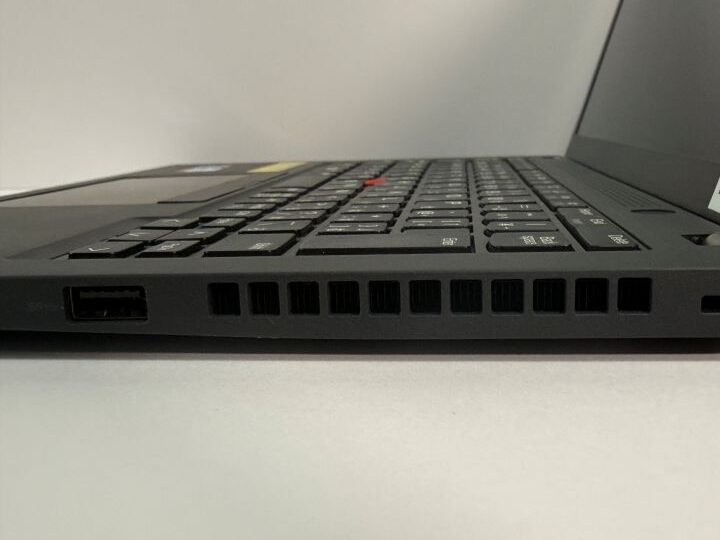
排気口まわりは、中古ノートPCで確認しておきたい部分です。ホコリが多い個体や、排気が弱い個体は、発熱やファン音に影響することがあります。商品写真で確認できる場合は、側面や底面の状態も見ておきましょう。
底面はSSD交換やバッテリー交換の確認にも関係する
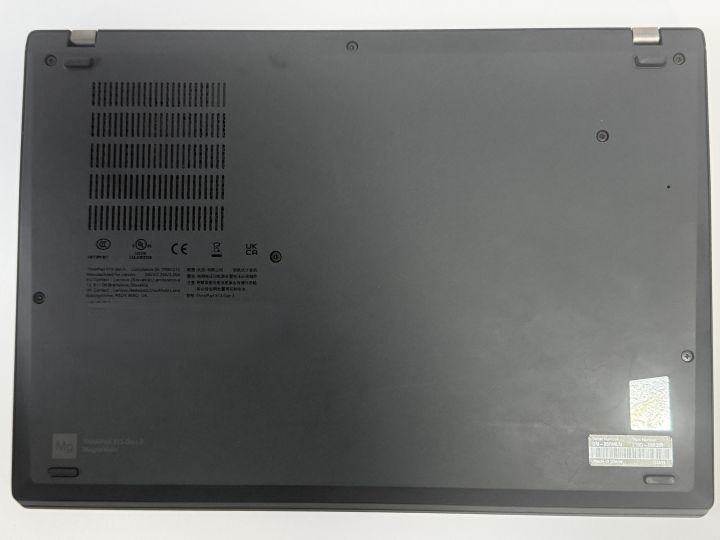
ThinkPad X13 Gen 3の底面には、裏蓋のネジや吸気口があります。SSD交換やバッテリー交換を行う場合は、底面側から内部へアクセスする形になります。
ただし、SSD交換やバッテリー交換は、裏蓋を開ける作業が必要です。作業に慣れていない人は、交換を前提に安い個体を選ぶより、最初から必要なSSD容量やバッテリー状態のよい個体を選ぶほうが安心です。
中古で検討する場合は、底面のネジ欠品、ゴム足の欠け、排気口のホコリ、落下によるゆがみがないかも確認しましょう。外観がきれいな個体でも、底面に使用感が出ていることがあります。
ThinkPad X13 Gen 3は中古で買える?クオリットに在庫があれば最優先
ThinkPad X13 Gen 3は中古で出回ることがありますが、常に在庫が豊富なモデルではありません。特に、メモリ16GB、SSD256GB以上、Windows 11対応、保証付きという条件で探すと、見つかる個体は限られます。
現在はクオリットでThinkPad X13 Gen 3の在庫を確認できるため、まずはクオリットを最優先で確認するのがおすすめです。12カ月保証が付き、商品ごとの状態を確認しながら選べるため、楽天市場やAmazonの出品を一つずつ比較するよりも選びやすくなっています。
希望するメモリ容量やSSD容量の個体がクオリットにない場合は、楽天市場とAmazonまで広げて確認し、それでも見つからなければThinkPad X13 Gen1・Gen2も比較するのが現実的です。
ThinkPad X13 Gen 3を探すならクオリットを最初に確認
ThinkPad X13 Gen 3を中古で探す場合は、現在在庫が確認できるクオリットを最初に見ておきましょう。クオリットは法人リース落ちの中古パソコンを中心に扱っており、外観ランクや商品状態を確認しながら選べます。
- ThinkPad X13 Gen 3に絞って在庫を確認できる
- 12カ月保証が付いている
- 商品ごとに外観や構成を比較できる
- 法人リース落ち中心で状態の良い個体を探しやすい
同じThinkPad X13 Gen 3でも、CPU、メモリ容量、SSD容量、キーボードや外装の状態は個体ごとに異なります。価格だけで決めず、商品状態と保証を含めて比較しましょう。
👉 12カ月保証付きのクオリットでThinkPad X13 Gen 3の在庫を確認する
クオリットの外観ランクや保証内容、実際に購入した中古パソコンの状態については、クオリットの評判・中古パソコンの選び方で詳しく解説しています。
クオリットで選ぶときに確認したい構成
ThinkPad X13 Gen 3にはIntelモデルとAMDモデルがあり、掲載されている商品によってCPUやメモリ容量が異なります。商品名だけで判断せず、個別の商品ページで詳しい仕様を確認してください。
- CPU:第12世代Intel CoreまたはRyzen PRO 6000シリーズか
- メモリ:メイン機として長く使うなら16GBを優先する
- SSD:256GB以上を目安にする
- OS:Windows 11が導入されているか
- 液晶:解像度やタッチ対応の有無を確認する
- キーボード:配列、テカリ、文字消えの状態を見る
文章作成、Office作業、Web閲覧が中心であれば8GBモデルも候補になります。ただし、ブラウザのタブを多く開く人や、オンライン会議と複数のアプリを同時に使う人は、16GBモデルを選んだほうが安心です。
クオリットに希望の構成がなければ楽天市場とAmazonも確認
クオリットにThinkPad X13 Gen 3の在庫があっても、希望するCPU、メモリ容量、SSD容量の商品があるとは限りません。条件に合う個体が見つからない場合は、楽天市場とAmazonにも検索範囲を広げましょう。
楽天市場は、複数の中古パソコンショップの商品を横断して確認でき、ポイント還元やセールを含めた実質価格で比較できる点がメリットです。一方で、保証期間や商品状態の表示方法はショップごとに異なります。
検索結果にはThinkPad X13 Gen1、Gen2、別世代のX13、X1 Carbonなどが混ざることがあります。商品名に「X13 Gen 3」と書かれているか、CPUが第12世代Intel CoreまたはRyzen PRO 6000シリーズかを確認してください。
👉 楽天市場でThinkPad X13 Gen 3の中古在庫を確認する
楽天市場で中古パソコンを探す場合は、商品価格だけでなく、送料、保証期間、ショップ評価、ポイント還元を含めて比較する必要があります。詳しくは、楽天市場で中古パソコンを買うときの注意点で解説しています。
Amazonでは、ThinkPad X13 Gen 3の中古品や整備済み品が出品されることがあります。配送や返品条件を確認しやすい一方で、保証、バッテリー状態、付属品、キーボード配列などの説明は出品者によって異なります。
👉 AmazonでThinkPad X13 Gen 3の中古・整備済み品を確認する
Amazonで中古パソコンを選ぶ場合は、販売元、保証期間、返品条件、整備済み品の表記を確認することが重要です。詳しい見方は、Amazonで中古パソコンを買うときのポイントにまとめています。
保証を最優先するならPC WRAPも確認
クオリットで希望するThinkPad X13 Gen 3が見つからず、保証期間を重視する場合はPC WRAPも比較対象になります。PC WRAPは対象商品に無料3年保証が付くため、中古ノートパソコンを長く使いたい人に向いています。
ただし、ThinkPad X13 Gen 3が常に掲載されているとは限りません。Gen 3がない場合は、Gen1やGen2を含むX13シリーズ全体の在庫も確認してみましょう。
👉 無料3年保証重視でPC WRAPのThinkPad X13を確認する
PC WRAPの保証内容や注意点については、PC WRAPの評判・保証の特徴で詳しくまとめています。
Gen 3が見つからない場合はThinkPad X13 Gen1・Gen2も比較する
ThinkPad X13 Gen 3の希望する構成が見つからない場合は、ThinkPad X13 Gen1やGen2も比較対象になります。Gen 3より世代は古くなりますが、中古価格が下がっており、保証付きで状態のよい個体が見つかれば実用的です。
価格をできるだけ抑えてX13シリーズを選びたい場合は、ThinkPad X13 Gen1の中古レビューも確認してください。Web閲覧、Office作業、文章作成が中心であれば、用途によっては十分候補になります。
Gen1より新しく、価格と性能のバランスを重視したい場合は、ThinkPad X13 Gen2の中古レビューも候補です。Gen 3が見つからない場合の現実的な選択肢になります。
世代ごとの違いや中古価格をまとめて比較したい場合は、ThinkPad X13シリーズの中古比較まとめも参考にしてください。
まとめると、現在ThinkPad X13 Gen 3を中古で探すなら、まずは在庫が確認できるクオリットを見るのがおすすめです。12カ月保証と商品状態を確認し、希望する構成がなければ楽天市場、Amazon、PC WRAP、Gen1・Gen2まで比較範囲を広げましょう。この記事では、このあと実機写真をもとに、X13 Gen 3を中古で選ぶときの確認ポイントを解説します。
ThinkPad X13 Gen 3のメモリ増設はできる?
ThinkPad X13 Gen 3を中古で買うときに、まず確認したいのがメモリ容量です。結論からいうと、ThinkPad X13 Gen 3は購入後にメモリを増設できません。
メモリはオンボード仕様のため、あとから8GBを16GBに増やす、16GBを32GBに増やす、といった使い方はできません。そのため、中古で購入する時点で、8GB、16GB、32GBのどの構成なのかを必ず確認する必要があります。
この機種では、ノートPC用メモリを別に買って増設するのではなく、最初から必要なメモリ容量を搭載した個体を選ぶのが基本です。中古で長く使うなら、メモリ16GB以上のThinkPad X13 Gen 3を優先したほうがよいでしょう。
現在クオリットでは、メモリ16GBのThinkPad X13 Gen 3を確認できます。購入後に増設できない機種だからこそ、最初から16GBを搭載した個体が見つかる今のうちに確認しておくのがおすすめです。
16GBあれば、文章作成、Office作業、Web閲覧だけでなく、ブラウザのタブを多く開く作業、オンライン会議、複数アプリの同時使用にも対応しやすくなります。ThinkPad X13 Gen 3をメイン機として使う場合にも、8GBより16GBのほうが安心です。
👉 クオリットでメモリ16GBのThinkPad X13 Gen 3を確認する
中古在庫は入れ替わるため、掲載されている個体のメモリ容量、SSD容量、CPU、外観ランク、保証内容を商品ページで確認してください。クオリットの在庫に希望する構成がない場合は、楽天市場やAmazonにも検索範囲を広げるとよいでしょう。
👉 楽天市場でThinkPad X13 Gen 3の中古在庫を確認する
👉 AmazonでThinkPad X13 Gen 3の中古・整備済み品を確認する
楽天市場やAmazonで探す場合も、商品名だけで判断せず、メモリが16GB以上あるかを必ず確認してください。ThinkPad X13 Gen 3はメモリを後から増設できないため、価格が安くても8GBでは用途によって余裕がなくなる可能性があります。
メモリはオンボードで増設不可
ThinkPad X13 Gen 3のメモリはオンボード仕様です。メモリスロットにメモリを挿す構造ではないため、購入後に8GBから16GBへ増設する、といった使い方はできません。
中古ノートPCでは「あとでメモリを増やせばよい」と考えたくなりますが、X13 Gen 3ではそれができない点に注意が必要です。メモリ容量は、購入時点で決まっているものとして選びましょう。
そのため、メモリ8GBの個体が安く出ていても、用途によっては慎重に判断する必要があります。ブラウザのタブを多く開く人、オンライン会議をしながら資料を開く人、WordPressや画像編集も使う人は、16GB以上を選んだほうが実用的です。
中古で買うならメモリ容量を購入前に確認
中古ショップでは、ThinkPad X13 Gen 3でもメモリ8GB、16GB、32GBなど、複数の構成が出てくる場合があります。商品名に「ThinkPad X13 Gen 3」と書かれていても、メモリ容量は個体によって異なります。
特に価格が安い個体は、メモリ8GB構成の可能性があります。Web閲覧や文書作成だけなら使えますが、Windows 11で長く使うことを考えると、メモリ8GBは余裕が少なめです。
今回確認した実機はメモリ16GBでした。Core i5-1235Uとメモリ16GBの組み合わせであれば、Office作業、ブラウザ作業、ブログ執筆、オンライン会議などには十分実用的です。中古で選ぶ場合は、Core i5かCore i7かだけでなく、メモリ容量を必ず確認しましょう。
8GB・16GB・32GBの選び方
メモリ8GBのThinkPad X13 Gen 3は、価格を抑えたい人向けです。メール、文書作成、簡単なWeb閲覧が中心なら使えます。ただし、複数アプリを同時に開く使い方や、Windows 11で長く使うことを考えると、余裕はあまりありません。
メモリ16GBは、中古でThinkPad X13 Gen 3を買う場合の標準的なおすすめ構成です。ブラウザ作業、Office作業、オンライン会議、ブログ執筆、軽い画像編集まで考えるなら、16GBを選ぶと実用的です。
メモリ32GBは、複数アプリを同時に使う人、開発作業を行う人、長く余裕を持って使いたい人向けです。ただし、中古では価格が上がりやすく、在庫も限られます。一般的なビジネス用途や大学用なら、まずは16GB構成を中心に探すとよいでしょう。
Gen3が見つからない場合は、用途に合わせてX13シリーズ全体で探す
ThinkPad X13 Gen 3の在庫が見つからない場合は、ThinkPad X13シリーズ全体で比較するのが現実的です。ただし、Gen1・Gen2と、より新しいGen5では、メモリ容量や価格帯が大きく異なります。
PC WRAPやクオリットで見かけるThinkPad X13 Gen1・Gen2は、8GBメモリの個体が中心です。8GBでも、メール、文書作成、Web閲覧、軽いOffice作業が中心なら使えます。ただし、ブラウザのタブを多く開く人、オンライン会議をしながら資料を開く人、WordPress編集や画像編集も行う人には、16GB構成のほうが余裕があります。
そのため、価格を抑えて保証付きのX13を探すならGen1・Gen2、メモリ16GBを重視するならGen3以上、またはクオリットで見かけることがあるGen5などの新しい世代も比較対象になります。Gen3にこだわるより、「用途に合うメモリ容量」と「保証内容」で選んだほうが失敗を避けられます。
価格を抑えたい場合は、ThinkPad X13 Gen1の中古レビューも確認してください。Gen1は8GB構成が中心ですが、保証付きで安く見つかることがあり、軽作業用のモバイルノートとしては候補になります。
もう少し新しい世代を見たい場合は、ThinkPad X13 Gen2の中古レビューも参考になります。Gen2も8GB構成が多いですが、Gen1より新しく、状態や保証内容によっては現実的な選択肢になります。
ThinkPad X13シリーズ全体の違いを確認したい場合は、ThinkPad X13シリーズの中古比較まとめも参考になります。Gen1・Gen2を価格重視で選ぶのか、Gen3以上を性能重視で探すのかを整理できます。
保証を重視するならPC WRAPも確認しておきたいショップです。PC WRAPではThinkPad X13 Gen1・Gen2など、8GB中心の在庫が多い場合がありますが、無料3年保証を重視する人には候補になります。軽作業用として保証付きのX13を探すなら、確認する価値があります。
👉 無料3年保証重視でPC WRAPのThinkPad X13 Gen1を確認する
状態のよさや新しい世代を重視するなら、クオリットも比較対象になります。クオリットではThinkPad X13 Gen1・Gen2だけでなく、タイミングによってはメモリ16GB構成のGen5など、より新しい世代が出ている場合があります。16GB以上を重視するなら、Gen3だけでなくクオリットのX13シリーズ全体も確認するとよいでしょう。
👉 12カ月保証と状態重視でクオリットのThinkPad X13を確認する
ThinkPad X13 Gen 3のSSD交換はできる?
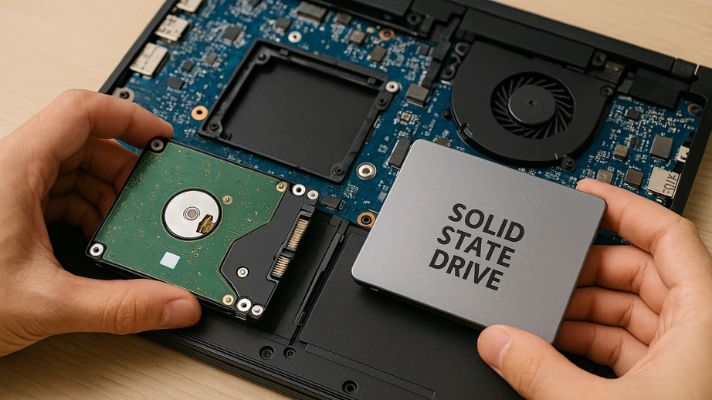
ThinkPad X13 Gen 3は、SSD交換が可能なモデルです。メモリはオンボード仕様のため増設できませんが、SSDについてはM.2 SSDを搭載する構成のため、容量を増やせる余地があります。
ただし、SSD交換には裏蓋を開ける作業が必要です。保証の扱いや作業ミスのリスクもあるため、初心者が気軽に行うより、最初から必要なSSD容量の個体を選ぶほうが安全です。
中古でThinkPad X13 Gen 3を探す場合は、SSD256GB、512GB、1TBなど、商品ページに記載されている容量を確認しましょう。文書作成やWeb作業が中心なら256GBでも使えますが、写真や動画を保存する人は512GB以上の個体も比較したいところです。
SSD交換は可能
ThinkPad X13 Gen 3は、M.2 2280 SSDを搭載する構成です。SSDを交換すれば、256GBから512GB、1TBなどへ容量を増やせます。
ただし、SSD交換を行うには、裏蓋の取り外し、既存SSDの取り外し、新しいSSDの取り付け、Windowsの再インストールまたはクローン作成が必要になります。作業に慣れていない人には、やや手間のかかる作業です。
自分で交換する場合は、M.2 2280サイズのNVMe SSDを確認します。ヒートシンク付きのデスクトップ向けSSDは、薄型ノートPCに収まらない場合があるため注意が必要です。
交換用SSDを探す場合は、Crucial P3 Plus 1TB M.2 2280 NVMe SSDや、Samsung 980 1TB M.2 NVMe SSDなどが候補になります。購入前に、サイズ、規格、保証内容を確認しましょう。
中古購入時はSSD容量を確認
中古でThinkPad X13 Gen 3を購入する場合は、SSD容量を必ず確認しましょう。同じCore i5・メモリ16GB構成でも、SSDが256GBの個体と512GBの個体では、保存できるデータ量が変わります。
今回確認した実機はSSD256GBクラスでした。ブログ執筆、Office作業、Web閲覧が中心なら実用的ですが、写真や動画を多く保存する用途では、外付けSSDやクラウドストレージとの併用を考える必要があります。
中古ショップの商品ページでは、「SSD256GB」「SSD512GB」「NVMe SSD」などの表記を確認しましょう。容量だけでなく、保証内容、ストレージの状態、初期不良対応の有無も見ておくと安心です。
SSD交換を前提に買うときの注意点
SSD交換を前提に、SSD256GBの安い個体を買う方法もあります。ただし、交換用SSDの費用、クローン作成やWindows再インストールの手間、裏蓋を開けるリスクを考えると、誰にでもおすすめできる方法ではありません。
作業に慣れていない場合は、最初からSSD512GB以上の個体を選ぶか、保証付きの中古ショップで購入するほうが現実的です。特に仕事用に使う場合は、価格だけでなく、安定性と保証を優先したほうが失敗を減らせます。
ThinkPad X13 Gen 3は中古在庫が多いモデルではないため、SSD容量だけでなく、メモリ容量、バッテリー状態、キーボードの使用感、保証内容まで含めて比較しましょう。Gen3で希望の構成が見つからない場合は、ThinkPad X13シリーズ全体で探すのも現実的です。
ThinkPad X13 Gen 3のバッテリー交換はできる?
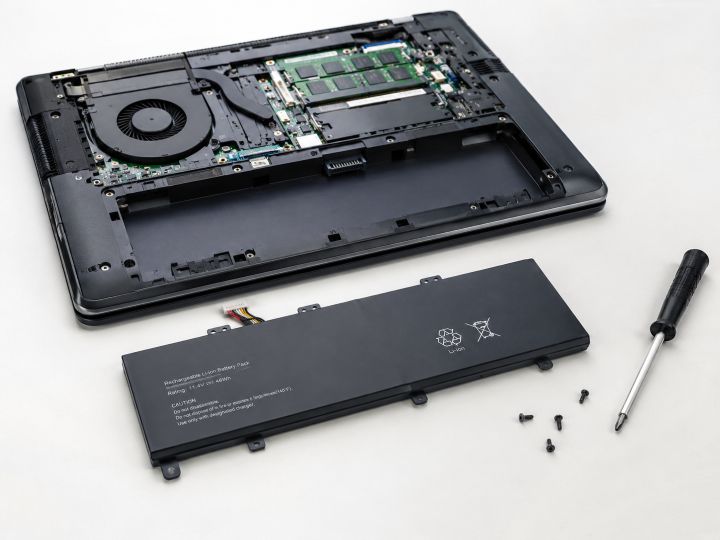
ThinkPad X13 Gen 3のバッテリー交換は可能です。ただし、外付けバッテリーを簡単に取り外すタイプではなく、本体内部にあるバッテリーを交換する形になります。
中古で購入する場合は、「あとで交換すればよい」と考えるより、購入前にバッテリー状態を確認することが大切です。バッテリーは消耗品のため、同じThinkPad X13 Gen 3でも個体差があります。
交換用バッテリーを探す場合は、必ず対応する型番と対応機種を確認する必要があります。ThinkPad X13シリーズは世代によって部品が異なるため、対応世代が違うバッテリーを購入すると取り付けできない場合があります。
そのため、この記事では交換用バッテリーそのものの購入リンクは掲載しません。中古で選ぶ場合は、バッテリー状態の説明がある個体や、保証付きショップの在庫を優先して確認するのが現実的です。
外出先での電源確保を重視するなら、バッテリー交換よりもUSB-C充電環境を整える方法もあります。ThinkPad X13 Gen 3はUSB-C充電に対応しているため、65WクラスのUSB-C充電器を用意しておくと、持ち運び用の充電器として使えます。
USB-C充電器を選ぶ場合は、USB PD対応、65Wクラスの出力、PSEマークのある国内向け製品かどうかを確認しましょう。Anker Nano II 65Wのような小型USB-C充電器は、ThinkPad X13 Gen 3を外出先で使う人の候補になります。
バッテリー交換は可能だが簡単ではない
ThinkPad X13 Gen 3は、保守作業としてバッテリー交換が想定されています。ただし、裏蓋を開けて内部部品にアクセスする必要があるため、初心者向けの作業ではありません。
自分で作業する場合は、対応する部品、工具、作業手順を確認する必要があります。作業ミスによる故障や、保証対象外になるリスクもあるため、不安がある場合は専門業者や保証付きショップを利用したほうが安全です。
中古ではバッテリー劣化を前提に確認
中古ノートPCでは、バッテリーの劣化は避けられません。ThinkPad X13 Gen 3は比較的新しい世代のモデルですが、中古品である以上、使用時間や充放電回数によってバッテリー状態は個体差があります。
商品ページにバッテリー状態の記載がある場合は、必ず確認しましょう。「バッテリー保証対象外」「消耗品扱い」とされているショップもあります。外出先で長時間使う予定がある人は、バッテリー状態の説明があるショップを優先するとよいです。
バッテリー状態が不安な場合は、価格だけで判断せず、保証内容や返品条件も確認しましょう。数千円安い個体より、状態説明が明確な中古ショップのほうが、購入後の不安を減らせます。
バッテリー持ちを重視する人のチェックポイント
バッテリー持ちを重視する場合は、バッテリーの劣化状態、保証の有無、返品条件を確認しましょう。可能であれば、バッテリーレポートや最大容量の記載がある個体を選ぶと判断材料になります。
また、外出先で使う予定がある人は、USB-C充電器を一緒に用意しておくと便利です。純正ACアダプターを毎回持ち歩くより、小型の65WクラスUSB-C充電器を使うほうが荷物を減らせます。
バッテリー状態を重視して中古ThinkPadを選ぶなら、保証付き中古ショップも比較対象になります。PC WRAPは無料3年保証が特徴で、クオリットは状態のよい法人向け中古PCを探すときに候補になります。
👉 無料3年保証重視でPC WRAPのThinkPad X13を確認する
👉 12カ月保証と状態重視でクオリットのThinkPad X13を確認する
ThinkPad X13 Gen 3のキーボード交換はできる?
ThinkPad X13 Gen 3のキーボード交換は可能です。ただし、交換作業は簡単ではありません。中古で購入する場合は、交換を前提にするより、最初から状態のよいキーボードの個体を選ぶほうが現実的です。
キーボード交換は可能だが難易度は高め
ThinkPad X13 Gen 3は、保守部品としてキーボード交換が想定されているモデルです。ただし、薄型モバイルノートのため、古いThinkPadのようにキーボードだけを簡単に外して交換する感覚ではありません。
自分で交換する場合は、対応部品の入手、裏蓋の取り外し、内部ケーブルの接続、ネジの管理などが必要になります。作業に慣れていない人には、やや難易度の高い作業です。
また、交換部品を探す場合は、日本語配列か英語配列か、バックライトの有無、対応する型番を確認する必要があります。見た目が似ていても、対応しない部品を選ぶと取り付けできない場合があります。
中古ではキーボードのテカリ・文字消えを確認
中古のThinkPad X13 Gen 3では、キーボードのテカリ、文字消え、キーの沈み込み、タッチパッドの摩耗を確認しましょう。ビジネス用途で使われていた個体は、見た目以上にキーボードへ使用感が出ていることがあります。
ThinkPadはキーボードの評価が高いシリーズですが、法人利用の中古品では、よく使うキーにテカリが出ていたり、印字が薄くなっていたりする場合があります。文字入力が多い人は、CPUやメモリだけでなく、キーボードの状態も重視したほうがよいです。
特に、ブログ執筆、レポート作成、メール対応、資料作成などで長時間入力する人は、キーボードの状態が購入後の満足度に直結します。交換できるからといって、状態の悪い個体を安易に選ぶのはおすすめしません。
日本語配列・英語配列の違いにも注意
ThinkPad X13 Gen 3には、日本語配列と英語配列の個体があります。日本語配列は、かな入力表示や日本語入力キーがあり、国内で一般的に使いやすい配列です。
一方、英語配列は記号の位置やEnterキーの形が異なります。普段から英語配列を使っている人には便利ですが、日本語配列に慣れている人は違和感が出ることがあります。
中古で購入する場合は、商品写真でキーボード配列を確認しましょう。価格が安くても、配列が合わないと毎日の入力でストレスになります。キーボード交換が可能なモデルとはいえ、最初から自分に合う配列を選ぶのが安心です。
交換前提より状態のよい個体を選ぶのが現実的
ThinkPad X13 Gen 3はキーボード交換ができるモデルですが、中古で購入する場合は、交換前提で選ぶより、最初から状態のよい個体を選ぶほうが現実的です。
キーボード交換には、対応部品の確認、分解作業、作業ミスのリスクがあります。中古ショップで保証付きの個体を選ぶ場合でも、自分で分解すると保証対象外になることがあります。
そのため、ThinkPad X13 Gen 3を中古で選ぶときは、キーボードのテカリ、文字消え、配列、タッチパッドの状態を確認し、交換しなくてもそのまま使える個体を選ぶのがおすすめです。
ThinkPad X13 Gen 3とGen2の違い
ThinkPad X13 Gen 3を中古で検討する場合、比較対象になりやすいのがThinkPad X13 Gen2です。どちらも13.3型クラスのモバイルThinkPadですが、CPU世代や中古価格、在庫の出方に違いがあります。
すでにThinkPad X13 Gen2の中古価格がこなれている一方で、X13 Gen3は第12世代Intel Core搭載モデルなどが選べるため、性能面では一歩新しい世代になります。価格差が小さいなら、X13 Gen3を選ぶ価値はあります。
画面サイズ・画面比率の違い
ThinkPad X13 Gen 3の画面サイズは13.3型です。13インチ台のモバイルノートとして、持ち運びと作業性のバランスを重視したモデルです。
ThinkPad X13 Gen2も同じく13.3型クラスのモバイルノートなので、画面サイズだけで見ると大きな違いはありません。画面の広さを大きく変えたい場合は、X13シリーズではなく、14型のThinkPadも比較対象になります。
たとえば、より大きな画面で軽量なThinkPadを探すなら、ThinkPad X1 Carbon Gen10も候補になります。X13シリーズはコンパクトさを重視する人向け、X1 Carbonは画面の広さと軽さを両立したい人向けです。
CPU世代の違い
ThinkPad X13 Gen 3は、Intelモデルでは第12世代Coreを搭載した構成があります。今回確認した実機もCore i5-1235U搭載モデルでした。
一方、ThinkPad X13 Gen2はひとつ前の世代にあたるモデルです。通常のOffice作業、ブラウザ作業、メール、オンライン会議であればGen2でも十分使えますが、同じ価格帯で状態のよいGen3が見つかるなら、Gen3のほうが新しい世代を選べます。
ただし、中古ではCPU世代だけで判断しないほうがよいです。Core i5かCore i7かよりも、メモリ容量、SSD容量、バッテリー状態、保証内容のほうが使い勝手に直結する場合があります。
重さ・持ち運びやすさの違い
ThinkPad X13 Gen 3は、13.3型のモバイルノートらしく、持ち運びに向いたサイズ感です。今回の実機では、家庭用スケールで約1172gでした。
ThinkPad X13 Gen2もモバイル向けの軽量モデルなので、持ち運びやすさだけで見れば大きな差を感じにくい場合があります。通勤、出張、大学、カフェ作業などに持ち歩くなら、どちらも候補になります。
ただし、中古では本体重量よりも、バッテリー状態やACアダプターの大きさ、USB-C充電の使いやすさも重要です。持ち運び用に買うなら、本体の軽さだけでなく、外出先での充電環境も含めて考えると失敗を減らせます。
中古価格差をどう考えるか
中古価格を重視するなら、ThinkPad X13 Gen2のほうが安く見つかることがあります。価格を抑えて実用的なモバイルThinkPadを選びたい人には、Gen2も十分候補になります。
一方で、ThinkPad X13 Gen3は新しい世代のCPUを搭載した個体が選べるため、価格差が小さいならGen3を優先してよいでしょう。特にCore i5・メモリ16GB・SSD256GB以上の構成で、保証付きの中古品が見つかれば狙いやすいです。
ThinkPad X13シリーズ全体の選び方は、ThinkPad X13の中古モデル比較でも整理しています。Gen1、Gen2、Gen3を比較して選びたい場合は、あわせて確認すると選びやすくなります。
ThinkPad X13 Gen 3はどんな人におすすめ?
ThinkPad X13 Gen 3は、持ち運びやすい中古ThinkPadを探している人に向いたモデルです。特に、13.3型のコンパクトな本体、ThinkPadらしいキーボード、ビジネス向けの堅実な作りを重視する人には候補になります。
持ち運び用の中古ThinkPadが欲しい人
ThinkPad X13 Gen 3は、持ち運び用の中古ノートPCを探している人に向いています。今回の実機は約1172gで、13.3型モバイルノートとして扱いやすい重さでした。
自宅だけでなく、大学、職場、カフェ、出張先などに持ち出す用途なら、X13 Gen3のサイズ感は使いやすいです。14型や15.6型ノートよりもコンパクトなので、バッグに入れて移動する人に合います。
価格をさらに抑えたい場合は、ThinkPad X13 Gen1も比較対象になります。ただし、世代の新しさを重視するなら、X13 Gen3のほうが長く使いやすい構成を選びやすいです。
13インチ台で作業しやすいノートPCが欲しい人
ThinkPad X13 Gen 3は、13.3型の画面を搭載したモバイルノートです。文書作成、メール、ブラウザ作業、WordPressの編集、オンライン会議などには十分使えます。
画面が大きすぎないため、机が狭い場所でも使いやすく、外出先での作業にも向いています。大画面よりも携帯性を重視する人には、X13 Gen3のサイズ感は合います。
一方で、表計算を大きく開く作業や、複数ウィンドウを並べる作業が多い場合は、14型のThinkPadも比較したほうがよいでしょう。現行に近いモデルまで視野に入れるなら、ThinkPad X13 Gen 6のような新しい世代との違いも確認しておくと参考になります。
メモリ増設より完成度を重視する人
ThinkPad X13 Gen 3は、メモリをあとから増設できないモデルです。そのため、パーツ交換を前提にカスタマイズしたい人よりも、最初から完成した構成を選んで使いたい人に向いています。
中古で買うなら、メモリ16GB以上の個体を選ぶと安心です。Core i5・メモリ16GB・SSD256GB以上の構成であれば、一般的なビジネス用途やブログ作業には十分実用的です。
あとからメモリを増やせない点は弱点ですが、その分、薄型で軽量なモバイルノートとしてまとまっています。メモリ増設よりも、本体の軽さ、キーボード、持ち運びやすさを重視する人に合います。
X13 Gen1・Gen2から買い替えたい人
すでにThinkPad X13 Gen1やGen2を使っている人の買い替え先としても、X13 Gen3は候補になります。サイズ感やThinkPadらしい操作性を大きく変えずに、より新しい世代へ移行できるためです。
ThinkPad X13 Gen1からの買い替えであれば、CPU世代や画面仕様、全体の完成度で違いを感じやすいはずです。X13 Gen2からの買い替えでは、価格差と状態を見て判断するとよいでしょう。
X13シリーズを世代ごとに比較したい場合は、ThinkPad X13の中古モデル比較をあわせて読むと、Gen1、Gen2、Gen3の位置づけがわかりやすくなります。
ThinkPad X13 Gen 3を中古で買うときの注意点
ThinkPad X13 Gen 3は中古でも狙いやすいモデルですが、購入前に確認すべき点があります。特に、メモリ容量、バッテリー状態、キーボードの使用感、IntelモデルかAMDモデルか、型番による構成違い、保証内容は必ず確認しましょう。
メモリ容量は購入前に必ず確認
ThinkPad X13 Gen 3はメモリ増設ができません。中古で購入したあとに8GBから16GBへ増やすことはできないため、購入前のメモリ容量確認が重要です。
価格が安い個体はメモリ8GBの可能性があります。メールや文書作成だけなら使えますが、Windows 11で長く使うなら、メモリ16GB以上の個体を優先したいところです。
バッテリー状態を確認
中古ノートPCでは、バッテリー状態に個体差があります。ThinkPad X13 Gen 3は比較的新しい世代ですが、使用時間や充放電回数によって劣化具合は変わります。
外出先で使う予定がある人は、商品ページにバッテリー状態の説明があるか確認しましょう。バッテリーが保証対象外になっている中古ショップもあるため、保証範囲もあわせて確認することが大切です。
キーボードの状態を確認
ThinkPadはキーボードの評価が高いシリーズですが、中古では使用感が出やすい部分でもあります。キーのテカリ、文字消え、タッチパッドの摩耗、クリックボタンの状態を確認しましょう。
日本語配列と英語配列の違いにも注意が必要です。商品写真を見て、自分が使いやすい配列か確認してから購入しましょう。
AMDかIntelかを確認
ThinkPad X13 Gen 3には、IntelモデルとAMDモデルがあります。商品名にX13 Gen3と書かれていても、CPUの種類は個体によって異なります。
IntelモデルはThunderbolt対応などを重視する人に向いています。AMDモデルは価格と性能のバランスで選びやすい場合があります。どちらを選ぶ場合も、CPUだけでなく、メモリ容量、SSD容量、保証内容を含めて判断しましょう。
型番・構成違いに注意
ThinkPad X13 Gen 3は、同じモデル名でも構成違いがあります。CPU、メモリ、SSD、液晶仕様、通信機能、キーボード配列などが個体によって異なるため、型番や商品説明をよく確認しましょう。
特に中古ショップでは、法人向けに使われていた個体が多く流通します。同じX13 Gen3でも、メモリ8GBと16GB、SSD256GBと512GBでは使い勝手が変わります。
価格だけで判断すると、必要な構成を満たしていない個体を選んでしまうことがあります。中古では「安い理由」を確認してから選ぶのが大切です。
保証付きショップで買うと安心
ThinkPad X13 Gen 3を中古で買うなら、保証付きの中古ショップを選ぶと安心です。中古ノートPCは、外観がきれいでも、バッテリー状態、ストレージ状態、キーボード、端子などに個体差があります。
特に仕事用や大学用に使う場合は、価格だけでなく保証期間、返品条件、初期不良対応を確認しましょう。数千円安い個体よりも、保証内容が明確な個体を選んだほうが、結果的に安心して使えます。
なお、価格を重視してLenovoの中古ノートを探すなら、ThinkPad以外にLenovo V14 Gen4のような14型ノートも候補になります。ただし、持ち運びやキーボードの質感を重視するなら、ThinkPad X13シリーズのほうが満足しやすいです。
ThinkPad X13 Gen 3のよくある質問
- QThinkPad X13 Gen 3のメモリ増設はできますか?
- A
ThinkPad X13 Gen 3のメモリ増設はできません。メモリはオンボード仕様のため、購入後に8GBから16GBへ増やすことはできません。
中古で購入する場合は、最初から必要なメモリ容量の個体を選ぶ必要があります。Windows 11で長く使うなら、メモリ16GB以上の個体を優先すると安心です。
- QThinkPad X13 Gen 3のSSD交換はできますか?
- A
ThinkPad X13 Gen 3のSSD交換は可能です。M.2 2280 SSDを搭載する構成のため、SSDを交換すれば容量を増やせます。
ただし、裏蓋を開ける作業が必要です。作業に慣れていない場合は、最初からSSD512GB以上の中古個体を選ぶか、保証付きショップで購入するほうが現実的です。
- QThinkPad X13 Gen 3のバッテリー交換はできますか?
- A
ThinkPad X13 Gen 3のバッテリー交換は可能です。ただし、外付けバッテリーを簡単に外すタイプではなく、本体内部のバッテリーを交換する形になります。
中古で購入する場合は、交換を前提にするより、購入前にバッテリー状態を確認することが大切です。外出先で使う予定がある人は、バッテリー状態や保証範囲を確認しましょう。
- QThinkPad X13 Gen 3のキーボード交換はできますか?
- A
ThinkPad X13 Gen 3のキーボード交換は可能です。ただし、薄型モバイルノートのため、交換作業の難易度は高めです。
中古で購入する場合は、交換を前提に安い個体を選ぶより、キーボードの状態がよい個体を選ぶほうが安心です。キーのテカリ、文字消え、タッチパッドの摩耗、日本語配列・英語配列の違いを確認しましょう。
- QThinkPad X13 Gen 3の画面サイズは?
- A
ThinkPad X13 Gen 3の画面サイズは13.3型です。14型ノートよりもコンパクトで、持ち運びを重視する人に向いたサイズです。
文書作成、メール、ブラウザ作業、WordPress編集、オンライン会議などには十分使えます。一方で、大きな表計算や複数ウィンドウを並べる作業が多い場合は、14型以上のThinkPadも比較するとよいでしょう。
- QThinkPad X13 Gen 3の重さは?
- A
ThinkPad X13 Gen 3の重さは構成によって異なります。今回確認した実機は、家庭用スケールで約1172gでした。
13.3型のビジネスノートとしては持ち運びやすい重さです。ACアダプターや周辺機器を含めると荷物全体は重くなりますが、本体だけなら通勤、出張、カフェ作業などに使いやすいサイズ感です。
- QThinkPad X13 Gen 3 AMDとIntelはどちらがおすすめですか?
- A
ThinkPad X13 Gen 3は、AMDモデルとIntelモデルのどちらも候補になります。Thunderbolt対応やIntel構成を重視するならIntelモデル、価格と性能のバランスを重視するならAMDモデルも検討できます。
ただし、中古ではAMDかIntelかだけで判断しないほうがよいです。メモリ容量、SSD容量、バッテリー状態、キーボードの状態、保証内容を含めて比較しましょう。今回のようなCore i5・メモリ16GB構成であれば、一般的なビジネス用途には十分実用的です。
- QThinkPad X13 Gen 3とGen2の違いは?
- A
ThinkPad X13 Gen 3は、ThinkPad X13 Gen2より新しい世代のモデルです。Intelモデルでは第12世代Core搭載構成があり、Gen2より新しいCPU世代を選べます。
一方で、中古価格を抑えたい場合はGen2も候補になります。価格差が小さいならX13 Gen3、安さを重視するならX13 Gen2も比較対象になります。X13シリーズ全体で比較したい場合は、ThinkPad X13の中古モデル比較も参考になります。
まとめ:ThinkPad X13 Gen 3を中古で買うならクオリットの16GB在庫を確認
ThinkPad X13 Gen 3は、13.3型のコンパクトなビジネス向けモバイルノートPCです。今回確認した実機は、Core i5-1235U、メモリ16GB、SSD256GBクラス、Windows 11 Proという構成で、ブラウザ作業、Office作業、オンライン会議、ブログ執筆などには十分実用的でした。
ThinkPad X13 Gen 3を中古で選ぶときに特に重要なのは、メモリ容量です。メモリはオンボード仕様のため、購入後に8GBから16GBへ増設することはできません。メイン機として長く使うなら、最初からメモリ16GB以上を搭載した個体を優先したいところです。
現在はクオリットで、メモリ16GBのThinkPad X13 Gen 3を確認できます。購入後にメモリを増設できない機種だからこそ、Gen 3の16GBモデルが在庫にあるうちに、価格・SSD容量・外観ランクを確認しておくのがおすすめです。
👉 クオリットでメモリ16GBのThinkPad X13 Gen 3を確認する
クオリットは12カ月保証が付き、商品ごとの外観ランクや構成を確認しながら選べます。クオリットの保証内容や実際に届いた中古パソコンの状態については、クオリットの評判・中古パソコンの選び方も参考にしてください。
SSD交換、バッテリー交換、キーボード交換は可能ですが、いずれも初心者が気軽に行う作業ではありません。中古で購入する場合は、交換を前提に安い個体を選ぶより、最初からSSD容量、バッテリー状態、キーボード状態のよい個体を選ぶほうが現実的です。
ThinkPad X13 Gen 3は、持ち運びやすい中古ThinkPadを探している人、13インチ台で作業できるノートPCが欲しい人、X13 Gen1やGen2から買い替えたい人に向いています。特に、メモリ16GBを搭載した個体であれば、複数のブラウザタブやオンライン会議、Officeソフトを同時に使う場合にも余裕を持たせやすくなります。
ただし、ThinkPad X13 Gen 3は中古在庫が豊富なモデルではありません。クオリットに希望する構成がない場合は、楽天市場やAmazonも確認しておきましょう。タイミングによっては、別のショップからメモリ16GB構成の中古品や整備済み品が出ていることがあります。
👉 楽天市場でThinkPad X13 Gen 3の中古在庫を確認する
👉 AmazonでThinkPad X13 Gen 3の中古・整備済み品を確認する
楽天市場やAmazonで探す場合は、検索結果にGen1、Gen2、別世代のX13、X1 Carbonなどが混ざることがあります。商品名だけでなく、CPU、メモリ容量、SSD容量、Windows 11への対応、保証期間、キーボード配列まで確認してください。
ThinkPad X13 Gen 3で希望する構成が見つからない場合は、X13 Gen1・Gen2やX13シリーズ全体も比較対象になります。価格を抑えたい場合はThinkPad X13 Gen1の中古レビュー、価格と性能のバランスを重視する場合はThinkPad X13 Gen2の中古レビューも参考になります。
ただし、Gen1・Gen2の中古品はメモリ8GB構成が中心になる場合があります。軽作業用として価格を抑えたいならGen1・Gen2も候補になりますが、メモリ16GBを重視する場合は、Gen 3以上の世代を優先して探したほうがよいでしょう。
ThinkPad X13シリーズ全体で比較したい場合は、ThinkPad X13の中古モデル比較もあわせて確認してください。Gen 3にこだわるべきか、価格の下がったGen1・Gen2でも十分か、より新しい世代を選ぶべきかを判断しやすくなります。
保証期間を最優先する場合は、無料3年保証が特徴のPC WRAPも比較対象です。ThinkPad X13 Gen 3が見つからない場合でも、保証付きのThinkPad X13 Gen1・Gen2が掲載されていることがあります。
👉 無料3年保証重視でPC WRAPのThinkPad X13を確認する
PC WRAPの保証内容や中古パソコンの状態については、PC WRAPの評判・保証の特徴で詳しく解説しています。
まとめると、ThinkPad X13 Gen 3を中古で買うなら、まずはクオリットにあるメモリ16GBモデルの在庫と構成を確認するのがおすすめです。メモリは後から増設できないため、価格だけで8GBモデルを選ばず、長く使うなら16GB以上を優先しましょう。クオリットで希望する個体が見つからない場合は、楽天市場、Amazon、PC WRAP、Gen1・Gen2まで比較範囲を広げて選んでください。